
Kuinka käyttää Nintendo Switch -ohjainta tietokoneellasi vuonna 2024
Johdanto
Nintendo Switch -ohjaimet ovat tunnettuja ergonomisesta muotoilustaan ja monipuolisuudestaan. Pelaajat haluavat usein käyttää luotettavia Nintendo Switch -ohjaimiaan konsolin ulkopuolella, tavoitteenaan parantaa mukavuutta ja hyödyntää tuttua asettelua tietokonepelisessioiden aikana. Tämä opas tarjoaa selkeät ohjeet Switch-ohjaimen liittämisestä ja määrittämisestä tietokoneeseen, jotta pelaaminen olisi optimaalista. Olipa kyseessä sitten toimintapeli tai rentouttava puzzle-peli, Nintendo Switch -ohjain tarjoaa monipuolisia pelivaihtoehtoja.
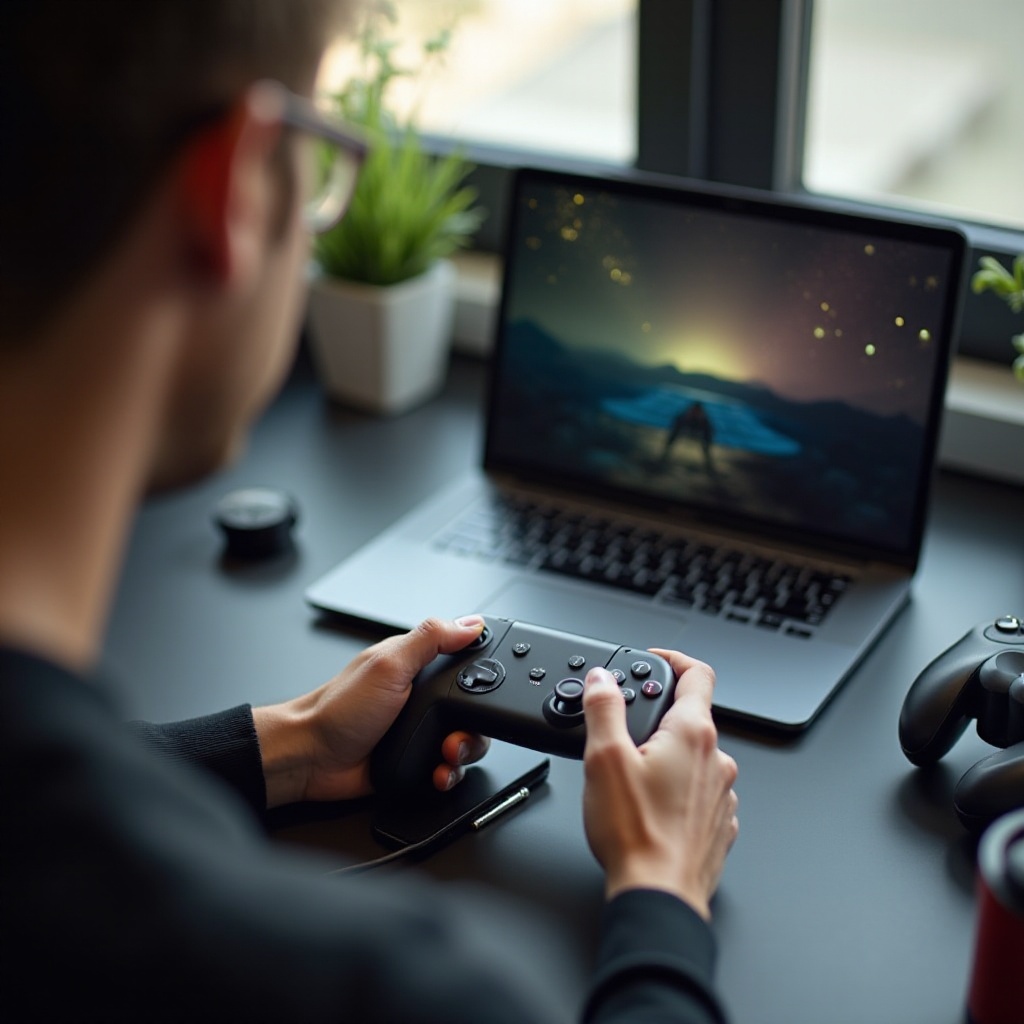
Miksi käyttää Switch-ohjainta tietokoneella?
Switch-ohjain erottuu ergonomisella muotoilullaan ja asettaa mukavuuden vertailukohdan pitkille pelisessioille. Monet pelaajat arvostavat tätä ohjainta tutun tuntuman ja intuitiivisen asettelun vuoksi, joka tarjoaa saumattoman siirtymisen konsolista tietokonepelaamiseen. Lisäksi Switch-ohjaimen yhteensopivuus erilaisten pelityyppien kanssa tekee siitä erinomaisen valinnan.
Erityisesti toiminta-seikkailu- ja tasohyppelygenressä Switch-ohjaimet tarjoavat parannetun suorituskyvyn, tuoden tarkkuutta ja ketterää ohjausta. Niiden painikkeiden asettelu toistaa konsolikokemuksen ja tekee siitä suositun valinnan niille, jotka ovat tottuneet Switchiin. Switch-ohjaimen hyödyntäminen mahdollistaa tutun mukavuuden yhdistettynä laajaan yhteensopivuuteen, mikä vahvistaa sen valintaa ensisijaisena pelityökaluna.
Yhteensopivuuden ymmärtäminen
Ennen kuin yhdistät Switch-ohjaimen tietokoneeseen, yhteensopivuuden varmistaminen on ratkaisevan tärkeää. Sekä Nintendo Switch Pro Controller että yksittäiset Joy-Conit ovat yhteensopivia tietokoneiden kanssa, vaikka asennusprosessit voivat hieman vaihdella. Varmista, että tietokoneessasi on yhteensopiva käyttöjärjestelmä; useimmat Windows 10 – tai sitä uudemmat tietokoneet sekä jopa macOS ja Linux tukevat näitä ohjaimia.
Erityisesti asennus eroaa hieman käyttöjärjestelmän mukaan, joten näiden nyanssien tunnistaminen varmistaa tehokkaan asennuksen. Kun yhteensopivuus on varmistettu, suosikkipelivarusteesi kytkeminen tarjoaa laajan ja mukautuvan pelikokemuksen.
Switch-ohjaimen yhdistäminen
Switch-ohjaimen yhdistäminen tietokoneeseen voidaan tehdä kahdella ensisijaisella tavalla: langallisella tai langattomalla yhteydellä.
- Langallisen yhteyden asennus:
- Käytä USB-C-kaapelia yhdistääksesi Switch-ohjaimen fyysisesti tietokoneeseen.
- Tietokoneesi tunnistaa ja määrittää laitteen automaattisesti.
-
Jos ongelmia ilmenee, navigoi manuaalisesti järjestelmäsi ohjauspaneeliin etsimään ja asentamaan uusi laitteisto.
-
Langattoman Bluetooth-yhteyden asennus:
- Varmista, että tietokoneessasi on Bluetooth-toiminto.
- Aseta Pro Controller paritustilaan pitämällä Sync-painiketta painettuna.
- Siirry tietokoneesi Bluetooth-asetuksiin ja valitse ’Lisää Bluetooth-laite’.
- Valitse ohjain saatavilla olevien laitteiden luettelosta ja odota yhteyden muodostumista.
Valitsitpa sitten langallisen yhteyden luotettavuuden tai langattoman käytön vapauden, molemmat menetelmät varmistavat saumattoman siirtymisen pelitarpeisiisi.

Tarvittavat työkalut ja ohjelmistot
Jotta Switch-ohjain toisi paremman pelaamiskokemuksen tietokoneella, tietyt työkalut ja ohjelmistot ovat välttämättömiä.
- Ajurit: Käyttöjärjestelmäsi lataa yleensä tarvittavat ajurit automaattisesti, kun yhteys on varmistettu. Kuitenkin, varmista että kaikki ajurit ovat ajan tasalla, jotta vältetään mahdolliset yhteysongelmat.
- Ohjelmisto: Alustat kuten Steam tarjoavat natiivituen Switch-ohjaimille, helpottaen konfigurointia ja kartoitusta. Ohjelmiston päivitettynä pitäminen on olennaista, jotta reaaliaikainen yhteensopivuus ja tuki ovat saatavilla.
Näillä työkaluilla varustettuna Switch-ohjaimesi on optimoitu tuomaan esiin sen parhaat mahdollisuudet, rikastuttaen pelikokemuksia.
Ohjaimen asetusten määrittäminen optimaalisen suorituskyvyn takaamiseksi
Switch-ohjaimen määrittäminen on kriittistä peliehtojen sovittamiseksi omien mieltymystesi mukaan, mikä vahvistaa kokonaiskokemusta.
- Painikkeiden kartoitus: Tietyt pelit saattavat vaatia mukautettuja painikekartoituksia. Hyödynnä alustoja, kuten Steamin Big Picture Mode, määrittämään painikeasetukset yksilöllisten tarpeiden mukaan.
- Herkkyysasetukset: Kalibroi tikun herkkyys pelityyliisi sopivaksi, vaihtelemalla dynaamisista liikkeistä ammuskelupeleissä hitaampiin tempoihin puzzle-peleissä.
- Muokattavuus: Kehittyneet ohjelmistovaihtoehdot voivat helpottaa profiilien luomista eri pelikategorioille, mahdollistaen nopeat siirtymät asetusten välillä.
Oikea konfigurointi varmistaa ei vain toimivuuden, vaan myös personoi ohjaimesi optimoidulle pelaamiselle, heijastaen tarkkoja ohjausmieltymyksiäsi.

Yleisten ongelmien vianetsintä
Vaikka Switch-ohjaimen asettaminen tai käyttäminen tietokoneella aiheuttaa yleensä vain vähäisiä ongelmia, vianetsintää voidaan tarvita ajoittain:
- Yhteysongelmat: Jos kohtaat yhteyshäiriöitä, varmista, että ohjain on aktiivisesti parituksessa. Käynnistä tietokoneesi ja ohjain uudelleen, jos ongelmat jatkuvat.
- Tunnistusongelmat: Jos ohjainta ei tunnisteta, irrota ja liitä laite uudelleen tai kokeile vaihtoehtoista USB-porttia.
- Viive ja vastaisuusongelmat: Viiveen yhteydessä tarkista taustasovellukset, jotka kuluttavat kaistanleveyttä. Ohjaimen laiteohjelmistopäivitykset ratkaisevat usein vastaisuusongelmat.
Olemalla aktiivinen vianetsinnässä luot sujuvia pelikokemuksia ilman keskeytyksiä.
Päätelmä
Nintendo Switch -ohjaimen sisällyttäminen tietokonepelisettiin nostaa pelikokemuksen huomattavasti. Tämän oppaan seuraaminen helpottaa sujuvaa liittämisprosessia samalla kun varmistaa, että ohjain on hienosäädetty mihin tahansa pelitilanteeseen. Huolellisuus asennuksen yksityiskohdissa ja ohjaimen hienosäätö mahdollistaa erinomaisen mukavuuden ja hallinnan, mikä parantaa peli-istuntoja luotettavalla laitteistolla, joka ylittää perinteiset rajoitukset.
Usein kysytyt kysymykset
Voivatko kaikki Switch-ohjaimet yhdistyä PC:hen?
Ei, kaikki Switch-ohjaimet eivät ole yhteensopivia. Virallinen Pro Controller ja Joy-Conit voivat yhdistyä, mutta kolmannen osapuolen ohjaimilla voi olla rajoitettu tuki.
Mitkä pelit ovat parhaita pelata Switch-ohjaimella PC:llä?
Switch-ohjaimet ovat erinomaisia tasohyppely-, toiminta-seikkailu- ja tietyissä roolipeleissä, joissa tarkka liike ja mukavat ohjaimet ovat olennaisia.
Kuinka päivitän Switch-ohjaimen laiteohjelmiston PC:llä?
Päivittääksesi yhdistä ohjain Switch-konsoliin ja mene konsolin järjestelmän asetuksista ohjaimen asetuksiin päivityksiä varten.