
Kuinka asentaa Windows Android-tabletille: vaiheittainen opas
Windowsin ajaminen Android-tabletilla voi muuttaa laitettasi, tarjoten työpöytäsovellusten monipuolisuuden yhdessä tabletin kannettavuuden kanssa. Tässä on täydellinen opas, joka auttaa sinua tekemään tämän muutoksen, antaen sinulle mahdollisuuden nauttia molemmista alustoista saumattomasti.
Ymmärtäminen Järjestelmän Yhteensopivuutta
Ennen asennuksen aloittamista on tärkeää selvittää, tukeeko tablettisi Windows-käyttöjärjestelmää. Yhteensopivuuden arviointi edellyttää muutamien kriittisten vaatimusten ymmärtämistä. Tabletissasi tulisi mielellään olla vähintään 4GB RAM-muistia ja vähintään 32GB vapaata tallennustilaa. Lisäksi tarvitaan yhteensopiva suoritin, ja x86-prosessorit ovat paremmin sopivia tähän tehtävään kuin ARM-prosessorit.
Jos laitteesi täyttää nämä vaatimukset, voit jatkaa prosessia. Seuraavaksi sinun on valmisteltava tabletti, jotta siirtyminen Windowsiin sujuu ilman ongelmia ja tietosi pysyvät turvassa.
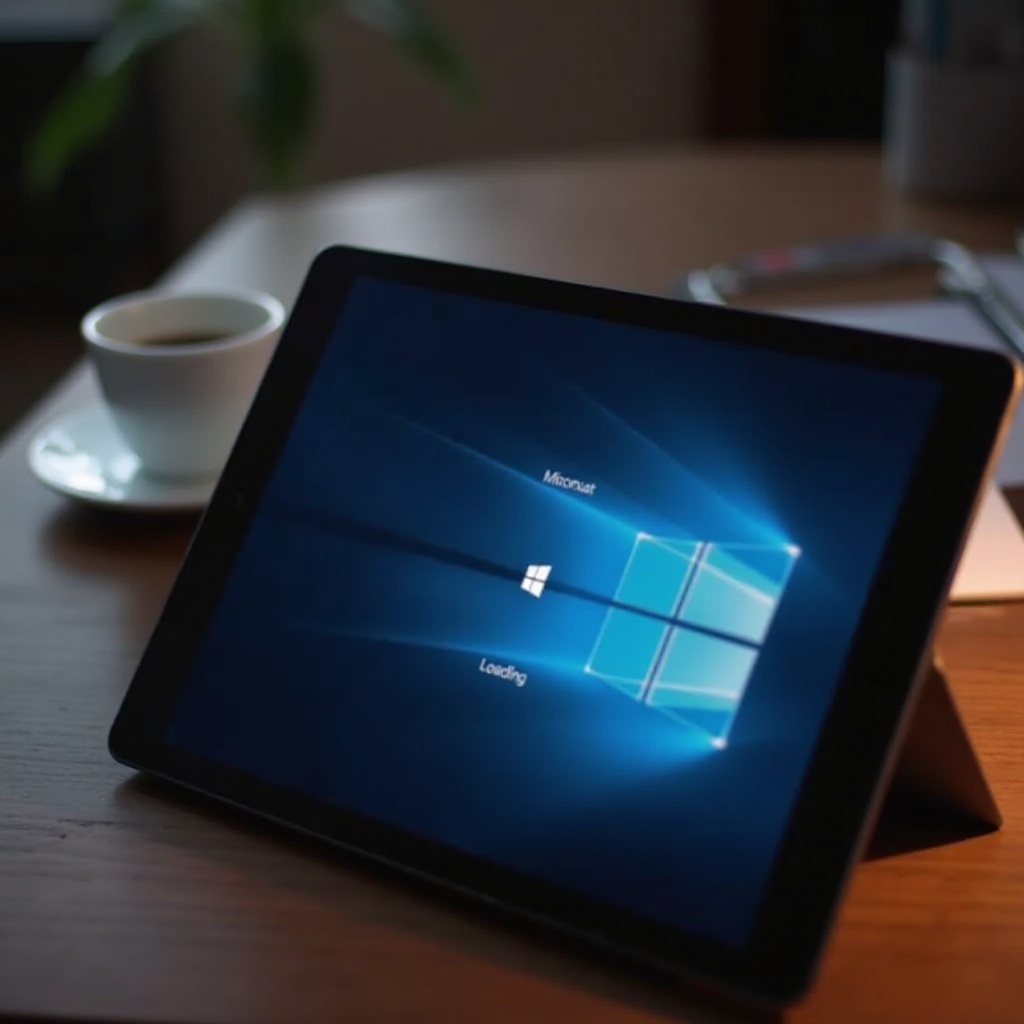
Valmistautuminen Android Tablettiin
Valmistautuminen on ratkaisevan tärkeää onnistuneelle Windows-asennukselle Android-tabletillesi. Tämä sisältää tietojen suojaamisen ja tarvittavan ohjelmiston hankkimisen.
- Tietojen Varmuuskopiointi: Suojaa tärkeät tiedostosi ja asetuksesi luomalla kattava varmuuskopio. Käytä pilvipalveluita kuten Google Drivea tai valitse paikallisia tallennusratkaisuja suojataksesi tietosi mahdolliselta menetykseltä.
- Tarvittavan Ohjelmiston Hankkiminen: Jatkaaksesi asennusta tarvitset ’Change My Software’ -ohjelman, vakaan internetyhteyden ja USB-ajurit, jotka vastaavat tablet-malliasi. Nämä auttavat hallitsemaan siirtymää ja estämään laitteisto-ongelmia.
Kun kaikki on valmiina, olet valmis aloittamaan asennusprosessin, joka vaatii tarkkaavaisuutta ja huolellisuutta suorittaaksesi sen oikein.
Asennusopas Askel Askeleelta
Asennusprosessi sisältää useita tärkeitä vaiheita, jotka on noudatettava huolellisesti. Näin asennat Windowsin Android-tablettiisi tehokkaasti:
-
Windows ISO -tiedoston Lataaminen: Hanki Windows-versio, jonka aiot asentaa, Microsoftin virallisilta verkkosivuilta. Varmista, että valitset oikean bittiversion järjestelmällesi, joko 32-bittinen tai 64-bittinen tabletin arkkitehtuurin perusteella.
-
Asennustyökalun Käyttäminen:
- Avaa ’Change My Software’ tietokoneella.
- Yhdistä tabletti tietokoneeseen USB-kaapelilla.
- Valitse ohjelmistossa Windows-versio, jonka haluat asentaa.
-
Noudata näytölle tulevia ohjeita asennuksen aloittamiseksi. Ohjelmisto hoitaa osioinnin ja kokoonpanon.
-
Yleisten Ongelmien Ratkaiseminen: Jos kohtaat ongelmia, kuten käynnistyssilmukat tai järjestelmän epäonnistuneen asennuksen, käynnistä tabletti uudelleen ja varmista kaikki liitännät ja ohjelmistoversiot. Päivitä kaikki ajurit tai asenna ne uudelleen, jos kohtaat jatkuvia ongelmia.
Kun Windows on asennettu, sen oikea konfigurointi varmistaa, että saat parhaan mahdollisen kokemuksen.
Windowsin Suorituskyvyn Optimointi Tabletillasi
Windowsin asennuksen jälkeen haluat optimoida asetukset parantaaksesi suorituskykyä ja käytettävyyttä.
- Asetusten Määrittäminen: Säädä kosketusnäytön vaihtoehtoja, näyttötarkkuutta ja virransäästöasetuksia maksimoidaksesi akun keston ja käytettävyyden.
- Tarvittavien Ajamien Asentaminen: Windows saattaa vaatia erityisiä ajureita ääni-, näyttö- tai internet-yhteyttä varten. Käytä Windows Updatea tai valmistajan verkkosivuja ladataksesi nämä olennaiset ajurit varmistaaksesi, että kaikki toiminnot toimivat saumattomasti.
Nämä optimoinnit ovat ratkaisevan tärkeitä Windowsin yhdistämisessä tabletin alkuperäisiin toimintoihin, tarjoten sinulle monipuolisen laitteen.
Windowsin Ajamisen Hyödyt ja Haasteet Android Tabletilla
Kokemus Windowsista Android-tabletilla avaa uusia mahdollisuuksia, mutta tuo mukanaan myös muutamia haasteita.
- Hyödyt: Saat käyttöösi laajan valikoiman vain Windowsille tarkoitettuja sovelluksia ja ominaisuuksia, mikä voi parantaa tuottavuutta, erityisesti ammattitason ohjelmistotyökalujen kanssa.
- Haasteet: Mahdollisia vaikeuksia ovat muun muassa lyhentynyt akunkesto Windowsin käytössä, laitteistorajoitukset ja satunnaiset sovellusten yhteensopivuusongelmat.
Näiden hyötyjen ja haasteiden punnitseminen auttaa määrittämään, vastaako tämä kokoonpano tarpeitasi ja odotuksiasi.
Yhteenveto
Android-tabletin muuttaminen asentamalla Windows antaa sinulle mahdollisuuden hyödyntää työpöytämäisiä toimintoja yhdestä kannettavasta laitteesta. Tämä opas tarjoaa tarvittavat askeleet jotta siirtymä olisi sujuva ja tehokas. Tutustu Androidin joustavuuden ja Windowsin ominaisuuksien yhdistämisen voimakkuuteen.
Usein Kysytyt Kysymykset
Onko Windowsin Asentaminen Android-tablettiin Turvallista?
Asennus on turvallista, jos noudatat ohjeita huolellisesti ja varmuuskopioit tietosi. Tarkista aina yhteensopivuus etukäteen, jotta minimoit riskit.
Voivatko Kaikki Android-tabletit Tukea Windowsin Asennusta?
Kaikki Android-tabletit eivät voi tukea Windowsia. On tärkeää varmistaa, että laitteesi täyttää tarvittavat tekniset vaatimukset ennen prosessin aloittamista.
Kuinka Voin Vaihtaa Takaisin Androidiin, Jos Tarvitsee?
Palauttaaksesi Androidin, käytä palautustilaa tabletin nollaamiseen tai palauta se ennen asennusta otetusta varmuuskopiosta poistaaksesi Windowsin ja palauttaaksesi alkuperäisen käyttöjärjestelmän.