
Vapauta Steam Deck: Hallitse kuvanopeuden näyttöä
Pelaajat ja tekniikan harrastajat ovat kiehtoutuneita Steam Deckin lupauksesta mullistaa käsikonsolipelaaminen. Tämä kompakti voimapesä tarjoaa PC-tyylisen pelikokemuksen liikkeellä ollessa. Yksi erottuva ominaisuus, joka nostaa Steam Deckin sen kilpailijoiden yläpuolelle, on kuvataajuuden näyttö. Tämä käytännöllinen työkalu antaa pelaajille reaaliaikaiset tiedot, optimoiden jokaisen pelisession saavuttaakseen huipputehokkuuden.
Johdanto
Steam Deck on tehnyt aaltoja peliyhteisössä tarjoten vertaansa vailla olevan kannettavuuden ja tehon. Sen ytimessä kuvataajuuden näyttö on olennainen ominaisuus niille, jotka haluavat optimoida konsolin suorituskyvyn. Tämän ominaisuuden potentiaalin avaaminen on ratkaisevan tärkeää kaikille pelaajille, jotka haluavat parantaa pelikokemustaan.
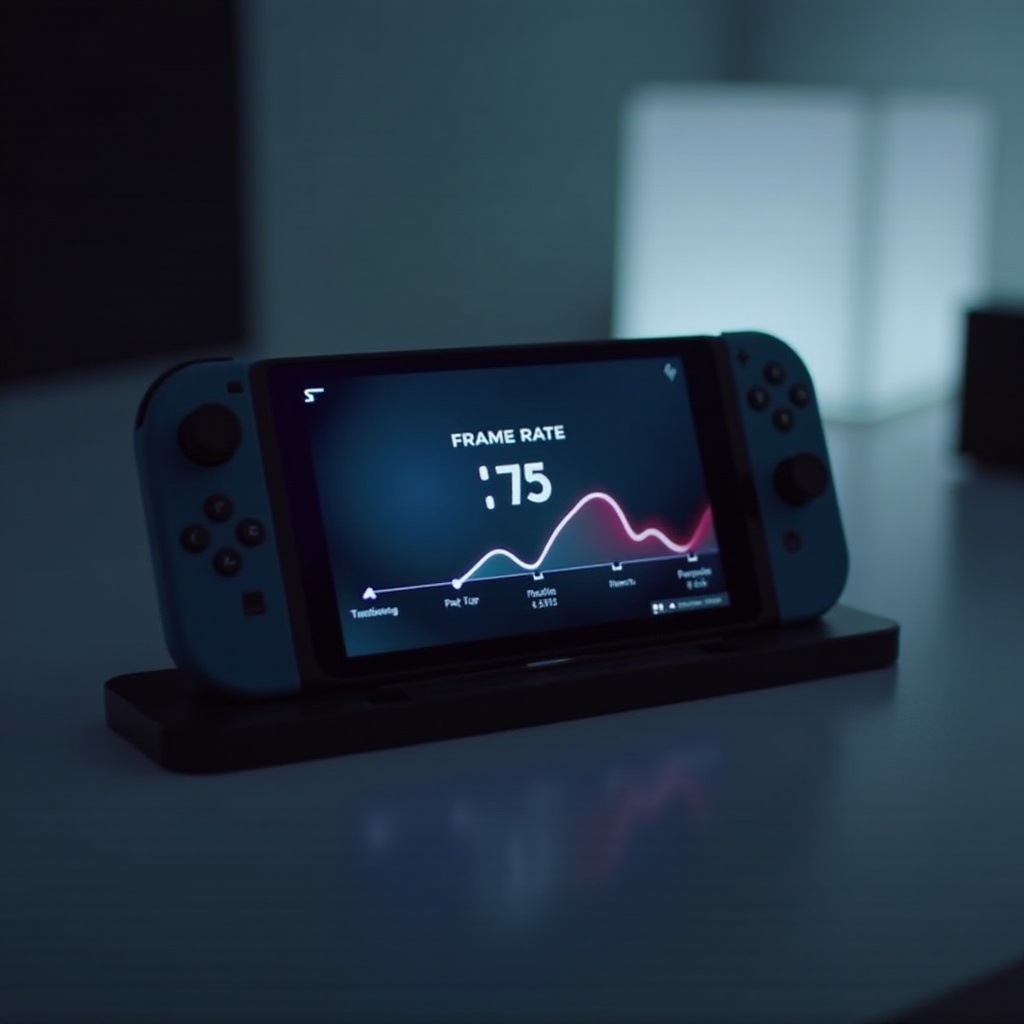
Steam Deckin kuvataajuusnäytön ymmärtäminen
Keskellä Steam Deckin suorituskykyä on sen kuvataajuusnäyttö, joka tarjoaa reaaliaikaisen palautteen järjestelmän mittareista. Näyttämällä ruutua sekunnissa (FPS), se toimii pelisuorituskyvyn keskeisenä indikaattorina. Tämä tieto antaa mahdollisuuden sovittaa asetuksia optimaalista kokemusta varten.
- Reaaliaikainen FPS-seuranta: Näyttö tarjoaa jatkuvan päivityksen nykyisestä FPS-arvostasi tunnistaaksesi suorituskyvyn vaihtelut pelin aikana.
- Suorituskykymittarit: Lisätiedot CPU:n ja GPU:n käytöstä tarjoavat kattavan suorituskyvyn tilannekuvan asetusten säätöä varten.
Ymmärtämällä kuinka nämä elementit vuorovaikuttavat keskenään, voit varmistaa, että käytät Steam Deckisi koko kapasiteettia parhaan mahdollisen pelikokemuksen saavuttamiseksi.
Kuinka käyttää ja optimoida kuvataajuusnäyttöasetuksia
Steam Deckin koko voiman hyödyntäminen tarkoittaa sitä, että tiedät kuinka päästä käsiksi ja räätälöidä kuvataajuusnäyttöasetuksia tehokkaasti. Näin voit tehdä sen:
- Kuvataajuusnäyttöön pääsy:
- Siirry Steam Deckin asetukset-valikkoon.
-
Avaa ’Suorituskyky’-osio löytääksesi kuvataajuusnäyttöasetukset.
-
Asetusten räätälöinti suorituskyvyn optimointia varten:
- Aseta kuvataajuusraja, joka soveltuu eri pelilajityypeille – korkeampi nopeatempoisille toiminta-peleille, matalampi strategia-peleille.
- Ota käyttöön peittokuvat, jotka tarjoavat reaaliaikaisia suorituskykytietoja häiritsemättä pelaamista.
Näiden asetusten asianmukainen säätäminen mahdollistaa mukautetun pelikokemuksen, joka tasapainottaa visuaalisen laadun järjestelmän tehokkuuden kanssa.
Suorituskykyvertailu: Steam Deck vs. muut käsikonsoolit
Steam Deckin vankka kapasiteetti tekee siitä johtajan käsikonsolien joukossa, erityisesti kuvataajuuden hallinnan suhteen. Muita laitteita verrattuna se tarjoaa johdonmukaisesti erinomaisen suorituskyvyn.
-
Suorituskykymittaus: Varustettuna huipputeknologialla, Steam Deck tarjoaa korkeita kuvataajuuksia jopa vaativilla peleillä, tukien sen tehokasta lämpötilanhallintaa.
-
Tuetut pelit ja kuvataajuudet: Se tukee laajaa pelikirjastoa, esittäen sen suorituskyvyn edut ja kyvyn hallita kuvataajuuksia eri lääreissä.
Nämä ominaisuudet yhdessä asettavat Steam Deckin vaikuttavaksi kilpailijaksi kannettavan pelaamisen maailmassa, tarjoten vertaansa vailla olevaa pelattavuutta ja suorituskykyä.
Yleisten kuvataajuusongelmien vianmääritys Steam Deckissä
Silloin tällöin pelaajat voivat kohdata kuvataajuusongelmia jopa erittäin kykenevillä konsoleilla kuten Steam Deck. Näiden ratkaiseminen voi tehdä merkittävän eron pelikokemuksen laadussa.
-
Yleisten ongelmien tunnistaminen: Ongelmat kuten suorituskyvyn lasku tai viive voidaan tunnistaa kuvataajuuden vaihtelulla.
-
Ratkaisut ja parhaat käytännöt:
- Rajoita taustaprosesseja vapauttaaksesi järjestelmäresursseja.
- Varmista, että Steam Deckisi ohjelmisto on ajan tasalla.
- Säädä peliasetuksia vähentämään graafista kuormitusta ilman, että hauskuus kärsii.
Nämä käytännölliset ratkaisut auttavat ylläpitämään sujuvan suorituskyvyn, varmistaen että pelaaminen on sekä haastavaa että nautinnollista.
Pelaajien näkemykset: Steam Deck -kokemuksesi maksimoiminen
Pelikommuuni tarjoaa runsaasti neuvoja Steam Deckin optimointiin. Oppiminen muiden kokemuksista voi parantaa omaa asetelmaasi.
- Yhteisön vinkit ja niksit:
- Käytä ulkoisia oheislaitteita tarkempaan kontrolliin kilpailulajityypeissä.
- Osallistu online-foorumeille löytääksesi uusia asetuskonfiguraatioita.
- Kokeile asetuksia vähemmän vaativissa peleissä ennen kuin sovellat ne suosikkeihisi.
Nämä jaetut näkemykset antavat sinun hioa pelistrategiaasi, varmistaen että Steam Deckisi on aina valmis toimintaan.
Päätelmä
Steam Deck erottuu tarjoamalla optimoidun kuvataajuusnäytön ja kattavat suorituskyvyn mukautukset. Näitä ominaisuuksia hyödyntämällä pelaajat voivat varmistaa saumattoman ja mukaansatempaavan kokemuksen sekä kotona että liikkeellä ollessa.
Usein kysytyt kysymykset
Kuinka saan ruudunpäivitystaajuuden näytön Steam Deckillä päälle?
Siirry suorituskyky-välilehdelle asetusvalikossa ja ota ruudunpäivitystaajuuden näyttö käyttöön nähdäksesi FPS:n reaaliajassa.
Mitkä pelit hyötyvät eniten korkeasta ruudunpäivitystaajuudesta Steam Deckillä?
Nopeatempoiset pelit, kuten FPS- ja kilpa-ajopelit, hyötyvät suuresti korkeasta ruudunpäivitystaajuudesta, mikä tarjoaa sujuvampaa pelattavuutta ja nopeampia vasteaikoja.
Onko Steam Deckin ruudunpäivitystaajuuden näyttö tarkka?
Kyllä, se tarjoaa tarkkaa reaaliaikaista seurantaa, mikä tekee siitä luotettavan työkalun pelisuorituksen arvioimiseen ja optimointiin.