
Melepaskan Steam Deck: Menguasai Tampilan Framerate
Para penggemar game dan teknologi terpesona dengan janji Steam Deck untuk merevolusi permainan genggam. Perangkat kecil yang kuat ini menghadirkan pengalaman bermain game mirip PC saat bepergian. Salah satu fitur yang menonjol yang mengangkat Steam Deck di atas rekan-rekannya adalah tampilan frameratenya. Alat praktis ini memberdayakan para gamer dengan data real-time, mengoptimalkan setiap sesi permainan untuk mencapai kinerja puncak.
Pengenalan
Steam Deck telah membuat gebrakan di komunitas game, menawarkan portabilitas dan kekuatan yang tak tertandingi. Di inti fitur, tampilan frameratenya adalah fitur penting bagi mereka yang ingin mengoptimalkan kinerja konsol. Membuka potensi fitur ini sangat penting bagi setiap gamer yang ingin meningkatkan pengalaman bermain mereka.
Memahami Tampilan Framerate Steam Deck
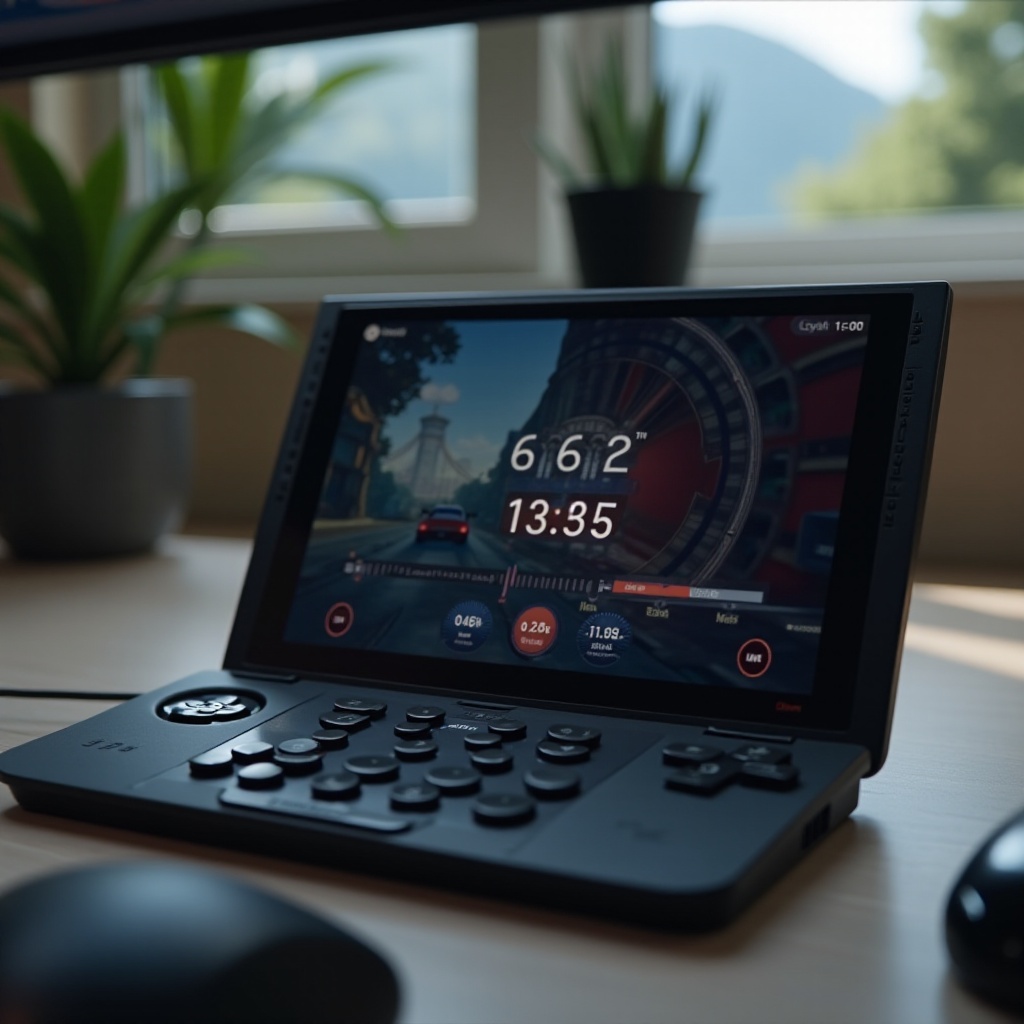
Inti dari kinerja Steam Deck adalah tampilan frameratenya, yang memberikan umpan balik real-time mengenai metrik sistem. Dengan menampilkan frame per detik (FPS), ini berfungsi sebagai indikator kinerja game yang penting. Wawasan ini memungkinkan Anda menyesuaikan pengaturan untuk pengalaman optimal.
- Pemantauan FPS Real-time: Tampilan ini menawarkan pembaruan konstan mengenai FPS Anda saat ini untuk mengidentifikasi variasi kinerja selama bermain game.
- Metrik Kinerja: Data tambahan penggunaan CPU dan GPU memberikan gambaran kinerja yang komprehensif untuk penyesuaian pengaturan yang terinformasi.
Dengan memahami bagaimana elemen-elemen ini berinteraksi, Anda dapat memastikan bahwa Anda memanfaatkan sepenuhnya kemampuan Steam Deck Anda untuk pengalaman bermain game terbaik.
Cara Mengakses dan Mengoptimalkan Pengaturan Tampilan Framerate
Memanfaatkan sepenuhnya kekuatan Steam Deck berarti mengetahui bagaimana mengakses dan menyesuaikan pengaturan tampilan framerate secara efektif. Inilah cara Anda bisa melakukannya:
- Mengakses Tampilan Framerate:
- Buka menu pengaturan Steam Deck.
-
Buka bagian ‘Kinerja’ untuk menemukan opsi tampilan framerate.
-
Menyesuaikan Pengaturan untuk Optimasi Kinerja:
- Atur batas framerate yang sesuai untuk berbagai genre game — lebih tinggi untuk aksi cepat, lebih rendah untuk game strategi.
- Aktifkan overlay yang menyediakan data kinerja real-time tanpa mengganggu permainan.
Menetapkan pengaturan ini dengan benar memungkinkan pengalaman bermain game yang disesuaikan yang menyeimbangkan kualitas visual dengan efisiensi sistem.
Perbandingan Kinerja: Steam Deck vs. Konsol Genggam Lainnya
Kemampuan tangguh Steam Deck menjadikannya pemimpin di antara konsol genggam, terutama dalam hal manajemen framerate. Dibandingkan dengan perangkat lain, ia secara konsisten memberikan kinerja superior.
-
Pembandingan Kinerja: Dilengkapi dengan perangkat keras mutakhir, Steam Deck menawarkan framerate tinggi bahkan dengan judul yang menuntut, dibantu oleh manajemen termal yang efektif.
-
Game yang Didukung dan Frame Rate: Ini mendukung perpustakaan game yang luas, menunjukkan keuntungan dari kinerja dan kemampuannya untuk mengelola framerate di berbagai genre.
Bersama-sama, kualitas ini memposisikan Steam Deck sebagai pesaing tangguh di ranah permainan portabel, menawarkan tingkat permainan dan kinerja yang tak tertandingi.
Pemecahan Masalah Framerate Umum pada Steam Deck
Terkadang, para gamer mungkin menghadapi masalah framerate bahkan pada konsol yang sangat mampu seperti Steam Deck. Mengetahui cara mengatasi masalah ini dapat membuat perbedaan signifikan dalam kualitas permainan.
-
Mengidentifikasi Masalah Umum: Masalah seperti penurunan kinerja atau latensi dapat diidentifikasi oleh framerate yang berfluktuasi.
-
Solusi dan Praktik Terbaik:
- Batasi proses latar belakang untuk membebaskan sumber daya sistem.
- Pastikan perangkat lunak Steam Deck Anda terbaru.
- Sesuaikan pengaturan game untuk mengurangi beban grafis tanpa mengorbankan kenikmatan.
Solusi praktis ini membantu menjaga kinerja tetap lancar, memastikan permainan Anda menantang dan menyenangkan.
Wawasan Pemain: Memaksimalkan Pengalaman Steam Deck Anda
Komunitas game memberikan banyak saran untuk mengoptimalkan Steam Deck. Belajar dari pengalaman orang lain dapat meningkatkan pengaturan Anda sendiri.
- Tips dan Trik Komunitas:
- Gunakan periferal eksternal untuk kontrol presisi dalam genre kompetitif.
- Ikut serta di forum daring untuk menemukan konfigurasi pengaturan baru.
- Uji pengaturan di game yang kurang menuntut sebelum menerapkannya pada favorit Anda.
Wawasan berbagi ini memungkinkan Anda memperbaiki strategi bermain game Anda, memastikan Steam Deck Anda selalu siap beraksi.
Kesimpulan
Steam Deck menonjol dengan menawarkan tampilan framerate yang dioptimalkan dan adaptasi kinerja yang komprehensif. Dengan memanfaatkan kemampuan ini, para gamer dapat memastikan pengalaman yang mulus dan imersif baik di rumah maupun saat bepergian.
Pertanyaan yang Sering Diajukan
Bagaimana cara mengaktifkan tampilan framerate pada Steam Deck saya?
Arahkan ke tab Kinerja di menu pengaturan, dan aktifkan opsi tampilan framerate untuk melihat FPS Anda secara real-time.
Game mana yang paling diuntungkan dari framerate tinggi pada Steam Deck?
Game tempo cepat seperti FPS dan judul balap sangat diuntungkan dari framerate tinggi, menyediakan gameplay yang lebih halus dan waktu respons yang lebih cepat.
Apakah tampilan framerate pada Steam Deck akurat?
Ya, ini menawarkan pemantauan real-time yang akurat, menjadikannya alat yang andal untuk menilai dan mengoptimalkan kinerja game.