
Panduan Komprehensif Memecahkan Masalah ‘Tidak Ada Sinyal’ pada Monitor Kedua
Pendahuluan
Mengalami pesan ‘tidak ada sinyal’ pada monitor kedua Anda dapat sangat mengganggu alur kerja, terutama jika Anda bergantung pada dua layar untuk meningkatkan produktivitas. Masalah semacam ini bisa berasal dari berbagai sumber, seperti masalah koneksi, pengaturan yang salah, atau konflik perangkat lunak dan perangkat keras. Panduan ini akan memandu Anda melalui langkah-langkah komprehensif untuk mendiagnosis dan menyelesaikan masalah umum ini.
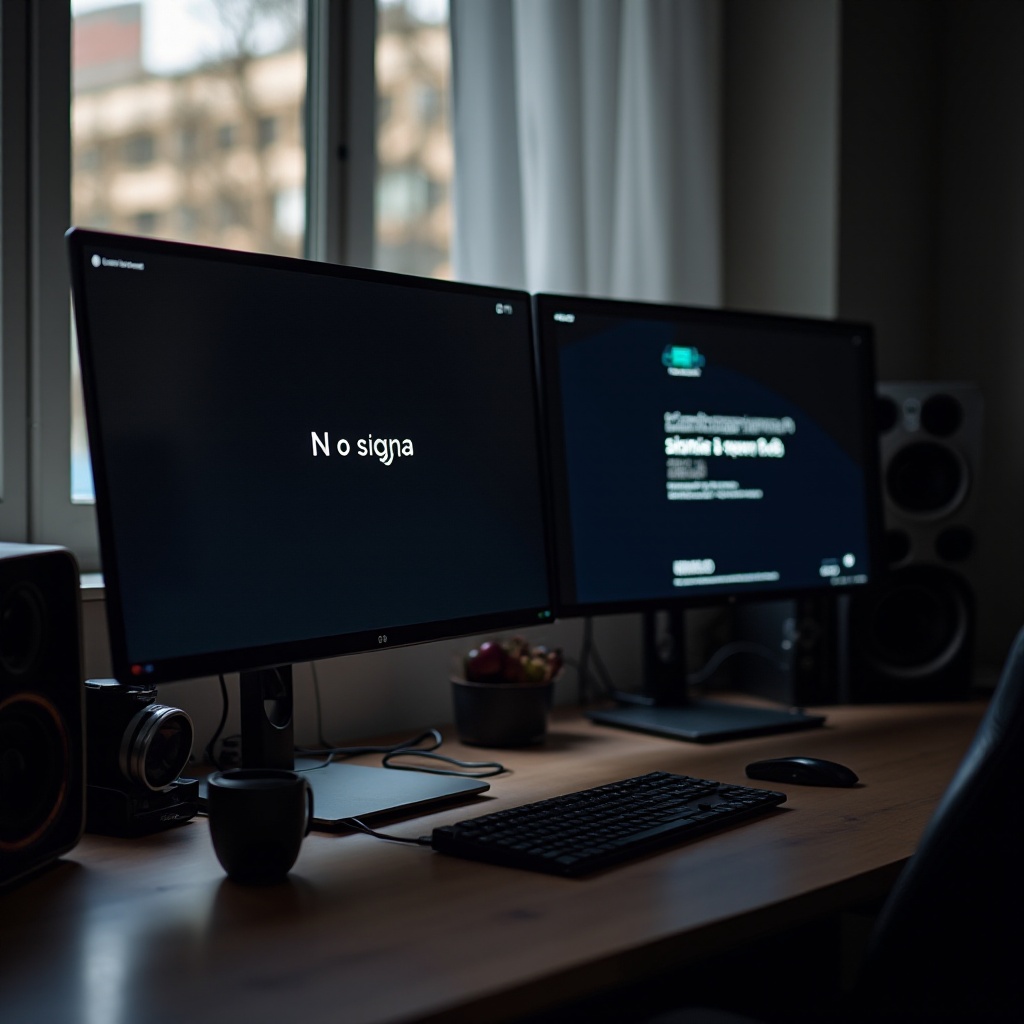
Memahami Masalah ‘Tidak Ada Sinyal’
Memahami penyebab dasar dari peringatan ‘tidak ada sinyal’ sangat penting untuk menanganinya secara efektif. Biasanya, pesan ini muncul ketika monitor Anda tidak dapat mendeteksi sinyal dari komputer Anda. Kabel yang longgar atau pengaturan sumber input yang salah pada monitor Anda dapat memicu masalah ini. Menyelesaikan masalah sederhana ini sering kali mengarah pada perbaikan yang cepat.
Pemeriksaan Awal dan Solusi Dasar
Sebelum melanjutkan ke langkah pemecahan masalah yang lebih rinci, lakukan pemeriksaan dasar:
- Memastikan Koneksi Kabel yang Tepat: Amankan semua kabel, periksa bahwa kabel daya dan video terhubung dengan kuat ke monitor dan komputer Anda.
- Memeriksa Status Daya Monitor: Konfirmasikan bahwa monitor Anda menyala, dengan lampu indikator daya menyala.
- Memverifikasi Pengaturan Sumber Input: Gunakan menu monitor Anda untuk memastikan sumber input yang benar dipilih. Misalnya, jika terhubung melalui HDMI, pastikan HDMI adalah input yang dipilih.
Langkah-langkah ini membentuk dasar pemecahan masalah, menangani dasar-dasar inti yang sering menyelesaikan masalah koneksi. Jika pemeriksaan ini tidak menyelesaikan masalah, penyesuaian pengaturan sistem mungkin diperlukan.
Menyesuaikan Pengaturan Sistem dan Monitor
Terkadang, masalah tetap ada meskipun setelah pemeriksaan dasar, memerlukan penyesuaian dalam pengaturan sistem dan monitor.
- Mengonfigurasi Pengaturan Layar di Windows/Mac: Pastikan sistem operasi Anda mengidentifikasi monitor kedua. Di Windows, akses ‘Pengaturan Tampilan’ untuk mengelola dan memperluas layar. Di macOS, buka ‘Preferensi Sistem’ > ‘Tampilan’ untuk mengonfigurasi dan mengatur monitor Anda.
- Memperpanjang atau Menduplikasi Tampilan: Pilih apakah Anda ingin memperpanjang atau menduplikasi tampilan Anda. Menyetel preferensi ini dengan benar sering kali menyelesaikan banyak masalah fungsional, mengembalikan pengaturan dual-monitor Anda ke jalur yang benar.
Dengan sistem yang selaras dengan perangkat keras, masalah yang tersisa mungkin bersifat spesifik perangkat keras, memerlukan penyelaman teknis yang lebih mendalam.
Teknik Pemecahan Masalah Perangkat Keras
Jika masalah tetap ada, evaluasilah perangkat keras lebih dekat:
- Menguji dengan Kabel yang Berbeda: Gantilah dengan kabel alternatif untuk menghilangkan kemungkinan koneksi yang rusak. Sering kali, kabel yang rusak dapat menyebabkan masalah semacam ini.
- Mencoba Port yang Berbeda: Hubungkan monitor Anda ke berbagai port di komputer Anda untuk mengesampingkan masalah khusus port, yang terkadang dinonaktifkan atau tidak berfungsi.
Dengan menghilangkan cacat perangkat keras, perhatian beralih ke pertimbangan driver dan perangkat lunak, yang memainkan peran penting dalam transfer sinyal.
Pertimbangan Driver dan Perangkat Lunak
Lingkungan operasi di komputer Anda dapat sangat mempengaruhi masalah konektivitas:
- Memperbarui Driver Grafik: Pastikan driver grafik Anda terbaru. Gunakan utilitas pembaruan sistem Anda atau kunjungi situs web produsen kartu grafik untuk mengunduh driver terbaru.
- Memastikan Penggunaan Adaptor Layar yang Tepat: Validasi bahwa sistem Anda menggunakan adaptor tampilan yang benar untuk konfigurasi Anda. Adaptor yang salah dikenali dapat menghambat sinyal tampilan.
Perangkat lunak dan driver terkini mendukung komunikasi yang halus antara sistem dan monitor Anda, menghilangkan hambatan untuk pengaturan yang sepenuhnya operasional.
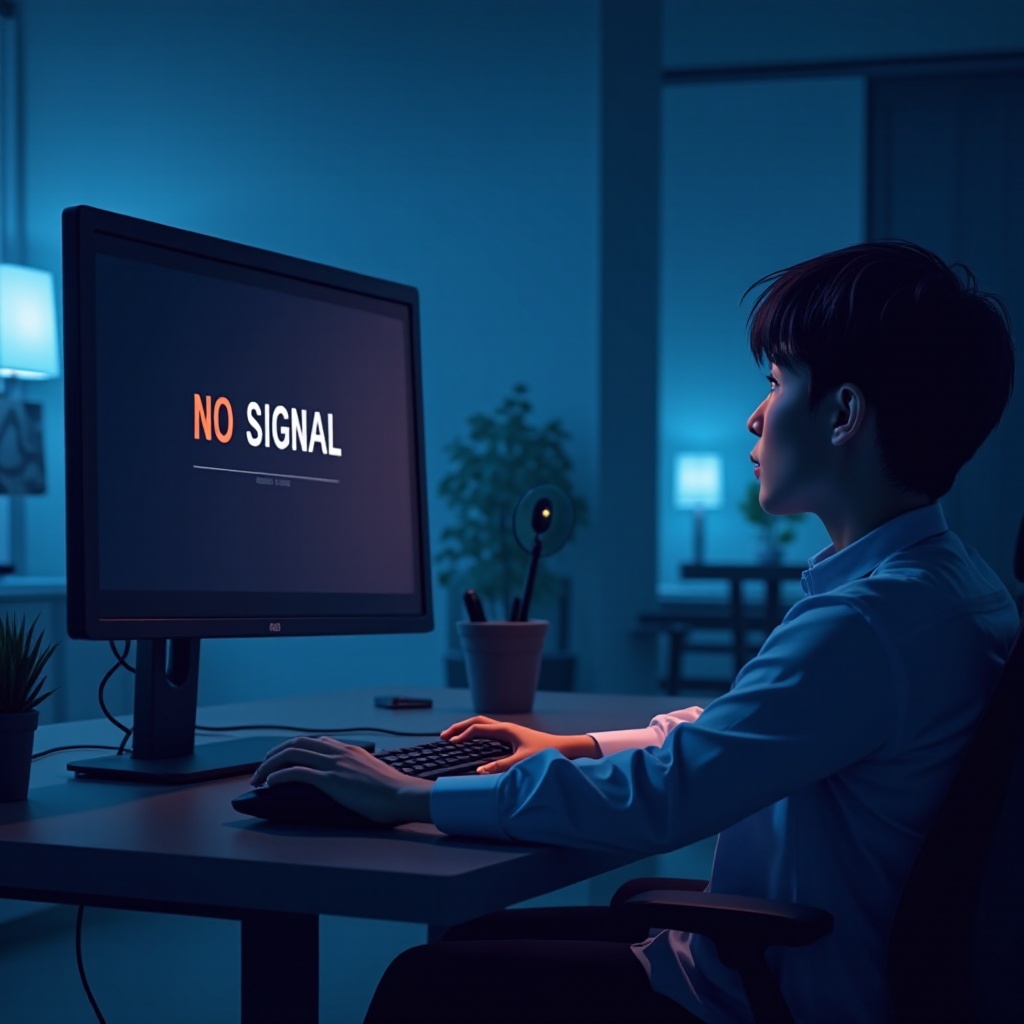
Metode Pemecahan Masalah Lanjutan
Untuk masalah yang terus berlanjut, strategi yang lebih canggih mungkin diperlukan:
- Menguji dengan Monitor atau Komputer Lain: Tukar monitor atau hubungkan monitor Anda yang saat ini ke komputer lain. Teknik ini membantu menentukan apakah kesalahan ada pada monitor atau komputer.
- Mengeksplorasi Pengaturan BIOS/UEFI: Kadang-kadang, penyesuaian BIOS mungkin diperlukan agar sistem Anda mengenali beberapa tampilan. Akses BIOS/UEFI saat startup dan periksa pengaturan terkait tampilan.
Teknik lanjutan ini sering menangani masalah residual, memfasilitasi pengalaman dual-monitor yang sukses.
Kesimpulan
Menangani masalah ‘tidak ada sinyal’ pada monitor kedua Anda memerlukan pendekatan sistematis, dari pemeriksaan konektivitas dasar hingga evaluasi perangkat keras dan perangkat lunak yang lebih mendalam. Mengikuti langkah-langkah ini dapat mengembalikan pengaturan dual-monitor Anda, meningkatkan efisiensi dan produktivitas di tempat kerja Anda.
Pertanyaan yang Sering Diajukan
Mengapa monitor saya mengatakan ‘tidak ada sinyal’ ketika terhubung?
Ini biasanya terjadi karena kabel yang longgar, pengaturan sumber input yang salah, atau driver yang sudah usang. Memeriksa koneksi dan pengaturan seringkali dapat mengidentifikasi masalahnya.
Dapatkah kabel yang rusak menyebabkan ‘tidak ada sinyal’ pada monitor kedua saya?
Ya, kabel yang rusak atau cacat adalah penyebab umum masalah koneksi. Menguji dengan kabel baru atau berbeda dapat dengan mudah menyelesaikan masalah ini.
Apa yang harus saya lakukan jika monitor kedua saya masih tidak menampilkan setelah mengikuti langkah pemecahan masalah?
Pertimbangkan untuk mencari bantuan profesional untuk mendiagnosis masalah perangkat keras yang mungkin memerlukan perbaikan atau penggantian.