
Cara Memasang Windows pada Tablet Android: Panduan Langkah demi Langkah
Menjalankan Windows di tablet Android dapat mengubah perangkat Anda, menawarkan fleksibilitas aplikasi desktop bersama dengan portabilitas tablet. Berikut adalah panduan lengkap untuk membantu Anda melakukan transformasi ini, memberi Anda kekuatan untuk menikmati kedua platform secara mulus.
Memahami Kompatibilitas Sistem
Sebelum melanjutkan dengan instalasi, penting untuk menentukan apakah tablet Anda mampu mendukung OS Windows. Menilai kompatibilitas melibatkan pemahaman beberapa persyaratan penting. Tablet Anda sebaiknya memiliki setidaknya RAM 4GB dan minimal 32GB ruang penyimpanan yang tersedia. Selain itu, diperlukan CPU yang kompatibel, dengan prosesor x86 lebih sesuai untuk tugas ini daripada prosesor ARM.
Jika perangkat Anda memenuhi spesifikasi ini, Anda dapat melanjutkan prosesnya. Selanjutnya, Anda perlu menyiapkan tablet Anda untuk memastikan transisi yang lancar ke Windows, meminimalkan risiko, dan melindungi data Anda.
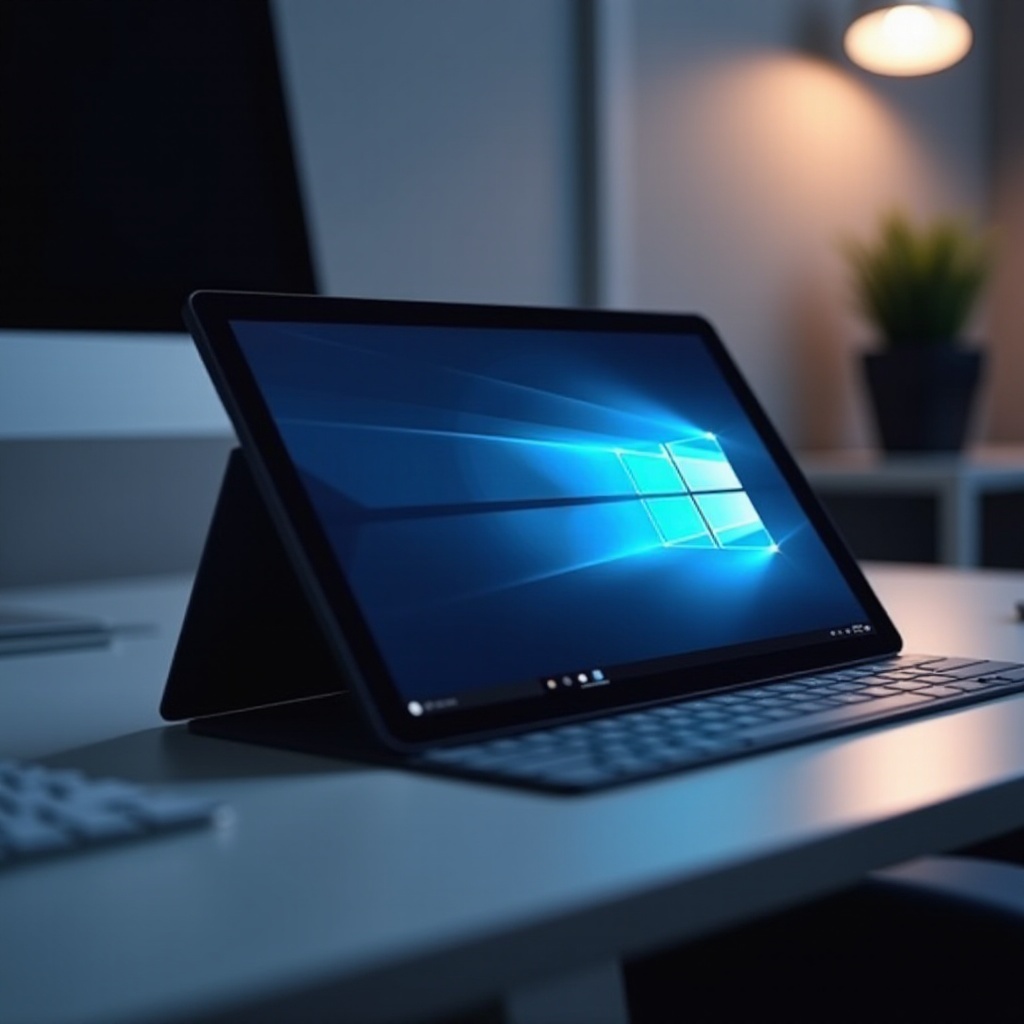
Menyiapkan Tablet Android Anda
Persiapan sangat penting untuk instalasi Windows yang berhasil di tablet Android Anda. Ini melibatkan melindungi data Anda dan mendapatkan perangkat lunak yang diperlukan.
- Mencadangkan Data Anda: Lindungi file dan pengaturan penting Anda dengan membuat cadangan yang komprehensif. Gunakan layanan cloud seperti Google Drive atau pilih solusi penyimpanan lokal untuk mengamankan data Anda dari kemungkinan kehilangan.
- Mengumpulkan Perangkat Lunak yang Diperlukan: Untuk melanjutkan instalasi, Anda memerlukan ‘Change My Software’, koneksi internet yang stabil, dan driver USB yang sesuai dengan model tablet Anda. Ini akan membantu mengelola transisi dan mencegah masalah perangkat keras.
Dengan segala sesuatu yang telah dipersiapkan, Anda siap untuk menghadapi proses instalasi, yang memerlukan perhatian dan ketelitian untuk dieksekusi dengan benar.
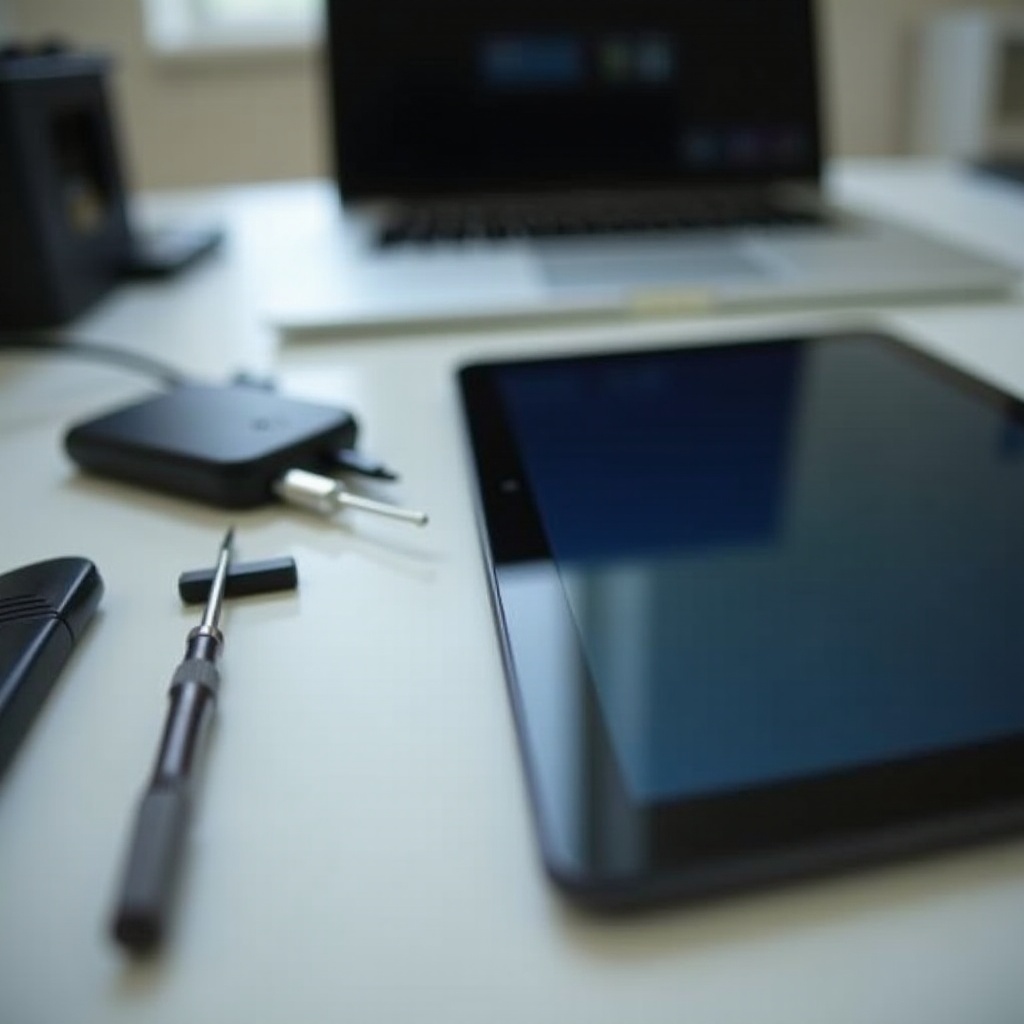
Panduan Instalasi Langkah-demi-Langkah
Proses instalasi mencakup beberapa langkah penting yang perlu diikuti dengan teliti. Berikut cara menginstal Windows di tablet Android Anda dengan efisien:
-
Mengunduh File ISO Windows: Amankan versi Windows yang ingin Anda instal dari situs resmi Microsoft. Pastikan Anda memilih versi bit yang benar untuk sistem Anda, baik 32-bit atau 64-bit berdasarkan arsitektur tablet Anda.
-
Menggunakan Alat Instalasi:
- Buka ‘Change My Software’ di komputer.
- Sambungkan tablet Anda ke komputer melalui kabel USB.
- Di perangkat lunak, pilih versi Windows yang ingin Anda instal.
-
Ikuti petunjuk di layar untuk memulai instalasi. Perangkat lunak akan menangani partisi dan konfigurasi.
-
Memecahkan Masalah Umum: Jika Anda menemui masalah seperti boot loop atau sistem gagal menginstal, restart tablet Anda dan periksa semua koneksi dan versi perangkat lunak. Pastikan semua driver diperbarui atau instal ulang jika Anda menghadapi masalah yang berlanjut.
Setelah Windows terinstal, mengkonfigurasi dengan benar memastikan Anda mendapatkan pengalaman terbaik.
Mengoptimalkan Kinerja Windows di Tablet Anda
Setelah menginstal Windows, Anda perlu mengoptimalkan pengaturan untuk meningkatkan kinerja dan kemudahan penggunaan.
- Mengkonfigurasi Pengaturan: Sesuaikan opsi layar sentuh, resolusi tampilan, dan pengaturan daya untuk memaksimalkan daya tahan baterai dan kemudahan penggunaan.
- Menginstal Driver Penting: Windows mungkin memerlukan driver khusus untuk audio, tampilan visual, atau konektivitas internet. Gunakan Pembaruan Windows atau situs web pabrikan untuk mengunduh driver penting ini, memastikan semua fungsi beroperasi dengan lancar.
Optimasi ini memainkan peran penting dalam memadukan Windows dengan fungsi bawaan tablet Anda, menawarkan perangkat yang serbaguna.
Manfaat dan Tantangan Menjalankan Windows di Tablet Android
Menggunakan Windows di tablet Android membuka peluang namun juga datang dengan beberapa tantangan.
- Manfaat: Anda mendapatkan akses ke berbagai macam aplikasi dan kemampuan eksklusif Windows, yang dapat meningkatkan produktivitas, terutama dengan alat perangkat lunak profesional.
- Tantangan: Kesulitan potensial termasuk daya tahan baterai yang berkurang saat Windows berjalan, keterbatasan perangkat keras, dan masalah kompatibilitas aplikasi sesekali.
Menimbang manfaat dan tantangan ini membantu menentukan apakah pengaturan ini sesuai dengan kebutuhan dan harapan Anda.
Kesimpulan
Mengubah tablet Android Anda dengan menginstal Windows memungkinkan Anda memanfaatkan fungsi seperti desktop dari satu perangkat portabel. Panduan ini melengkapi Anda dengan langkah-langkah yang diperlukan untuk membuat transisi itu lancar dan efektif. Jelajahi kekuatan menggabungkan fleksibilitas Android dengan kemampuan Windows.
Pertanyaan yang Sering Diajukan
Apakah Aman Memasang Windows pada Tablet Android?
Instalasi aman jika Anda mengikuti langkah-langkah dengan hati-hati dan mencadangkan data Anda. Selalu periksa kompatibilitas sebelum melanjutkan untuk meminimalkan risiko.
Apakah Semua Tablet Android Dapat Mendukung Instalasi Windows?
Tidak semua tablet Android dapat mendukung Windows. Sangat penting untuk memastikan perangkat Anda memenuhi persyaratan teknis yang diperlukan sebelum memulai proses.
Bagaimana Saya Dapat Beralih Kembali ke Android jika Diperlukan?
Untuk kembali ke Android, gunakan mode pemulihan untuk mengatur ulang tablet Anda atau memulihkannya dari cadangan sebelum instalasi untuk menghapus Windows dan memulihkan OS asli.