
Cara Menyematkan Situs Web ke Bilah Tugas Anda di Windows 11
Pendahuluan
Windows 11 memperkenalkan antarmuka yang dimodernisasi yang secara signifikan meningkatkan pengalaman pengguna. Salah satu fitur menonjol adalah kemampuan untuk menyematkan situs web langsung ke bilah tugas Anda, memungkinkan akses lebih cepat ke situs yang sering dikunjungi. Panduan ini memberikan panduan komprehensif tentang bagaimana mengoptimalkan bilah tugas Windows 11 Anda dengan situs web yang Anda sukai, meningkatkan produktivitas dan efisiensi.
Memahami Bilah Tugas Windows 11
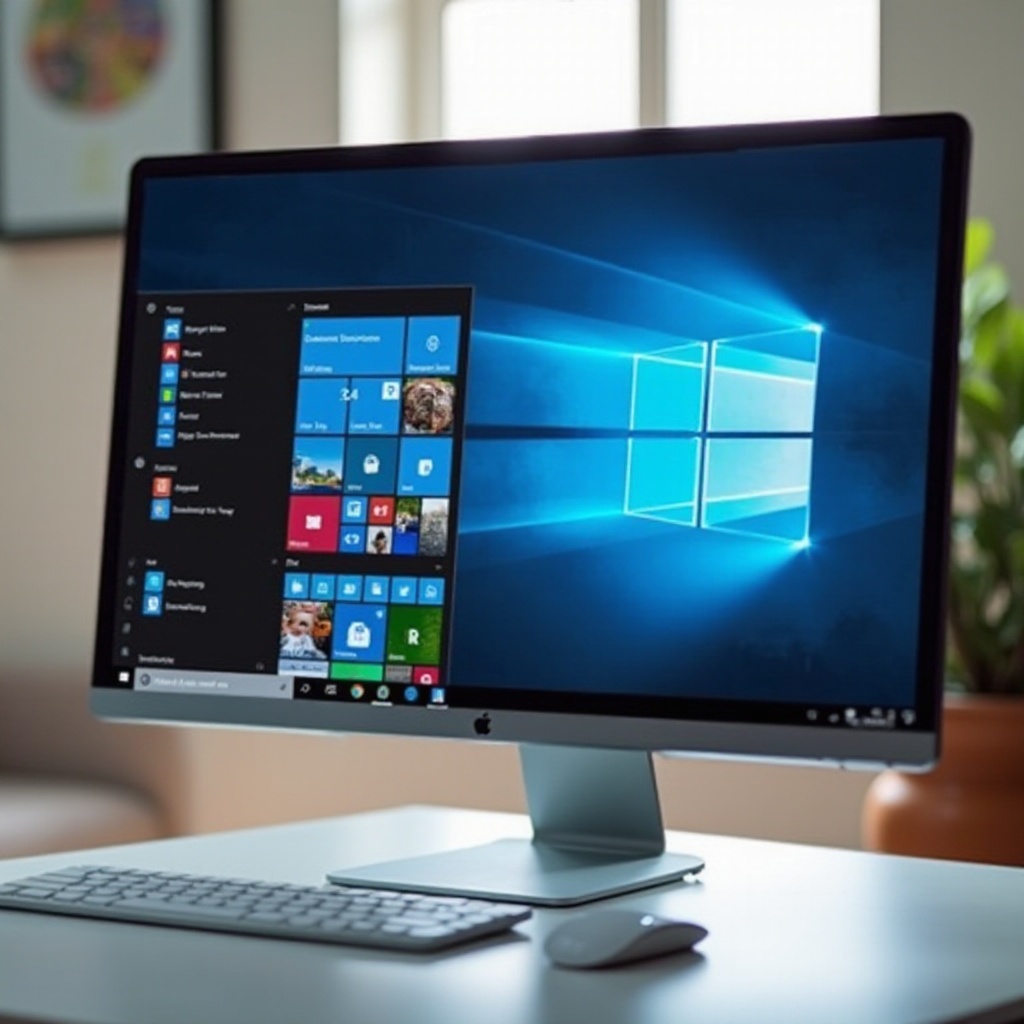
Dengan desain yang ramping dan fungsionalitas yang ditingkatkan, bilah tugas Windows 11 berfungsi sebagai pusat utama untuk aplikasi, pengaturan, dan sekarang situs web. Berbeda dengan versi sebelumnya, Windows 11 menawarkan fitur kustomisasi yang lebih baik, memberikan pengguna lebih banyak kontrol. Memahami fitur-fitur ini penting untuk memaksimalkan bilah tugas Anda dan dengan mulus mengintegrasikan situs web ke dalam tugas sehari-hari.
Panduan Langkah-demi-Langkah untuk Menyematkan Situs Web
Ikuti langkah-langkah ini untuk menyematkan situs web favorit Anda menggunakan berbagai browser:
- Menggunakan Microsoft Edge:
- Buka Microsoft Edge dan arahkan ke situs web yang ingin Anda sematkan.
- Klik elipsis (tiga titik) di sudut kanan atas.
- Pilih ‘Alat lainnya’ lalu pilih ‘Pin ke bilah tugas.
-
Situs web akan dapat diakses secara langsung dari bilah tugas Anda.
-
Menggunakan Google Chrome:
- Buka Google Chrome dan kunjungi situs web yang diinginkan.
- Klik pada menu tiga titik, pilih ‘Alat lainnya,’ lalu pilih ‘Buat pintasan.
- Di dialog, pilih ‘Buka sebagai jendela’ dan klik ‘Buat.
-
Klik kanan ikon pintasan dan pilih ‘Pin ke bilah tugas.
-
Menggunakan Firefox:
- Buka Firefox dan akses situs web tersebut.
- Seret URL ke desktop Anda untuk membentuk pintasan.
- Klik kanan pintasan dan pilih ‘Pin ke bilah tugas.
Setelah Anda berhasil menyematkan situs web ke bilah tugas Anda, langkah selanjutnya adalah menjelajahi bagaimana Anda dapat mengkustomisasi bilah tugas agar sesuai dengan preferensi alur kerja pribadi Anda.
Mengustomisasi Bilah Tugas
Dengan situs web Anda yang sudah disematkan, saatnya melihat opsi kustomisasi yang ditawarkan Windows 11 untuk pengalaman pengguna yang dioptimalkan.
-
Mengatur Ulang Item yang Disematkan: Cukup seret dan jatuhkan item di bilah tugas Anda untuk mengatur mereka berdasarkan prioritas atau frekuensi penggunaan, meningkatkan efisiensi alur kerja Anda.
-
Mengelompokkan Situs Web dan Aplikasi: Buat grup kustom dengan mengklik kanan bilah tugas, memilih ‘Toolbar,’ dan mengonfigurasi grup Anda. Organisasi ini menjaga ruang kerja Anda rapi dan mudah dinavigasi.
Mengustomisasi bilah tugas Anda memastikan pengalaman yang disesuaikan yang sesuai dengan kebutuhan unik Anda, membuat navigasi lebih lancar dan intuitif. Namun, seperti halnya fitur baru, masalah mungkin timbul yang memerlukan pemecahan masalah.
Pemecahan Masalah Umum
Beradaptasi dengan pengaturan bilah tugas baru mungkin menghadirkan beberapa tantangan. Berikut adalah solusi untuk masalah umum:
-
Masalah dengan Menyematkan Situs Web: Pastikan browser Anda diperbarui ke versi terbaru. Ini sering kali menyelesaikan masalah fungsi yang hilang. Jika tidak berhasil, coba mulai ulang browser atau PC Anda.
-
Solusi Umum dan Alternatif: Reboot sistem sederhana sering kali dapat menyelesaikan masalah penyematan yang terus berlanjut. Pastikan Anda memiliki hak administratif saat membuat perubahan ini agar perubahan dapat berlaku.
Mengatasi masalah umum ini akan membantu melindungi dari potensi frustrasi dan merampingkan manajemen bilah tugas Anda.
Manfaat Menyematkan Situs Web
Memilih untuk menyematkan situs web ke bilah tugas Anda menawarkan beberapa manfaat yang jelas:
-
Akses Cepat: Buka situs web dengan cepat dengan satu klik, mengurangi waktu henti dan menghemat waktu berharga selama hari kerja Anda.
-
Alur Kerja yang Ditingkatkan: Penggunaan situs web yang disematkan secara sering mendorong lingkungan kerja yang terfokus, meminimalkan kebutuhan untuk mencari melalui bookmark atau URL.
Manfaat ini membuat tugas menyematkan situs web tidak hanya nyaman tetapi juga pendorong produktivitas yang strategis.
Tips Lanjutan untuk Pengguna Kuat
Bagi mereka yang menginginkan lebih banyak kontrol atas pengaturan mereka, pertimbangkan tips lanjutan ini:
-
Menggabungkan Pintasan dan Toolbar: Tingkatkan fungsionalitas dengan mengintegrasikan pintasan dan toolbar. Pengelompokan ini memungkinkan peningkatan alur kerja yang spesifik tugas.
-
Menggunakan Alat Pihak Ketiga: Jelajahi aplikasi pihak ketiga yang menawarkan fitur dan pengaturan kustomisasi tambahan di luar kemampuan Windows bawaan, memungkinkan pengalaman yang lebih disesuaikan.
Tips lanjutan ini akan memungkinkan Anda untuk mendorong batasan apa yang bisa ditawarkan bilah tugas Windows 11, memastikan bahwa itu berfungsi sebagai alat yang lebih kuat dalam pengaturan digital Anda.
Kesimpulan
Menyematkan situs web ke bilah tugas Windows 11 Anda adalah cara yang mudah namun kuat untuk merampingkan akses ke tujuan digital favorit Anda. Dengan menerapkan wawasan dan teknik yang dibahas dalam panduan ini, Anda dapat membuat pengalaman Windows 11 Anda menjadi lebih efektif dan menyenangkan. Jangan ragu untuk menjelajahi penyesuaian lebih lanjut yang dapat meningkatkan utilitas dan estetika bilah tugas Anda, membangun lingkungan digital yang paling sesuai dengan kebutuhan Anda.
Pertanyaan yang Sering Diajukan
Bisakah saya menyematkan situs web dari peramban apa pun?
Ya, sebagian besar peramban modern seperti Microsoft Edge, Google Chrome, dan Firefox mendukung penyematan situs web ke taskbar Windows 11.
Apa yang harus saya lakukan jika opsi semat tidak tersedia?
Pastikan Anda menggunakan versi terbaru dari peramban Anda. Mulai ulang peramban atau komputer jika masalah berlanjut, dan pastikan Anda mengikuti prosedur yang benar.
Bagaimana cara menghapus situs web yang disematkan dari taskbar?
Klik kanan pada ikon situs web yang disematkan pada taskbar dan pilih ‘Lepas dari taskbar’ untuk menghapusnya.