
スチームデックを解き放つ:フレームレート表示の習得
ゲーマーやテクノロジー愛好者は、Steam Deckが携帯ゲームを革命化するという約束に心を奪われています。このコンパクトなパワーハウスは、外出先でのPCライクなゲーム体験を提供します。Steam Deckを他のデバイスよりも優位に立たせる際立った特徴の1つがフレームレート表示です。この実用的なツールは、ゲーマーにリアルタイムのデータを提供し、ゲームセッションを最適化して最高のパフォーマンスを実現します。
紹介
Steam Deckは、ゲーミングコミュニティで話題を集めており、比類のない携帯性とパワーを提供しています。フレームレート表示は、コンソールのパフォーマンスを最適化しようとする人々にとって不可欠な機能です。この機能の可能性を開くことは、ゲームプレイ体験を向上させたいゲーマーにとって重要です。

Steam Deckのフレームレート表示の理解
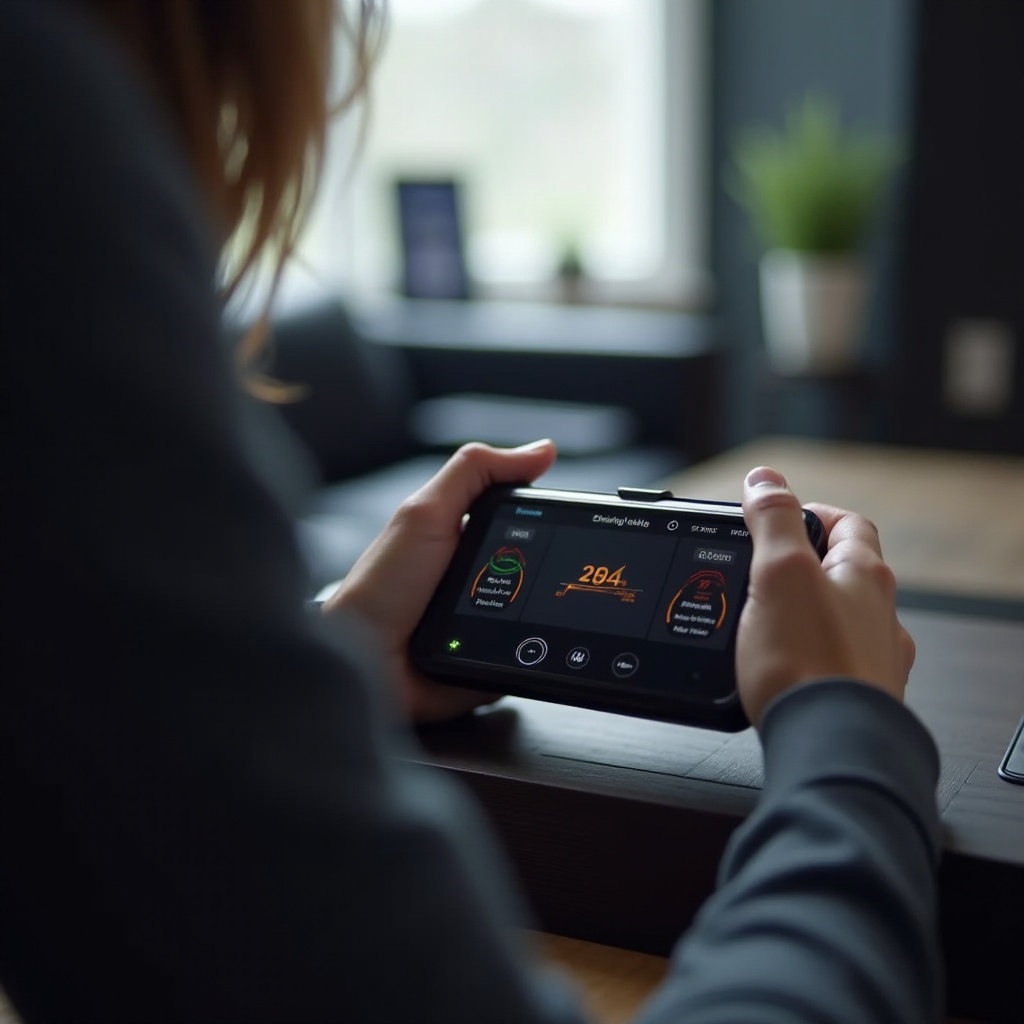
Steam Deckのパフォーマンスの中心にあるのは、システムメトリクスにリアルタイムのフィードバックを提供するフレームレート表示です。秒間フレーム数(FPS)を表示することで、ゲームパフォーマンスの重要な指標となります。この洞察により、最適な体験のために設定を調整することができます。
- リアルタイムのFPSモニタリング: プレイ中のパフォーマンスの変動を特定するために、現在のFPSを常に更新します。
- パフォーマンスメトリクス: CPUおよびGPUの使用状況に関する追加データが、設定の調整を行うための包括的なパフォーマンスのスナップショットを提供します。
これらの要素がどのように相互作用するかを理解することで、Steam Deckの能力を最大限に活用して最高のゲーム体験を確保できます。
フレームレート表示設定へのアクセスと最適化方法
Steam Deckのフルパワーを引き出すには、フレームレート表示設定にアクセスしカスタマイズする方法を知る必要があります。以下の手順で設定を行えます:
- フレームレート表示へのアクセス:
- Steam Deckの設定メニューにアクセスします。
-
「パフォーマンス」セクションを開いてフレームレート表示オプションを見つけます。
-
性能最適化用の設定をカスタマイズ:
- 異なるゲームジャンルに適したフレームレート上限を設定— アクションが速いものには高く、ストラテジーゲームには低くします。
- ゲームプレイを妨げないリアルタイムの性能データを提供するオーバーレイを有効にします。
これらの設定を適切に構成することで、視覚的な品質とシステム効率のバランスの取れたカスタムゲーム体験を提供します。
性能比較: Steam Deck vs. 他の携帯コンソール
Steam Deckの強力な機能は、特にフレームレート管理の点で、携帯コンソールの中でリーダーに立たせます。他のデバイスと比較しても、一貫して優れたパフォーマンスを提供します。
-
パフォーマンスのベンチマーク: 最先端のハードウェアを搭載しているため、要求の高いタイトルでも高いフレームレートを提供し、効果的な熱管理にも支援されています。
-
サポートされるゲームとフレームレート: 広大なゲームライブラリをサポートし、その性能とジャンル間でのフレームレート管理の利点を示しています。
これらの特質が組み合わさったことで、Steam Deckは携帯型ゲームの分野で屈強な競争相手となり、比類のないプレイアビリティとパフォーマンスを提供します。
Steam Deckの一般的なフレームレート問題のトラブルシューティング
時折、ゲーマーはSteam Deckのような非常に優れたコンソールでもフレームレートの問題に直面することがあります。これらを解決する方法を知ることで、ゲームプレイの質に大きな違いが生まれます。
-
一般的な問題の特定: パフォーマンス低下や遅延などの問題は、変動するフレームレートによって特定される場合があります。
-
解決策とベストプラクティス:
- バックグラウンドプロセスを制限してシステムリソースを解放します。
- Steam Deckのソフトウェアが最新であることを確認します。
- 楽しみを損なわずに、グラフィック負荷を軽減するためにゲーム設定を調整します。
これらの実用的な解決策により、スムーズなパフォーマンスが維持され、ゲームが挑戦的で楽しくなるようにします。

ゲーマーの洞察: Steam Deck体験を最大化する
ゲーミングコミュニティは、Steam Deckを最適化するための豊富なアドバイスを提供しています。他の人の経験から学ぶことで、自分のセットアップを向上させることができます。
- コミュニティのヒントとトリック:
- 競技ジャンルでの精密な制御のために外部周辺機器を使用します。
- オンラインフォーラムに参加して新しい設定構成を発見します。
- お気に入りのゲームに設定を適用する前に、負荷の少ないゲームでテストします。
こうした共有された洞察により、ゲーム戦略を洗練し、Steam Deckが常にアクションに備えていることを保証します。
結論
Steam Deckは最適化されたフレームレート表示と包括的なパフォーマンスカスタマイズを提供することで際立っています。これらの能力を活用することで、ゲーマーは家庭でも外出先でもシームレスで没入感のある体験を確実に得られます。
よくある質問
Steam Deckでフレームレート表示をオンにするにはどうすればいいですか?
設定メニューのパフォーマンスタブに移動し、フレームレート表示オプションを有効にして、リアルタイムでFPSを確認してください。
Steam Deckで高フレームレートの恩恵を最も受けるゲームはどれですか?
FPSやレースタイトルなどのスピード感のあるゲームは、高フレームレートによって滑らかなゲームプレイと高速な応答時間を得ることができます。
Steam Deckのフレームレート表示は正確ですか?
はい、それは正確なリアルタイムのモニタリングを提供し、ゲームパフォーマンスを評価し最適化するための信頼できるツールです。