
タッチスクリーンが動作しないときにPixelbookを修理する方法
イントロダクション
Pixelbookはそのデザインとパフォーマンスで高く評価されており、タッチスクリーンはその特徴の一つです。しかし、タッチスクリーンが故障すると仕事や娯楽活動に支障を来し、スムーズなデバイスがフラストレーションの源になることがあります。このガイドは、Pixelbookのタッチスクリーンのパフォーマンスを妨げる問題を特定し解決するのに役立ちます。迅速な初期チェックからより高度なソリューションまでを紹介します。
Pixelbookタッチスクリーンの問題の理解
タッチスクリーンの故障の根本原因を理解することで、トラブルシューティングのアプローチを最適化できます。以下のような要因が反応しないまたは不調なタッチスクリーンを引き起こす可能性があります:
– ソフトウェアの不具合:一時的な不具合はパフォーマンスに影響を与える可能性がありますが、デバイスの再起動や更新で解決することが多いです。
– ハードウェアの損傷:ひび割れや内部ハードウェアの故障などの物理的な損傷がタッチスクリーンを無効にすることがあります。
– ドライバーの問題:古いまたは破損したドライバーがスクリーンの反応を妨げることがあります。
– 設定の誤設定:誤った設定が誤ってタッチ機能をオフにすることがあります。
問題がソフトウェア関連かハードウェア関連かを特定することで、その解決に正しい道筋を示します。
初期トラブルシューティングのステップ
タッチスクリーンの問題に取り組む最初のステップは基本的なトラブルシューティングを行うことです:
- デバイスの再起動:再起動は一時的な不具合をクリアしたり、タッチスクリーン機能をリセットすることが多いです。
- スクリーンの清掃:スクリーンの上のゴミや汚れがタッチ入力を妨げることがあります。マイクロファイバークロスを使用して清掃してください。
- 更新の確認:Pixelbookが最新のChrome OSバージョンで動作していることを確認してください。アップデートには既知の問題の修正が含まれることがよくあります。
- セーフモードで起動:サードパーティのアプリが誤動作を引き起こしているかどうかを確認するために、セーフモードに入ってください。
これらのチェックはシンプルで効果的であり、さらなる介入なしに小さな問題を解決し、Pixelbookを迅速に正常に戻すことができます。
持続する問題に対する高度なソリューション
基本的なステップで問題が解決しない場合、次の高度なソリューションを試してみてください:
- Chrome OSドライバーの再インストール:ドライバーの再インストールがタッチスクリーン機能を回復させることがあります。
- リカバリモードの使用:リカバリモードを利用して、タッチスクリーンが機能していた以前の状態にシステムをリセットしてください。
- 工場出荷時設定へのリセット:最後の手段として、深いソフトウェアの衝突を解決するために工場出荷時設定へのリセットを行うことがあります。これを行う前にデータをバックアップしてください。個人ファイルや設定が消去されます。
これらの方法は時間がかかりますが、初期ステップでうまくいかない場合に持続する問題の診断と解決に重要です。

ハードウェアの考慮事項
ソフトウェアソリューションが効果がない場合、問題はハードウェア関連である可能性があります。以下の点を確認してください:
- 損傷の確認:スクリーンに目で見える物理的な損傷があるか確認してください。内部問題の場合、スクリーンが無事に見える場合でも専門的な点検が必要となることがあります。
- 再調整:設定にアクセスして、感度に問題がある場合はタッチスクリーンを再調整してください。
- アクセサリーの取り外し:ケースやスクリーンプロテクターがタッチ機能を妨げる可能性があります。これらを取り外して問題が解決するか確認してください。
問題がハードウェアにあるかどうかを判断することは重要です。これは多くの場合、専門家による修理や交換が必要となるからです。
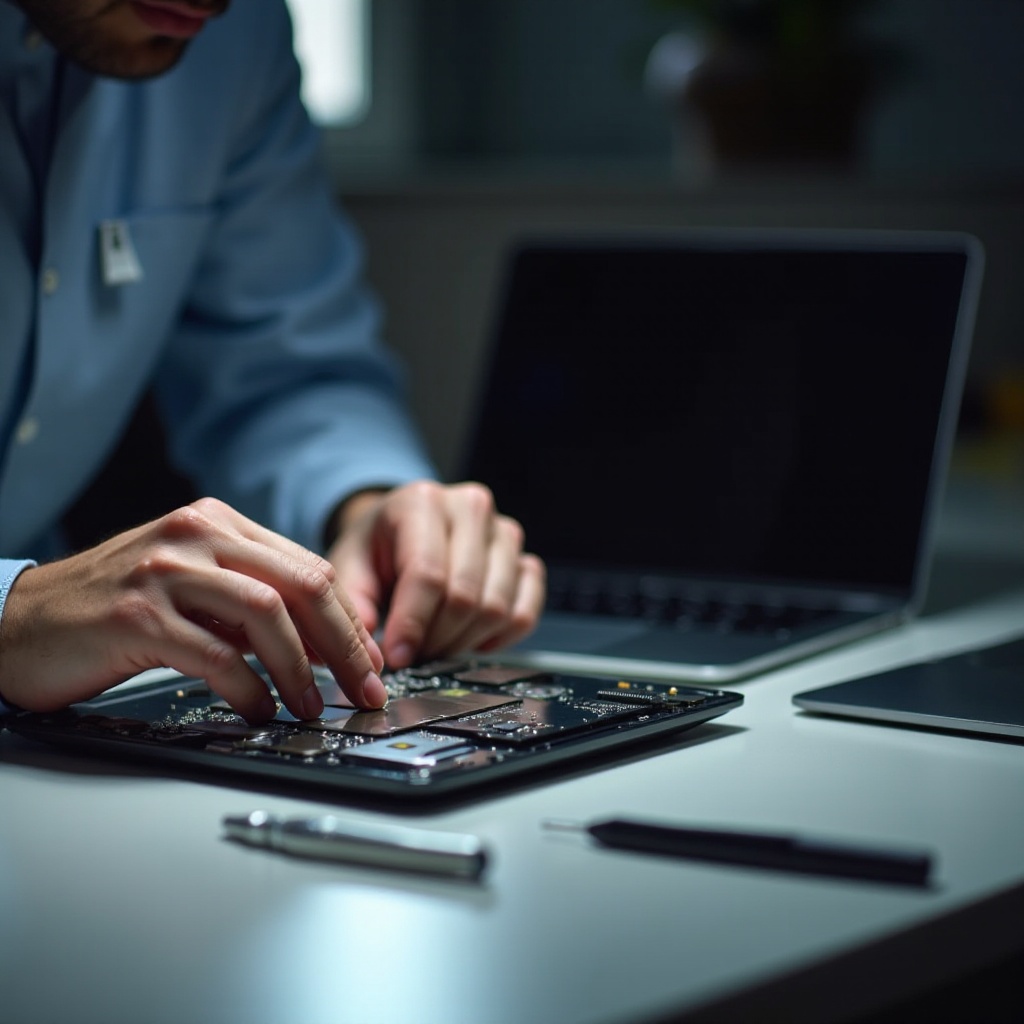
専門家の助けを求める
個人のトラブルシューティングで問題が解決しない場合、専門家の助けを求めることが最良の選択肢となることがあります:
- Googleサポートに連絡:Googleのサポートリソースを活用して追加のトラブルシューティングステップや修理に関するガイダンスを得てください。
- 修理と保証:Pixelbookがまだ保証期間内の場合、無料の修理が受けられる可能性があります。保証期間後でも、専門の修理サービスは未解決の問題を効果的に解決できます。
専門家は複雑な問題を効率的に診断し、修理します。Pixelbookが最適なパフォーマンスを発揮するようにします。
結論
誤動作するタッチスクリーンは苛立たしいものですが、基本的なチェックから高度なソリューション、そして最終的には専門家の助けを求める構造化されたアプローチによって、問題を効果的に解決できます。これらのガイドラインに従うことで、Pixelbookが最高の状態で機能し続けることを保証します。
よくある質問
なぜ私のPixelbookのタッチスクリーンがランダムに反応しなくなるのですか?
ランダムなタッチスクリーンの故障は、一時的なソフトウェアの不具合によることが多く、通常は更新や定期的な再起動で解決されます。
私のPixelbookがハードウェアの問題を抱えているかどうかを知る方法は?
一貫した反応しない状態、物理的な損傷、またはソフトウェアトラブルシューティング後も続くタッチスクリーン機能の故障は、ハードウェアの問題を示しています。
タッチスクリーンの持続的な問題に対する最善の解決策は工場出荷時設定へのリセットですか?
工場出荷時設定へのリセットは深いソフトウェアの問題を解決できますが、データが失われるため最後の手段とすべきです。実行する前にデータのバックアップを必ず取ってください。