
Amazon Kindleの本をダウンロードする方法:包括的ガイド
紹介
Amazon Kindleの本のダウンロードは、すべてのデジタル読書愛好家にとって必須のスキルになりました。Kindleの膨大なライブラリの書籍を手元に持ち、これらの本を効果的にダウンロードする方法を知っていることで、いつでもどこでも読書体験を楽しむことができます。このガイドでは、さまざまなデバイスでKindleの本をダウンロードするプロセスを説明し、快適でスムーズな読書の旅をサポートします。

Amazon Kindleの本を理解する
ダウンロードプロセスに進む前に、Kindleの本の内容と利用されるさまざまな形式を理解することが重要です。
Kindleの本とは?
Kindleの本は、AmazonのKindleデバイスまたはKindleアプリをサポートする任意のデバイスで読むことができるデジタル版の本です。これらの電子書籍は幅広いジャンルをカバーしており、自分の好みに合ったものを簡単に見つけることができます。
Kindle用のさまざまな形式
AmazonのKindleデバイスは、主にKindleプラットフォーム用にAmazonが設計したAZW形式をサポートしています。さらに、KindleのリーダーはMOBI、PDF、TXT形式を管理でき、ユーザーが多様なファイルをアクセスすることが可能です。
Kindleの本の種類と利用可能な形式を理解することで、Kindleデバイスまたはアプリケーションの設定に向けての準備が整います。
Kindleデバイスまたはアプリの設定
本をダウンロードする前に、Kindleデバイスまたはアプリを正しく設定する必要があります。
Amazonアカウントの登録
Kindleの本をダウンロードするには、Amazonアカウントを持っていることが必要です。まだアカウントをお持ちでない場合は、Amazonのウェブサイトにアクセスしてアカウントを作成してください。資格情報を取得したら、Kindleデバイスを起動またはKindleアプリを開き、ログインします。
Wi-Fiへの接続
ログインした後、デバイスがWi-Fiに接続されていることを確認してください。この接続は、Kindleストアから本を直接アクセス、購入、ダウンロードするために不可欠です。設定を開き、Wi-Fiオプションを探して、ネットワークに接続してください。
デバイスが準備完了したら、希望のKindleの本を購入する方法を探りましょう。
Kindleの本を購入する方法
Amazonは、その使いやすいインターフェイスと膨大なライブラリにより、Kindleの本を簡単に購入できます。
- Amazonで本を検索
デバイスにあるAmazonまたはKindleストアへ行きます。検索機能を使用して、興味のあるタイトル、著者、またはジャンルを入力します。 - ワンクリック購入と価格情報
本を選択すると、価格を含む詳細が表示されます。ワンクリック購入が有効になっている場合、簡単なクリックで本を購入し、すぐにダウンロードするためのKindleライブラリに追加されます。
購入した後は、次のロジカルステップとして、特定のデバイスに本をダウンロードして読むことになります。
さまざまなデバイスでKindleの本をダウンロードする方法
ダウンロードプロセスは、選択したデバイスによって少し異なります。
Kindle E-リーダー
購入が完了すると、KindleがWi-Fiに接続されていることを確認してください。新しい本は自動的にライブラリに表示されるはずです。カバーをタップして、ダウンロードし、読み始めることができます。
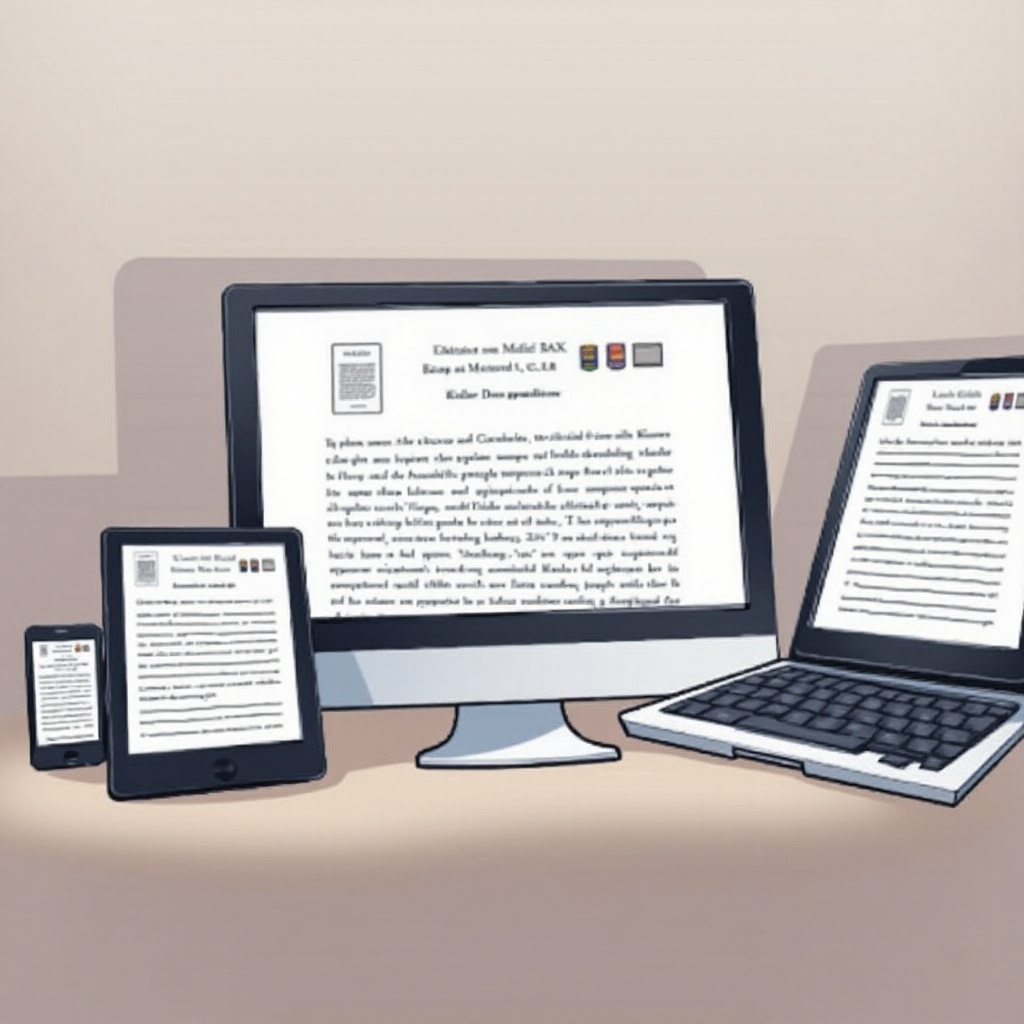
スマートフォン/タブレット用Kindleアプリ
Kindleアプリを開き、サインインします。購入した本が表示されるライブラリに移動します。カバーをタップしてダウンロードを開始します。
PC/Mac用Kindleアプリ
コンピュータにKindleアプリをダウンロードしてインストールした後、ログインしてライブラリにアクセスします。本をクリックして、オフラインでの読書のためにコンピュータにダウンロードします。
Kindleライブラリを効率的に管理することで、読みたいときに迅速に本にアクセスすることができます。
Kindleライブラリの管理
整理されたライブラリは、読書の体験を向上させ、本の管理を簡単にします。
本の整理
Kindleの機能を使用してコレクションを作成し、著者、ジャンル、または個人の好みに従って本を分類します。この構造により、秩序あるライブラリが維持されます。
本の削除またはアーカイブ
スペースを空けるために本を削除またはアーカイブすることができます。本のアーカイブは一時的にデバイスから削除されますが、将来の再ダウンロードのためにアカウントに残ります。本のカバーを長押しして、削除またはアーカイブします。
整理されたライブラリがあっても、問題が発生することがあります。一般的なダウンロードの問題とその解決方法について説明します。
一般的なダウンロード問題のトラブルシューティング
ダウンロードの問題はさまざまな理由で発生することがありますが、多くの場合、簡単に解決できます。
同期の問題
本がダウンロードされない場合、まずWi-Fi接続を確認し、デバイスがAmazonアカウントと完全に同期されているか確認してください。「設定」に移動して「Kindleを同期」を選択し、ライブラリの更新を確認します。
本がダウンロードされない
デバイスには十分なストレージがあることを確認してください。問題が続く場合は、デバイスを再起動します。Kindleデバイスの登録解除と再登録が、持続する問題を解決することもあります。
結論
Amazon Kindleの本をダウンロードすることは、手順を把握すれば簡単です。これらの手順を習得することで、デバイス上で豊富なライブラリをシームレスに楽しむことができ、Kindleの便利さを最大限に活用できます。旅行中、自宅でくつろいでいる時、またはその間のどこでも、お気に入りの本はダウンロードですぐに手に入ります。
よくある質問
デバイス間で本を転送するにはどうすればよいですか?
すべてのデバイスを同じAmazonアカウントで同期してください。ライブラリは自動的に同期され、すべてのデバイスに表示されるので、好きな場所で本をダウンロードして読むことができます。
すべてのKindle本はすべてのデバイスで互換性がありますか?
ほとんどのKindle本はすべてのデバイスで互換性があります。ただし、一部のインタラクティブな教科書や強化版は、特に古いモデルの場合、特定のデバイス要件があるかもしれません。
本がダウンロードできない場合はどうすればよいですか?
デバイスがオンラインであり、十分なストレージがあることを確認してください。デバイスを再起動すると効果的な場合があります。問題が解決しない場合は、Amazonのサポートに連絡してさらにサポートを受けてください。