
PS5でコントローラーの振動をオフにする方法:完全ガイド
導入
PlayStation 5のDualSenseコントローラーは、その革新的な技術で知られており、没入感のある触覚フィードバックとアダプティブトリガーをゲームに提供します。この機能を楽しむゲーマーも多いですが、ゲームプレイに集中するため、またはコントローラーのバッテリー寿命を延ばすために振動機能を無効にしたいと考える人もいます。このガイドでは、PS5コントローラーの振動をオフにする手順、利点、さらにカスタマイズの可能性について説明します。
PS5コントローラーの振動を理解する
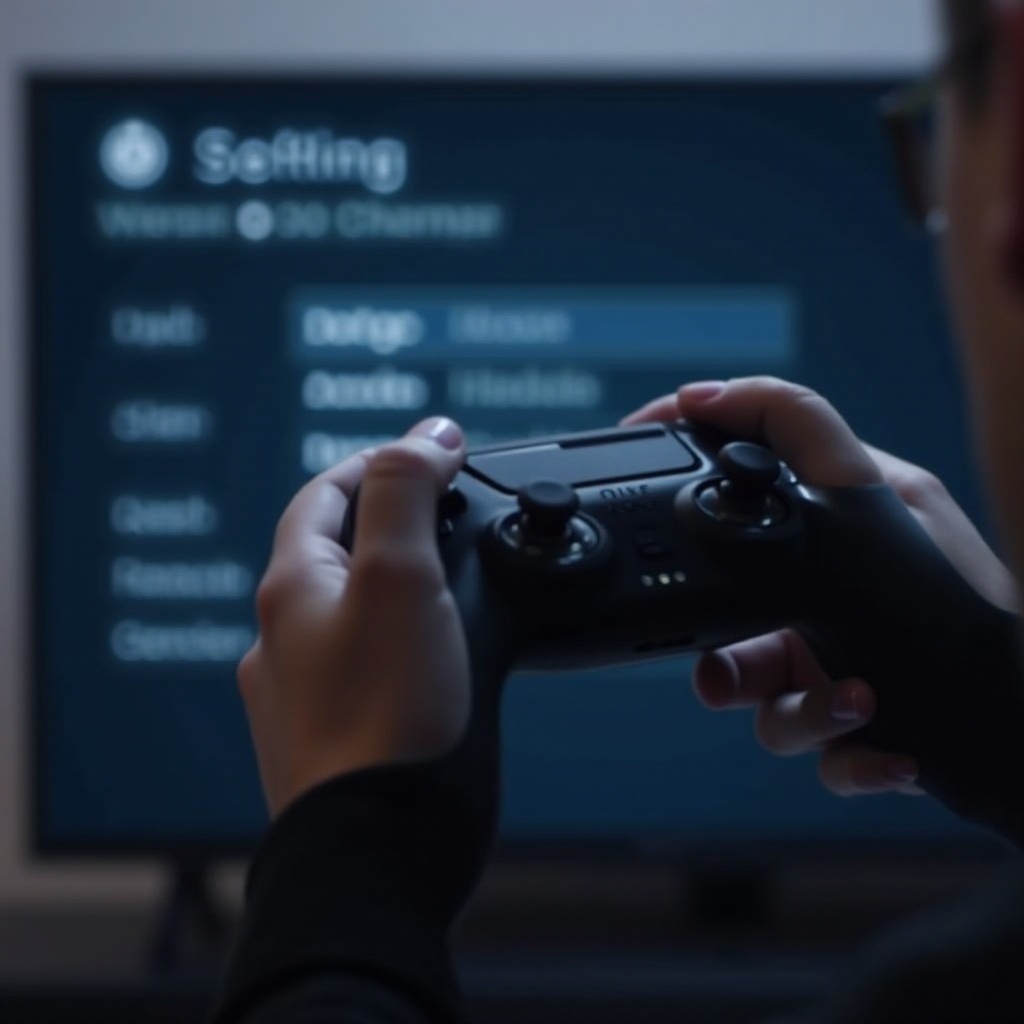
DualSenseコントローラーの触覚フィードバックにより、ゲームはこれまで以上に本物らしく、魅力的に感じられます。この高度な技術により、さまざまな振動パターンを通じてゲーム内アクションを「感じる」ことができます。ただし、個人的な好みや特定のゲームジャンルによっては、一部のプレイヤーがこれらの振動を気が散ると感じたり、よりバッテリー効率の高い設定を求めたりするかもしれません。
PS5の振動の仕組みを理解することで、使用されている技術についてより明確な理解を得ることができます。PS5コントローラーの特徴を把握すれば、個々のニーズに合わせて振動設定を簡単に調整できます。
振動を無効にするためのステップバイステップガイド
PS5コントローラーの設定をカスタマイズして振動をオフにするのは簡単です。次の手順に従ってください:
-
PS5メインメニューにアクセス: PS5コンソールの電源を入れて開始します。起動後、コントローラーのPlayStationボタンを押してメインメニューに入ります。
-
設定に移動: メインメニューで、右上にある歯車のようなアイコンを見つけて選択し、設定メニューを開きます。
-
‘アクセサリー’を選択: 設定内で、下にスクロールして’アクセサリー’をクリックし、コントローラー固有の設定を変更できるセクションに入ります。
-
コントローラーの設定を調整: ここで、『コントローラー』タブの下にある『振動の強さ』オプションを探します。「オフ」、「弱」、「中」、「強」などの選択肢があります。「オフ」を選択して振動を完全に無効にします。
これらの手順に従うことで、ゲーム体験は個人的な快適さとバッテリーの節約の好みにより調整されます。
コントローラーの振動をオフにする利点
DualSenseコントローラーの振動設定を無効にすることは、ゲーム体験を向上させるいくつかの利点を提供します:
-
バッテリー寿命の延長: 振動を継続的に使用しないことで、コントローラーのバッテリー寿命が大幅に延び、長いプレイセッションを中断なく楽しむことができます。
-
ゲームプレイ中の集中力向上: 振動を取り除くことで、一部のプレイヤーは特にハイステークスや競技的な設定で、ゲーム戦略により集中しやすくなります。
-
個別化されたゲーム体験: 振動のないプレイは、静かで自己流のコントローラー体験を提供します。
これらの利点はさらにカスタマイズの機会にシームレスにつながり、ゲーマーがPS5体験をさらに調整できます。
一般的な問題のトラブルシューティング
コントローラー設定を変更するのは基本的には簡単ですが、一部のユーザーが問題に遭遇することがあります。よくある問題に対する解決策はこちらです:
-
設定が保存されない: PS5のシステムソフトウェアが最新であることを確認してください。問題が続く場合は、コンソールを再起動し、設定を再調整してください。
-
振動を再有効化する方法: 気が変わった場合は、『振動の強さ』設定に再度入り、中または強を選ぶことで振動を再び有効にします。
-
サポートへの連絡: 何かしらの問題が続く場合は、ハードウェアやソフトウェア上の課題を解決するためにSonyのカスタマーサポートを利用してください。
これらの解決策を知ることで、設定の調整が円滑に行えるようになり、他のコントローラー機能を試す上での調整の柔軟性が提供されます。
追加のPS5コントローラーカスタマイズオプション
振動設定を超えて、自分のコントローラーの機能をさらにパーソナライズすることができます:
-
トリガー感度の調整: シューターのような精度を要求するゲームに最適なパーソナライズされた感触のために、アダプティブトリガーの感度を変更できます。
-
オーディオフィードバック設定の設定: 内蔵スピーカーは基本的な音声出力だけではありません。これらの設定を調整して、ゲーム音とコントローラー音声のバランスを取り、没入感のあるカスタマイズされた体験を実現します。
これらの追加調整により、コントローラーの潜在能力を最大限に活かし、各セッションを楽しむためのまったく新しいゲームセットアップを作成できます。
結論
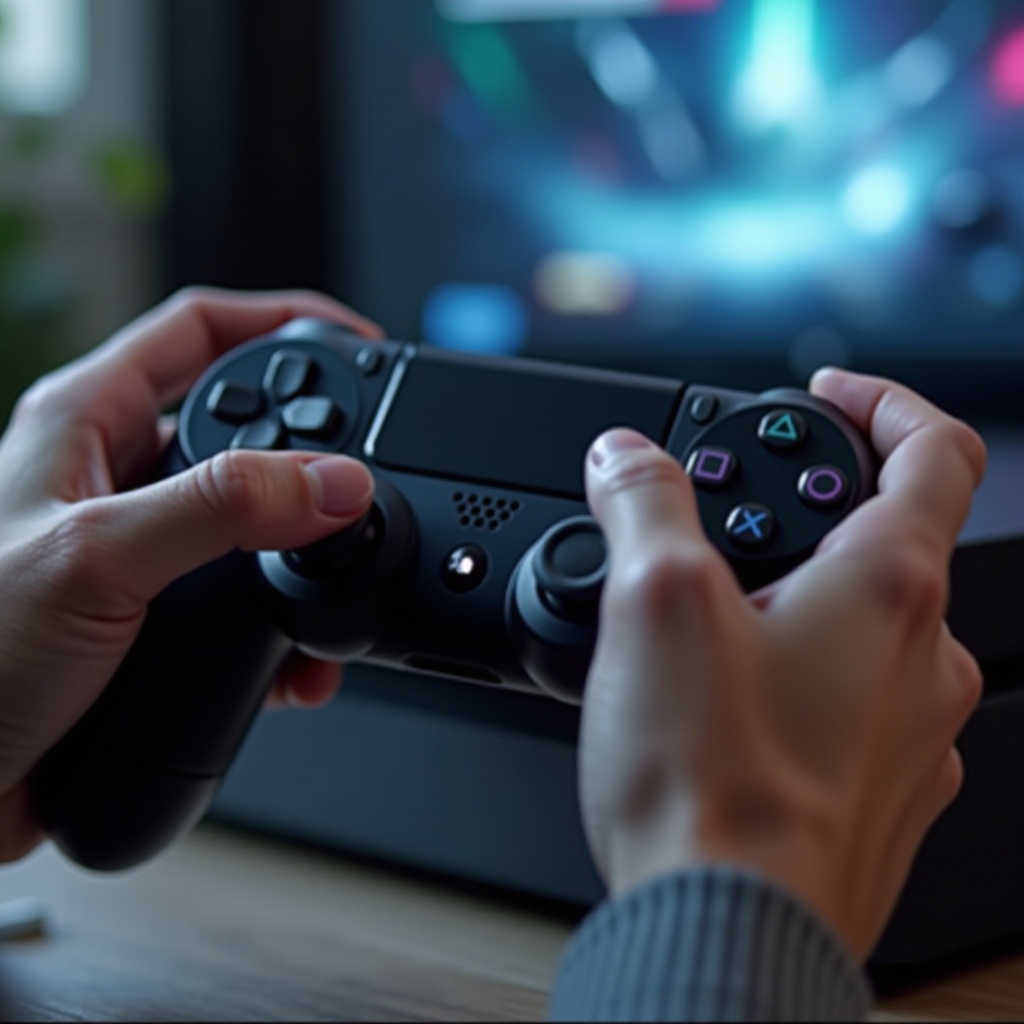
PS5コントローラーの設定をゲームスタイルに合うように構成することで、楽しさや体験に劇的な影響を与えます。コントローラーの振動を無効にすることでバッテリー寿命を延ばし、集中力を高め、インタラクションをパーソナライズできます。さらに、トリガーの感度やオーディオ設定を操作することで、自分だけの没入型ゲーム環境も作り出せます。
よくある質問
PS5コントローラーを初期設定にリセットするにはどうすればよいですか?
PS5コントローラーを初期設定にリセットするには、設定 > アクセサリ > リセットに移動します。この操作によりすべてのカスタム設定がリセットされます。
振動をオフにするとゲームプレイのパフォーマンスに影響がありますか?
振動をオフにしてもパフォーマンスには影響しません。ただし、プレイスタイルによっては提供される触覚フィードバックが欠けるかもしれません。
特定のゲームの振動設定を調整できますか?
振動設定は現在、システムレベルで調整されます。希望に応じて切り替えることはできますが、ゲームごとにカスタマイズすることはできません。