
PS5ヘッドフォンをPS5に接続する方法:包括的ガイド
導入
オーディオはゲームの世界におけるゲームチェンジャーであり、PS5は優れた音響機能を提供します。適切なヘッドホンを接続することで、アクションに没入することができ、ゲーム体験が大幅に向上します。この包括的なガイドでは、最適な音質と最高のゲーム体験を確保するために、PS5にヘッドホンを接続するさまざまな方法を紹介します。
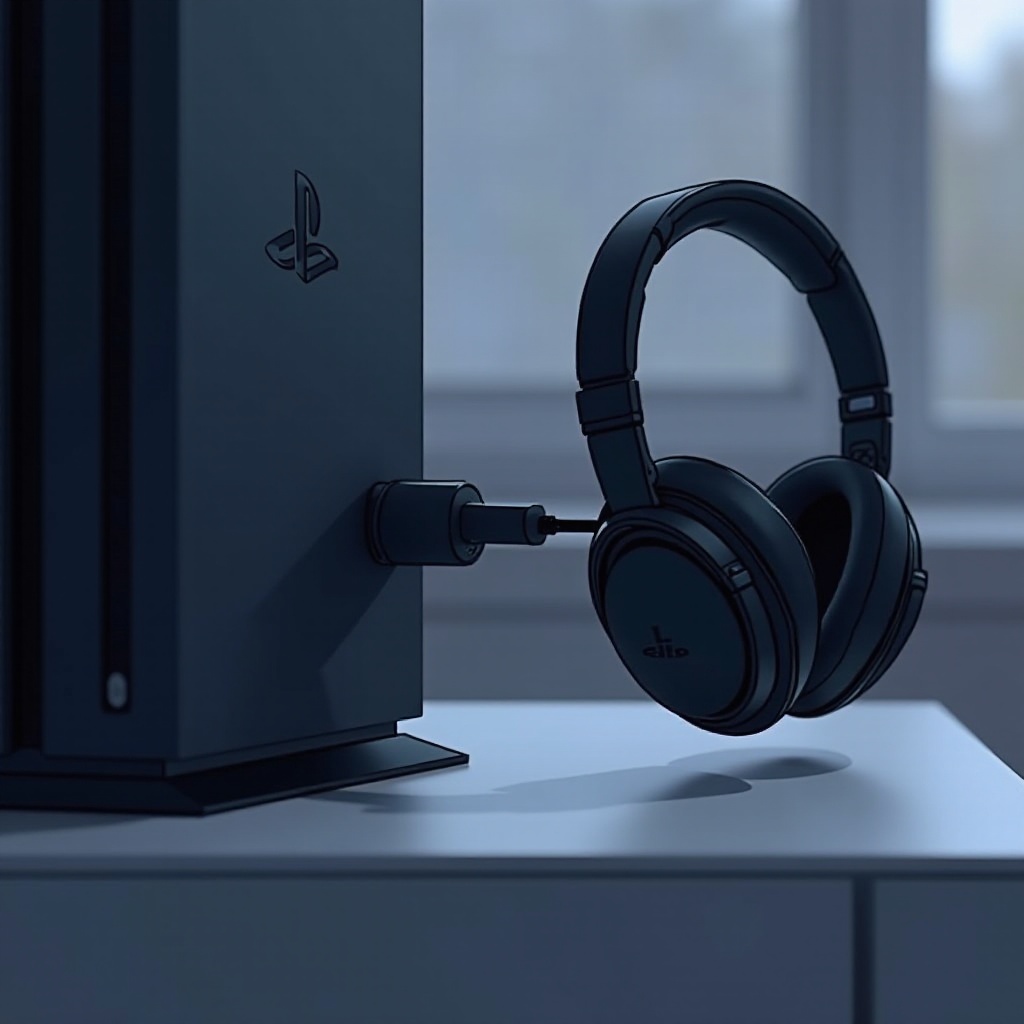
PS5とのヘッドホン互換性の理解
接続方法に進む前に、PS5に互換性のあるヘッドホンの種類を認識することが重要です。この知識により、ゲームニーズに合ったオーディオ機器を選択することができます。
- 有線ヘッドホン: 多くのヘッドホンは3.5mmジャックを持ち、DualSenseコントローラー経由で簡単に接続でき、直接で安定した接続を提供します。
- ワイヤレスヘッドホン: 移動の自由を提供し、USBドングルを使用するモデルを含み、柔軟な接続オプションを提供します。
ヘッドホンの種類を知ることで、有線または無線のいずれかの最も簡単な接続方法を見つけることができます。それでは、DualSenseコントローラーを使用してPS5に有線ヘッドホンを接続する方法を探りましょう。
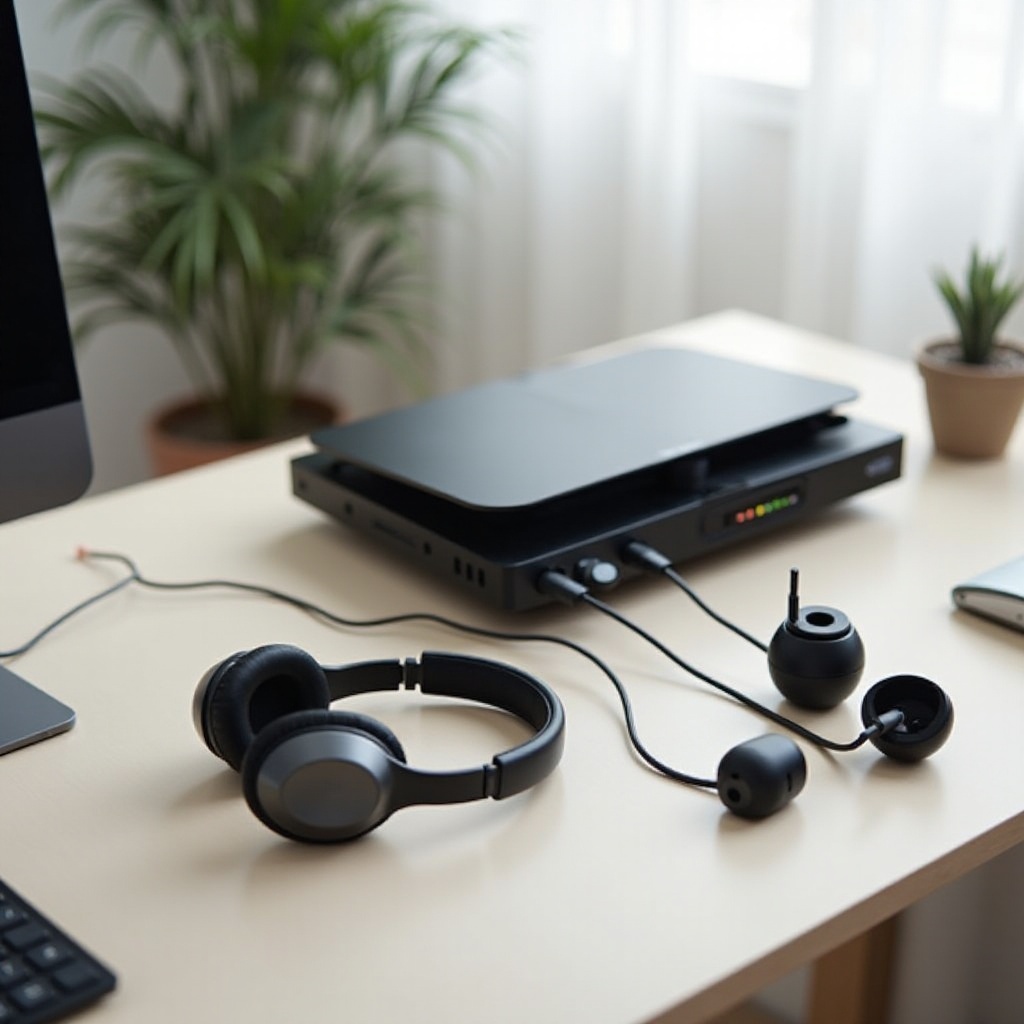
PS5に有線ヘッドホンを接続する方法
有線ヘッドホンの接続は最も簡単なプロセスの1つです:
- DualSenseコントローラーに差し込む: 3.5mmヘッドホンジャックをDualSenseコントローラーの底部にあるオーディオポートに挿入します。
- PS5メニューで設定を調整する:
- PS5のダッシュボードで「設定」メニューに移動します。
- 「サウンド」を選択し、「オーディオ出力」を選択します。
- 「出力デバイス」が正しいオーディオルーティングのためにコントローラーに設定されていることを確認します。
有線接続は信頼性と低レイテンシで知られており、競争的なゲームに最適です。ただし、無線ヘッドホンが提供する移動の自由を好む人のために、これらのオプションを検討しましょう。
PS5にワイヤレスヘッドホンを接続する方法
ワイヤレスヘッドホンは利便性と柔軟性を提供し、整頓されたゲームセットアップを可能にします。接続方法は次のとおりです:
- 内蔵互換性プロセス:
- 無線ヘッドホンの電源を入れます。
- PS5に直接対応するヘッドホンの場合、USBドングルをコンソールに差し込むことで接続が自動的に開始されます。
- USBドングルの使用:
- 付属のUSBドングルをPS5のUSBポートに差し込みます。
- メーカーの指示に従って、ヘッドホンまたはドングルの接続ボタンをアクティブにしてペアリングします。
ワイヤレス接続は非常に便利ですが、すべてのヘッドセットがPS5と直接互換性があるわけではありません。Bluetoothヘッドホンを所有している場合、接続にはBluetoothアダプターが必要になることがあります。それを次に説明します。
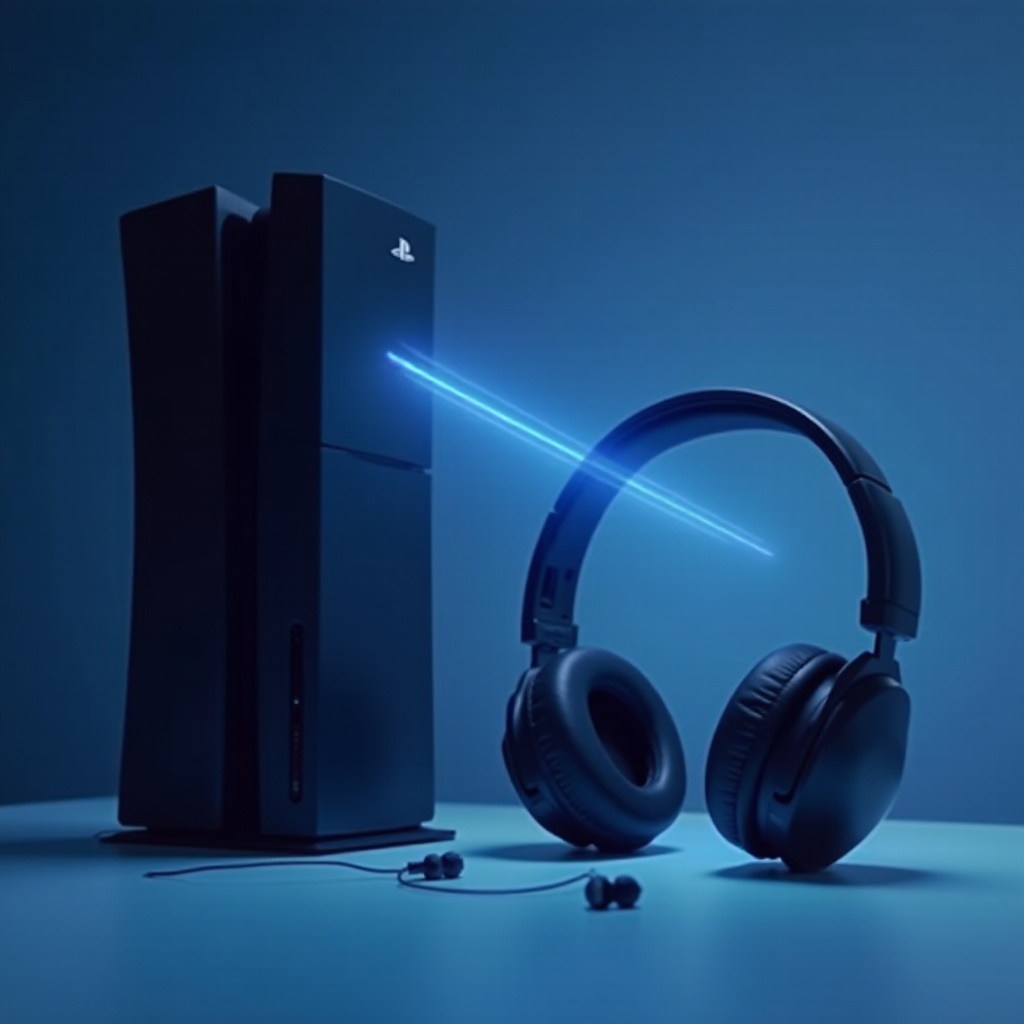
Bluetoothアダプターの使用: ステップバイステップガイド
PS5が直接サポートしていないBluetoothヘッドホンを接続するには、Bluetoothアダプターが実用的なソリューションです:
- 互換性のあるBluetoothアダプターを選択する:
- ゲームコンソール、特にPS5用に設計されたアダプターを選択します。
- アダプターをPS5に接続します:
- アダプターをPS5のUSBポートに差し込みます。
- ヘッドホンをペアリングする:
- ヘッドホンのペアリングモードを有効にします。
- アダプターの指示に従ってペアリングプロセスを完了します。
Bluetoothアダプターは互換性を広げますが、高速ゲームにおけるレイテンシが懸念されることもあります。それでは、オーディオ接続における一般的な問題をトラブルシューティングする方法について説明します。
一般的な接続問題のトラブルシューティング
ヘッドホン接続の問題に直面することは一般的ですが、解決策はしばしば簡単です。以下は、一般的な問題に対処する方法です:
- オーディオが動作しない:
- ヘッドホンが正しく接続されているまたはペアリングされていることを再確認します。
- PS5の「オーディオ出力」設定が正しく構成されていることを確認します。
- マイクの問題:
- 物理的およびソフトウェア設定の両方でマイクがミュートされていないことを確認します。
- マイクが有効になっていることを確認するためにヘッドフォン設定を確認します。
効果的にトラブルシューティングを行うことで、シームレスなオーディオパフォーマンスを維持できます。驚異的なオーディオ体験を確保するため、PS5のオーディオ設定を最適化することが重要です。
PS5オーディオ設定の最適化
オーディオ設定を強化することで、ゲームの雰囲気と没入感に大きな影響を与えることができます:
- PS5メニューで「設定」にアクセスし、「サウンド」に移動します。
- オーディオの好みに合わせて「オーディオ出力」オプションを微調整します。
- ヘッドホンが対応している場合、「3Dオーディオ」設定を試して音の臨場感を高めます。
カスタマイズにより、設備をフルに活用し、ゲームプレイにおける微細な音まで増強することができます。それでは、これまでの内容をまとめましょう。
結論
PS5にヘッドホンを成功裏に接続することで、クリアで没入感のあるオーディオの世界が広がり、ゲームの冒険を通して鮮明で没入感のある体験を提供します。有線またはワイヤレス接続を選択する際の明確な指示により、使いやすさが確保されます。究極のゲーム体験を達成するため、音の風景を強化する旅を楽しんでください。
よくある質問
PS5でどのBluetoothヘッドホンも使用できますか?
すべてのBluetoothヘッドホンが直接PS5に対応しているわけではありません。Bluetoothアダプターを使用すると互換性が拡張されます。
ヘッドホンがPS5で動作しない場合はどうすればいいですか?
ヘッドホンが対応していることを確認し、接続を確認し、正しい設定を確認し、ペアリングプロセスを確認してください。
PS5のゲームで音質を改善するにはどうすればいいですか?
PS5メニューでオーディオ設定を最適化し、対応するヘッドホンで3Dオーディオを有効にし、最高の体験のために音量レベルを調整します。