
PS5에서 컨트롤러 진동을 끄는 방법: 완벽 가이드
소개
플레이스테이션 5의 듀얼센스 컨트롤러는 몰입감 있는 햅틱 피드백과 적응형 트리거를 통해 게이밍 경험을 혁신적으로 향상시킨 기술로 유명합니다. 많은 게이머들이 이러한 기능을 즐기지만, 일부는 게임 플레이에 더 집중하거나 컨트롤러의 배터리 수명을 연장하기 위해 진동 기능을 비활성화하기를 선호합니다. 이 가이드는 PS5 컨트롤러 진동을 끄는 과정을 안내하며, 단계별 설명과 혜택, 추가적인 사용자 정의 가능성을 제공합니다.
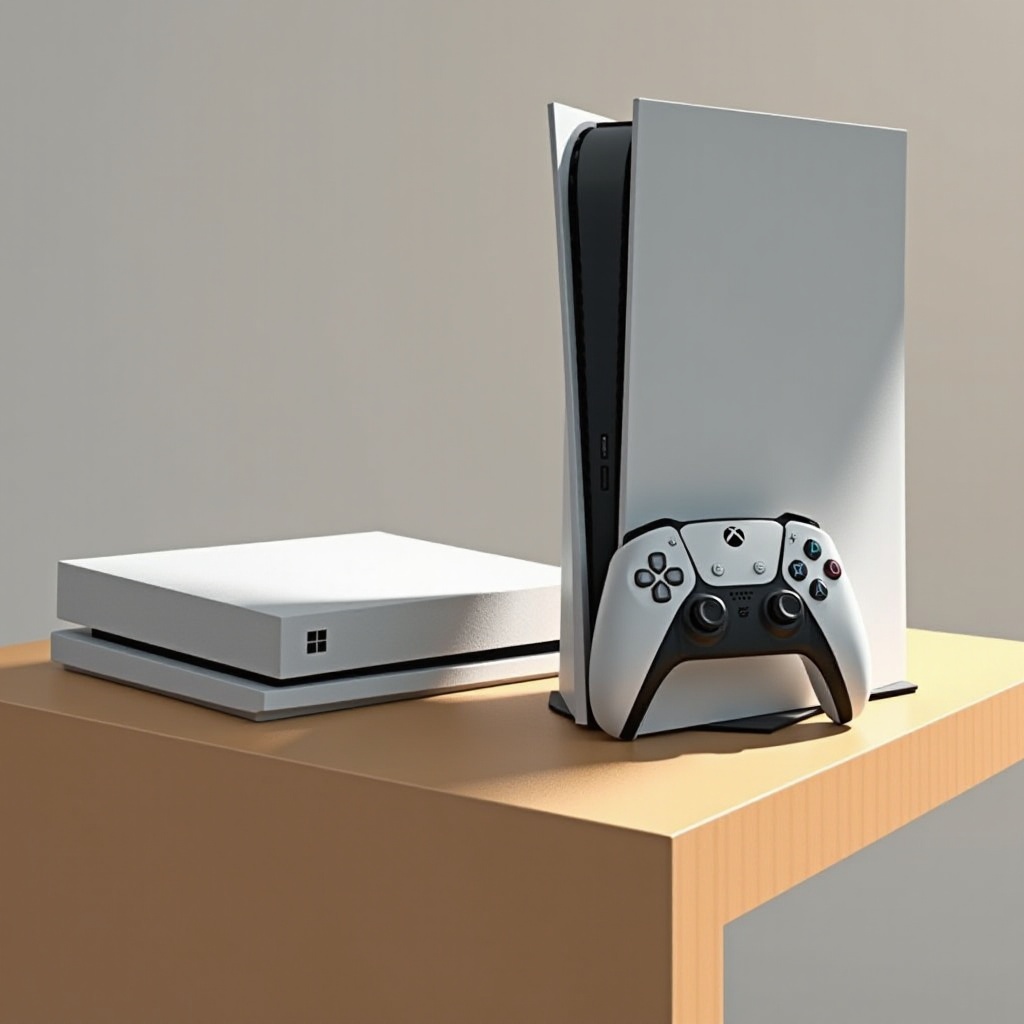
PS5 컨트롤러 진동 이해하기
듀얼센스 컨트롤러의 햅틱 피드백은 게임을 이전보다 더 실제적이고 매력적으로 느끼게 해줍니다. 이 첨단 기술 덕분에 게임 내 액션을 다양한 진동 패턴을 통해 ‘느낄 수’ 있습니다. 그러나 개인 취향이나 특정 게임 장르에 따라 일부 플레이어는 이러한 진동이 방해가 된다고 느끼거나 배터리 효율성을 높이길 원할 수 있습니다.
PS5의 진동 작동 방식을 이해하면 사용 중인 기술에 대한 명확한 이해를 제공합니다. PS5 컨트롤러의 독특한 기능을 알게 되면 개인의 필요에 따라 진동 설정을 쉽게 조정할 수 있습니다.

진동 비활성화에 대한 단계별 가이드
PS5 컨트롤러의 설정을 사용자 정의하여 진동을 끄는 것은 간단합니다. 다음 단계를 따르세요:
-
PS5 메인 메뉴 접근: PS5 콘솔의 전원을 켭니다. 실행되면 컨트롤러의 플레이스테이션 버튼을 눌러 메인 메뉴로 들어갑니다.
-
설정으로 이동: 메인 메뉴에서 오른쪽 위에 있는 톱니바퀴 아이콘을 찾습니다. 이를 선택하여 설정 메뉴를 엽니다.
-
‘액세서리’ 선택: 설정 내에서 스크롤 다운하여 ‘액세서리’를 클릭하여 컨트롤러 관련 설정을 수정할 수 있는 섹션으로 들어갑니다.
-
컨트롤러 환경 설정 조정: 여기서 ‘컨트롤러’ 탭 아래에 ‘진동 강도’ 옵션을 찾습니다. ‘꺼짐’, ‘약함’, ‘중간’, ‘강함’ 등의 선택지가 있습니다. ‘꺼짐’을 선택하면 진동을 완전히 비활성화할 수 있습니다.
이 단계를 따르면 개인의 편안함과 배터리 절약 선호도에 맞게 플레이 경험을 조정할 수 있습니다.
컨트롤러 진동 끄기의 이점
듀얼센스 컨트롤러의 진동 설정을 비활성화하면 게임 경험을 향상시키는 여러 이점을 제공합니다:
-
향상된 배터리 수명: 진동을 지속적으로 사용하지 않으면 컨트롤러의 배터리 수명이 크게 증가하여 중단 없이 더 긴 플레이 세션을 즐길 수 있습니다.
-
게임 중 집중력 향상: 일부 플레이어에게는 진동을 제거하면 고스테이크나 경쟁 환경에서 게임 전략에 더 집중할 수 있습니다.
-
개인화된 게임 경험: 진동이 없는 플레이는 더 조용하고 덜 방해되는 컨트롤러가 필요할 때 게임 느낌을 사용자 정의합니다.
이러한 이점은 추가적인 사용자 정의 가능성을 무리 없이 연결하여 게이머들이 PS5 경험을 더욱 조정할 수 있게 합니다.
일반 문제 해결
컨트롤러 설정을 변경하는 것은 대개 간단하지만, 일부 사용자는 문제를 겪을 수 있습니다. 자주 발생하는 문제의 해결책은 다음과 같습니다:
-
설정이 저장되지 않음: PS5 시스템 소프트웨어가 최신 상태인지 확인하십시오. 문제가 지속되면 콘솔을 재부팅하고 설정을 다시 조정해 보십시오.
-
진동 다시 활성화 방법: 마음이 바뀌면 ‘진동 강도’ 설정을 다시 방문하여 ‘중간’ 또는 ‘강함’을 선택하여 진동을 다시 활성화하세요.
-
소니 지원팀에 문의하기: 지속적인 문제에 대해서는 소니 고객 지원팀이 하드웨어 또는 소프트웨어 문제를 해결하는 데 도움을 드릴 수 있습니다.
이러한 해결책을 이해하면 순조로운 조정을 가능하게 하여 다른 컨트롤러 기능을 실험하면서 설정을 수정할 수 있는 유연성을 제공합니다.
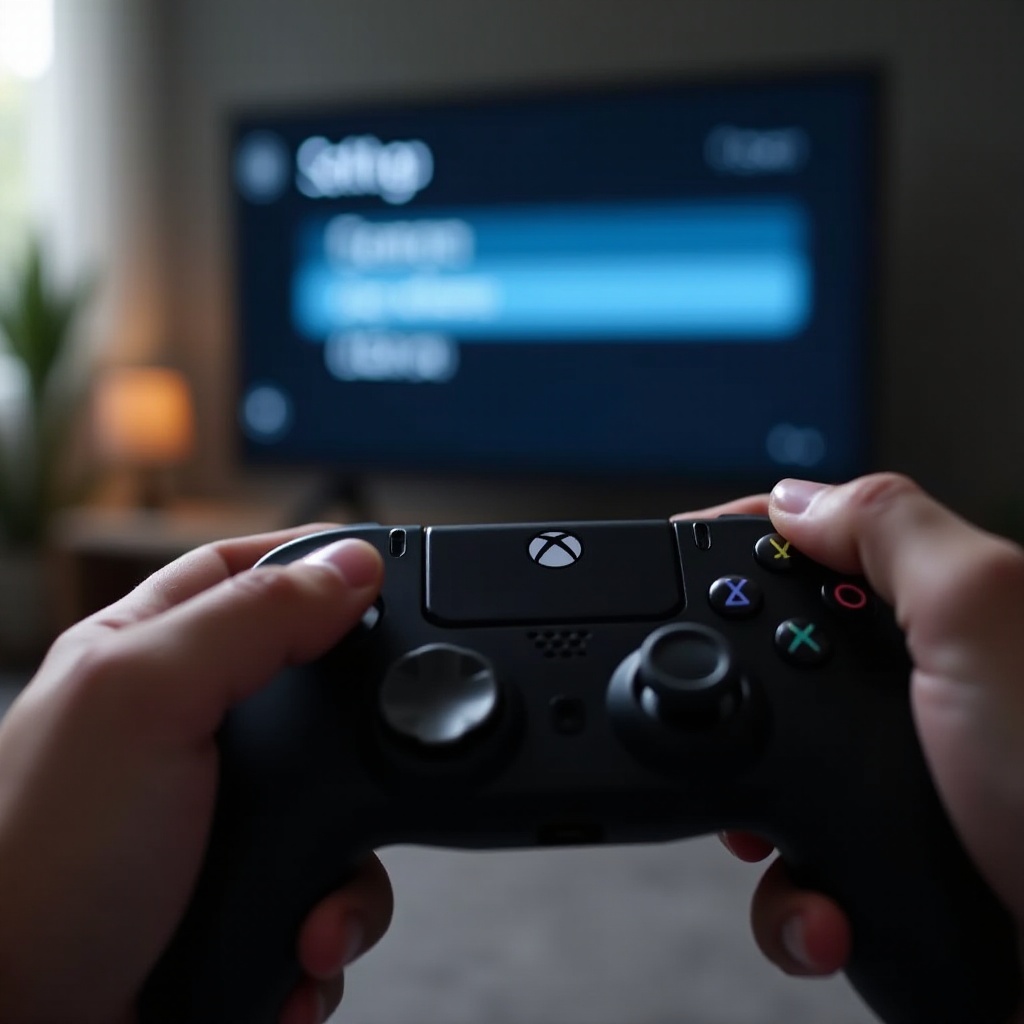
추가적인 PS5 컨트롤러 사용자 정의 옵션
진동 설정을 넘어 컨트롤러의 기능을 더욱 개인화할 수 있습니다:
-
트리거 감도의 조정: 적응형 트리거 감도는 슈팅 게임과 같이 정밀한 조작이 필요한 게임에 이상적인 맞춤형 감도를 위해 조정할 수 있습니다.
-
오디오 피드백 설정 구성: 내장 스피커는 기본적인 오디오 출력 그 이상을 제공합니다. 게임 소리와 컨트롤러 오디오를 균형 있게 조정하여 몰입감 있고 사용자 정의된 경험을 얻어보세요.
이 추가적인 조정을 통해 컨트롤러의 잠재력을 극대화하여 매 세션을 즐길 수 있는 완전히 독특한 게임 설정을 만들 수 있습니다.
결론
자신의 게임 스타일에 맞게 PS5 컨트롤러 설정을 구성하는 것은 즐거움과 경험에 큰 영향을 미칠 수 있습니다. 컨트롤러 진동을 비활성화하면 배터리 수명을 절약할 뿐만 아니라 집중력을 높이고 상호작용을 개인화할 수 있습니다. 또한, 트리거 감도 및 오디오 설정을 조정함으로써, 오로지 당신을 위해 맞춤 제작된 몰입감 있는 게임 환경을 만들 수 있습니다.
자주 묻는 질문
PS5 컨트롤러를 기본 설정으로 어떻게 재설정하나요?
PS5 컨트롤러를 기본 설정으로 재설정하려면 설정 > 액세서리 > 재설정을 선택하세요. 이 작업은 모든 사용자 정의 설정을 복원합니다.
진동을 끄면 게임 플레이 성능에 영향을 미치나요?
진동을 끄는 것이 성능에 영향을 미치지는 않습니다. 그러나 플레이 스타일에 따라 제공되는 촉각 피드백이 그리울 수 있습니다.
특정 게임에 대해 진동 설정을 조정할 수 있나요?
진동 설정은 현재 시스템 수준에서 조정됩니다. 원하시는 대로 전환할 수 있지만, 게임별로 사용자 정의할 수는 없습니다.