
Hoe een Nintendo Switch-controller op uw pc te gebruiken in 2024
Inleiding
Nintendo Switch-controllers staan bekend om hun ergonomische ontwerp en veelzijdigheid. Gamers willen vaak hun betrouwbare Nintendo Switch-controllers buiten de console gebruiken, om tijdens pc-gamesessies te profiteren van het verbeterde comfort en de vertrouwde lay-out. Deze gids biedt duidelijke stappen om een Switch-controller op je pc aan te sluiten en te configureren, zodat je een optimale game-ervaring hebt. Of je nu de voorkeur geeft aan actievolle schietspellen of ontspannende puzzelgames, de Nintendo Switch-controller biedt veelzijdige gameplay-opties.
Waarom een Switch-controller op pc gebruiken?
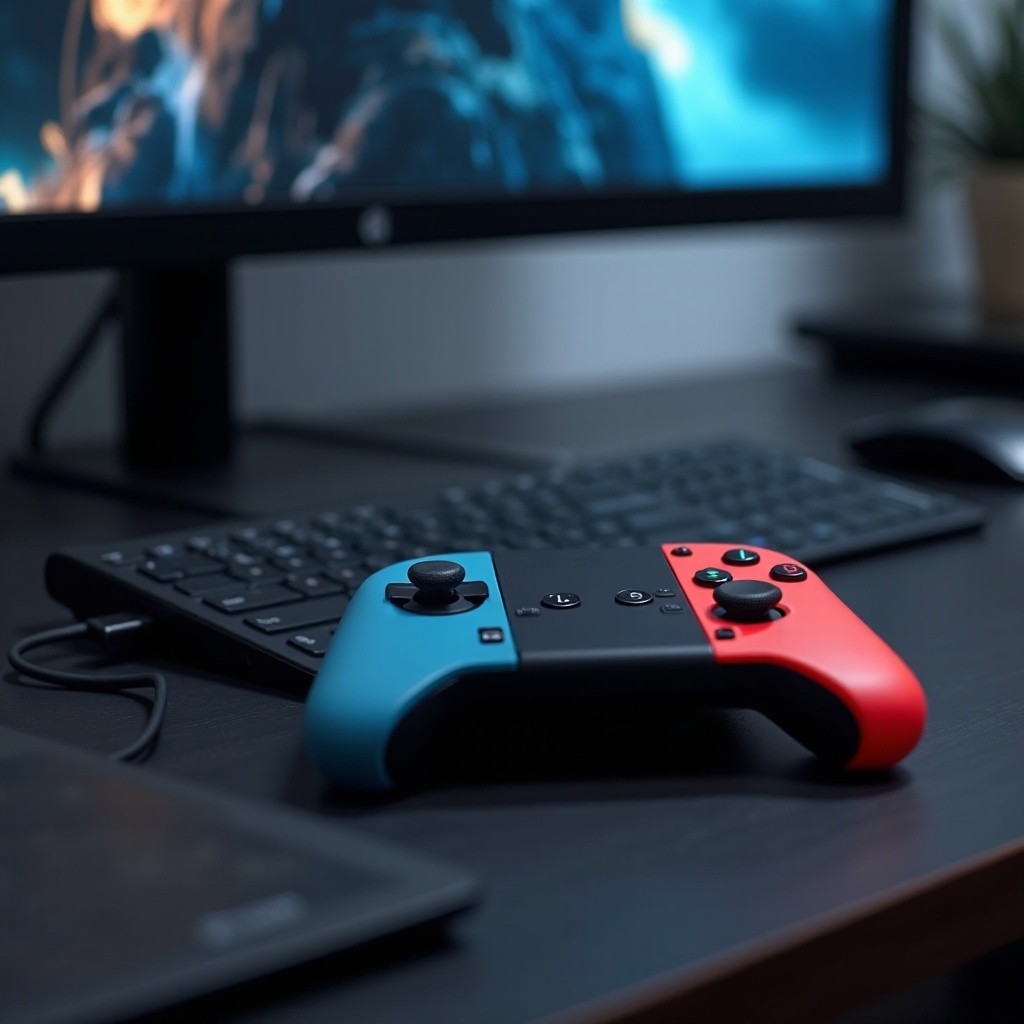
De Switch-controller valt op door zijn ergonomische ontwerp, dat een maatstaf voor comfort biedt tijdens lange gamesessies. Veel gamers waarderen deze controller vanwege zijn vertrouwde gevoel en intuïtieve lay-out, waardoor de overgang van console- naar computergaming naadloos verloopt. Bovendien maakt de compatibiliteit van de Switch-controller met diverse soorten games hem tot een opvallende keuze.
Vooral voor actie-avontuur en platformgenrés bieden Switch-controllers verbeterde prestaties, met precisie en wendbare controle. Hun knoppenindeling reproduceert de console-ervaring, waardoor het een voorkeurskeuze is voor degenen die gewend zijn aan de Switch. Het gebruik van een Switch-controller stelt gamers in staat om te genieten van vertrouwd comfort in combinatie met brede compatibiliteit, wat zijn keuze als favoriete gamingtool versterkt.
Begrip van compatibiliteit
Voordat je een Switch-controller op je pc aansluit, is het belangrijk om de compatibiliteit te bevestigen. Zowel de Nintendo Switch Pro Controller als de afzonderlijke Joy-Cons zijn compatibel met pc’s, hoewel de installatieprocessen enigszins kunnen verschillen. Zorg ervoor dat je pc een compatibel besturingssysteem draait; de meeste pc’s met Windows 10 of nieuwer, en zelfs macOS en Linux, bieden ondersteuning voor deze controllers.
Opmerkelijk is dat de installatie iets anders zal zijn afhankelijk van het besturingskader van je systeem, dus het herkennen van deze nuances zorgt voor een effectieve installatie. Met gegarandeerde compatibiliteit biedt het aansluiten van je favoriete gamingapparatuur een uitgebreide en aanpasbare speelervaring.
Uw Switch-controller aansluiten
Het aansluiten van je Switch-controller op een pc kan op twee primaire manieren: via bedrade en draadloze verbindingen.
- Instelling voor bekabelde verbinding:
- Gebruik een USB-C-kabel om de Switch-controller fysiek op je pc aan te sluiten.
- Je pc moet het apparaat automatisch herkennen en configureren.
-
Als er problemen optreden, navigeer handmatig naar het configuratiescherm van je systeem om nieuwe hardware te zoeken en te installeren.
-
Instelling voor draadloze Bluetooth-verbinding:
- Bevestig dat je pc is uitgerust met Bluetooth-functionaliteit.
- Zet de Pro Controller in de koppelingsmodus door de sync-knop ingedrukt te houden.
- Navigeer naar de Bluetooth-instellingen van je pc en selecteer ‘Een Bluetooth-apparaat toevoegen’.
- Kies je controller uit de lijst met beschikbare apparaten en wacht tot de verbinding tot stand komt.
Of je nu kiest voor de betrouwbaarheid van een bekabelde verbinding of de vrijheid van draadloos gebruik, beide methoden zorgen voor een naadloze overgang voor je gamingbehoeften.
Vereiste hulpmiddelen en software
Om je game-ervaring met een Switch-controller op pc te verbeteren, zijn bepaalde hulpmiddelen en software essentieel.
- Drivers: Je besturingssysteem downloadt over het algemeen automatisch de benodigde drivers zodra een verbinding tot stand komt. Het bevestigen dat alle drivers up-to-date blijven, kan echter potentiële verbindingsproblemen voorkomen.
- Software: Platforms zoals Steam bieden native ondersteuning voor Switch-controllers, wat eenvoudige configuratie en mapping faciliteert. Het up-to-date houden van de software blijft cruciaal, waardoor real-time compatibiliteit en ondersteuning gewaarborgd blijft.
Met deze hulpmiddelen is je Switch-controller geoptimaliseerd om het beste potentieel te benutten, en verrijkte gameomgevingen te bieden.
Controllerinstellingen configureren voor optimale prestaties
Het configureren van je Switch-controller is cruciaal om de gamecondities aan je voorkeur aan te passen, wat de algehele ervaring versterkt.
- Knoppenindeling: Bepaalde titels vereisen mogelijk aangepaste knoppenindelingen. Gebruik platforms zoals Steam’s Big Picture-modus om knoppeninstellingen volgens individuele behoeften te definiëren.
- Gevoeligheidsinstellingen: Kalibreer de stickgevoeligheid om aan te sluiten op je speelstijl, variërend van dynamische bewegingen voor schietspellen tot langzamere tempo’s voor puzzelgames.
- Aanpassing: Geavanceerde software-opties kunnen het maken van profielen voor verschillende game-genres vergemakkelijken, waardoor snelle overgangen tussen instellingen mogelijk zijn.
Goede configuratie zorgt niet alleen voor functionaliteit, maar personaliseert ook je controller voor geoptimaliseerd spel, wat nauwkeurige controlevoorkeuren weerspiegelt.
Veelvoorkomende problemen oplossen
Hoewel het instellen of gebruiken van een Switch-controller met een pc meestal minimale problemen oplevert, kan het soms nodig zijn om te troubleshooten:
- Connectiviteitsproblemen: Als je verbindingsfouten tegenkomt, zorg er dan voor dat je controller actief aan het koppelen is. Herstart je pc en controller als de problemen aanhouden.
- Herkenningsproblemen: Als een controller niet wordt herkend, koppel dan je apparaat los en sluit het opnieuw aan of probeer een andere USB-poort.
- Lagg en responsproblemen: Lagg kan vereisen dat je achtergrondtoepassingen controleert die bandbreedte verbruiken. Firmware-updates voor je controller lossen vaak responsproblemen op.
Door proactief met troubleshooting om te gaan, zorg je voor soepele game-ervaringen zonder onderbrekingen.
Conclusie
Het opnemen van een Nintendo Switch-controller in je pc-game-instelling verhoogt de game-ervaring aanzienlijk. Door deze gids te volgen, wordt een soepel aansluitproces vergemakkelijkt, terwijl ervoor wordt gezorgd dat je controller fijn is afgestemd op elk gamescenario. Aandacht voor de installatie-details en controller-nauwkeurigheid stelt je in staat superieur comfort en controle te ervaren, wat je gamesessies aanzienlijk verbetert met betrouwbaar hardware die traditionele beperkingen overstijgt.
Veelgestelde Vragen
Kunnen alle Switch-controllers op een pc worden aangesloten?
Nee, niet alle Switch-controllers zijn compatibel. De officiële Pro Controller en Joy-Cons kunnen worden aangesloten, maar controllers van derden hebben mogelijk beperkte ondersteuning.
Welke games spelen het beste met een Switch-controller op de pc?
Switch-controllers zijn uitstekend voor platformers, actie-avontuur, en specifieke role-playing games, waarbij precieze bewegingen en comfortabele bediening essentieel zijn.
Hoe werk ik de firmware van mijn Switch-controller bij op de pc?
Om bij te werken, sluit u de controller aan op een Switch-console en gaat u naar de controllerinstellingen in de systeeminstellingen van de console voor updates.