
Hoe uw HP-computer terugzetten naar de fabrieksinstellingen
Invoering
Het terugzetten van uw HP-computer naar de fabrieksinstellingen is een eenvoudige manier om de prestaties te verbeteren en aanhoudende problemen op te lossen. Na verloop van tijd kunnen computers worden vertraagd door overbodige bestanden, malware of softwarefouten. Een fabrieksreset verwijdert onnodige gegevens, optimaliseert de prestaties en biedt een schone lei. Of u nu te maken heeft met vertragingen of onverklaarbare fouten, deze handleiding biedt duidelijke stappen om uw HP-apparaat efficiënt en zonder gedoe te resetten.

Het begrijpen van fabrieksreset en de voordelen ervan
Een fabrieksreset voert uw computer terug naar zijn oorspronkelijke staat alsof het vers uit de fabriek komt, waarbij alle persoonlijke gegevens en instellingen worden verwijderd. Deze actie is om verschillende redenen nuttig:
– Vernieuw de prestaties: Het overbelasten van uw computer met bestanden en verschillende software kan het vertragen. Een reset ruimt deze rommel op.
– Los aanhoudende fouten op: Als uw computer last heeft van herhaalde softwarefouten, kan een fabrieksreset deze problemen grondig oplossen.
– Verhoog de beveiliging: Een reset kan helpen virussen en malware die zich in uw besturingssysteem verbergen, te elimineren.
Voordat u zich in het resetproces verdiept, is het van cruciaal belang om uw gegevens te back-uppen en uw apparaat voor te bereiden.
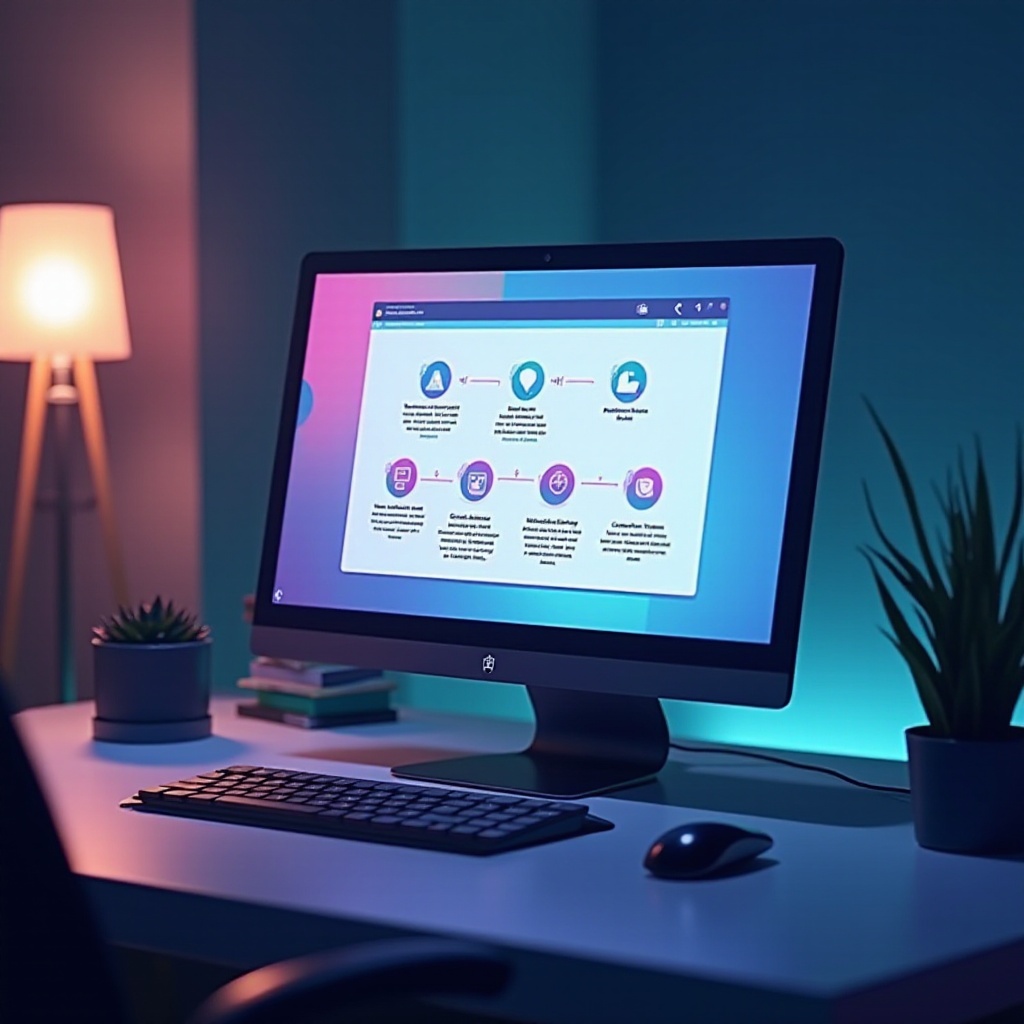
De voorbereiding voor de fabrieksreset op uw HP-computer
Voorbereiding zorgt voor een soepele resetprocedure zonder gegevensverlies. Het back-uppen van belangrijke bestanden is cruciaal om het verlies van waardevolle informatie te voorkomen. Gebruik een externe harde schijf, cloudopslag of een betrouwbaar back-upprogramma om uw gegevens te beveiligen. Zorg ervoor dat uw laptop is aangesloten op een stroombron om onderbrekingen te voorkomen. Houd uw accountgegevens bij en zorg ervoor dat u na de reset toegang tot hen heeft.
Methode om HP-computer naar fabrieksinstellingen te herstellen
Het herstellen van uw HP-computer kan variëren afhankelijk van het besturingssysteem en model. Hier zijn de op maat gemaakte methoden voor elk scenario:
Het gebruik van de ingebouwde resetfunctie van Windows 10/11
Voor gebruikers met Windows 10 of 11, volg deze stappen:
1. Klik op het Startmenu en selecteer ‘Instellingen’.
2. Ga naar ‘Update & Beveiliging’ en selecteer het.
3. Kies ‘Herstel’ uit de zijbalk.
4. Klik onder ‘Deze pc resetten’ op ‘Aan de slag’.
5. Selecteer ‘Mijn bestanden behouden’ om apps te verwijderen of ‘Alles verwijderen’ voor een volledige reset.
Het gebruik van HP Recovery Manager
HP Recovery Manager biedt een merkspecifieke hersteloptie:
1. Herstart uw computer en druk herhaaldelijk op F11 om Recovery Manager te openen.
2. Selecteer ‘Systeemherstel’ uit de opties.
3. Volg de aanwijzingen om een specifieke fabrieksreset van HP uit te voeren.
Fabrieksreset voor oudere HP-modellen (Windows 7/8)
Oudere modellen volgen specifieke resetprocedures:
1. Herstart en druk op F11 om toegang te krijgen tot herstelopties.
2. Klik op ‘Systeemherstel’ om te beginnen.
3. Gebruik herstel-cd’s indien beschikbaar en volg de instructies op het scherm.
Ongeacht uw methode, zullen deze procedures uw computer terugzetten naar de originele fabrieksinstellingen, waardoor veel prestatie- en softwareproblemen worden opgelost.
Handelingen en installatie na de reset
Nadat de reset is voltooid, zal uw computer zich in een nieuw uit de fabriek zijnde staat bevinden. Begin met het instellen van het apparaat. Maak verbinding met een Wi-Fi-netwerk en controleer op updates om de nieuwste stuurprogramma’s en beveiligingspatches te installeren. Herstel uw back-upgegevens en installeer essentiële software om weer snel en veilig aan het werk te gaan.
Conclusie
Het terugzetten van uw HP-computer naar de fabrieksinstellingen is een krachtig hulpmiddel om aanhoudende problemen op te lossen en de prestaties te vernieuwen. Met zorgvuldige voorbereiding en uitvoering bent u uitgerust om softwareproblemen aan te pakken en de efficiëntie van uw apparaat terug te winnen. Of het nu via Windows of HP Recovery Manager is, u kunt vol vertrouwen uw computer herstellen en de levensduur en functionaliteit ervan verbeteren.
Veelgestelde Vragen
Wat moet ik doen als mijn HP-computer niet start na een fabrieksreset?
Probeer op te starten in Veilige Modus en probeer nogmaals een reset. Als de problemen aanhouden, gebruik herstel-schijven of neem contact op met HP-ondersteuning.
Kan ik een fabrieksreset op mijn HP-computer ongedaan maken?
Nee, een fabrieksreset is onomkeerbaar. Zorg ervoor dat u alle noodzakelijke gegevens hebt geback-upd voordat u reset.
Hoe lang duurt het om een HP-computer terug te zetten naar fabrieksinstellingen?
Het proces duurt meestal tussen de 30 minuten en een uur, afhankelijk van de specificaties van uw systeem en de gekozen resetopties.