
Hoe PS5-hoofdtelefoon aansluiten op PS5: Een uitgebreide gids
Inleiding
Audio is een game-changer in de gamewereld, en de PS5 levert superieure geluidscapaciteiten. Het verbinden van de juiste koptelefoon kan je game-ervaring aanzienlijk verbeteren door je onder te dompelen in de actie. Deze uitgebreide gids begeleidt je door verschillende methoden om je koptelefoon op de PS5 aan te sluiten, zodat je verzekerd bent van optimale geluidskwaliteit en de beste game-ervaring mogelijk.
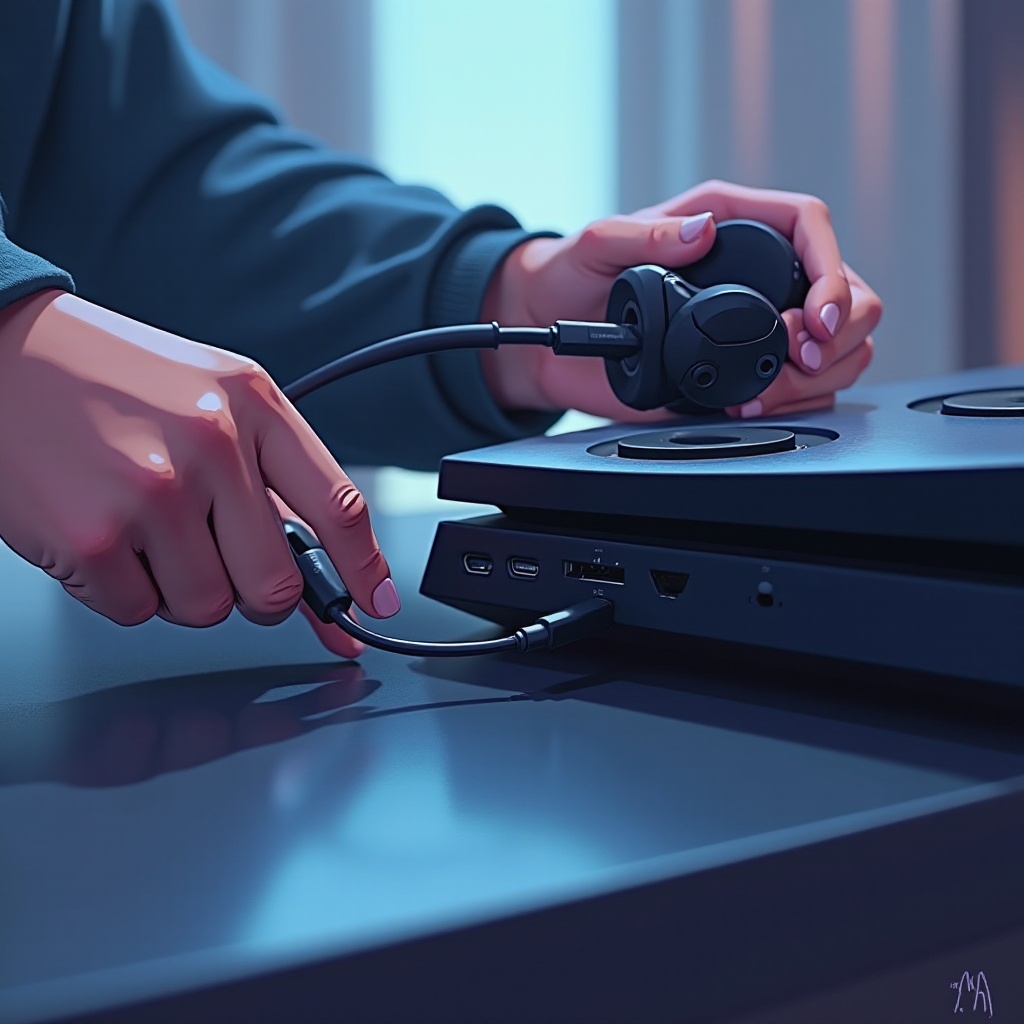
Begrip van Koptelefooncompatibiliteit met PS5
Voordat je in verbindingsmethoden duikt, is het essentieel om de soorten koptelefoons te herkennen die compatibel zijn met de PS5. Deze kennis stelt je in staat om de juiste audioapparatuur te kiezen die aansluit bij je gamebehoeften.
- Bedrade Koptelefoons: De meeste koptelefoons met een 3,5 mm jack kunnen gemakkelijk via de DualSense-controller worden aangesloten, wat zorgt voor een directe en stabiele verbinding.
- Draadloze Koptelefoons: Deze bieden bewegingsvrijheid en omvatten modellen die gebruik maken van USB-dongles, wat flexibele verbindingsopties biedt.
Het kennen van je koptelefoontype helpt je om de eenvoudigste verbindingsmethode te navigeren, of het nu bedraad of draadloos is. Laten we onderzoeken hoe we bedrade koptelefoons op je PS5 kunnen aansluiten met behulp van de DualSense-controller.
Hoe Bedrade Koptelefoons op PS5 aan te Sluiten
Het aansluiten van bedrade koptelefoons is een van de eenvoudigste processen:
- Plug into de DualSense Controller: Steek de 3,5 mm koptelefoonaansluiting in de audio-ingang aan de onderkant van de DualSense-controller.
- Pas Instellingen aan in het PS5-menu:
- Navigeer naar het ‘Instellingen’-menu op je PS5-dashboard.
- Selecteer ‘Geluid’ en vervolgens ‘Audio-uitvoer’.
- Zorg ervoor dat ‘Uitvoerapparaat’ is ingesteld op de controller voor de juiste audiotoewijzing.
Bedrade verbindingen worden geprefereerd vanwege hun betrouwbaarheid en lage latentie, waardoor ze een topkeuze zijn voor competitief gamen. Voor diegenen die echter de bewegingsvrijheid van draadloze koptelefoons verkiezen, laten we die opties onderzoeken.
Hoe Draadloze Koptelefoons op PS5 aan te Sluiten
Draadloze koptelefoons bieden gemak en flexibiliteit, waardoor een opgeruimde game-opstelling mogelijk is. Hier is hoe ze aan te sluiten:
- Ingebouwd Compatibiliteitsproces:
- Zet je draadloze koptelefoon aan.
- Voor koptelefoons die direct compatibel zijn met PS5, start de verbinding automatisch bij het aansluiten van de USB-dongle op de console.
- Gebruik van een USB-dongle:
- Steek de meegeleverde USB-dongle in een USB-poort van de PS5.
- Volg de instructies van de fabrikant om te koppelen door de verbindingsknop op de koptelefoon of dongle te activeren.
Draadloze verbindingen zijn vooral handig, maar niet alle headsets zijn direct compatibel met de PS5. Als je Bluetooth-koptelefoons bezit, heb je mogelijk een Bluetooth-adapter nodig voor connectiviteit, die we hierna zullen behandelen.
Gebruik van Bluetooth Adapters: Stap-voor-Stap Gids
Voor het aansluiten van Bluetooth-koptelefoons die niet direct door PS5 worden ondersteund, is een Bluetooth-adapter een praktische oplossing:
- Kies een Compatibele Bluetooth-adapter:
- Kies een adapter die is ontworpen voor gameconsoles of specifiek voor PS5.
- Sluit de Adapter aan op PS5:
- Steek de adapter in een USB-poort op je PS5.
- Koppel de Koptelefoon:
- Schakel de koppelmodus in op je koptelefoon.
- Volg de instructies van de adapter om het koppelingsproces te voltooien.
Hoewel Bluetooth-adapters de compatibiliteit uitbreiden, kan enige latentie hun gebruik ontmoedigen bij snelle gamesituaties. Laten we nu bespreken hoe je veelvoorkomende problemen met je audioconnecties kunt oplossen.
Problemen Oplossen met Veelvoorkomende Verbindingsproblemen
Problemen ondervinden met je koptelefoonaansluiting is gebruikelijk, maar oplossingen zijn vaak eenvoudig. Hier is hoe je typische problemen kunt aanpakken:
- Audio Werkt Niet:
- Controleer dubbel of de koptelefoon correct is aangesloten of gekoppeld.
- Verifieer dat de ‘Audio-uitvoer’-instellingen correct zijn geconfigureerd op de PS5.
- Microfoonproblemen:
- Zorg ervoor dat de microfoon niet is gedempt in zowel fysieke als software-instellingen.
- Controleer de koptelefooninstellingen om ervoor te zorgen dat de microfoon is ingeschakeld.
Door effectief te troubleshooten, kun je een naadloze audioprestatie behouden. Om ervoor te zorgen dat je audio-ervaring niets minder is dan buitengewoon, is het essentieel om je PS5-audio-instellingen te optimaliseren.
Optimaliseren van Je PS5-audio-instellingen
Het verbeteren van je audio-instellingen kan een diepgaande invloed hebben op je game-atmosfeer en inleving:
- Toegang ‘Instellingen’ in het PS5-menu en navigeer naar ‘Geluid’.
- Pas ‘Audio-uitvoer’-opties aan om beter aan te sluiten bij je audiovoorkeuren.
- Experimenteer met ‘3D Audio’-instellingen als deze worden ondersteund door je koptelefoon om geluidsbeleving te verhogen.
Met maatwerk kun je je apparatuur volledig benutten, zelfs de subtielste in-game geluiden versterken die cruciaal zijn voor meeslepende gameplay. Laten we nu samenvatten wat we hebben besproken.
Conclusie
Het succesvol aansluiten van koptelefoons op je PS5 opent een wereld van auditief wonder, die helderheid en inleving biedt in je game-avonturen. Of je nu kiest voor bedrade of draadloze verbindingen, duidelijke instructies zorgen voor gebruiksgemak. Omarm de reis naar verbeterde geluidsscènes terwijl je de ultieme game-ervaring bereikt.
Veelgestelde Vragen
Kan ik elke Bluetooth-koptelefoon gebruiken met PS5?
Niet alle Bluetooth-koptelefoons zijn direct compatibel met de PS5. Het gebruik van een Bluetooth-adapter helpt de compatibiliteit te vergroten.
Wat moet ik doen als mijn koptelefoon niet werkt op de PS5?
Zorg ervoor dat de koptelefoon compatibel is, controleer de verbindingen, zorg voor de juiste instellingen en bekijk het koppelingsproces.
Hoe kan ik de geluidskwaliteit verbeteren voor gaming op de PS5?
Optimaliseer audio-instellingen in het PS5-menu, schakel 3D-audio in voor compatibele koptelefoons en pas het volumeniveau aan voor de beste ervaring.