
Jak używać kontrolera Nintendo Switch na swoim komputerze w 2024 roku.
Wprowadzenie
Kontrolery Nintendo Switch są znane ze swojego ergonomicznego designu i wszechstronności. Gracze często chcą używać swoich sprawdzonych kontrolerów Nintendo Switch poza konsolą, dążąc do zwiększonego komfortu i znajomego układu podczas sesji gier na PC. Ten przewodnik dostarczy jasnych kroków dotyczących podłączenia i konfiguracji kontrolera Switch na twoim PC, zapewniając optymalne wrażenia z gry. Niezależnie od tego, czy preferujesz dynamiczne strzelanki, czy relaksujące gry logiczne, kontroler Nintendo Switch może zaoferować ci różnorodne opcje rozgrywki.
Dlaczego używać kontrolera Switch na PC?
Kontroler Switch wyróżnia się ergonomicznym designem, ustanawiając standard dla komfortu podczas długotrwałych sesji gry. Wielu graczy docenia ten kontroler za znajome uczucie i intuicyjny układ, co zapewnia płynne przejście z konsoli do gry komputerowej. Dodatkowo kompatybilność kontrolera Switch z różnymi typami gier sprawia, że jest to wybitny wybór.
Szczególnie w przypadku gier akcji-przygód i platformówek, kontrolery Switch oferują zwiększoną wydajność, zapewniając precyzję i zręczną kontrolę. Ich układ przycisków odtwarza doświadczenia z konsoli, co czyni go preferowanym wyborem dla osób przyzwyczajonych do Switch. Wykorzystanie kontrolera Switch pozwala graczom cieszyć się znanym komfortem z szeroką kompatybilnością, wzmacniając jego wybór jako preferowane narzędzie do gier.
Rozumienie kompatybilności
Przed podłączeniem kontrolera Switch do PC, potwierdzenie kompatybilności jest kluczowe. Zarówno kontroler Nintendo Switch Pro, jak i indywidualne Joy-Con są kompatybilne z komputerami PC, choć procesy konfiguracji mogą się nieco różnić. Upewnij się, że twój komputer działa na kompatybilnym systemie operacyjnym; większość komputerów z systemem Windows 10 lub nowszym, a nawet macOS i Linux, oferuje wsparcie dla tych kontrolerów.
Szczególnie ustawienia różnić się będą nieco w zależności od systemu operacyjnego twojego komputera, więc zrozumienie tych niuansów zapewnia efektywną konfigurację. Z zapewnioną kompatybilnością, podłączenie ulubionego aparatu do gier oferuje szerokie i adaptacyjne doświadczenie gry.
Podłączanie kontrolera Switch
Podłączenie kontrolera Switch do PC można osiągnąć dwiema głównymi metodami: połączeniem przewodowym i bezprzewodowym.
- Ustawienie połączenia przewodowego:
- Użyj przewodu USB-C, aby fizycznie połączyć kontroler Switch z PC.
- Twój komputer powinien automatycznie rozpoznać i skonfigurować urządzenie.
-
W razie wystąpienia jakichkolwiek problemów, ręcznie przejdź do panelu sterowania systemu, aby wyszukać i zainstalować nowe urządzenie.
-
Ustawienie połączenia bezprzewodowego Bluetooth:
- Potwierdź, że twój komputer ma funkcję Bluetooth.
- Umieść kontroler Pro w trybie parowania, przytrzymując przycisk Sync.
- Przejdź do ustawień Bluetooth w swoim komputerze i wybierz ‘Dodaj urządzenie Bluetooth’.
- Wybierz swój kontroler z listy dostępnych urządzeń i poczekaj na ustanowienie połączenia.
Niezależnie od wyboru między niezawodnością połączenia przewodowego, a swobodą użytkowania bezprzewodowego, obie metody zapewniają płynne przejście dla twoich potrzeb w grach.
Wymagane narzędzia i oprogramowanie
Aby zwiększyć swoje doświadczenia z kontrolerem Switch na PC, pewne narzędzia i oprogramowanie stają się niezbędne.
- Sterowniki: Twój system operacyjny zazwyczaj pobiera niezbędne sterowniki automatycznie po uzyskaniu połączenia. Jednakże, potwierdzenie, że wszystkie sterowniki są aktualne, może zapobiec potencjalnym problemom z połączeniem.
- Oprogramowanie: Platformy takie jak Steam oferują natywne wsparcie dla kontrolerów Switch, ułatwiając łatwą konfigurację i mapowanie. Utrzymywanie oprogramowania w aktualności jest kluczowe, zapewniając zgodność w czasie rzeczywistym i wsparcie.
Z tymi narzędziami na swoim miejscu, twój kontroler Switch jest zoptymalizowany do wykorzystania swojego najlepszego potencjału, oferując wzbogacone środowiska gier.
Konfigurowanie ustawień kontrolera dla optymalnej wydajności
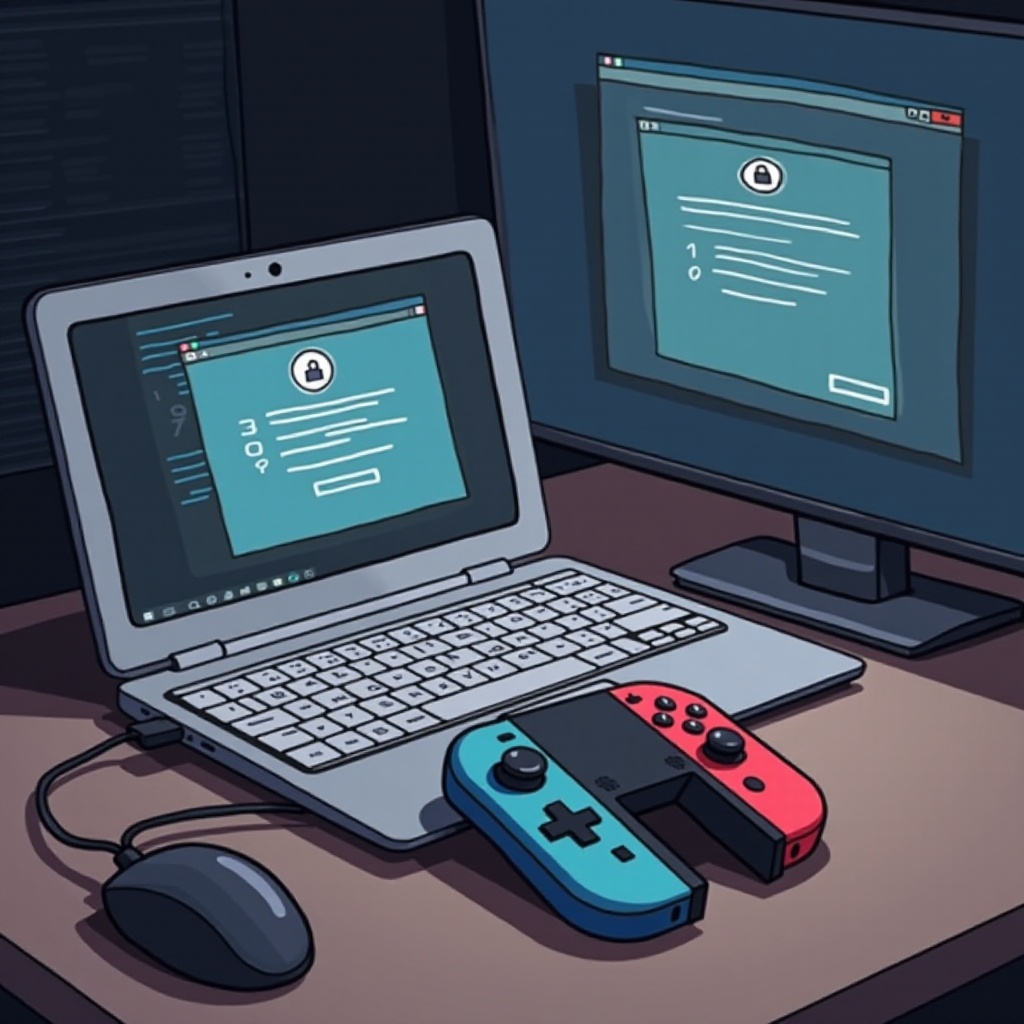
Konfiguracja twojego kontrolera Switch jest kluczowa, aby dopasować warunki gry do własnych preferencji, wzmacniając ogólne doświadczenie.
- Mapowanie przycisków: Niektóre tytuły mogą wymagać niestandardowego mapowania przycisków. Wykorzystaj platformy takie jak tryb Big Picture Steam, aby zdefiniować konfiguracje przycisków według indywidualnych potrzeb.
- Ustawienia czułości: Skalibruj czułość joysticków do twojego stylu gry, różniąc się od dynamicznych ruchów dla strzelanek do wolniejszych tempa dla gier logicznych.
- Dostosowanie: Zaawansowane opcje oprogramowania mogą ułatwić tworzenie profili dla różnych gatunków gier, umożliwiając szybkie przejścia między ustawieniami.
Odpowiednia konfiguracja zapewnia nie tylko funkcjonalność, ale także personalizuje twój kontroler dla zoptymalizowanej gry, odzwierciedlając precyzyjne preferencje kontrolera.
Rozwiązywanie powszechnych problemów
Podczas konfiguracji lub korzystania z kontrolera Switch z PC zazwyczaj nie występują poważne problemy, ale czasem może być konieczne rozwiązywanie problemów:
- Problemy z łącznością: Jeśli napotkasz problemy z połączeniem, upewnij się, że twój kontroler aktywnie się paruje. Uruchom ponownie komputer i kontroler, jeśli problemy będą się powtarzać.
- Problemy z rozpoznawaniem: Jeśli kontroler nie jest rozpoznawany, odłącz i podłącz ponownie urządzenie lub spróbuj innego portu USB.
- Problemy z opóźnieniami i reakcją: Opóźnienia mogą wymagać sprawdzenia aplikacji działających w tle, które zużywają przepustowość. Aktualizacje oprogramowania układowego dla twojego kontrolera często rozwiązują problemy z reakcją.
Dzięki proaktywnemu podejściu do rozwiązywania problemów, można zapewnić płynne doświadczenia gamingowe wolne od zakłóceń.
Podsumowanie
Inkorporacja kontrolera Nintendo Switch do zestawu gier na PC znacznie podnosi jakość doświadczenia z grą. Postępując zgodnie z tym przewodnikiem, ułatwia się płynny proces łączenia, jednocześnie zapewniając, że twój kontroler jest doskonale dostrojony do każdej sytuacji w grze. Zwrócenie uwagi na szczegóły ustawień i dostrojenie kontrolera umożliwia lepszy komfort i kontrolę, znacznie wzbogacając sesje gier dzięki niezawodnemu sprzętowi, który przezwycięża tradycyjne ograniczenia.
Najczęściej Zadawane Pytania
Czy wszystkie kontrolery Switch mogą łączyć się z komputerem?
Nie, nie wszystkie kontrolery Switch są kompatybilne. Oficjalny kontroler Pro i Joy-Cony mogą się połączyć, ale kontrolery firm trzecich mogą mieć ograniczone wsparcie.
Jakie gry najlepiej gra się na komputerze za pomocą kontrolera Switch?
Kontrolery Switch są doskonałe do platformówek, gier akcji i przygodowych, oraz niektórych gier fabularnych, gdzie precyzyjne ruchy i wygodne sterowanie są kluczowe.
Jak zaktualizować oprogramowanie kontrolera Switch na komputerze?
Aby zaktualizować, podłącz kontroler do konsoli Switch i uzyskaj dostęp do ustawień kontrolera w ustawieniach systemowych konsoli, aby przeprowadzić aktualizacje.