
Rozwiązywanie problemów ‘Brak sygnału’ na drugim monitorze: Kompleksowy przewodnik
Wprowadzenie
Wyświetlenie komunikatu „brak sygnału” na drugim monitorze może znacząco zakłócić przepływ pracy, zwłaszcza jeśli polegasz na podwójnych ekranach w celu zwiększenia produktywności. Takie problemy mogą wynikać z różnych źródeł, takich jak problemy z połączeniem, nieprawidłowe ustawienia lub konflikty oprogramowania i sprzętu. Ten przewodnik przeprowadzi Cię przez kompleksowe kroki diagnostyczne i rozwiązanie tych typowych problemów.
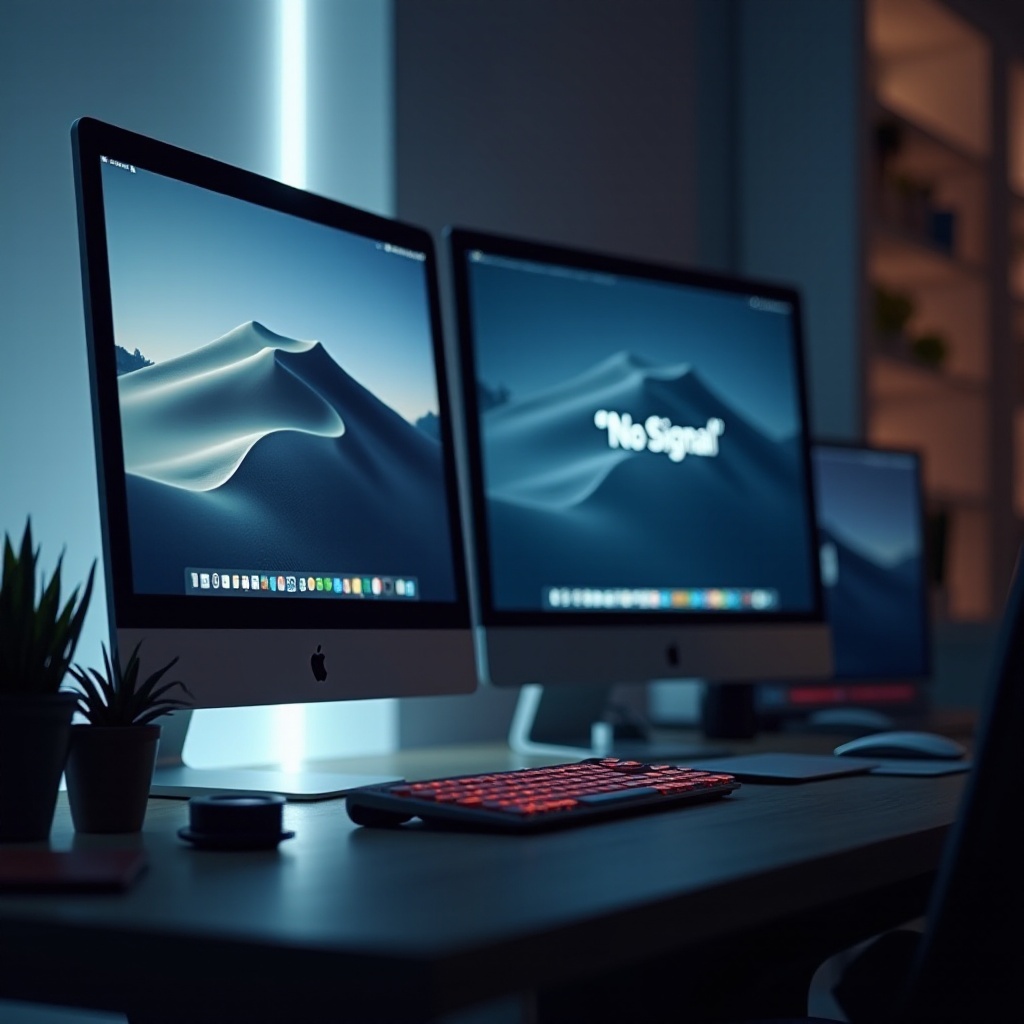
Zrozumienie problemu „Brak sygnału”
Zrozumienie podstawowych przyczyn ostrzeżenia „brak sygnału” jest kluczowe dla skutecznego rozwiązania problemu. Zazwyczaj ten komunikat pojawia się, gdy monitor nie może wykryć sygnału z komputera. Luźne kable lub nieprawidłowe ustawienia źródła wejścia na monitorze mogą wywołać ten problem. Rozwiązanie tych prostych problemów często prowadzi do szybkiej naprawy.
Podstawowe kontrole i rozwiązania
Przed przejściem do bardziej szczegółowych kroków w rozwiązywaniu problemów wykonaj podstawowe kontrole:
- Zapewnienie prawidłowych połączeń kablowych: Zabezpiecz wszystkie kable, sprawdzając, czy kable zasilające i wideo są solidnie podłączone zarówno do monitora, jak i do komputera.
- Sprawdzanie stanu zasilania monitora: Upewnij się, że monitor jest włączony, a wskaźnik zasilania świeci.
- Weryfikacja ustawień źródła sygnału: Skorzystaj z menu monitora, aby upewnić się, że wybrano właściwe źródło wejścia. Na przykład, jeśli połączony jest przez HDMI, upewnij się, że HDMI jest wybranym źródłem
Te kroki stanowią podstawę rozwiązywania problemów, obejmując podstawowe kwestie, które często rozwiązują problemy z połączeniem. Jeśli te kontrole nie rozwiążą problemu, konieczne mogą być korekty ustawień systemowych.
Dostosowywanie ustawień systemowych i monitora
Czasami problem utrzymuje się nawet po podstawowych kontrolach, co wymaga dostosowania ustawień systemowych i monitora.
- Konfigurowanie ustawień wyświetlania w systemie Windows/Mac: Upewnij się, że system operacyjny rozpoznaje drugi monitor. W systemie Windows przejdź do „Ustawień wyświetlania”, aby zarządzać i rozszerzać ekran. W macOS przejdź do „Preferencji systemowych” > „Wyświetlacze”, aby skonfigurować i rozmieścić monitory.
- Rozszerzanie lub duplikowanie wyświetlaczy: Wybierz, czy wolisz rozszerzyć czy zduplikować swój wyświetlacz. Prawidłowe ustawienie tej preferencji często rozwiązuje wiele problemów funkcjonalnych, przywracając działanie konfiguracji z dwoma monitorami.
Po prawidłowym dostosowaniu systemów do sprzętu, pozostałe problemy mogą być specyficzne dla sprzętu, co skłania do głębszej analizy technicznej.
Techniki rozwiązywania problemów ze sprzętem
Jeśli problem nadal występuje, dokładnie oceń sprzęt:
- Testowanie przy użyciu różnych kabli: Wymień kable na inne, aby wyeliminować możliwość wadliwego połączenia. Często wadliwy kabel może powodować takie problemy.
- Próba różnych portów: Podłącz monitor do różnych portów w komputerze, aby wykluczyć problemy specyficzne dla portu, które czasami są dezaktywowane lub wadliwe.
Po wyeliminowaniu wad sprzętowych, uwaga skierowana jest na kwestie związane z sterownikami i oprogramowaniem, które odgrywają kluczową rolę w przesyłaniu sygnałów.
Uwzględnianie sterowników i oprogramowania
Środowisko operacyjne na komputerze może w dużym stopniu wpływać na problemy z łącznością:
- Aktualizowanie sterowników graficznych: Upewnij się, że sterowniki graficzne są aktualne. Skorzystaj z narzędzia do aktualizacji systemu lub odwiedź stronę internetową producenta karty graficznej, aby pobrać najnowsze sterowniki.
- Zapewnienie prawidłowego użycia adaptera wyświetlacza: Zweryfikuj, czy system korzysta z właściwego adaptera wyświetlacza dla Twojej konfiguracji. Nieprawidłowo zidentyfikowane adaptery mogą utrudniać przesyłanie sygnałów wyświetlacza.
Aktualne oprogramowanie i sterowniki wspierają płynną komunikację między systemem a monitorem, eliminując wszelkie bariery dla w pełni operacyjnej konfiguracji.
Zawansowane metody rozwiązywania problemów
Dla uporczywych problemów mogą być wymagane bardziej zaawansowane strategie:
- Testowanie za pomocą innego monitora lub komputera: Wymień monitory lub podłącz bieżący monitor do innego komputera. Ta technika pomaga ustalić, czy problem leży po stronie monitora czy komputera.
- Badanie ustawień BIOS/UEFI: Czasami konieczne mogą być dostosowania w BIOS, aby system rozpoznał wiele wyświetlaczy. Uzyskaj dostęp do BIOS/UEFI przy starcie i przejrzyj ustawienia związane z wyświetlaniem.
Te zaawansowane techniki często rozwiązują pozostałe problemy, umożliwiając udane korzystanie z konfiguracji z dwoma monitorami.
Podsumowanie
Rozwiązywanie problemu „brak sygnału” na drugim monitorze wymaga systematycznego podejścia, od podstawowych kontroli łączności po bardziej szczegółowe oceny sprzętu i oprogramowania. Postępowanie zgodnie z tymi krokami może przywrócić konfigurację z dwoma monitorami, zwiększając zarówno wydajność, jak i produktywność w Twoim miejscu pracy.
Często zadawane pytania
Dlaczego mój monitor pokazuje ‘brak sygnału’, gdy jest podłączony?
Zazwyczaj dzieje się tak z powodu luźnych kabli, nieprawidłowych ustawień źródła sygnału lub przestarzałych sterowników. Sprawdzenie połączeń i ustawień często pozwala zidentyfikować problem.
Czy wadliwy kabel może powodować ‘brak sygnału’ na moim drugim monitorze?
Tak, uszkodzone lub wadliwe kable są częstą przyczyną problemów z połączeniem. Testowanie za pomocą nowego lub innego kabla może łatwo rozwiązać ten problem.
Co powinienem zrobić, jeśli mój drugi monitor nadal nie wyświetla obrazu po wykonaniu kroków rozwiązywania problemów?
Rozważ skorzystanie z pomocy profesjonalisty, aby zdiagnozować problemy sprzętowe, które mogą wymagać naprawy lub wymiany.