
Jak pionowo zamontować GPU: Kompleksowy przewodnik
Wprowadzenie
Pionowy montaż GPU zwiększa atrakcyjność wizualną Twojego komputera, zwłaszcza w zestawach do gier, gdzie estetyka ma znaczenie. Ten przewodnik omawia kroki i zagadnienia związane z pionowym montażem GPU. Niezależnie od tego, czy jesteś nowicjuszem, czy doświadczonym budowniczym, znajdziesz tu informacje potrzebne do optymalizacji swojego zestawu.
Zrozumienie wpływu pionowego montażu na przepływ powietrza i wydajność systemu jest kluczowe przed dokonaniem zmian. Przyjrzyjmy się tej metodzie montażu, zaczynając od tego, czego ona dotyczy i dlaczego warto ją wybrać.
Zrozumienie pionowego montażu GPU
Co to jest pionowy montaż GPU?
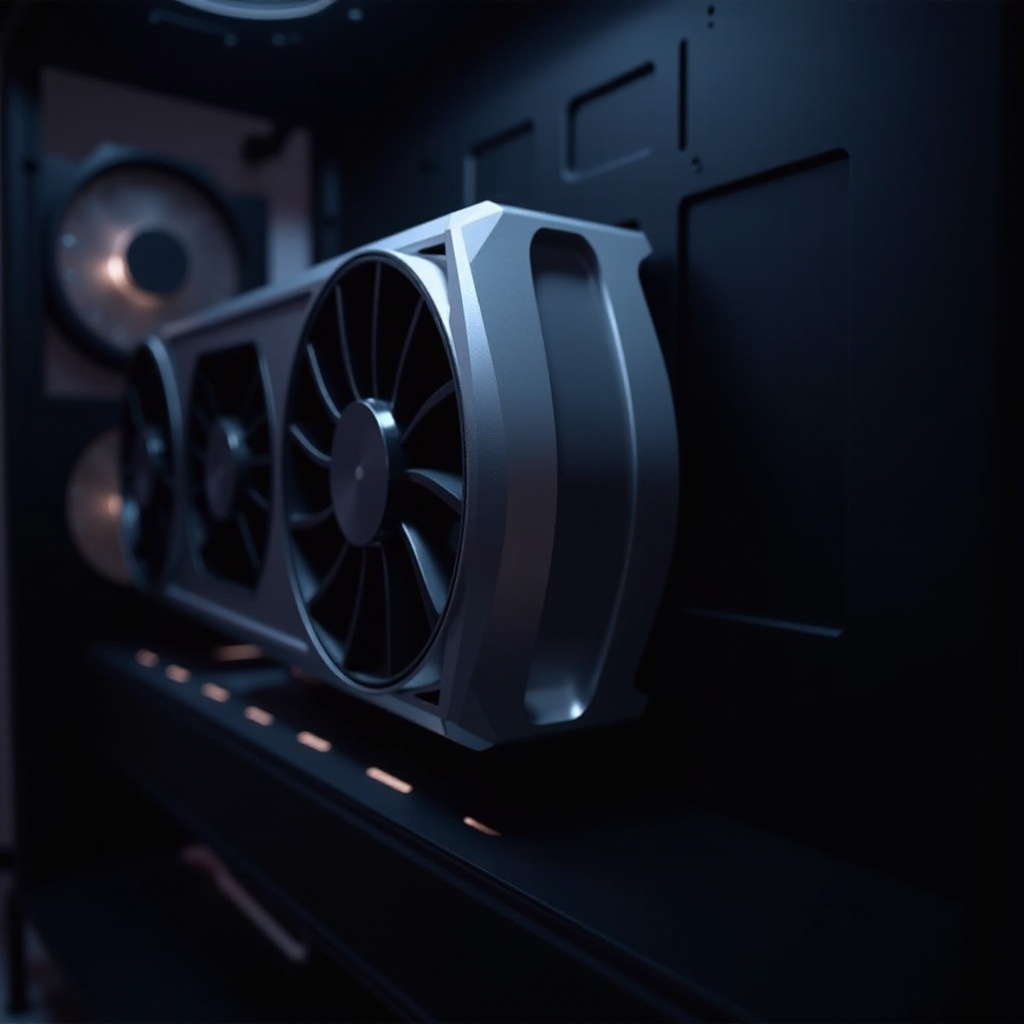
Pionowy montaż GPU polega na umieszczeniu karty graficznej w pionowej orientacji w obudowie komputera. Odbywa się to przy użyciu specjalnego uchwytu lub mocowania, które wspiera pionowe ustawienie GPU. Głównym celem jest pokazanie widocznej strony GPU, która często ma kolorowe wzory i rozwiązania chłodzące.
Korzyści z pionowego montażu GPU
Pionowy montaż oferuje kilka zalet:
– Estetyka: Poprawia ogólny wygląd Twojego zestawu, prezentując GPU.
– Ekspozycja projektu: Pozwala podkreślić oświetlenie RGB i niestandardowe rozwiązania chłodzące zaprojektowane do wyeksponowania.
– Lepszy przepływ powietrza: W niektórych zestawach może poprawić przepływ powietrza, redukując przeszkody między GPU a wentylatorami chłodzącymi.
Po zrozumieniu, czym jest pionowy montaż i jakie są jego zalety, czas przyjrzeć się krokom przygotowawczym do udanej instalacji.
Przygotowanie do pionowego montażu GPU
Kompatybilność obudowy
Przed dokonaniem fizycznych zmian sprawdź, czy Twoja obudowa PC obsługuje pionowy montaż. Wiele nowoczesnych obudów oferuje tę funkcję, ale ważne jest, aby to zweryfikować:
– Wstępnie zainstalowane uchwyty do pionowego montażu: Niektóre obudowy mają te uchwyty, podczas gdy inne mogą wymagać dodatkowego zakupu.
– Odpowiednia przestrzeń: Upewnij się, że jest wystarczająco dużo miejsca, aby GPU mogło pasować pionowo, nie utrudniając przepływu powietrza ani nie stykając się z innymi komponentami.
Niezbędne narzędzia i akcesoria
Przygotuj następujące narzędzia i akcesoria, aby zapewnić płynną instalację:
– Pionowy kabel riser PCIe: Niezbędny do podłączenia pionowo ustawionego GPU do płyty głównej.
– Śrubokręt: Do usunięcia i zamocowania paneli obudowy i uchwytów.
– Dodatkowe rozwiązania chłodzące: Zainstaluj więcej wentylatorów obudowy, jeśli Twój system potrzebuje lepszej kontroli termicznej.
Gdy Twoja obudowa i narzędzia są gotowe, czas przejść do procesu instalacji.
Przewodnik krok po kroku montażu GPU w pionie
Krok 1: Przygotowanie przestrzeni roboczej
- Wyłącz system: Odłącz komputer od źródeł zasilania i usuń wszelkie peryferia.
- Zdemontuj panele obudowy: Usuń panele boczne i wszelkie przeszkody, które mogą utrudnić instalację.
- Zorganizuj komponenty: Odłóż niezbędne komponenty, aby mieć łatwy dostęp podczas instalacji.
Krok 2: Instalacja zestawu do pionowego montażu
- Usuń istniejący GPU: Ostrożnie odłącz swoją obecną GPU, jeśli jest już zamontowana.
- Zainstaluj uchwyt: Zamocuj uchwyt lub wspornik do pionowego montażu GPU w wyznaczonym miejscu, upewniając się, że jest ciasno dokręcony.
- Podłącz kabel riser: Podłącz kabel riser PCIe do gniazda GPU na swojej płycie głównej.
Krok 3: Zamocowanie GPU w pionie
- Ustaw GPU: Wyrównaj GPU pionowo i włóż ją do gniazda PCIe kabla riser.
- Zamocuj GPU: Użyj śrub lub dostarczonych uchwytów, aby zamocować GPU na miejscu.
- Zmontuj ponownie części obudowy: Wymień panele obudowy i ponownie przymocuj wszelkie usunięte komponenty.
Z zamontowanym pionowo GPU, zbadaj środki potrzebne do rozwiązania problemów z przepływem powietrza i chłodzeniem.
Radzenie sobie z potencjalnymi wyzwaniami
Rozważania dotyczące przepływu powietrza i chłodzenia
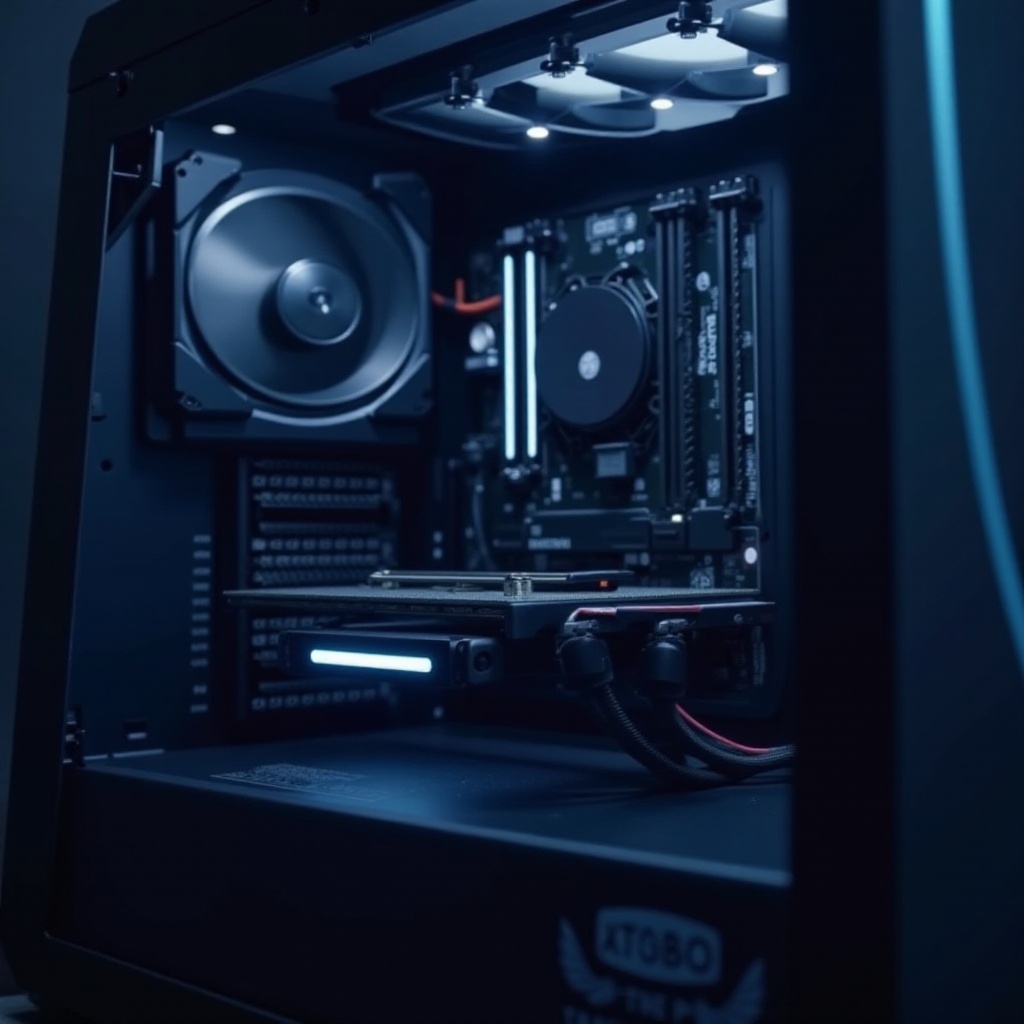
Pionowe ustawienie GPU może zmienić dynamikę przepływu powietrza. Aby utrzymać optymalne chłodzenie:
– Zainstaluj dodatkowe wentylatory: Umieść dodatkowe wentylatory, aby poprawić cyrkulację wokół GPU.
– Monitoruj temperatury: Regularnie sprawdzaj temperatury, aby zapobiec przegrzaniu.
Problemy z kablem riser PCIe
Upewnij się, że kabel riser PCIe jest kompatybilny z Twoją płytą główną i GPU. Rozważ:
– Długość i jakość kabla: Używaj wysokiej jakości kabli, które obsługują niezbędne prędkości transferu.
– Stabilność połączenia: Solidnie zamocuj kabel, aby uniknąć odłączania się w czasie dużych obciążeń.
Po rozwiązaniu potencjalnych wyzwań ważne jest optymalizacja systemu dla utrzymania wydajności.
Optymalizacja wydajności GPU po montażu
Poprawa chłodzenia poprzez dodatkowe wentylatory
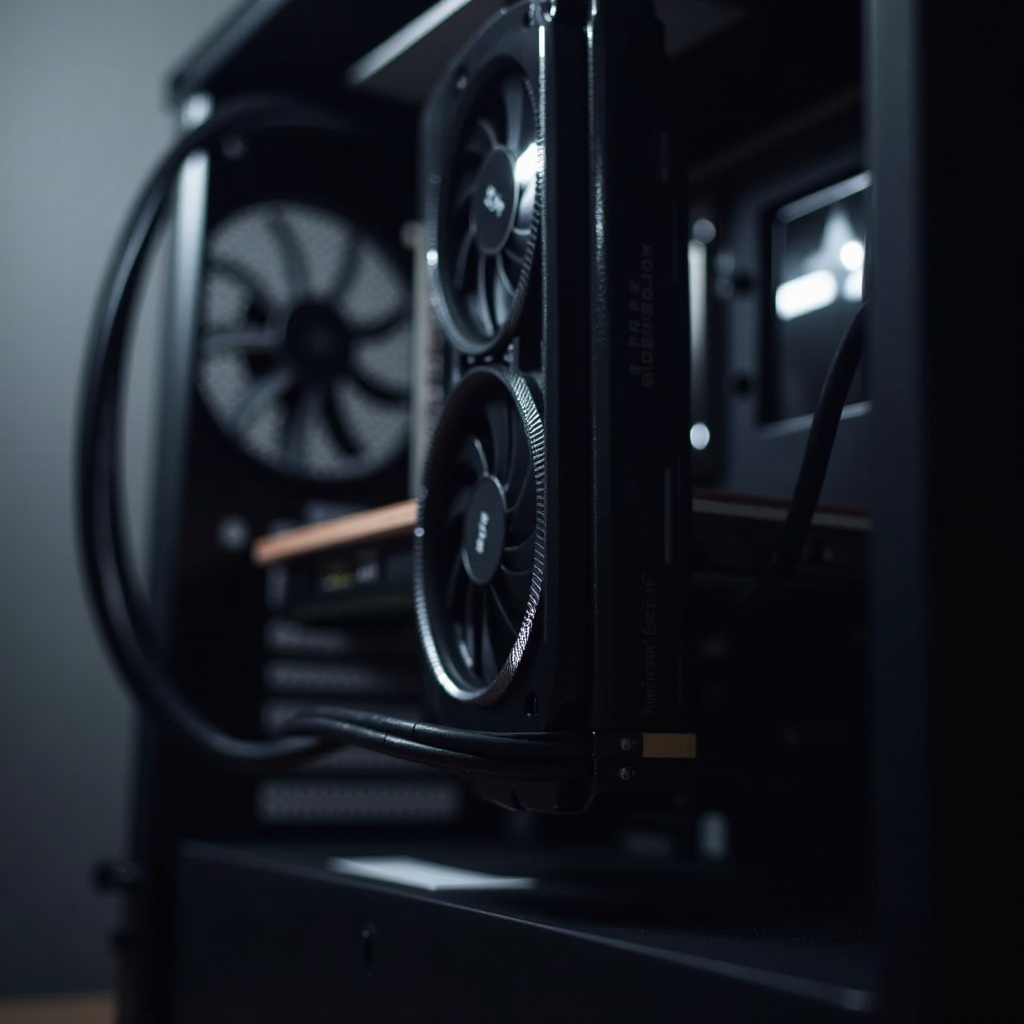
- Strategiczne rozmieszczenie wentylatorów: Umieść wentylatory tak, aby kierować powietrze w stronę i na zewnątrz GPU.
- Wysokowydajne wentylatory: Zainwestuj w wentylatory oferujące wysokie przepływy powietrza bez nadmiernego hałasu.
Zarządzanie zagraceniem kabli
Prawidłowe zarządzanie kablami przyczynia się do czystszego układu i ulepszonego przepływu powietrza:
– Opaski kablowe lub paski rzepowe: Uporządkuj luźne kable, aby zapobiec zatorom.
– Schludne prowadzenie kabli: Wykorzystaj funkcje zarządzania kablami obudowy, takie jak kanały i przepusty, aby ukryć kable.
Skupienie na tych strategiach optymalizacji zapewnia, że pionowo zamontowane GPU działa skutecznie bez kompromisów estetycznych ani termicznych.
Podsumowanie
Pionowy montaż GPU poprawia wygląd Twojego komputera i może potencjalnie poprawić wydajność. Postępując zgodnie z tym przewodnikiem, nauczyłeś się o zaletach, krokach przygotowawczych, procesie instalacji oraz strategiach radzenia sobie z możliwymi problemami. Optymalizacja systemu po instalacji zapewni zrównoważoną wydajność i chłodzenie.
Często Zadawane Pytania
Czy pionowy montaż może wpływać na temperatury GPU?
Tak, pionowy montaż może wpływać na przepływ powietrza i skutkować wyższymi temperaturami. Właściwe dostosowanie i dodatkowe rozwiązania chłodzące mogą pomóc w zarządzaniu tym problemem.
Czy wszystkie obudowy obsługują pionowy montaż GPU?
Nie wszystkie obudowy obsługują pionowy montaż GPU. Upewnij się, że Twoja obudowa jest kompatybilna lub kup osobno wspornik i zestaw.
Jaka jest rola kabla riser PCIe w pionowym montażu?
Kabel riser PCIe łączy GPU z płytą główną podczas montażu pionowego, zapewniając elastyczność i zachowując wydajność.