
Jak przypiąć stronę internetową do paska zadań w systemie Windows 11
Introduction
Windows 11 wprowadza unowocześniony interfejs, który znacznie poprawia doświadczenie użytkownika. Jedną z wyróżniających się funkcji jest możliwość przypinania stron internetowych bezpośrednio do paska zadań, co umożliwia szybszy dostęp do często odwiedzanych witryn. Ten przewodnik zapewnia kompleksowe instrukcje, jak zoptymalizować pasek zadań Windows 11 za pomocą preferowanych stron internetowych, poprawiając produktywność i wydajność.
Zrozumienie paska zadań Windows 11
Dzięki nowoczesnemu wyglądowi i ulepszonej funkcjonalności, pasek zadań Windows 11 służy jako centralny hub dla aplikacji, ustawień i teraz także stron internetowych. W przeciwieństwie do poprzednich wersji, Windows 11 oferuje ulepszone funkcje personalizacji, dając użytkownikom więcej kontroli. Zrozumienie tych funkcji jest kluczowe, aby w pełni wykorzystać możliwości paska zadań i płynnie zintegrować strony internetowe z codziennymi zadaniami.
Krok po kroku przewodnik przypinania stron internetowych
Postępuj zgodnie z tymi krokami, aby przypiąć ulubione strony internetowe za pomocą różnych przeglądarek:
- Używanie Microsoft Edge:
- Otwórz Microsoft Edge i przejdź do strony, którą chcesz przypiąć.
- Kliknij elipsę (trzy kropki) w prawym górnym rogu.
- Wybierz ‘Więcej narzędzi’, a następnie ‘Przypnij do paska zadań.’
-
Strona internetowa będzie dostępna z paska zadań.
-
Używanie Google Chrome:
- Uruchom Google Chrome i odwiedź żądaną stronę internetową.
- Kliknij menu z trzema kropkami, wybierz ‘Więcej narzędzi’, a potem ‘Utwórz skrót.’
- W oknie dialogowym wybierz ‘Otwórz jako okno’ i kliknij ‘Utwórz.’
-
Kliknij prawym przyciskiem skrót i wybierz ‘Przypnij do paska zadań.’
-
Używanie Firefox:
- Otwórz Firefox i przejdź do strony internetowej.
- Przeciągnij adres URL na pulpit, tworząc skrót.
- Kliknij prawym przyciskiem skrót i wybierz ‘Przypnij do paska zadań.’
Po pomyślnym przypięciu stron internetowych do paska zadań, kolejnym krokiem jest eksploracja sposobów personalizacji paska zadań, aby dopasować go do własnych preferencji w zakresie przepływu pracy.
Personalizacja paska zadań
Z przypiętymi stronami, warto przyjrzeć się opcjom personalizacji oferowanym przez Windows 11, aby uzyskać zoptymalizowane doświadczenie użytkownika.
-
Zmienianie kolejności przypiętych elementów: Po prostu przeciągnij i upuść elementy na pasku zadań, aby zorganizować je według priorytetu lub częstotliwości użycia, co poprawi efektywność pracy.
-
Grupowanie stron i aplikacji: Twórz niestandardowe grupy, klikając prawym przyciskiem myszy pasek zadań, wybierając ‘Paski narzędzi’ i konfigurując swoje grupy. Taka organizacja utrzymuje porządek w przestrzeni roboczej i ułatwia nawigację.
Indywidualna personalizacja paska zadań zapewnia dostosowane doświadczenie, które odpowiada twoim unikalnym potrzebom, ułatwiając i upraszczając nawigację. Jednak, jak w przypadku każdej nowej funkcji, mogą wystąpić problemy wymagające rozwiązywania.
Rozwiązywanie powszechnych problemów
Przyzwyczajanie się do nowego ustawienia paska zadań może sprawić pewne trudności. Oto rozwiązania dla powszechnych problemów:
-
Problemy z przypinaniem stron: Upewnij się, że twoja przeglądarka jest zaktualizowana do najnowszej wersji. To często rozwiązuje problemy związane z brakiem funkcjonalności. Jeśli to się nie uda, spróbuj ponownie uruchomić przeglądarkę lub system.
-
Ogólne rozwiązania i obejścia: Proste ponowne uruchomienie systemu często rozwiązuje uporczywe problemy z przypinaniem. Upewnij się, że masz uprawnienia administracyjne przy wprowadzaniu tych zmian, aby miały one skutek.
Rozwiązywanie tych powszechnych problemów pomoże uchronić się przed potencjalnymi frustracjami i usprawni zarządzanie paskiem zadań.
Zalety przypinania stron internetowych
Wybór przypinania stron internetowych do paska zadań oferuje kilka wyraźnych korzyści:
-
Szybki dostęp: Szybko otwieraj strony internetowe za pomocą jednego kliknięcia, zmniejszając przestoje i oszczędzając cenny czas w ciągu dnia pracy.
-
Ulepszony przepływ pracy: Częste korzystanie z przypiętych stron internetowych sprzyja skupionemu środowisku pracy, minimalizując potrzebę przeszukiwania zakładek lub adresów URL.
Te korzyści sprawiają, że zadanie przypinania stron internetowych jest nie tylko wygodne, ale także strategicznym wzmocnieniem produktywności.
Zaawansowane wskazówki dla zaawansowanych użytkowników
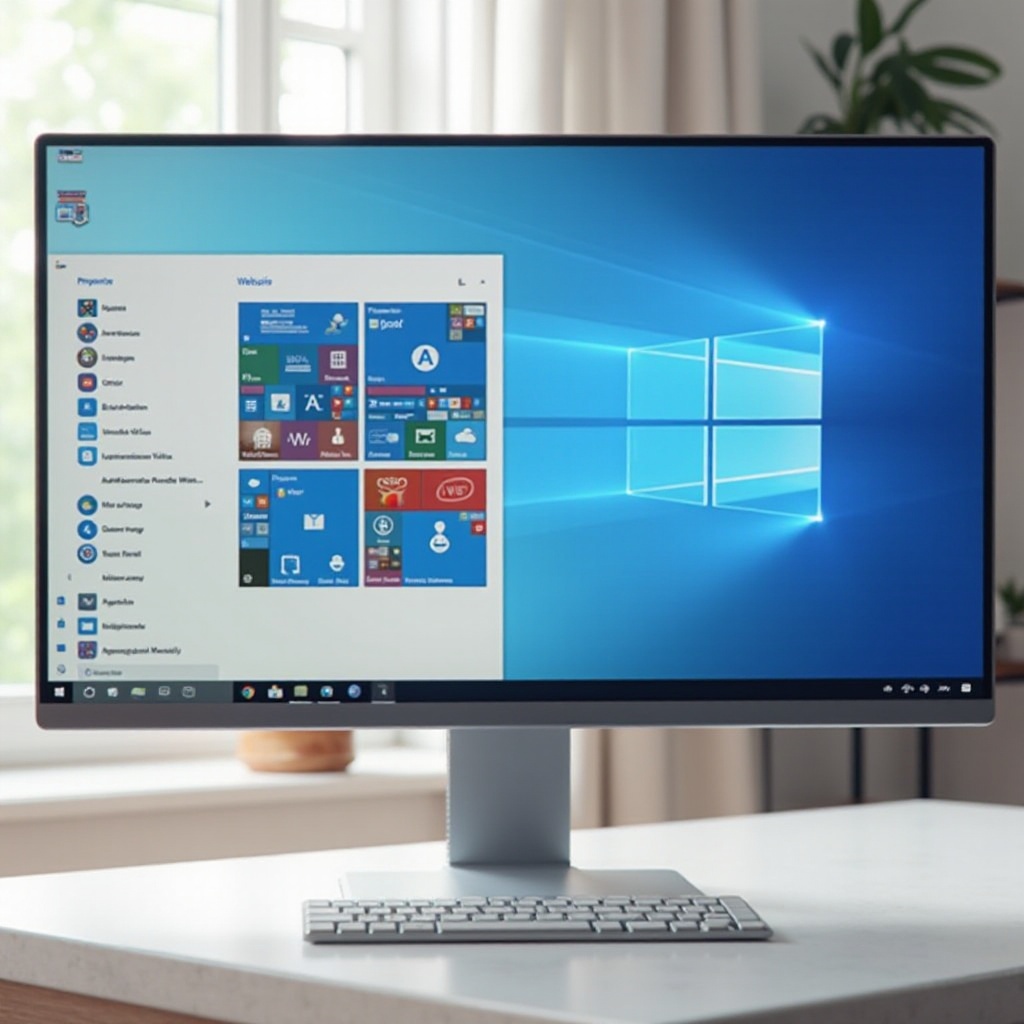
Dla tych, którzy chcą mieć większą kontrolę nad swoim ustawieniem, warto rozważyć te zaawansowane wskazówki:
-
Łączenie skrótów i pasków narzędzi: Zwiększ funkcjonalność, integrując skróty i paski narzędzi. Ta grupacja umożliwia wzmocnienie przepływu pracy zadań.
-
Używanie narzędzi zewnętrznych: Eksploruj zewnętrzne aplikacje, które oferują dodatkowe funkcje i ustawienia personalizacji wykraczające poza natywne możliwości Windows, umożliwiając bardziej dostosowane doświadczenia.
Te zaawansowane wskazówki pozwolą ci przekroczyć granice tego, co może zaoferować pasek zadań Windows 11, zapewniając, że służy on jako jeszcze bardziej potężne narzędzie w twoim cyfrowym ekosystemie.
Wnioski
Przypinanie stron internetowych do paska zadań Windows 11 to łatwy, ale potężny sposób na usprawnienie dostępu do ulubionych cyfrowych miejsc docelowych. Stosując się do wskazówek i technik zawartych w tym przewodniku, możesz sprawić, że doświadczenie korzystania z Windows 11 będzie zarówno skuteczne, jak i przyjemne. Nie wahaj się eksplorować dalszych personalizacji, które mogą poprawić użyteczność i estetykę paska zadań, tworząc cyfrowe środowisko najlepiej dostosowane do twoich potrzeb.
Najczęściej Zadawane Pytania
Czy mogę przypinać strony internetowe z dowolnej przeglądarki?
Tak, większość nowoczesnych przeglądarek, takich jak Microsoft Edge, Google Chrome i Firefox, obsługuje przypinanie stron internetowych do paska zadań w systemie Windows 11.
Co powinienem zrobić, jeśli opcja przypinania nie jest dostępna?
Upewnij się, że używasz najnowszej wersji przeglądarki. Zrestartuj przeglądarkę lub komputer, jeśli problem nadal występuje, i sprawdź, czy postępujesz zgodnie z poprawną procedurą.
Jak mogę usunąć przypiętą stronę internetową z paska zadań?
Kliknij prawym przyciskiem myszy ikonę przypiętej strony na pasku zadań i wybierz ‘Odepnij od paska zadań’, aby ją usunąć.