
วิธีใช้คอนโทรลเลอร์ Nintendo Switch บนพีซีของคุณในปี 2024
คำแนะนำ
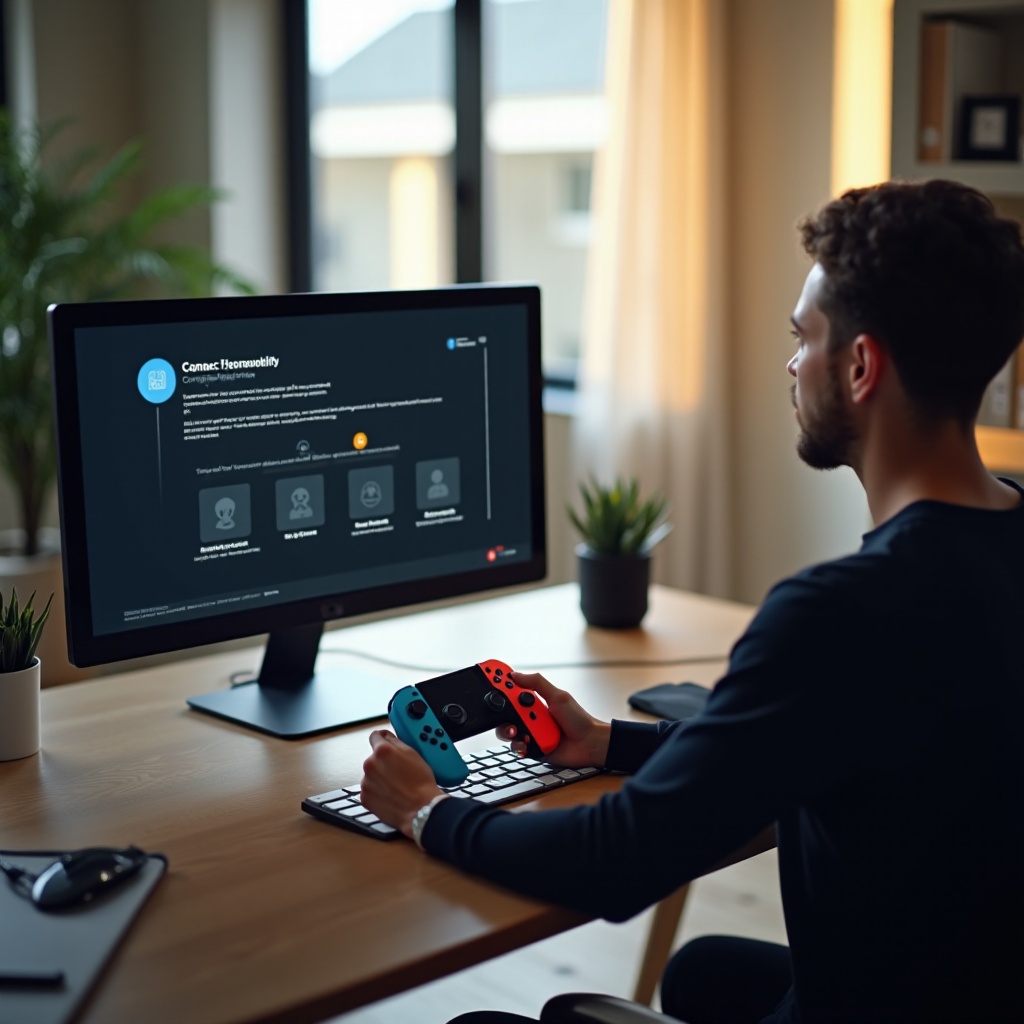
คอนโทรลเลอร์ของ Nintendo Switch เป็นที่รู้จักในด้านการออกแบบที่ตรงตามหลักสรีรศาสตร์และความหลากหลายในการใช้งาน นักเล่นเกมมักต้องการใช้คอนโทรลเลอร์ Nintendo Switch ที่เชื่อถือได้นอกเหนือจากคอนโซลเพื่อเพิ่มความสะดวกสบายและรูปแบบที่คุ้นเคยระหว่างการเล่นเกมบนพีซี คำแนะนำนี้จะมีขั้นตอนที่ชัดเจนในการเชื่อมต่อและตั้งค่าคอนโทรลเลอร์ Switch บนพีซีของคุณ เพื่อให้แน่ใจว่าประสบการณ์การเล่นเกมที่ดีที่สุด ไม่ว่าคุณจะชอบเกมยิงแอคชั่นหรือเกมปริศนาที่ผ่อนคลาย คอนโทรลเลอร์ Nintendo Switch สามารถให้ตัวเลือกการเล่นเกมที่หลากหลายแก่คุณได้
ทำไมต้องใช้คอนโทรลเลอร์ Switch บนพีซี?
คอนโทรลเลอร์ Switch โดดเด่นด้วยการออกแบบที่ตรงตามหลักสรีรศาสตร์ ตั้งเกณฑ์มาตรฐานสำหรับความสบายในระหว่างการเล่นเกมที่ยาวนาน หลายคนที่เล่นเกมชื่นชมคอนโทรลเลอร์นี้ในเรื่องความรู้สึกที่คุ้นเคยและรูปแบบที่ใช้งานได้ง่าย ทำให้เปลี่ยนจากคอนโซลไปเป็นการเล่นเกมบนคอมพิวเตอร์ได้อย่างราบรื่น นอกจากนี้ ความสามารถในการเข้ากันได้ของคอนโทรลเลอร์ Switch กับเกมประเภทต่างๆ ทำให้มันเป็นตัวเลือกที่โดดเด่น
โดยเฉพาะอย่างยิ่งสำหรับแนวเกมแอคชั่นผจญภัยและแพลตฟอร์ม เกมคอนโทรลเลอร์ของ Switch ให้ประสิทธิภาพที่ดีขึ้น มอบความแม่นยำและการควบคุมที่คล่อง แคล่ว รูปแบบปุ่มของพวกมันจะจำลองประสบการณ์คอนโซล ทำให้เป็นตัวเลือกที่นิยมสำหรับผู้ที่คุ้นเคยกับ Switch การใช้คอนโทรลเลอร์ Switch ช่วยให้นักเล่นเกมเพลิดเพลินกับความสบายที่คุ้นเคยควบคู่ไปกับความสามารถในการเข้ากันได้ที่กว้างขวาง เสริมกำลังเลือกเป็นเครื่องมือเล่นเกมที่ชื่นชอบ
ความเข้าใจเกี่ยวกับความเข้ากันได้
ก่อนที่จะเชื่อมต่อคอนโทรลเลอร์ Switch กับพีซีของคุณ การยืนยันความเข้ากันได้เป็นสิ่งสำคัญ ทั้ง Nintendo Switch Pro Controller และ Joy-Con แยกแต่ละตัวนั้นสามารถใช้กับพีซีได้ แม้กระบวนการตั้งค่าอาจแตกต่างกันเล็กน้อย ตรวจสอบให้แน่ใจว่าพีซีของคุณกำลังใช้งานระบบปฏิบัติการที่เข้ากันได้ พีซีส่วนใหญ่บน Windows 10 หรือใหม่กว่า และแม้กระทั่ง macOS และ Linux รองรับคอนโทรลเลอร์เหล่านี้
ที่สำคัญ การตั้งค่าจะแตกต่างกันเล็กน้อยตามเฟรมเวิร์กของระบบปฏิบัติการของคุณ ดังนั้นการรู้จักส่วนต่างเหล่านี้จะช่วยให้ตั้งค่าได้อย่างมีประสิทธิภาพ เมื่อมั่นใจว่ามีความเข้ากันได้ การเชื่อมต่ออุปกรณ์เล่นเกมที่คุณชื่นชอบช่วยให้อุปกรณ์เล่นเกมของคุณมีประสบการณ์การเล่นที่กว้างขวางและหลากหลาย
การเชื่อมต่อคอนโทรลเลอร์ Switch ของคุณ
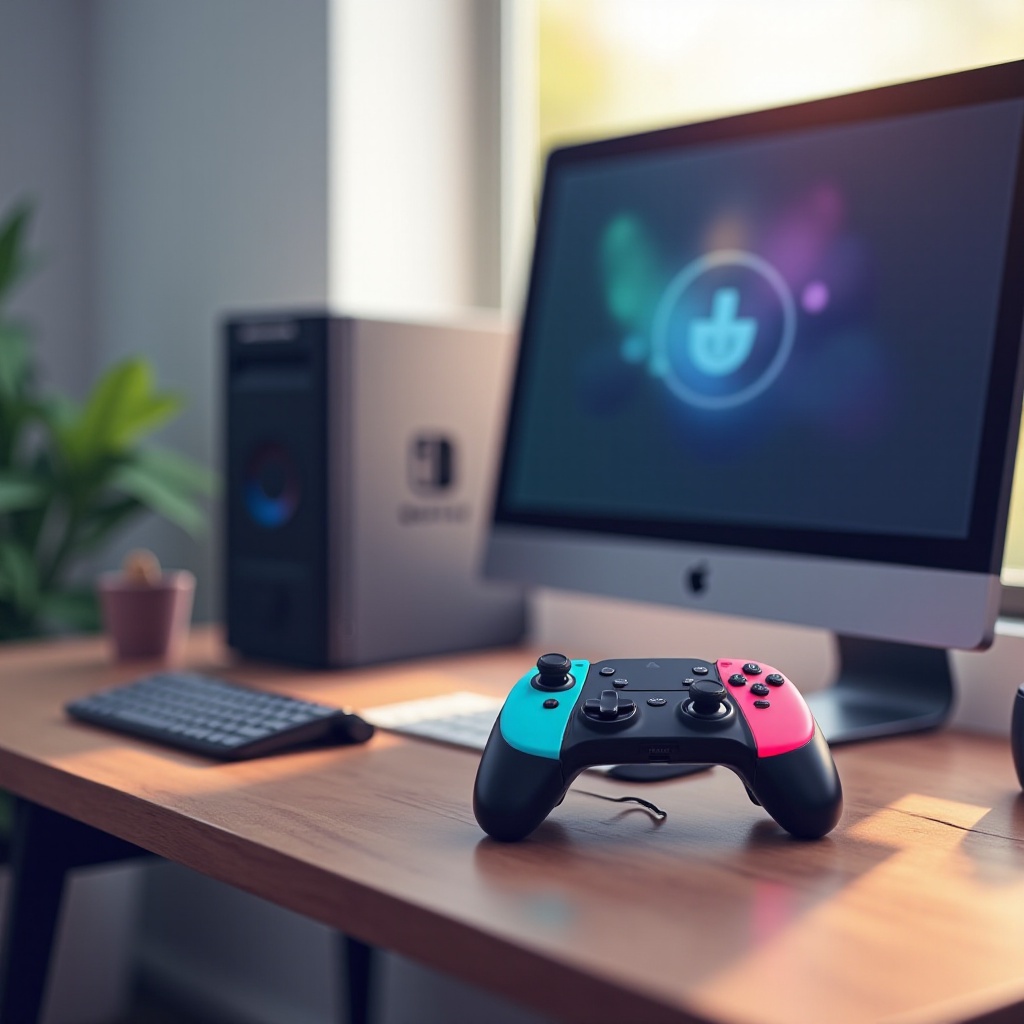
สามารถเชื่อมต่อคอนโทรลเลอร์ Switch ของคุณกับพีซีได้ผ่านวิธีการหลักสองแบบ: การเชื่อมต่อแบบมีสายและแบบไร้สาย
- การตั้งค่าการเชื่อมต่อแบบมีสาย:
- ใช้สาย USB-C เพื่อเชื่อมต่อคอนโทรลเลอร์ Switch กับพีซีของคุณ
- พีซีของคุณควรจะรู้จักและกำหนดค่าตัวอุปกรณ์โดยอัตโนมัติ
-
หากพบปัญหาใด ๆ ให้เปิดไปยังแผงควบคุมของระบบของคุณเพื่อค้นหาและติดตั้งฮาร์ดแวร์ใหม่
-
การตั้งค่าการเชื่อมต่อไร้สายแบบบลูทูธ:
- ตรวจสอบว่าพีซีของคุณมีฟังก์ชันบลูทูธ
- วาง Pro Controller ในโหมดจับคู่โดยกดปุ่ม Sync ค้างไว้
- ไปที่การตั้งค่าบลูทูธของพีซีของคุณและเลือก ‘เพิ่มอุปกรณ์บลูทูธ’
- เลือกคอนโทรลเลอร์ของคุณจากรายการอุปกรณ์ที่พร้อมใช้งานและรอให้การเชื่อมต่อตั้งค่า
ไม่ว่าจะเลือกความน่าเชื่อถือของการเชื่อมต่อแบบมีสายหรือเสรีภาพในการใช้งานไร้สาย วิธีทั้งสองนี้สามารถเปลี่ยนให้รองรับความต้องการในการเล่นเกมของคุณได้อย่างไม่ติดขัด
เครื่องมือและซอฟต์แวร์ที่จำเป็น
เพื่อเพิ่มประสบการณ์การเล่นเกมของคุณด้วยคอนโทรลเลอร์ Switch บนพีซี เครื่องมือและซอฟต์แวร์บางอย่างกลายเป็นสิ่งจำเป็น
- ไดรเวอร์: ระบบปฏิบัติการของคุณมักดาวน์โหลดไดรเวอร์ที่จำเป็นโดยอัตโนมัติเมื่อมีการเชื่อมต่อ อย่างไรก็ตาม การยืนยันให้แน่ใจว่าไดรเวอร์ทั้งหมดได้รับการอัพเดตสามารถป้องกันปัญหาการเชื่อมต่อที่อาจเกิดขึ้น
- ซอฟต์แวร์: แพลตฟอร์มอย่าง Steam มีการรองรับคอนโทรลเลอร์ Switch อย่างแท้จริง ช่วยให้ง่ายต่อการกำหนดค่าและการจัดแมป การรักษาซอฟต์แวร์ให้ได้รับการอัพเดตยังคงเป็นสิ่งสำคัญ เพื่อให้มั่นใจถึงความเข้ากันได้แบบเรียลไทม์และการสนับสนุน
ด้วยเครื่องมือเหล่านี้ คอนโทรลเลอร์ Switch ของคุณจะถูกปรับให้ใช้งานได้ดีที่สุด นำเสนอสิ่งแวดล้อมเล่นเกมที่สมบูรณ์แบบยิ่งขึ้น
การตั้งค่าคอนโทรลเลอร์สำหรับประสิทธิภาพสูงสุด
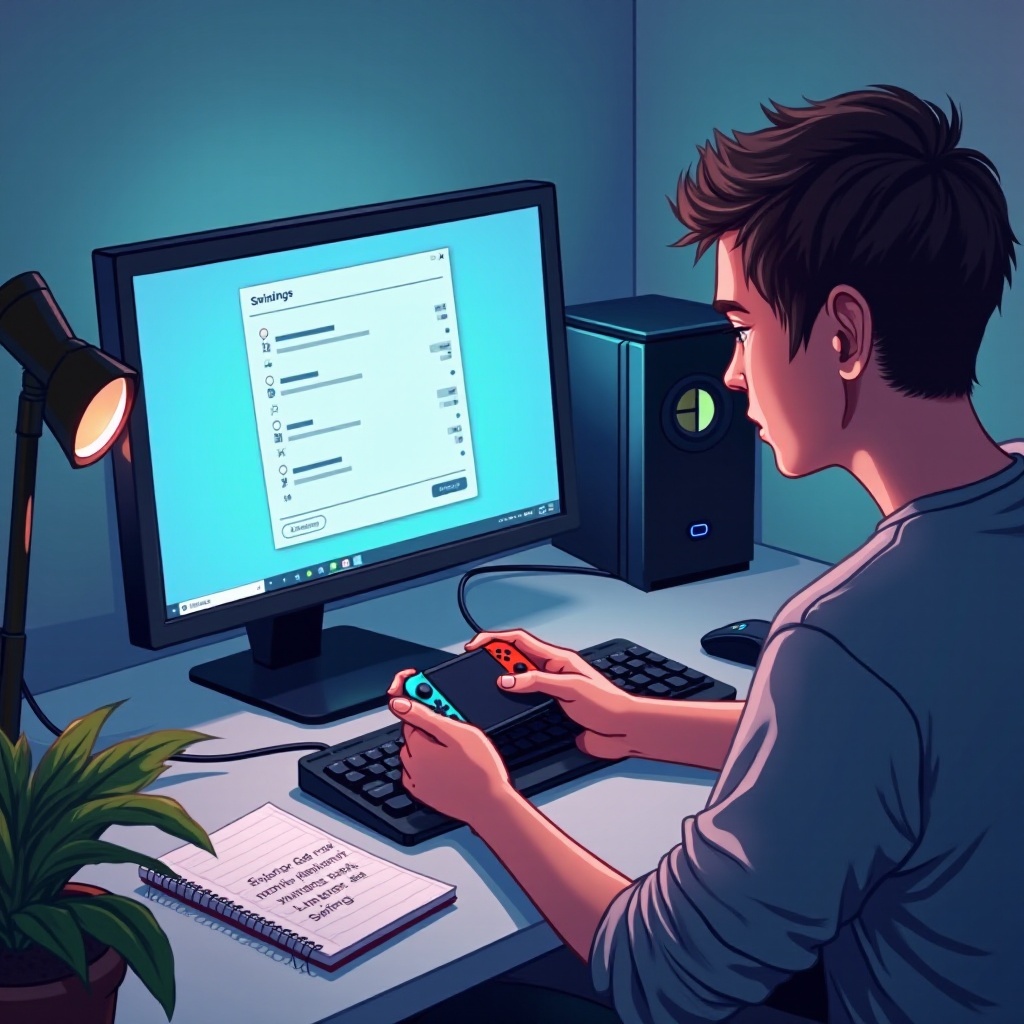
การตั้งค่าคอนโทรลเลอร์ Switch ของคุณเป็นสิ่งที่สำคัญในการปรับเงื่อนไขการเล่นเกมให้ตรงกับการตั้งค่าของคุณ เพิ่มประสบการณ์โดยรวม
- การกำหนดปุ่ม: บางเกมอาจจำเป็นต้องมีการกำหนดปุ่มพิเศษ ใช้แพลตฟอร์มเช่น Steam’s Big Picture Mode เพื่อจัดการปุ่มตามความต้องการของแต่ละบุคคล
- การตั้งค่าความไว: ปรับความไวของตะปูให้ตรงกับสไตล์การเล่นของคุณ ตั้งแต่การเคลื่อนไหวที่ไดนามิกสำหรับเกมยิง ไปจนถึงความเร็วที่ช้าลงสำหรับเกมปริศนา
- การปรับแต่ง: ตัวเลือกซอฟต์แวร์ขั้นสูงสามารถช่วยให้สร้างโปรไฟล์สำหรับประเภทเกมที่แตกต่าง ทำให้สามารถเปลี่ยนแปลงระหว่างการตั้งค่าได้อย่างรวดเร็ว
การตั้งค่าอย่างถูกต้องไม่เพียงแต่รับประกันการใช้งาน แต่ยังปรับให้คอนโทรลเลอร์ของคุณใช้ได้อย่างเหมาะสม สะท้อนถึงการควบคุมที่คุณต้องการได้อย่างสมบูรณ์แบบ
การแก้ไขปัญหาทั่วไป
แม้ว่าการตั้งค่าหรือการใช้คอนโทรลเลอร์ Switch กับพีซีมักจะเกิดปัญหาน้อย แต่บางครั้งการแก้ไขปัญหาอาจจำเป็น:
- ปัญหาการเชื่อมต่อ: หากพบปัญหาการเชื่อมต่อไม่สำเร็จ ให้ตรวจสอบให้แน่ใจว่าคอนโทรลเลอร์ของคุณกำลังจับคู่ เริ่มต้นใหม่พีซีและคอนโทรลเลอร์หากปัญหายังคงอยู่
- ปัญหาการรู้จัก: หากคอนโทรลเลอร์ไม่ได้รับการรู้จัก ให้ยกเลิกการเชื่อมต่อและเชื่อมต่ออุปกรณ์ใหม่ หรือลองพอร์ต USB อื่น
- ปัญหาการล่าช้าและการตอบสนอง: การล่าช้าอาจต้องตรวจสอบแอปพลิเคชันเบื้องหลังที่กินแบนด์วิดธ์ การอัปเดตเฟิร์มแวร์สำหรับคอนโทรลเลอร์ของคุณมักจะช่วยแก้ปัญหาการตอบสนอง
โดยการรักษาความสามารถในการแก้ไขปัญหา คุณสามารถเพิ่มโอกาสในการเล่นเกมที่ราบรื่นไม่มีการขัดจังหวะ
สรุป
การรวมคอนโทรลเลอร์ Nintendo Switch เข้ากับการตั้งค่าการเล่นเกมบนพีซีของคุณช่วยยกระดับประสบการณ์การเล่นเกมได้อย่างมาก การปฏิบัติตามคำแนะนำนี้จะช่วยให้องค์ประกอบการเชื่อมต่ออย่างราบรื่นขณะที่คอนโทรลเลอร์ของคุณถูกปรับแต่งให้เข้ากับสถานการณ์การเล่นเกมใด ๆ การให้ความสำคัญกับรายละเอียดใน การตั้งค่าและการปรับแต่งคอนโทรลเลอร์ทำให้เกิดความสะดวกสบายและการควบคุมที่เหนือกว่า เพิ่มประสิทธิภาพในการเล่นเกมของคุณอย่างมากด้วยฮาร์ดแวร์ที่น่าเชื่อถือซึ่งสามารถเกินขอบเขตดั้งเดิมได้
คำถามที่พบบ่อย
คอนโทรลเลอร์ Switch ทุกตัวสามารถเชื่อมต่อกับ PC ได้หรือไม่?
ไม่ใช่คอนโทรลเลอร์ Switch ทุกตัวที่สามารถใช้งานร่วมกันได้ คอนโทรลเลอร์ Pro Controller และ Joy-Cons อย่างเป็นทางการสามารถเชื่อมต่อได้ แต่คอนโทรลเลอร์ของบุคคลที่สามอาจมีการรองรับที่จำกัด
เกมใดเป็นที่เล่นดีที่สุดด้วยคอนโทรลเลอร์ Switch ใน PC?
คอนโทรลเลอร์ Switch เหมาะสมอย่างยิ่งสำหรับเกมแนว platformer, action-adventure และเกมแนว role-playing เฉพาะที่ต้องการการเคลื่อนไหวที่แม่นยำและการควบคุมที่สะดวกสบาย
ฉันจะอัปเดตเฟิร์มแวร์คอนโทรลเลอร์ Switch ของฉันบน PC ได้อย่างไร?
เพื่ออัปเดต ให้เชื่อมต่อคอนโทรลเลอร์กับเครื่องคอนโซล Switch แล้วเข้าไปที่การตั้งค่าคอนโทรลเลอร์ในระบบการตั้งค่าของคอนโซลเพื่ออัปเดต