
การแก้ไขปัญหา ‘ไม่มีสัญญาณ’ บนจอมอนิเตอร์ที่สอง: คู่มือที่ครอบคลุม
บทนำ
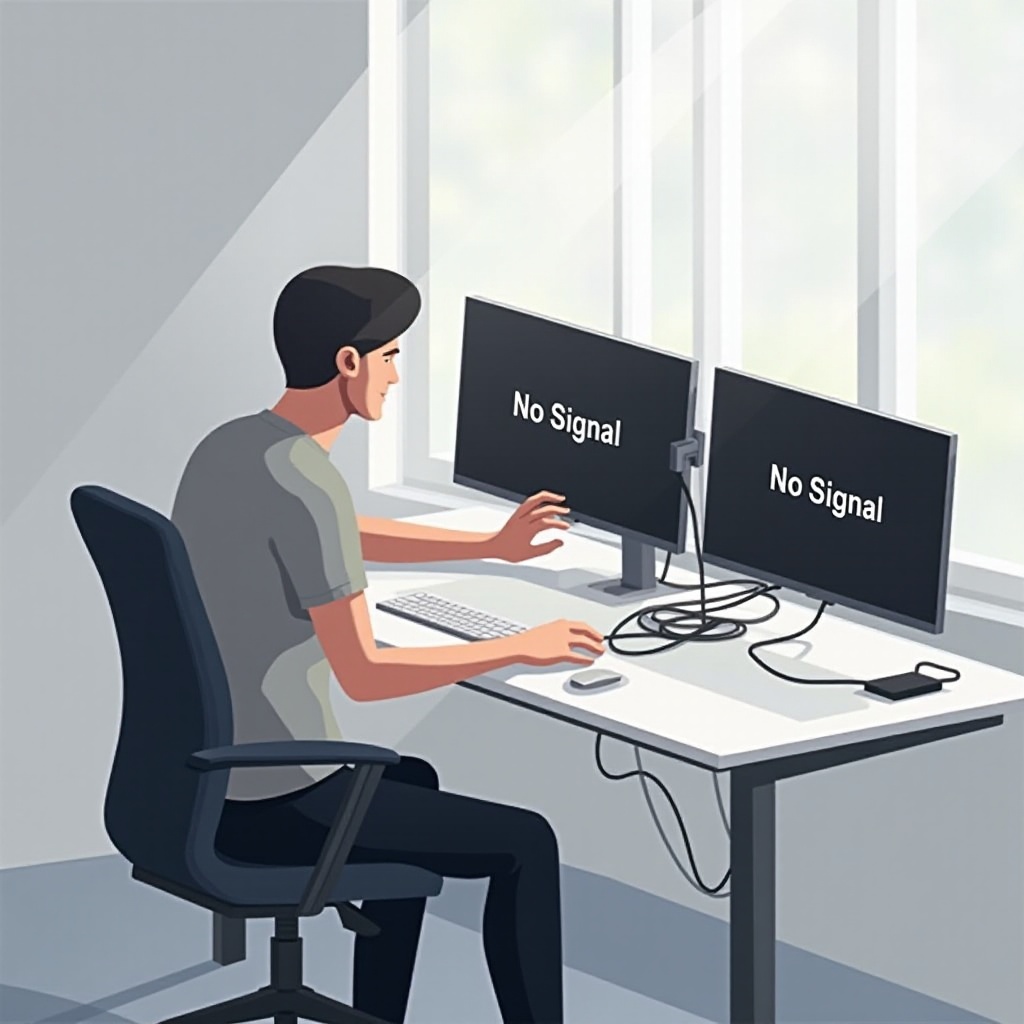
การพบข้อความ ‘ไม่มีสัญญาณ’ บนหน้าจอที่สองของคุณสามารถทำให้กระบวนการทำงานหยุดชะงักได้มาก โดยเฉพาะหากคุณต้องพึ่งพาการแสดงผลคู่เพื่อเพิ่มประสิทธิภาพ ปัญหาเหล่านี้อาจเกิดจากแหล่งที่มาต่างๆ เช่น ปัญหาการเชื่อมต่อ การตั้งค่าที่ไม่ถูกต้อง หรือปัญหาขัดแย้งระหว่างซอฟต์แวร์และฮาร์ดแวร์ คู่มือนี้จะนำคุณผ่านขั้นตอนที่ครอบคลุมเพื่อวินิจฉัยและแก้ไขปัญหาที่พบบ่อยเหล่านี้

การเข้าใจปัญหา ‘ไม่มีสัญญาณ’
การเข้าใจสาเหตุที่แท้จริงของการเตือน ‘ไม่มีสัญญาณ’ เป็นสิ่งสำคัญในการแก้ไขปัญหาอย่างมีประสิทธิภาพ โดยปกติแล้ว ข้อความนี้จะปรากฎเมื่อหน้าจอของคุณไม่สามารถตรวจจับสัญญาณจากคอมพิวเตอร์ได้ สายหลวมๆ หรือการตั้งค่าแหล่งที่มาของอินพุตที่ไม่ถูกต้องบนหน้าจออาจก่อให้เกิดปัญหานี้ แก้ปัญหาง่ายๆ เหล่านี้มักจะนำไปสู่การแก้ไขที่รวดเร็ว
การตรวจสอบเบื้องต้นและวิธีแก้ปัญหาพื้นฐาน
ก่อนที่จะไปยังขั้นตอนการแก้ปัญหาที่ซับซ้อนมากขึ้น ให้ทำการตรวจสอบพื้นฐานดังนี้:
- ตรวจสอบการเชื่อมต่อสายอย่างถูกต้อง: ตรวจสอบให้แน่ใจว่าสายทุกสาย เช่น สายไฟและสายวิดีโอ ถูกเชื่อมต่อแน่นอนทั้งที่หน้าจอและที่คอมพิวเตอร์ของคุณ
- ตรวจสอบสถานะพลังงานของหน้าจอ: ตรวจสอบให้แน่ใจว่าหน้าจอของคุณเปิดอยู่ โดยดูจากไฟแสดงสถานะพลังงาน
- ตรวจสอบการตั้งค่าแหล่งที่มาของอินพุต: ใช้เมนูของหน้าจอของคุณเพื่อให้แน่ใจว่าแหล่งที่มาของอินพุตที่ถูกต้องถูกเลือก ตัวอย่างเช่น หากเชื่อมต่อผ่าน HDMI ให้ตรวจสอบว่า HDMI เป็นแหล่งที่มาที่เลือก
ขั้นตอนเหล่านี้เป็นพื้นฐานของการแก้ปัญหา ซึ่งแก้ไขปัญหาการเชื่อมต่อที่พบบ่อยๆ หากการตรวจสอบเหล่านี้ไม่สามารถแก้ไขปัญหาได้ อาจจำเป็นต้องปรับระบบตั้งค่า
การปรับการตั้งค่าระบบและหน้าจอ
บางครั้งปัญหายังคงมีอยู่ถึงแม้จะทำการตรวจสอบพื้นฐานไปแล้ว จำเป็นต้องปรับการตั้งค่าระบบและหน้าจอ
- การตั้งค่าการแสดงผลบน Windows/Mac: ตรวจสอบให้แน่ใจว่าระบบปฏิบัติการของคุณสามารถระบุหน้าจอที่สองได้ บน Windows ให้เข้าถึง ‘Display Settings’ เพื่อจัดการและขยายหน้าจอ ใน macOS ให้ไปที่ ‘System Preferences’ > ‘Displays’ เพื่อกำหนดค่าและจัดเรียงหน้าจอของคุณ
- การขยายหรือซ้ำซ้อนการแสดงผล: เลือกว่าคุณต้องการขยายหรือซ้ำซ้อนการแสดงผล การตั้งค่านี้อย่างถูกต้องมักจะแก้ไขปัญหาการทำงานมากมาย ทำให้การตั้งค่าหน้าจอคู่กลับมาเป็นปกติ
ด้วยระบบที่สอดคล้องกับฮาร์ดแวร์อย่างถูกต้อง ปัญหาที่เหลืออยู่อาจเป็นปัญหาเกี่ยวกับฮาร์ดแวร์ ทำให้ต้องดำเนินการวิเคราะห์ในเชิงลึก
เทคนิคการแก้ไขปัญหาฮาร์ดแวร์
หากปัญหายังคงมีอยู่ ให้ประเมินฮาร์ดแวร์อย่างใกล้ชิด:
- การทดสอบกับสายต่างๆ: สลับใช้สายอื่นๆ เพื่อตัดความเป็นไปได้ที่สายจะชำรุด สายที่ชำรุดอาจทำให้เกิดปัญหานี้ได้บ่อย
- การลองใช้พอร์ตอื่น: เชื่อมต่อหน้าจอของคุณกับพอร์ตต่างๆ บนคอมพิวเตอร์ของคุณ เพื่อตัดความเป็นไปได้ของปัญหาที่มาจากพอร์ต ซึ่งบางครั้งถูกปิดใช้งานหรือเกิดการเสียหาย
ด้วยการตัดปัญหาฮาร์ดแวร์ ความสนใจจะหันมาไปยังการพิจารณาเกี่ยวกับไดรเวอร์และซอฟต์แวร์ ซึ่งมีบทบาทสำคัญในการส่งสัญญาณ
การพิจารณาเกี่ยวกับไดรเวอร์และซอฟต์แวร์
สภาพการทำงานของระบบปฏิบัติการบนคอมพิวเตอร์ของคุณสามารถส่งผลอย่างมากต่อปัญหาการเชื่อมต่อ:
- การอัพเดตไดรเวอร์กราฟิก: ตรวจสอบให้แน่ใจว่าไดรเวอร์กราฟิกของคุณเป็นเวอร์ชันล่าสุด ใช้เครื่องมือการอัพเดตของระบบของคุณหรือนเยี่ยมชมเว็บไซต์ของผู้ผลิตการ์ดกราฟิกเพื่อดาวน์โหลดไดรเวอร์ล่าสุด
- การใช้การ์ดแสดงผลที่ถูกต้อง: ตรวจสอบว่าระบบของคุณใช้การ์ดแสดงผลที่ถูกต้องตามการตั้งค่าของคุณ การใช้การ์ดแสดงผลที่ไม่ถูกต้องสามารถขัดขวางสัญญาณการแสดงผลได้
ซอฟต์แวร์และไดรเวอร์ปัจจุบันสนับสนุนการสื่อสารที่ราบรื่นระหว่างระบบของคุณและหน้าจอ กำจัดอุปสรรคที่จะขัดขวางการทำงาน
วิธีการแก้ไขปัญหาขั้นสูง
สำหรับปัญหาที่เกิดขึ้นอย่างต่อเนื่อง อาจจำเป็นต้องใช้กลยุทธ์ขั้นสูง:
- การทดสอบกับหน้าจอหรือคอมพิวเตอร์อื่น: สลับเปลี่ยนหน้าจอหรือเชื่อมต่อหน้าจอปัจจุบันของคุณกับคอมพิวเตอร์อื่น วิธีนี้ช่วยให้ทราบว่าปัญหาอยู่ที่หน้าจอหรือคอมพิวเตอร์
- การสำรวจการตั้งค่า BIOS/UEFI: บางครั้งการปรับ BIOS อาจจำเป็นเพื่อให้ระบบของคุณรู้จักหลายหน้าจอ เข้าถึง BIOS/UEFI ขณะเปิดเครื่องและตรวจสอบการตั้งค่าที่เกี่ยวข้องกับการแสดงผล
เทคนิคขั้นสูงเหล่านี้มักจะแก้ไขปัญหาที่หลงเหลืออยู่ ทำให้ประสบการณ์การใช้งานหน้าจอคู่ประสบความสำเร็จ
บทสรุป
การแก้ไขปัญหา ‘ไม่มีสัญญาณ’ บนหน้าจอที่สองของคุณต้องการแนวทางเชิงระบบ จากการตรวจสอบการเชื่อมต่อพื้นฐานไปจนถึงการประเมินฮาร์ดแวร์และซอฟต์แวร์อย่างละเอียด การปฏิบัติตามขั้นตอนเหล่านี้สามารถคืนการตั้งค่าหน้าจอคู่ของคุณ ช่วยเพิ่มทั้งประสิทธิภาพและผลผลิตในพื้นที่ทำงานของคุณ
คำถามที่พบบ่อย
ทำไมจอภาพจึงแจ้งว่า ‘ไม่มีสัญญาณ’ ทั้งที่เชื่อมต่ออยู่?
นี่มักเกิดขึ้นจากสายหลวม การตั้งค่าแหล่งอินพุตไม่ถูกต้อง หรือไดรเวอร์ล้าสมัย การตรวจสอบการเชื่อมต่อและการตั้งค่าอาจช่วยระบุปัญหาได้
สายเคเบิลที่เสียหายสามารถทำให้จอภาพที่สองแสดง ‘ไม่มีสัญญาณ’ ได้หรือไม่?
ได้ สายเคเบิลที่เสียหายหรือผิดปกติเป็นสาเหตุของปัญหาการเชื่อมต่อได้บ่อย การทดสอบกับสายใหม่หรือสายอื่นสามารถแก้ไขปัญหาได้อย่างง่ายดาย
ฉันควรทำอย่างไรหากจอภาพที่สองยังไม่แสดงหลังจากลองแก้ปัญหา?
พิจารณาหาผู้เชี่ยวชาญเพื่อวินิจฉัยปัญหาฮาร์ดแวร์ที่อาจต้องการซ่อมแซมหรือเปลี่ยน