
วิธีแก้ไข Pixelbook ของคุณเมื่อหน้าจอสัมผัสไม่ทำงาน
บทนำ
Pixelbook ได้รับการยกย่องอย่างสูงในด้านการออกแบบและประสิทธิภาพ โดยหน้าจอสัมผัสเป็นหนึ่งในฟีเจอร์ที่โดดเด่น อย่างไรก็ตาม เมื่อหน้าจอสัมผัสเกิดปัญหา มันสามารถขัดขวางการทำงานและกิจกรรมสันทนาการ เปลี่ยนอุปกรณ์ที่ราบรื่นให้กลายเป็นแหล่งความหงุดหงิด คู่มือนี้จะช่วยคุณระบุและแก้ปัญหาที่ส่งผลต่อประสิทธิภาพหน้าจอสัมผัสของ Pixelbook ของคุณ ตั้งแต่การตรวจสอบเบื้องต้นอย่างรวดเร็วไปจนถึงการแก้ปัญหาขั้นสูง
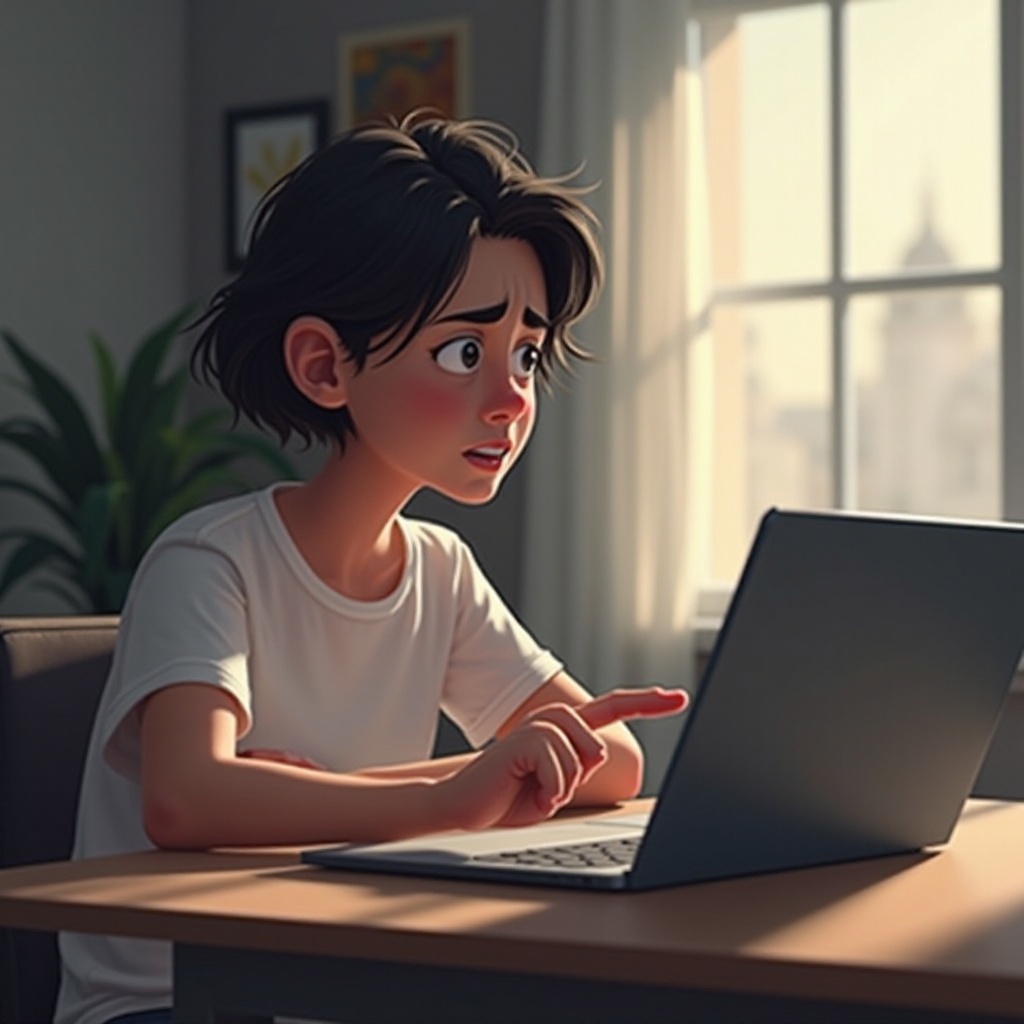
ทำความเข้าใจกับปัญหาหน้าจอสัมผัสของ Pixelbook
การทำความเข้าใจสาเหตุเบื้องหลังของการทำงานผิดพลาดของหน้าจอสัมผัสจะช่วยปรับแนวทางการแก้ปัญหาของคุณ ปัจจัยหลายประการสามารถทำให้หน้าจอสัมผัสไม่ตอบสนองหรือทำงานผิดพลาดได้:
– การทำงานผิดพลาดของซอฟต์แวร์: การทำงานผิดพลาดชั่วคราวอาจส่งผลต่อประสิทธิภาพ แต่ส่วนใหญ่มักแก้ไขได้ด้วยการรีสตาร์ทหรืออัปเดตอุปกรณ์
– ความเสียหายของฮาร์ดแวร์: ความเสียหายทางกายภาพ เช่น รอยร้าวหรือความล้มเหลวของฮาร์ดแวร์ภายใน อาจทำให้หน้าจอสัมผัสไร้ประสิทธิภาพ
– ปัญหาของไดรเวอร์: ไดรเวอร์ที่ล้าสมัยหรือเสียหายอาจรบกวนการตอบสนองของหน้าจอ
– การตั้งค่าไม่ตรง: การตั้งค่าที่ไม่ถูกต้องอาจปิดฟังก์ชั่นสัมผัสโดยไม่ได้ตั้งใจ
การระบุว่าเป็นปัญหาด้านซอฟต์แวร์หรือฮาร์ดแวร์จะช่วยแนะนำแนวทางที่ถูกต้องในการแก้ไขได้อย่างมีประสิทธิภาพ
ขั้นตอนการแก้ไขปัญหาเบื้องต้น
ขั้นตอนแรกในการจัดการกับปัญหาหน้าจอสัมผัสคือการดำเนินการตรวจสอบเบื้องต้นบางประการ:
- รีสตาร์ทอุปกรณ์: การรีบูตสามารถล้างการทำงานผิดพลาดชั่วคราวหรือรีเซ็ตการทำงานของหน้าจอสัมผัสได้บ่อยครั้ง
- ทำความสะอาดหน้าจอ: สิ่งสกปรกหรือรอยเปื้อนบนหน้าจออาจขัดขวางการทำงานของการสัมผัส ใช้ผ้าไมโครไฟเบอร์ในการทำความสะอาด
- ตรวจสอบการอัปเดต: ตรวจสอบให้แน่ใจว่า Pixelbook ของคุณทำงานบนเวอร์ชันล่าสุดของ Chrome OS การอัปเดตมักมีการแก้ไขปัญหาที่รู้จัก
- บูตในโหมดปลอดภัย: เข้าสู่โหมดปลอดภัยเพื่อตรวจสอบว่าแอพของบุคคลที่สามก่อให้เกิดปัญหาหรือไม่
การตรวจสอบเหล่านี้ง่ายแต่มีประสิทธิภาพ และมักจะสามารถแก้ปัญหาเล็กน้อยได้โดยไม่ต้องมีการแทรกแซงเพิ่มเติม ทำให้ Pixelbook ของคุณกลับมาใช้งานได้อย่างรวดเร็ว

การแก้ปัญหาขั้นสูงสำหรับปัญหาที่เกิดขึ้นอย่างต่อเนื่อง
หากขั้นตอนเบื้องต้นไม่ได้แก้ปัญหา ลองใช้การแก้ปัญหาขั้นสูงเหล่านี้:
- ติดตั้งไดรเวอร์ Chrome OS ใหม่: บางครั้งการติดตั้งไดรเวอร์ใหม่สามารถคืนความสามารถของหน้าจอสัมผัสได้
- ใช้โหมดการกู้คืน: ใช้โหมดการกู้คืนเพื่อรีเซ็ตระบบไปยังสถานะก่อนหน้านี้เมื่อหน้าจอสัมผัสใช้งานได้
- ทำการรีเซ็ตโรงงาน: ในวิธีสุดท้าย การรีเซ็ตโรงงานสามารถแก้ไขปัญหาเกี่ยวกับซอฟต์แวร์ที่ลึกซึ้งที่ส่งผลต่อหน้าจอสัมผัส อย่าลืมสำรองข้อมูลของคุณเนื่องจากสิ่งนี้จะลบไฟล์และการตั้งค่าส่วนตัว
วิธีการเหล่านี้ใช้เวลามากขึ้นแต่จำเป็นสำหรับการวินิจฉัยและแก้ไขปัญหาที่เกิดขึ้นอย่างต่อเนื่องเมื่อขั้นตอนเบื้องต้นไม่สามารถใช้งานได้

การพิจารณาเกี่ยวกับฮาร์ดแวร์
หากการแก้ปัญหาซอฟต์แวร์ไม่ได้ผล ปัญหาอาจเป็นเรื่องของฮาร์ดแวร์ นี่คือสิ่งที่ควรตรวจสอบ:
- ตรวจสอบความเสียหาย: ตรวจสอบหน้าจอว่ามีความเสียหายทางกายภาพที่เห็นได้ชัดหรือไม่ ปัญหาภายในอาจต้องการการตรวจสอบของมืออาชีพหากหน้าจอดูเหมือนจะสมบูรณ์
- ปรับเทียบใหม่: เข้าถึงการตั้งค่าเพื่อปรับเทียบหน้าจอสัมผัสใหม่หากความไวดูเหมือนจะปิด
- ถอดอุปกรณ์เสริม: เคสหรือฟิล์มกันรอยอาจรบกวนการทำงานของการสัมผัส ถอดสิ่งเหล่านี้ดูว่าปัญหาจะได้รับการแก้ไขหรือไม่
การพิจารณาว่าปัญหาอยู่ที่ฮาร์ดแวร์เป็นสิ่งสำคัญ เนื่องจากมักต้องการการซ่อมแซมหรือเปลี่ยนจากมืออาชีพ
การขอความช่วยเหลือจากมืออาชีพ
เมื่อการแก้ปัญหาด้วยตนเองไม่ได้ผล การขอความช่วยเหลือจากผู้เชี่ยวชาญอาจเป็นวิธีที่ดีที่สุด:
- ติดต่อฝ่ายสนับสนุนของ Google: ใช้ทรัพยากรสนับสนุนของ Google สำหรับขั้นตอนการแก้ไขปัญหาเพิ่มเติมหรือคำแนะนำเกี่ยวกับการซ่อมแซม
- การซ่อมแซมและการรับประกัน: หาก Pixelbook ของคุณยังอยู่ในระยะเวลาการรับประกัน คุณอาจมีสิทธิ์ได้รับการซ่อมแซมฟรีแม้ว่าจะพ้นระยะเวลาประกัน ผู้เชี่ยวชาญด้านการซ่อมแซมยังสามารถแก้ไขปัญหาที่ไม่ได้รับการแก้ไขได้อย่างมีประสิทธิภาพ
ผู้เชี่ยวชาญสามารถวินิจฉัยและแก้ไขปัญหาที่ซับซ้อนได้อย่างมีประสิทธิภาพ เพื่อให้แน่ใจว่า Pixelbook ของคุณกลับมามีศักยภาพที่ดีที่สุด
บทสรุป
แม้ว่าหน้าจอสัมผัสที่ทำงานผิดพลาดอาจเป็นเรื่องน่ารำคาญ แต่การมีโครงสร้างตั้งแต่การตรวจสอบพื้นฐานไปจนถึงการแก้ปัญหาขั้นสูงและสุดท้ายการปรึกษาผู้เชี่ยวชาญสามารถแก้ปัญหาได้อย่างมีประสิทธิภาพ การปฏิบัติตามแนวทางเหล่านี้ คุณจะมั่นใจได้ว่า Pixelbook ของคุณยังคงทำงานได้ดีที่สุด
คำถามที่พบบ่อย
ทำไมหน้าจอสัมผัส Pixelbook ของฉันหยุดตอบสนองแบบสุ่ม?
ความล้มเหลวของหน้าจอสัมผัสแบบสุ่มมักเกิดจากข้อผิดพลาดของซอฟต์แวร์ชั่วคราว ซึ่งแก้ไขได้โดยการอัปเดตและรีสตาร์ทเป็นประจำ
ฉันจะรู้ได้อย่างไรว่า Pixelbook ของฉันมีปัญหาฮาร์ดแวร์?
การไม่ตอบสนองอย่างต่อเนื่อง, ความเสียหายทางกายภาพ, หรือความล้มเหลวของฟังก์ชันหน้าจอสัมผัสอย่างต่อเนื่องหลังจากการแก้ไขซอฟต์แวร์บ่งบอกถึงปัญหาฮาร์ดแวร์
การรีเซ็ตโรงงานเป็นวิธีที่ดีที่สุดสำหรับปัญหาหน้าจอสัมผัสที่ค้างอยู่หรือไม่?
การรีเซ็ตโรงงานสามารถแก้ไขปัญหาซอฟต์แวร์ลึก ๆ ได้ แต่ควรเป็นวิธีสุดท้ายเนื่องจากการสูญเสียข้อมูล ควรสำรองข้อมูลก่อนที่จะทำการรีเซ็ต