
Tidak bisa menggeser ke atas di iPhone? Panduan Lengkap Pemecahan Masalah 2026
Pendahuluan
Anda meraih iPhone, mencoba menggesek ke atas, dan tidak terjadi apa-apa. Layar menyala, notifikasi tampil, tetapi gesture dari bawah menolak terdeteksi. Ini bisa terasa seperti macet, namun perangkat mungkin masih merespons ketukan di bagian layar yang lebih atas. Penyebab utama biasanya termasuk dalam empat kategori: salah kaprah gesture untuk model Anda, hambatan di tepi akibat casing atau pelindung layar, gangguan perangkat lunak, atau lapisan sentuh yang melemah di sepanjang tepi layar.
Panduan ini membawa Anda melalui jalur yang jelas: pahami cara kerja gesek ke atas pada iPhone spesifik Anda, lakukan perbaikan tercepat terlebih dahulu, audit pengaturan yang dapat menimpa gesture, uji apakah ada zona mati di tepi bawah, dan lanjutkan ke perbaikan perangkat lunak yang aman sebelum melakukan pemulihan mendalam. Jika gejala mengarah ke perangkat keras, Anda akan tahu kapan harus memesan layanan dan bagaimana tetap menggunakan ponsel sementara itu. Mari mulai dengan bagaimana gesture berperilaku pada model yang berbeda agar Anda dapat membandingkan harapan dengan apa yang Anda lihat.

Cara Gesek ke Atas Bekerja pada Berbagai iPhone
Setiap keluarga iPhone menangani gesture sistem secara berbeda. Model Face ID mengandalkan gesekan dari tepi bawah untuk navigasi inti. Model dengan tombol Home menggunakan tombol tersebut untuk Home dan Pengalih Aplikasi, dan menyisakan gesek ke atas hanya untuk Pusat Kontrol. Jika Anda mengharapkan gesture yang tidak didukung ponsel Anda, Anda mungkin mengira ada yang rusak padahal itu perilaku normal.
Model Face ID: gesek ke atas untuk membuka kunci, kembali ke Home, dan membuka Pengalih Aplikasi
Pada iPhone dengan Face ID, tepi bawah mengontrol tindakan kunci:
– Buka kunci: angkat atau ketuk untuk membangunkan, autentikasi dengan Face ID, lalu gesek ke atas dari bagian paling bawah.
– Kembali ke Layar Utama: saat berada di dalam app, gesek ke atas dari bilah Home yang tipis.
– Pengalih Aplikasi: gesek ke atas dari bawah dan jeda di tengah layar sampai kartu app muncul.
– Pusat Kontrol: gesek turun dari pojok kanan atas, bukan dari bawah.
Jika Anda memulai gerakan terlalu tinggi, iOS menganggapnya sebagai gulir di dalam app. Mulailah dengan jari menyentuh tepi bawah atau bilah Home agar sistem membaca gesture dengan benar.
Model tombol Home: tekan Home untuk keluar, gesek ke atas hanya untuk Pusat Kontrol
Pada model dengan tombol Home seperti iPhone SE, Anda menekan tombol Home untuk keluar dari app dan membuka kunci dengan Touch ID. Gesek ke atas dari bawah hanya membuka Pusat Kontrol. Pengalih Aplikasi muncul saat Anda menekan tombol Home dua kali. Mencoba kembali ke Home dengan gesekan pada ponsel ini tidak menghasilkan apa-apa dan bisa menyerupai kegagalan jika Anda mengharapkan gesture ala Face ID.
Kesalahan gesture umum yang tampak seperti kegagalan
- Pada ponsel Face ID, menggesek ke atas untuk membuka Pusat Kontrol. Sebenarnya membutuhkan gesek turun dari pojok kanan atas.
- Pada ponsel dengan tombol Home, mencoba kembali ke Home dengan gesekan alih-alih menekan tombol.
- Memulai gesekan di atas tepi bawah, yang mengubah gerakan menjadi gulir.
- Menggunakan casing ketat atau bibir pelindung yang menghalangi jari mencapai tepi.
Landasan itu membuat langkah berikutnya lebih mudah. Sebelum mengubah pengaturan atau memasang ulang perangkat lunak, coba beberapa perbaikan cepat yang sering menyelesaikan banyak kasus seketika.
Perbaikan Cepat yang Dicoba Terlebih Dahulu
Pemeriksaan cepat menghemat waktu dan mencegah pengaturan ulang yang tidak perlu. Debu, minyak, kelembapan, dan aksesori yang ketat sering mengganggu tepi tempat gesekan dimulai. Paksa mulai ulang juga membersihkan gangguan sementara tanpa menghapus data. Jalani dasar-dasar ini dan lihat apakah gesekan kembali.
Bersihkan dan keringkan layar; lepaskan pelindung layar dan casing yang menjepit tepi
- Lap layar dengan kain mikrofiber yang lembut dan kering. Hilangkan noda dan kelembapan.
- Keringkan tangan Anda. Keringat dan minyak mengurangi akurasi sentuh, terutama di dekat tepi.
- Periksa tepi bawah. Jika pelindung terangkat, bergelembung, atau pecah di sana, lepaskan dan uji.
- Jika casing tangguh menumpang di kaca atau memiliki bibir tebal, lepaskan casing dan coba lagi.
Langkah paksa mulai ulang (berdasarkan model)
Paksa mulai ulang mengatur ulang proses sistem tanpa menghapus konten Anda.
– iPhone 8 atau lebih baru: tekan lalu lepaskan Volume Naik, tekan lalu lepaskan Volume Turun, lalu tekan dan tahan tombol Samping hingga logo Apple muncul.
– iPhone 7 atau 7 Plus: tekan dan tahan tombol Volume Turun dan Tidur/Bangun bersamaan hingga logo Apple muncul.
– iPhone 6s atau iPhone SE (gen-1): tekan dan tahan tombol Home dan Tidur/Bangun bersamaan hingga logo Apple muncul.
Setelah menyala kembali, uji gesek ke atas di Layar Terkunci dan di dalam sebuah app.
Muat daya iPhone dan normalkan suhu ekstrem
- Colokkan setidaknya 15 menit dan coba lagi. Baterai sangat rendah dapat membuat input lambat.
- Jika ponsel terasa panas atau dingin, biarkan kembali ke suhu ruangan sebelum pengujian. Stres termal dapat memengaruhi respons sentuh.
Jika dasar-dasar ini tidak menyelesaikannya, langkah selanjutnya adalah memastikan iOS tidak mengubah atau memblokir gesture.
Periksa Pengaturan yang Dapat Memblokir atau Mengubah Gesture
iOS menyertakan fitur yang dapat membatasi interaksi layar kunci, memetakan ulang gesture, atau mengunci ponsel ke satu app. Audit pengaturan singkat menghapus konflik tersembunyi sebelum Anda curiga perangkat keras. Langkah ini juga menjelaskan apakah kegagalan bersifat global atau terkait konteks tertentu seperti Layar Terkunci.
Izinkan Pusat Kontrol di Layar Terkunci dan dalam app
- Buka Pengaturan > Pusat Kontrol.
- Aktifkan Akses di Layar Terkunci dan Akses dalam App.
- Pada model Face ID, ingat Pusat Kontrol adalah gesek turun dari pojok kanan atas. Mengaktifkan akses memastikan itu muncul saat dan di tempat yang Anda harapkan.
Pengalih Aksesibilitas yang mengubah gesekan: VoiceOver, Zoom, Jangkauan, AssistiveTouch
- Pengaturan > Aksesibilitas:
- VoiceOver: saat aktif, gesture berubah. Matikan dan uji.
- Zoom: antarmuka yang dizoom dapat menggeser target. Nonaktifkan dan bandingkan.
- Sentuh > AssistiveTouch: bagus untuk solusi sementara, tetapi matikan untuk memeriksa konflik.
- Sentuh > Jangkauan (Reachability): nonaktifkan sementara pada ponsel Face ID untuk menyingkirkan interaksi yang aneh.
Jika gesekan berfungsi saat ini dimatikan, aktifkan kembali tiap fitur satu per satu untuk mengidentifikasi penyebabnya.
Akses Terpandu dan pembatasan Durasi Layar yang membekukan Layar Terkunci
- Akses Terpandu: tekan tiga kali tombol Samping (atau Home) dan masukkan kode sandi Anda untuk keluar. Atau buka Pengaturan > Aksesibilitas > Akses Terpandu dan matikan.
- Durasi Layar: Pengaturan > Durasi Layar > Pembatasan Konten & Privasi. Pastikan kontrol Layar Terkunci dan fitur yang diizinkan tetap aktif.
Dengan pengaturan dikonfirmasi, Anda dapat menguji perangkat keras dengan lebih yakin. Pemeriksaan berikut membantu Anda menangkap zona mati di tepi bawah yang memblokir gesture tepat di tempat ia dimulai.
Uji untuk ‘Zona Mati’ di Bagian Bawah Layar
Saat lapisan sentuh gagal, ini sering muncul sebagai strip tipis di sepanjang bagian bawah yang tidak mendeteksi sentuhan. Karena gesek ke atas dimulai di sana, gesture gagal meskipun bagian lain layar berfungsi. Tes sederhana mengungkap apakah pola ini ada.
Uji gambar di Catatan dan uji ketukan bilah spasi keyboard
- Buka Catatan, buat catatan baru, dan beralih ke Markup. Gambar garis horizontal sedekat mungkin dengan tepi bawah. Jika garis terputus, melompat, atau berkelok, area itu mungkin tidak mendeteksi sentuhan.
- Buka app yang menampilkan keyboard. Ketuk cepat bilah spasi di sepanjang tepi bawahnya. Ketukan yang terlewat atau input tertunda menunjukkan zona mati lokal.
Putar orientasi dan coba beberapa app untuk membandingkan respons sentuh
- Putar ponsel ke orientasi lanskap. Coba gesek dari tepi bawah yang baru. Jika masalah mengikuti tepi alih-alih titik tertentu pada panel, itu mengarah ke strip yang gagal.
- Uji di Layar Terkunci, Layar Utama, dan di dalam beberapa app. Kegagalan yang konsisten di berbagai konteks cenderung perangkat keras daripada bug app.
Tanda jelas lapisan sentuh gagal di sepanjang tepi bawah
- Gesekan dari bawah gagal setiap saat, tetapi ketukan di tempat lain tetap baik.
- Gejala dimulai setelah jatuh, bengkok, atau terpapar cairan.
- Layar berkedip, menampilkan garis hijau, atau menghasilkan sentuhan hantu di dekat tepi.
Jika ini terdengar familier, rencanakan pencadangan dan jadwalkan diagnostik. Jika pengujian Anda terlihat bersih, fokuslah pada perbaikan perangkat lunak selanjutnya.
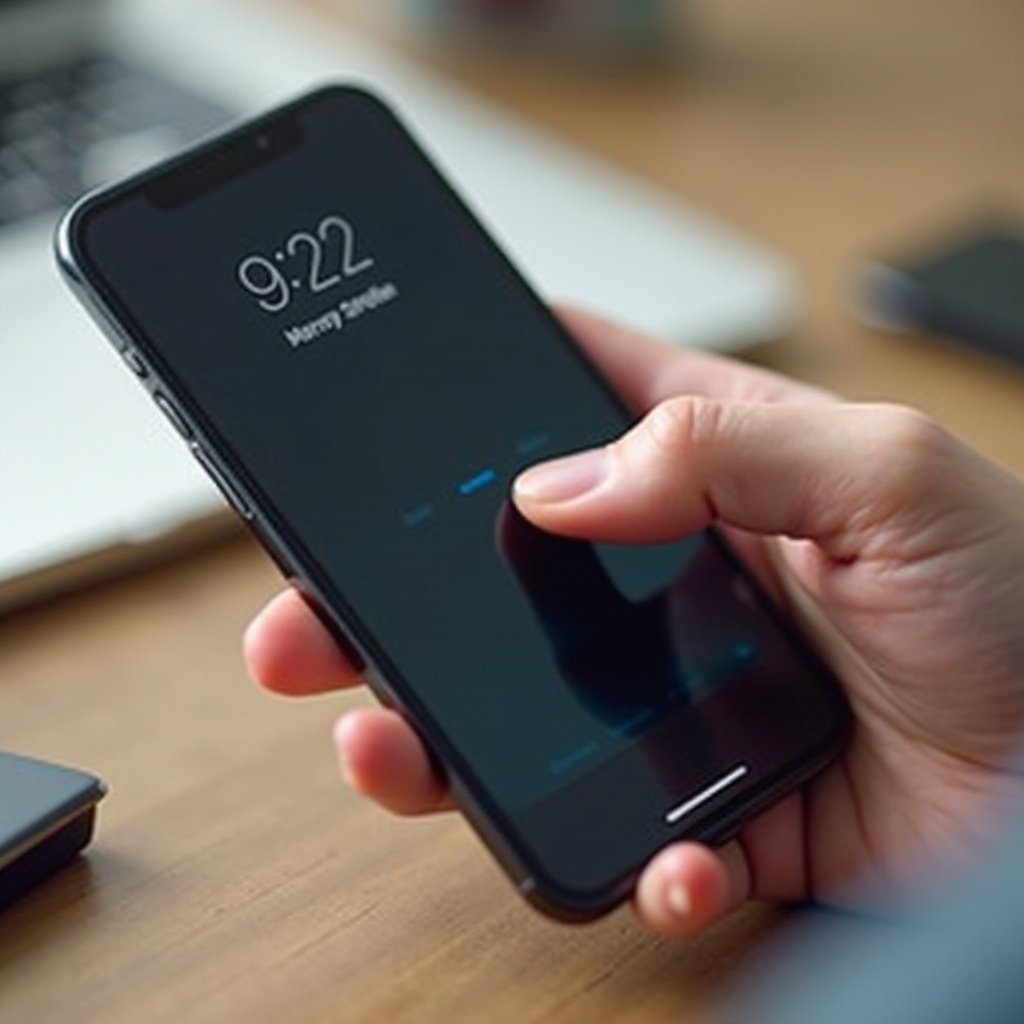
Perbaikan Perangkat Lunak yang Menyelesaikan Sebagian Besar Kasus
Jika layar lulus uji zona mati, perangkat lunak kemungkinan penyebabnya. Mulailah dari langkah yang paling ringan hingga paling invasif. Perbarui sistem, atur ulang pengaturan inti, lalu barulah pasang ulang iOS. Pendekatan ini melindungi data Anda dan mengurangi kemungkinan memperkenalkan kembali konfigurasi yang bermasalah.
Perbarui iOS dan app; kosongkan penyimpanan dan tutup app yang bermasalah
- Perbarui iOS: buka Pengaturan > Umum > Pembaruan Perangkat Lunak dan pasang rilis terbaru. Banyak masalah gesekan menghilang setelah perbaikan bug.
- Perbarui app: buka App Store dan perbarui semua. Overlay app atau bug input dapat mengganggu gesture sistem.
- Kosongkan penyimpanan: Pengaturan > Umum > Penyimpanan iPhone. Sisakan setidaknya 10 hingga 15 GB kosong agar iOS dapat memelihara cache dan menerapkan pembaruan dengan lancar.
- Tutup dan luncurkan kembali app apa pun yang memicu masalah. Jika masalah dimulai di dalam satu app, hapus dan pasang ulang setelah Anda menguji di Layar Utama.
Atur Ulang Semua Pengaturan tanpa menghapus konten
- Buka Pengaturan > Umum > Transfer atau Atur Ulang iPhone > Atur Ulang > Atur Ulang Semua Pengaturan.
- Ini mengatur ulang preferensi sistem seperti jaringan, privasi, lokasi, keyboard, dan aksesibilitas, tetapi data Anda tetap utuh.
- Setelah restart, uji gesekan sebelum memulihkan setiap kustomisasi. Jika sekarang berfungsi, terapkan kembali perubahan secara bertahap untuk menangkap pengaturan yang memunculkan kembali masalah.
Pasang ulang iOS melalui Mode Pemulihan untuk memperbaiki file sistem
Saat gangguan berlanjut, pasang ulang iOS tanpa menghapus data.
– Sambungkan ke Mac atau PC dan buka Finder atau iTunes.
– Masukkan perangkat ke Mode Pemulihan menggunakan langkah khusus model.
– Pilih Perbarui, bukan Pulihkan, saat diminta. Komputer mengunduh dan memasang ulang iOS sambil mempertahankan konten.
– Saat penyiapan selesai, uji gesekan di layar Hello dan lagi setelah penyiapan. Jika berfungsi seperti baru tetapi gagal hanya setelah memulihkan cadangan, kemungkinan konfigurasi atau app dalam cadangan itulah penyebabnya.
Jika Anda masih tidak dapat menggesek ke atas setelah langkah-langkah ini, ada tindakan yang lebih dalam. Lanjutkan dengan hati-hati dan buat cadangan terlebih dahulu, karena beberapa jalur akan menghapus perangkat.
Jalur Perbaikan Lanjutan (Gunakan dengan Hati-hati)
Perbaikan lanjutan menargetkan kasus tepi firmware dan konfigurasi. Gunakan hanya jika langkah sebelumnya tidak membantu atau jika Anda melihat tanda-tanda kerusakan sistem. Jika masalah Anda dimulai tepat setelah pembaruan iOS besar dan banyak pengguna melaporkannya, pertimbangkan menunggu patch minor sebelum menghapus ponsel Anda.
Pemulihan DFU: kapan dan bagaimana, plus peringatan kehilangan data
Pemulihan DFU memuat ulang firmware dan menghapus perangkat.
– Cadangkan ke iCloud atau komputer.
– Masuk ke mode DFU menggunakan langkah khusus model, lalu pulihkan dengan Finder atau iTunes.
– Atur sebagai baru dan uji gesekan sebelum memulihkan cadangan Anda. Jika gesture berfungsi seperti baru tetapi gagal setelah Anda memulihkan data, kemungkinan cadangan membawa pemicunya.
Hapus profil beta, VPN, atau manajemen perangkat yang dapat mengganggu
- Buka Pengaturan > Umum > VPN & Manajemen Perangkat. Hapus profil beta dan, jika diizinkan, hapus sementara profil MDM untuk pengujian.
- Nonaktifkan VPN untuk uji singkat. Jarang, filter perusahaan atau aturan layar kunci dapat memengaruhi interaksi.
Kapan pemulihan bersih layak dilakukan dibanding menunggu patch
- Lakukan pemulihan bersih jika kegagalan berlanjut pada satu pengguna di satu perangkat, bahkan setelah penyiapan baru tanpa app atau profil.
- Tunggu patch jika catatan rilis atau laporan luas mengonfirmasi regresi dan pengujian Anda menunjukkan perilaku normal pada penyiapan bersih.
Apa pun jalur yang Anda pilih, Anda tetap perlu menggunakan ponsel. Bagian berikut menunjukkan cara mengoperasikan iPhone tanpa menggesek selagi Anda memutuskan perbaikan perangkat lunak atau perangkat keras.
Solusi Sementara Agar Anda Tetap Bisa Menggunakan iPhone
Apple menyertakan alat aksesibilitas dan pintasan yang mereplikasi tindakan gesek. Opsi ini memungkinkan Anda membuka kunci, kembali ke Home, membuka Pusat Kontrol, dan beralih app tanpa mengandalkan gesture tepi bawah.
AssistiveTouch untuk tindakan Home, Pengalih Aplikasi, dan Pusat Kontrol
- Buka Pengaturan > Aksesibilitas > Sentuh > AssistiveTouch dan aktifkan.
- Buka Sesuaikan Menu Level Teratas untuk menambahkan tindakan seperti Home, Pengalih Aplikasi, dan Pusat Kontrol.
- Gunakan tombol mengambang untuk navigasi. Anda juga dapat menetapkan tindakan ketuk ganda atau tekan lama untuk mempercepat tugas umum.
Pintasan Back Tap dan perintah suara Siri untuk bernavigasi tanpa menggesek
- Buka Pengaturan > Aksesibilitas > Sentuh > Back Tap. Petakan Ketuk Dua Kali atau Ketuk Tiga Kali ke Home, Pengalih Aplikasi, atau Pusat Kontrol.
- Gunakan Siri untuk melewati gesture: ucapkan perintah seperti Buka Layar Utama, Buka Pusat Kontrol, Nyalakan Senter, atau Buka Pengaturan.
Gunakan Mac atau PC untuk pencadangan, pembaruan, dan manajemen jarak jauh
- Sambungkan ke komputer untuk melakukan pencadangan, memasang pembaruan, atau memulai pemulihan saat sentuh masih tidak andal.
- Gunakan iCloud.com dan Lacak untuk memicu suara, mengaktifkan Mode Hilang, atau menemukan perangkat jika Anda tidak dapat berinteraksi dengan Layar Terkunci.
Jika solusi sementara membuat Anda tetap berjalan tetapi gesekan masih gagal, kemungkinan penyebabnya adalah perangkat keras. Bagian berikut menjelaskan kapan harus menghubungi Apple atau toko perbaikan.
Kapan Menghubungi Dukungan Apple atau Toko Perbaikan
Saat gejala konsisten dan pengujian perangkat lunak bersih mengarah ke perangkat keras layar, jadwalkan diagnostik. Tindakan cepat melindungi data Anda dan mencegah kerusakan kecil menjadi kegagalan yang lebih luas.
Indikator kerusakan cairan, jatuh, atau bengkok yang perlu diperhatikan
- Riwayat jatuh, tekanan, atau paparan kelembapan.
- Artefak visual: kedipan, garis hijau, pergeseran warna aneh, atau sentuhan hantu.
- Korosi di dekat port Lightning, speaker, atau di dalam baki SIM.
Semua ini meningkatkan kemungkinan lapisan sentuh atau konektor bermasalah.
Kegagalan konsisten di sepanjang 5 hingga 10 mm bagian bawah layar
Jika setiap gesekan yang dimulai di tepi bawah gagal, dan uji Catatan atau keyboard melewatkan input di sepanjang strip itu, kemungkinan besar unit layar perlu diganti. Dalam banyak kasus, layar baru menyelesaikan masalah.
Garansi, AppleCare, dan jalur perbaikan atau penggantian yang umum
- Periksa cakupan di Pengaturan > Umum > Tentang > Cakupan.
- Dengan garansi atau AppleCare+, Anda mendapatkan biaya lebih rendah dan suku cadang bersertifikat Apple.
- Di luar garansi, bandingkan perkiraan di Apple Store dan penyedia layanan resmi. Cadangkan perangkat sebelum perbaikan apa pun untuk melindungi data Anda.
Setelah Anda memulihkan keandalan gesek, beberapa kebiasaan mengurangi kemungkinan terulang. Bagian berikut membahas pencegahan agar perbaikan bertahan.
Tips Pencegahan Setelah Anda Memperbaikinya
Aksesori yang baik, penyimpanan yang sehat, dan pembersihan yang lembut sangat membantu menjaga gesture tetap responsif. Lindungi tepi tempat gesek dimulai, dan jaga sistem tetap bugar.
Pelindung layar ramah tepi dan casing yang fleksibel
Pilih pelindung yang menyisakan margin kecil di sekitar bingkai dan casing dengan bibir rendah di dekat bagian bawah. Ini menjaga area gesture tetap bersih sambil tetap melindungi kaca.
Jaga iOS tetap terbaru dan pertahankan ruang penyimpanan longgar yang sehat
Pasang pembaruan iOS segera untuk stabilitas dan perbaikan sentuh. Pertahankan setidaknya 10 hingga 15 GB ruang kosong agar sistem dapat melakukan cache, mengindeks, dan memperbarui tanpa tersendat.
Bersihkan layar dengan benar dan hindari paparan kelembapan
Lap dengan kain mikrofiber dan hindari pembersih keras. Jaga ponsel tetap kering, terutama di sekitar tepi bawah, lubang speaker, dan mikrofon.
Kesimpulan
Jika Anda tidak dapat menggesek ke atas di iPhone, mulai dengan membersihkan tepi, melepas aksesori yang menghalangi, dan paksa mulai ulang. Konfirmasikan gesture yang benar untuk model Anda, lalu tinjau pengaturan yang memetakan ulang atau membatasi interaksi. Jalankan uji perangkat keras cepat untuk mendeteksi zona mati di tepi bawah. Jika perangkat lunak yang bersalah, pembaruan, Atur Ulang Semua Pengaturan, dan pemasangan ulang Mode Pemulihan biasanya memulihkan perilaku normal. Ketika gejala perangkat keras tetap ada, segera pesan layanan dan gunakan AssistiveTouch, Back Tap, dan Siri agar tetap produktif. Dengan rencana yang jelas dan beberapa kebiasaan pencegahan, Anda dapat memperbaiki masalah dengan cepat dan menjaga gesekan tetap andal dalam jangka panjang.
Pertanyaan yang Sering Diajukan
Mengapa saya tidak bisa menggeser ke atas di Layar Terkunci saja?
Pertama, aktifkan akses Pusat Kontrol di Layar Terkunci. Nonaktifkan Akses Terpandu dan tinjau pembatasan Waktu Layar. Pada model dengan Face ID, ingat bahwa Pusat Kontrol diakses dengan menggeser turun dari pojok kanan atas. Jika hanya Layar Terkunci yang bermasalah, uji apakah ada zona mati menggunakan Catatan dan keyboard. Kegagalan input yang konsisten di sepanjang bagian bawah layar menunjukkan masalah perangkat keras.
Menggeser ke atas berhenti berfungsi setelah pembaruan—apa yang harus dilakukan?
Lakukan mulai ulang paksa, lalu instal pembaruan terbaru. Bebaskan 10–15 GB ruang penyimpanan. Nonaktifkan VoiceOver, Zoom, Reachability, dan AssistiveTouch untuk menyingkirkan konflik. Jika tetap berlanjut, Atur Ulang Semua Pengaturan. Sebagai langkah terakhir, pasang ulang iOS melalui Mode Pemulihan. Jika gerakan geser berfungsi seperti baru tetapi gagal setelah memulihkan cadangan Anda, berarti ada aplikasi atau pengaturan dalam cadangan yang menyebabkannya.
Apakah ini masalah perangkat keras jika AssistiveTouch berfungsi tetapi gerakan geser tidak?
Sering kali, ya. AssistiveTouch mensimulasikan Layar Utama, Pengalih Aplikasi, dan Pusat Kontrol tanpa gestur tepi, sehingga dapat berfungsi saat lapisan sentuh bagian bawah gagal. Konfirmasikan dengan menggambar di Catatan sepanjang bagian bawah dan menekan bilah spasi berulang kali. Jika bagian tersebut secara konsisten melewatkan input, jadwalkan perbaikan layar. Jika pengujian lulus, lanjutkan ke perbaikan perangkat lunak.