
Memperbaiki Laptop yang Rusak Akibat Air: Panduan Lengkap Langkah demi Langkah untuk Menyelamatkan Data dan Perangkat Anda
Pendahuluan
Cairan dan laptop tidak cocok. Respons cepat dan tenang dapat menyelamatkan mesin yang basah serta berkas yang Anda andalkan tiap hari. Kesalahan tergesa-gesa dapat menyebabkan korsleting pada papan dan memicu korosi. Panduan ini menunjukkan cara memperbaiki laptop yang terkena air dengan aman dan jelas. Anda akan mempelajari langkah awal yang benar, metode pengeringan yang aman, pembersihan yang hati-hati, dan pengujian terkontrol. Anda juga akan belajar kapan harus berhenti dan menghubungi bengkel perbaikan.
Kecepatan itu penting karena daya dan cairan menyebabkan korslet. Tujuan pertama adalah memutus daya dan menghentikan penyebaran. Lalu Anda menghilangkan kelembapan dan membersihkan residu. Nyalakan daya hanya ketika Anda yakin perangkat sudah kering dan bersih.
Setiap bagian dibangun dari bagian sebelumnya. Mulailah dengan tindakan mendesak. Hindari mitos yang memperburuk keadaan. Lanjutkan ke pengeringan, membuka, dan membersihkan bagian dalam. Akhiri dengan uji penyalaan dan pilihan perbaikan. Jika laptop masih gagal, Anda akan tahu cara melindungi data dan merencanakan langkah berikutnya.
Dasar ini menyiapkan tindakan cepat yang akan dilakukan berikutnya.
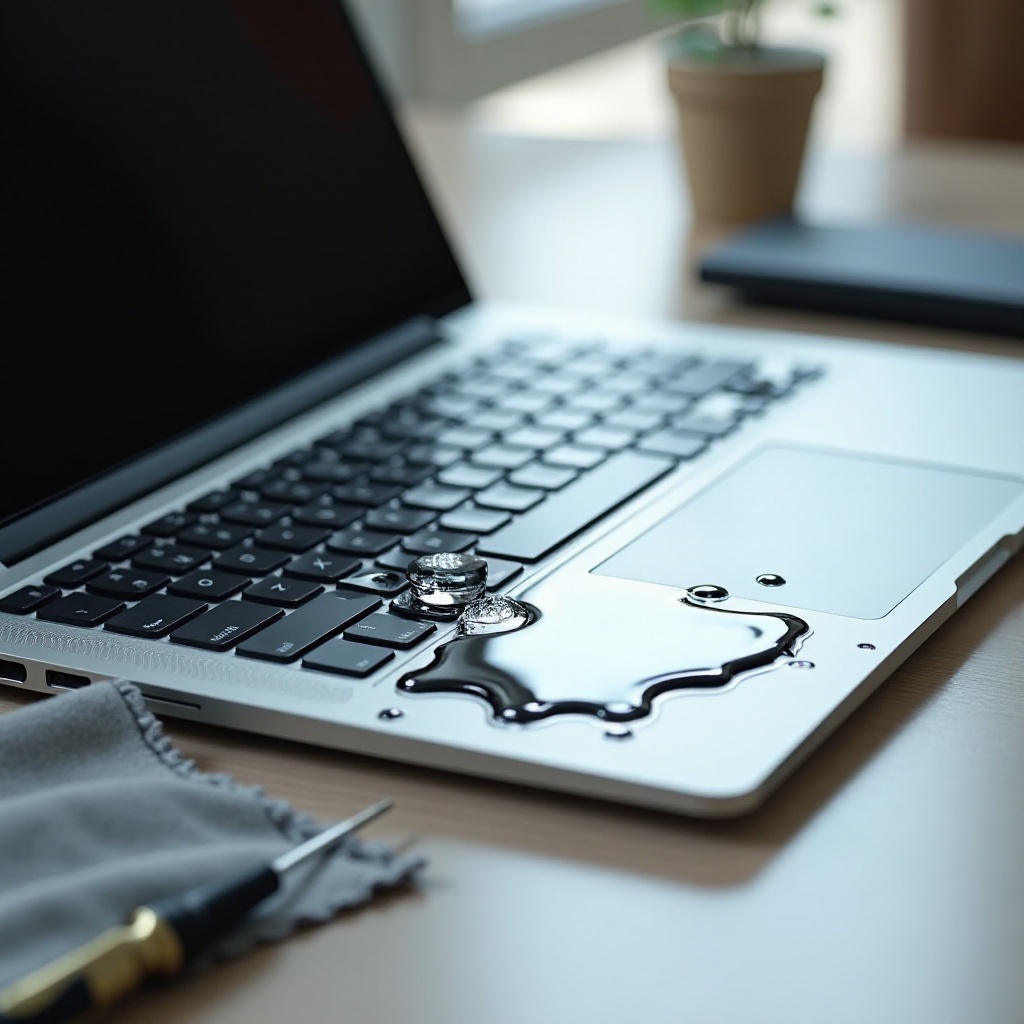
Tindakan Langsung untuk Memperbaiki Laptop yang Terkena Air (5 Menit Pertama)
Bertindaklah sekarang. Setiap detik berarti. Tujuan Anda adalah menghentikan arus, menghilangkan cairan, dan mencegah penyebaran.
Putus daya dengan aman: cabut dan tahan tombol daya
- Cabut pengisi daya segera.
- Jika layar menyala, tahan tombol daya sekitar 10 detik untuk memaksa mati.
- Jika aman, lepaskan baterai yang dapat dilepas. Jangan mencongkel atau memaksa paket yang tersegel.
- Jangan mencoba menyimpan dokumen. Matikan daya terlebih dahulu. Anda dapat memulihkan berkas nanti.
Balikkan, tiriskan, dan serap—tanpa dikocok
- Tutup penutup (lid) perlahan jika tumpahan mengenai keyboard.
- Balikkan laptop sehingga keyboard menghadap ke bawah. Gunakan posisi tenda atau bentuk V untuk mengalirkan cairan.
- Serap cairan yang terlihat dengan kain tanpa serat atau tisu. Jangan mengelap cairan ke dalam bukaan.
- Jangan mengocok laptop. Mengocok menyebarkan cairan lebih dalam ke sasis.
Lepas aksesori, SSD, dan sumber daya eksternal
- Putuskan semua kabel, drive USB, dan dok.
- Keluarkan laci SIM pada model LTE jika ada. Kelembapan bisa bersembunyi di sana.
- Lepaskan baterai yang dapat dilepas sekarang. Lewati melepas SSD internal kecuali Anda memang berencana membuka casing dengan aman.
Langkah-langkah ini menstabilkan perangkat. Bagian berikutnya mencegah kesalahan umum yang dapat merusak upaya pemulihan.
Hal yang Tidak Boleh Dilakukan Setelah Tumpahan (Mitos yang Harus Dihindari)
Perbaikan yang salah dapat mengubah pembersihan sederhana menjadi kerusakan pada papan. Lewati mitos ini untuk melindungi laptop Anda.
Beras, pengering rambut, dan oven: mengapa justru merusak
- Beras tidak mengeringkan laptop. Ia menjebak kelembapan dan menebarkan debu.
- Pengering rambut dan pemanas mendorong kelembapan lebih dalam, melengkungkan komponen, dan mempercepat korosi.
- Oven, radiator, dan paparan matahari dapat merusak baterai dan layar.
Jangan menekan tombol atau membuka-menutup penutup berulang kali
- Menekan tombol atau trackpad mendorong cairan ke bagian dalam.
- Membuka dan menutup penutup (lid) berulang kali dapat menyalurkan kelembapan ke rakitan layar.
Hindari menyalakan hingga benar-benar kering
- Jangan cek apakah masih berfungsi. Papan yang basah bisa langsung korslet.
- Nyalakan hanya setelah benar-benar kering dan melalui inspeksi.
Dengan menghindari jebakan ini, Anda mencegah kerusakan menjadi lebih parah. Sekarang, posisikan laptop untuk mengalirkan cairan dengan aman.
Pengeringan Aman dan Pemosisian untuk Mencegah Penyebaran
Posisi yang tepat membantu gravitasi mengeluarkan cairan dan membatasi penyebarannya.
Metode tenda terbalik dan keyboard-menghadap-ke-bawah
- Letakkan laptop dalam bentuk V terbalik di atas handuk.
- Jika engsel memungkinkan, letakkan dengan keyboard menghadap ke bawah dan port mengarah ke bawah agar kelembapan cepat keluar.
Lindungi layar dan cegah penyerapan ke panel
- Biarkan penutup tetap tertutup atau hanya sedikit terbuka agar cairan tidak terserap ke dalam layar.
- Jika cairan mencapai tepi atas, posisikan laptop sehingga engsel berada di bawah untuk mengurangi aliran ke panel.
Setelah aliran cairan terkendali, tangani sumber daya internal. Baterai tetap dapat memasok arus meski mesin mati.
Daya dan Baterai: Memutus Tanpa Menyebabkan Kerusakan
Anda harus mengisolasi jalur daya sebelum pekerjaan lebih dalam. Baterai dapat membuat sirkuit tetap aktif dan menyebabkan korslet tersembunyi.
Baterai dapat dilepas vs tersegel: pendekatan paling aman
- Baterai yang dapat dilepas: keluarkan sekarang dan letakkan di permukaan yang kering dan tidak konduktif.
- Baterai tersegel: biarkan laptop tetap mati, lalu rencanakan untuk membuka casing jika Anda memiliki alat dan keterampilan.
Konektor baterai internal dan pencegahan ESD
- Jika Anda membuka laptop, putuskan sambungan baterai internal terlebih dahulu. Cari konektor baterai atau tab penarik yang jelas.
- Membumikan diri untuk menghindari pelepasan muatan elektrostatik (ESD). Gunakan tali pergelangan tangan atau sentuh objek logam yang dibumikan.
- Jangan pernah menusuk, membengkokkan, atau memanaskan baterai. Jika mengembung atau basah, hentikan dan cari bantuan.
Kapan harus berhenti dan serahkan kepada profesional
- Berhenti jika baterai direkatkan dan sulit diakses.
- Berhenti jika Anda melihat cairan di dekat paket baterai atau mencium bau manis atau hangus.
- Profesional dapat menghilangkan daya pada papan dan mencegah kerusakan lebih lanjut.
Setelah daya terisolasi, siapkan area kerja dan kumpulkan alat pembersih yang aman.
Daftar Peralatan dan Perlengkapan untuk Perbaikan Kerusakan Cairan
Area kerja yang bersih dan teratur mencegah kesalahan. Simpan komponen berurutan dan bekerja di bawah pencahayaan yang baik.
Alkohol isopropil kemurnian tinggi dan kuas lembut
- Gunakan alkohol isopropil 90 hingga 99 persen untuk menggantikan air dan membersihkan residu.
- Gunakan kuas anti statis yang lembut untuk konektor dan tepi papan.
Obeng Torx dan Phillips, spudger, dan nampan magnetik
- Gunakan obeng berkualitas yang sesuai model Anda.
- Spudger plastik membantu mengangkat klip dan konektor tanpa merusak.
- Nampan suku cadang bermagnet menjaga sekrup kecil tetap tertata.
Desikan, kipas, dan kain tanpa serat
- Paket silica gel membantu menyerap kelembapan dalam wadah tertutup.
- Kipas kecil membantu aliran udara lembut. Hindari panas.
- Kain tanpa serat menyerap tumpahan tanpa meninggalkan serat.
Dengan alat siap, keringkan laptop dengan benar. Pengeringan menyiapkan panggung untuk pembersihan dan pengujian yang aman.
Pengeringan yang Efektif: Aliran Udara, Desikan, dan Waktu
Pengeringan bukan lomba. Aliran udara yang lambat dan stabil mencegah kelembapan terperangkap dan pelengkungan.
Ventilasi silang lembut, bukan panas
- Atur kipas untuk meniup melintas, bukan langsung masuk ke laptop.
- Jaga suhu ruang. Hindari pemanas ruangan dan sinar matahari langsung.
- Biarkan ventilasi dan port menghadap ke bawah agar kelembapan keluar, bukan masuk lebih dalam.
Linimasa pengeringan: titik cek 24, 48, dan 72 jam
- 24 jam pertama: tiriskan dan keringkan permukaan. Jangan menyalakan.
- Di 48 jam: buka casing jika Anda bisa. Periksa adanya kelembapan dan residu.
- Di 72 jam: setelah pembersihan dan pengeringan ulang, siapkan untuk pengujian terkontrol.
Memeriksa titik kelembapan tanpa menyalakan
- Gunakan senter untuk memeriksa konektor, port, dan celah untuk butiran air.
- Periksa di bawah stiker dan perisai jika dapat diakses.
- Jika Anda melihat kelembapan, perpanjang pengeringan 12 hingga 24 jam dan periksa ulang.
Saat Anda siap dan sabar, membuka perangkat membantu mengeringkan kantong tersembunyi dan membersihkan endapan.
Kapan dan Bagaimana Membuka Laptop (Peralatan dan Tindakan Pencegahan)
Membuka laptop memungkinkan pengeringan dan pembersihan terarah. Bekerjalah perlahan dan catat setiap langkah.
Riset model dan panduan servis langkah demi langkah
- Cari panduan pembongkaran (teardown) atau manual servis untuk model persis Anda.
- Catat jenis sekrup dan kait tersembunyi. Siapkan mata obeng yang tepat.
- Foto setiap langkah agar perakitan kembali lebih mudah.
Putuskan baterai terlebih dahulu: urutan kerja
- Lepas penutup bawah dan putuskan baterai sebelum kabel lainnya.
- Berikutnya, lepas sambungan kabel keyboard, trackpad, speaker, dan layar sesuai kebutuhan.
- Kelompokkan setiap kabel dengan sekrup dan braketnya.
Menangani konektor ZIF, kabel fleksibel, dan perisai
- Buka kait ZIF dengan lembut dan tarik kabel fleksibel lurus keluar melalui tabnya.
- Jangan menarik dari kabelnya. Hindari melipat tajam.
- Angkat perisai EMI perlahan dan pasang kembali setelah pembersihan.
Dengan akses yang aman, Anda dapat menghilangkan residu dan menghentikan korosi sebelum menyebar.
Membersihkan Korosi dan Residu dengan Alkohol Isopropil
Air meninggalkan mineral. Kopi dan soda meninggalkan gula dan asam. Bersihkan sebelum mereka memakan jalur.
Tanda visual: endapan putih, noda hijau atau hitam
- Endapan putih atau kapur menandakan mineral yang mengering.
- Noda hijau atau hitam pada pad tembaga menunjukkan korosi.
- Lapisan lengket di dekat keyboard dan port menunjukkan tumpahan sebelumnya.
Teknik menyerap dan menyikat, bukan merendam dan menggosok
- Basahi kuas dengan alkohol isopropil. Jangan membanjiri papan.
- Serap cairan dengan kapas/kain tanpa serat saat Anda melonggarkan residu.
- Bersihkan konektor, pin, dan sekitar chip dengan usapan ringan.
Pengeringan pascaberih dan inspeksi ulang
- Biarkan papan mengering di udara setidaknya satu jam.
- Periksa lagi dengan senter dan kaca pembesar.
- Jika korosi tetap ada, ulangi dengan alkohol baru hingga pad tampak bersih.
Cairan berbeda memerlukan taktik berbeda. Cocokkan pendekatan Anda dengan jenis tumpahan untuk hasil terbaik.
Cairan Berbeda Membutuhkan Penanganan Berbeda
Tidak semua tumpahan sama. Konduktivitas dan residu berbeda menurut jenis cairan. Sesuaikan pembersihan dengan kontaminannya.
Air biasa vs air suling: konduktivitas dan residu
- Air ledeng mengandung mineral yang meninggalkan endapan. Bersihkan dengan alkohol dan keringkan lebih lama.
- Air suling meninggalkan lebih sedikit mineral tetapi tetap menyebabkan korslet saat basah. Perlakukan dengan kehati-hatian yang sama.
Minuman bergula: lapisan lengket dan risiko pada keyboard
- Soda dan jus meninggalkan gula yang menarik kelembapan dan menyebabkan tombol lengket.
- Lepaskan keyboard jika memungkinkan. Bersihkan kedua sisi. Ganti jika tombol tetap lengket atau mati.
Air asin dan hujan: endapan mineral dan perawatan ekstra
- Air asin sangat konduktif dan korosif. Bersihkan sesegera mungkin.
- Bilas papan yang terkena dengan air suling terlebih dahulu, lalu lanjutkan dengan alkohol. Keringkan hingga tuntas.
- Hujan dapat membawa debu dan garam. Perlakukan seperti air ledeng dengan inspeksi ekstra.
Minuman beralkohol dan produk susu: protein, pewarna, residu
- Bir dan anggur meninggalkan gula dan pewarna yang menodai dan mengikis.
- Kopi susu menambahkan protein dan lemak yang membusuk dan berbau. Bersihkan segera dan pertimbangkan mengganti membran keyboard.
Dengan mempertimbangkan jenis cairan, perhitungkan perbedaan desain sebelum perakitan kembali dan pengujian.
MacBook vs Laptop Windows: Perbedaan Utama dalam Perbaikan Kerusakan Cairan
Pilihan desain mengubah cara cairan menyebar dan cara Anda memperbaiki perangkat.
LCI MacBook, baterai tersegel, dan USB-C power delivery
- Banyak MacBook menggunakan baterai tersegel dengan perekat kuat. Rencanakan pembukaan yang hati-hati.
- Indikator Kontak Cairan (LCI) berubah merah saat basah. Dokumentasikan untuk asuransi tetapi jangan hanya mengandalkannya.
- Periksa port USB-C dari korosi. MacBook mengandalkannya untuk daya dan data.
Ultrabook dan laptop gaming: jalur aliran udara dan rakitan keyboard
- Ultrabook sering memiliki baterai yang direkatkan dan keyboard profil rendah. Hindari mencongkel dengan sudut.
- Laptop gaming memiliki ventilasi dan kipas besar. Cairan dapat menggenang di bawah pipa panas. Periksa kedua kipas dan area regulasi tegangan.
- Banyak keyboard gaming bersifat modular. Penggantian mungkin lebih mudah daripada pembersihan mendalam.
Chromebook dan model pendidikan: saluran tumpahan dan desain
- Beberapa model memiliki saluran tahan tumpahan yang menyalurkan cairan menjauh. Cairan dapat keluar dekat touchpad.
- Jangan berasumsi selamat. Buka dan periksa juga. Genangan tersembunyi dapat bertahan di bawah papan.
Setelah memahami tata letak, tentukan bagian mana yang dibersihkan dan mana yang diganti untuk menghindari masalah berulang.
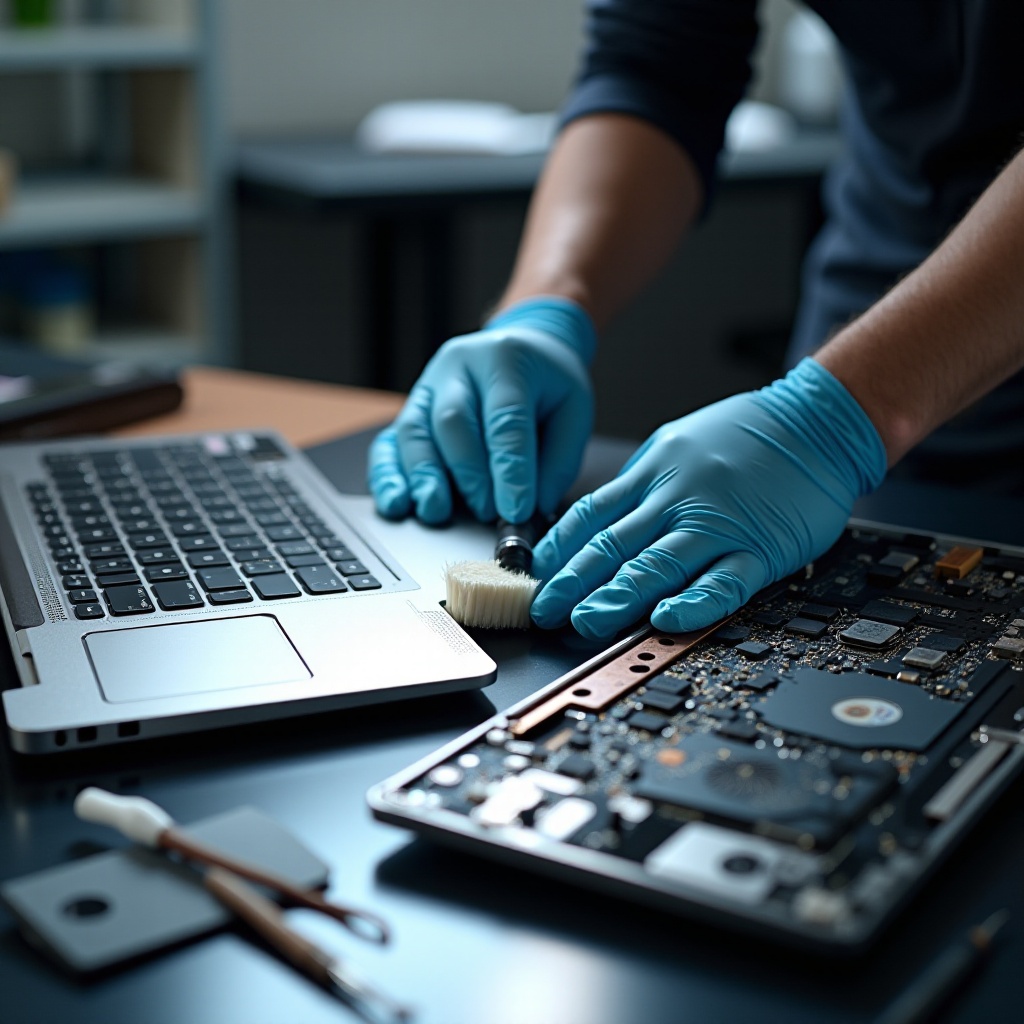
Keyboard, Trackpad, dan Port: Perbaiki atau Ganti
Periferal sering terkena dampak. Keputusan cepat di sini menghemat waktu dan mengurangi perbaikan ulang.
Kapan pembersihan cukup vs mengganti rakitan
- Bersihkan jika tombol terasa normal dan tidak ada residu yang terlihat.
- Ganti jika tombol tetap lengket setelah dibersihkan atau jika zona lampu latar gagal.
- Rakitan membran yang tersegel sering perlu diganti, bukan dibersihkan.
Tombol lengket atau mati: realitas penggantian
- Tombol lengket mungkin berfungsi sementara, lalu gagal. Jangan andalkan untuk jangka panjang.
- Beberapa laptop mengirimkan keyboard sebagai bagian dari casing atas. Perhitungkan biaya suku cadang dan tenaga.
USB-C dan port pengisian daya: pemeriksaan pasca tumpahan
- Periksa pin bengkok, perubahan warna, atau kotoran.
- Bersihkan perlahan dengan alkohol dan kuas lembut. Jangan gunakan alat logam runcing.
- Jika pengisian tidak stabil atau menjadi panas, ganti port atau cari profesional.
Dengan periferal beres, Anda dapat mencoba penyalaan terkontrol yang mengungkap cacat lebih dalam tanpa menambah kerusakan baru.
Protokol Penyalaan Pertama dan Pemeriksaan Pascaperbaikan
Uji bertahap mencegah kerusakan berulang dan membantu Anda mengisolasi cacat.
Penyalaan berisiko rendah dengan layar eksternal dan adaptor
- Sambungkan kembali baterai paling akhir. Jika memungkinkan, nyalakan dengan pengisi daya saja.
- Jika tampilan bawaan terlihat aneh, uji dengan monitor eksternal.
- Jika laptop mati sendiri atau berulang, matikan dan periksa lagi.
Kesehatan baterai, termal, dan perilaku kipas
- Periksa status baterai di sistem operasi. Perhatikan penurunan mendadak atau error pengisian daya.
- Pantau suhu dan kenaikan putaran kipas. Panas tidak wajar mengarah pada korslet atau residu.
- Jalankan tugas ringan terlebih dahulu. Hindari beban berat hingga stabil.
Uji matriks keyboard, speaker, Wi‑Fi, dan kamera
- Uji setiap tombol dan modifier. Gunakan penguji keyboard daring.
- Putar audio melalui speaker dan headphone. Periksa mikrofon dan kamera.
- Verifikasi Wi‑Fi dan Bluetooth. Port dan pembaca kartu harus mendeteksi perangkat.
Jika masih tidak mau boot atau tidak stabil, fokuskan pada berkas Anda sebelum mencoba perbaikan lebih lanjut.
Jika Masih Tidak Mau Menyala: Triase Berbasis Data dan Langkah Berikutnya
Perangkat keras bisa gagal, tetapi berkas Anda mungkin selamat. Lindungi data sebelum perbaikan yang lebih dalam.
Melepas dan membuat citra (image) SSD dengan aman
- Jika laptop Anda menggunakan drive M.2 atau 2,5 inci yang dapat dilepas, lepaskan dengan hati-hati.
- Hindari melengkungkan papan. Beri label sekrup dan penyangga (standoff).
- Biarkan drive mengering jika lembap. Lalu pindahkan ke enklosur yang bersih.
Papan jembatan, enklosur, dan write blocking
- Gunakan enklosur USB atau Thunderbolt untuk menghubungkan SSD ke komputer lain.
- Untuk data kritis, gunakan write blocker atau pasang sebagai hanya-baca.
- Buat citra drive sebelum menelusuri berkas. Simpan salinan cadangan.
Perbaikan tingkat papan vs opsi penggantian
- Jika drive disolder, carilah profesional yang dapat memberi daya pada papan dengan aman untuk ekstraksi data.
- Pertimbangkan perbaikan papan logika dibanding biaya penggantian dan waktu henti.
- Jika cairan mengenai rangkaian power delivery atau CPU, penggantian mungkin lebih cepat dan lebih aman.
Dengan data Anda aman atau rencana tersusun, tetapkan anggaran dan linimasa agar Anda dapat memilih antara perbaikan dan penggantian dengan yakin.
Biaya, Linimasa, dan Kapan Harus Memanggil Profesional
Anda memerlukan ekspektasi yang jelas untuk membuat keputusan tepat.
Kisaran biaya suku cadang dan tenaga kerja
- Keyboard atau trackpad: 30 hingga 250 dolar untuk suku cadang, tenaga kerja 1–3 jam.
- Port dan papan kecil: 20 hingga 120 dolar untuk suku cadang, tenaga kerja 1–2 jam.
- Perbaikan atau penggantian papan logika: 150 hingga 700 dolar atau lebih, tenaga kerja 2–5 jam tergantung model.
Garansi, asuransi, dan indikator kontak cairan
- Garansi pabrikan jarang menanggung kerusakan akibat cairan.
- Periksa apakah kartu kredit atau asuransi rumah mencakup kerusakan tidak disengaja.
- Dokumentasikan indikator kontak cairan, foto korosi, dan faktur untuk klaim.
Memilih bengkel perbaikan yang tepercaya
- Cari diagnostik yang jelas, perkiraan tertulis, dan praktik keamanan data.
- Tanyakan tentang pembersihan ultrasonik dan pengalaman tingkat papan.
- Baca ulasan terbaru dan konfirmasi sumber suku cadang serta kebijakan pengembalian.
Apakah Anda memperbaiki atau mengganti, beberapa kebiasaan akan menurunkan peluang tumpahan berikutnya dan mengurangi risiko jika itu terjadi lagi.
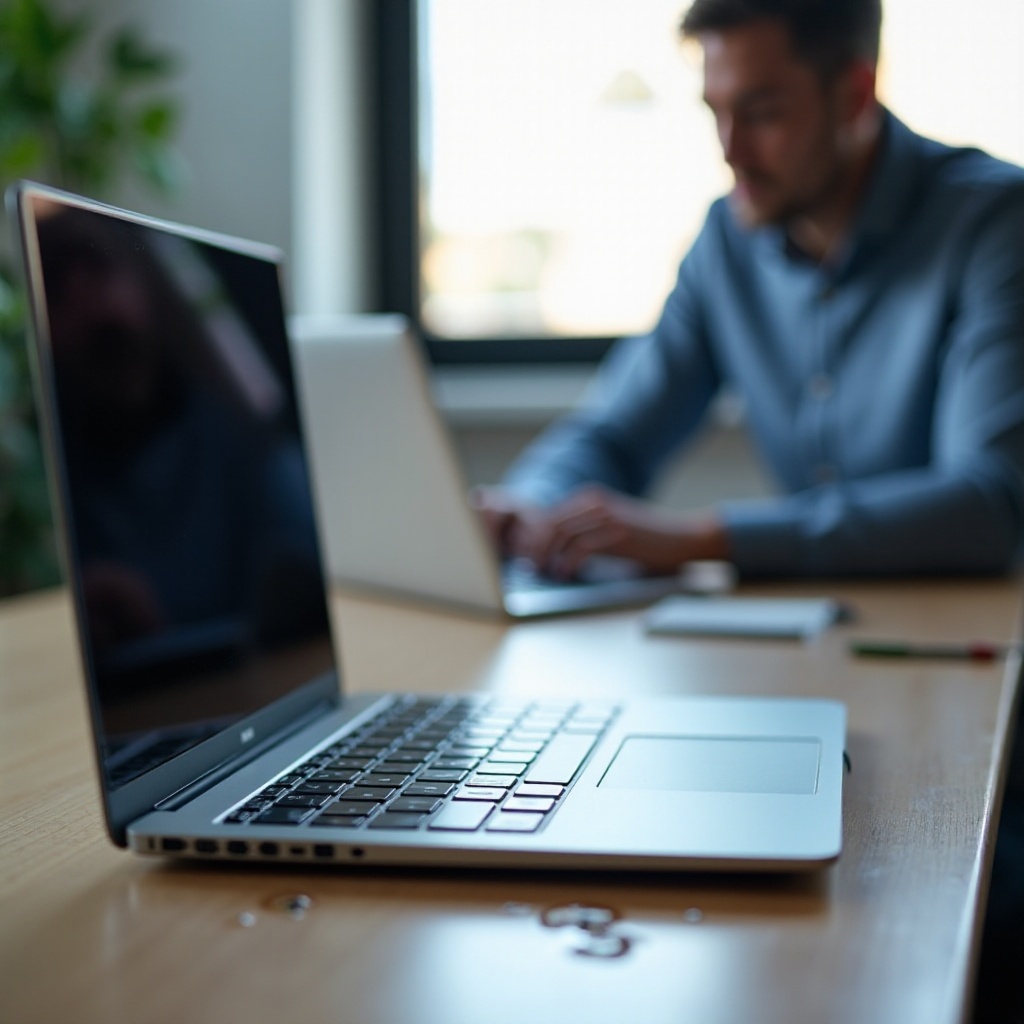
Tips Pencegahan: Hindari Tumpahan Berikutnya
Perubahan kecil menurunkan risiko dan melindungi berkas Anda.
Kebiasaan di meja dan manajemen kabel
- Letakkan minuman di permukaan terpisah atau di sisi jauh dari tangan dominan Anda.
- Arahkan kabel menjauh dari gelas untuk menghindari tersangkut dan tersenggol.
Aksesori tahan tumpahan dan pelindung keyboard
- Gunakan keyboard eksternal tahan tumpahan. Murah untuk diganti.
- Pelindung keyboard laptop dapat membantu, tetapi lepaskan saat penggunaan berat untuk menghindari penumpukan panas.
Pencadangan dan perlindungan lonjakan
- Jaga pencadangan cloud atau eksternal otomatis. Uji pemulihan.
- Gunakan pelindung lonjakan atau UPS untuk mengurangi risiko saat badai dan pemadaman.
Praktik ini melengkapi langkah perbaikan dan membuat Anda siap.
Kesimpulan
Anda dapat memperbaiki laptop yang terkena air jika bertindak cepat dan mengikuti langkah yang aman. Putus daya terlebih dahulu. Tiriskan dan keringkan tanpa panas. Buka perangkat jika bisa, isolasi baterai, dan bersihkan residu dengan alkohol isopropil kemurnian tinggi. Ganti bagian yang tetap lengket, berkarat, atau tidak andal. Uji bertahap dan awasi suhu serta perilaku daya.
Jika laptop masih gagal, alihkan fokus ke data Anda. Lepas dan buat citra SSD jika memungkinkan. Hubungi profesional untuk penyimpanan yang disolder atau pekerjaan tingkat papan. Gunakan biaya dan linimasa untuk memutuskan antara perbaikan dan penggantian. Terakhir, sesuaikan penataan Anda untuk mencegah tumpahan dan jaga pencadangan otomatis. Respons yang cerdas dan tenang melindungi perangkat Anda dan berkas yang paling penting.
Pertanyaan yang Sering Diajukan
Berapa lama saya harus menunggu sebelum menyalakan laptop kembali setelah terkena air?
Tunggu setidaknya 48 hingga 72 jam setelah Anda menghentikan tumpahan, mengalirkan cairannya, membuka, dan membersihkan laptop. Waktu pengeringan bergantung pada seberapa banyak cairan yang masuk dan apakah Anda membuka casingnya. Periksa port, konektor, dan bagian di bawah pelindung dengan senter. Jika Anda melihat kelembapan atau residu, perpanjang waktu pengeringan selama 12 hingga 24 jam. Nyalakan hanya ketika Anda yakin laptop sudah kering dan bersih. Jika Anda tidak dapat membuka laptop, tunggu lebih lama dan pertimbangkan pemeriksaan oleh profesional.
Bisakah saya memperbaiki laptop yang terkena air tanpa membukanya?
Kadang-kadang, tetapi hasilnya bervariasi. Untuk cipratan kecil yang hanya mengenai keyboard, mengalirkan cairan dengan hati-hati dan pengeringan lama mungkin berhasil. Namun, cairan sering mencapai membran keyboard, trackpad, dan port. Mengeringkan tanpa membukanya dapat meninggalkan residu tersembunyi yang menyebabkan kerusakan di kemudian hari. Jika laptop menyimpan data penting atau menunjukkan perilaku tidak stabil, bukalah atau mintalah teknisi profesional melakukannya. Pembersihan internal dengan alkohol isopropil menghilangkan endapan yang tidak dapat diatasi oleh pengeringan biasa.
Apakah beras aman digunakan untuk mengeringkan laptop yang basah?
Tidak. Beras tidak efektif menarik kelembapan keluar dari laptop dan dapat menebarkan debu. Gunakan aliran udara lembut, waktu, dan bahan penyerap kelembapan seperti silika gel di dalam wadah tertutup. Untuk hasil terbaik, buka laptop, lepaskan baterai, dan keringkan bagian-bagian internalnya. Bersihkan korosi dengan alkohol isopropil kemurnian tinggi. Hindari sumber panas seperti pengering rambut atau oven, yang dapat melengkungkan komponen dan mempercepat korosi.