
Tapo S505D が HomeKit に接続できない?Apple Home の完全なトラブルシューティングガイド
はじめに
もしTapo S505DがHomeKitに接続できない場合、明確な解決への道筋が必要です。本ガイドは、ペアリングを回復し、ディマーをApple Homeで安定稼働させるための手順を段階的に示します。Matter対応の確認、Apple Home環境の検証、オンボーディングに向けたWi‑Fiの準備を行います。その後、最も信頼性の高い方法でスイッチをペアリングし、Tapoアプリを使ったバックアップ手順も学びます。さらに、よくあるエラーメッセージ、安定性に影響する電気的チェック、スイッチを常時オンラインに保つためのセットアップ後のヒントも取り上げます。
順番に従えば、素早く進められます。まずは互換性とAppleアカウント設定を確認しましょう。次にネットワークを調整し、ソフトウェアを更新し、必要に応じてディマーをリセットします。基本を固めたら、HomeアプリからS505Dを追加するか、TapoからMulti‑Adminで共有します。No Responseのようなエラーが出る場合は、トラブルシューティングの章で症状に対応する実績ある解決策を参照してください。最後に、日々ディマーを信頼性高く使い続けるための簡単な手順で締めくくります。
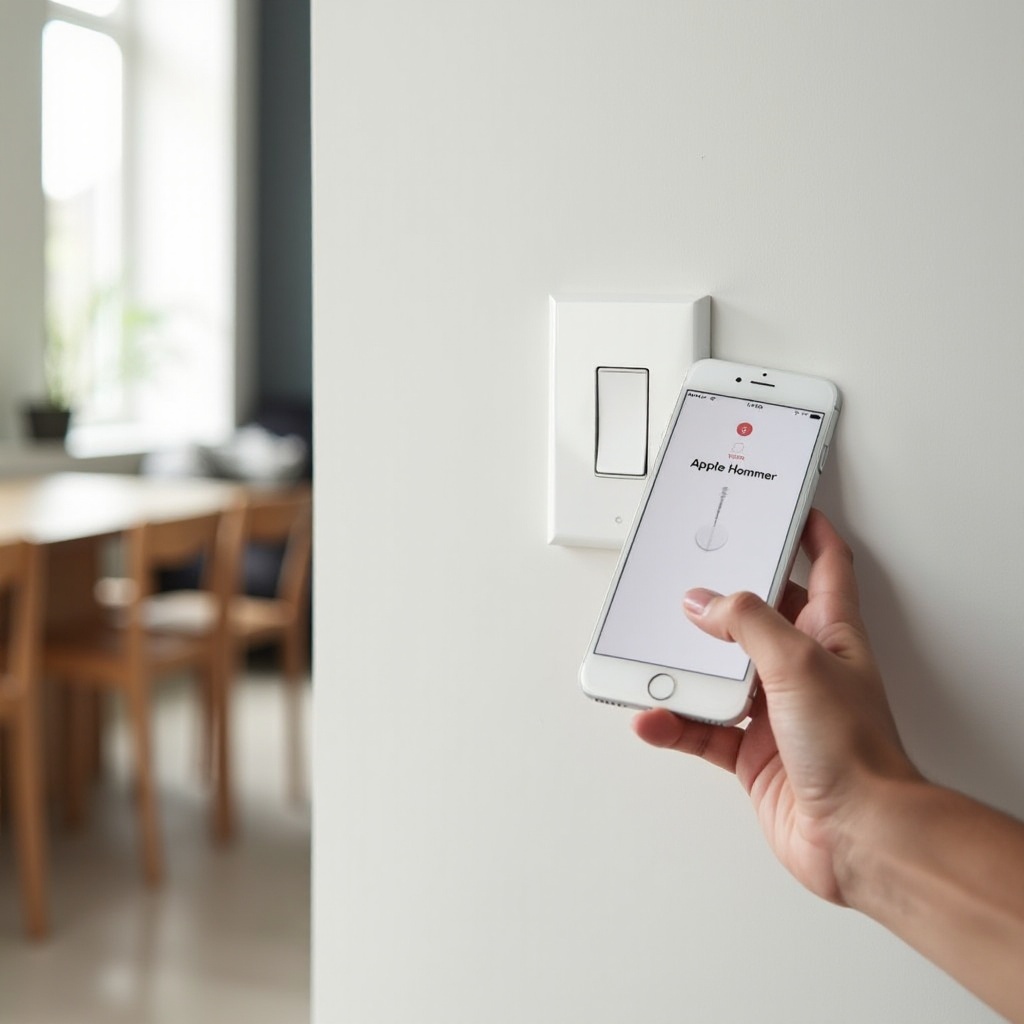
クイック互換性チェックリスト:お使いのTapo S505DはMatter経由でApple Homeに対応していますか?
モデルS505D、ハードウェアリビジョン、パッケージのロゴを確認
ネットワークを切り分ける前に、正しいハードウェアであることを確認しましょう。デバイスラベルと箱にモデルS505Dが記載されているか確認します。パッケージ、取扱説明書、または箱に同梱のカードにMatterとApple Homeのロゴがあるかを探してください。初期ロットの一部は古いファームウェアで、Matter機能を有効化するアップデートが必要な場合があります。Tapoアプリでデバイスを開き、ハードウェアとファームウェアのバージョンをメモしておきます。
Matter対応についてTapoのファームウェアリリースノートを確認
Apple Homeに参加できるかどうかはファームウェアで決まります。TapoアプリでS505Dを選び、ファームウェア更新をタップします。リリースノートを読み、Matter、Apple Home、またはMulti‑Adminへの言及があることを確認します。S505DをまだTapoに追加していない場合は、TP‑LinkのS505Dサポートページで、お使いのハードウェアリビジョンがMatterに対応しているか確認してください。Tapoアプリで基本接続ができたら、ファームウェア更新を行う計画を立てましょう。
Apple Home/MatterのQRラベルと11桁のセットアップコードを確認
有効なペアリングコードが必要です。デバイス本体、取扱説明書、または予備コードカードにあるMatterのQRラベルを見つけます。11桁の数値セットアップコードがはっきり読めることを確認してください。写真を撮って安全な場所に保管しておきましょう。ラベルが欠損・損傷している場合は、Tapoアプリでデジタルコードのオプションがないか確認するか、TP‑Linkサポートに相談してください。
デバイスがMatterに対応していることを確認できました。次に、Apple HomeとiCloudが追加を受け入れる準備ができているか確認します。
満たすべきApple HomeとiCloudの前提条件
最新OSのiPhone/iPadとHomeアプリ
ペアリングはiPhoneまたはiPadが担当します。iOSまたはiPadOSを最新に更新してください。App Storeを開き、Tapoを最新バージョンに更新します。HomeアプリはiOSとともに更新されるため、最新にしておくことでセットアップ時の不具合を避けられます。
ホームハブの準備:HomePodまたはApple TVをオンラインかつ最新に
ホームハブは自動化とリモートアクセスを可能にします。HomePod、HomePod mini、またはApple TVがApple Homeのハブとして機能します。セットアップ中はルーターの近くに置き、ソフトウェアを更新してください。Homeアプリの設定で、ハブが「接続済み」と表示されていることを確認します。ハブが複数ある場合、Appleが自動でメインを選びます。初日はS505Dの近くに少なくとも1台のハブを置き、テストしましょう。
iCloudキーチェーン、Homeの有効化、適切なHomeメンバー権限
Apple HomeはiCloudアカウントで鍵を同期します。iPhoneの設定を開き、自分の名前をタップし、iCloud Driveとキーチェーンをオンにします。Homeのトグルもオンになっていることを確認してください。家族にHomeを共有している場合は、あなたのApple IDにアクセサリの追加権限があるか確認します。これらの確認は、オンボーディングを阻害する見えにくいアカウント問題から身を守ります。
Appleアカウントの準備ができたら、ネットワークの準備です。Wi‑Fi上のMatterは2.4 GHz帯とローカルディスカバリを使います。ルーターの数設定が、スムーズなペアリングと行き止まりの明暗を分けます。
信頼できるWi‑Fi経由Matterのためのネットワークとルーター要件
2.4 GHzのSSIDを用意;必要ならSSIDを分ける
S505Dは2.4 GHzに接続します。ルーターが2.4 GHzのSSIDをブロードキャストしていることを確認してください。バンドステアリングやSmart Connect機能でバンドを1つの名前にまとめている場合は、セットアップのために2.4 GHz専用SSIDを作成することを検討しましょう。ディマーにはゲストSSIDの使用を避けてください。多くの場合ローカルトラフィックが遮断されます。
WPA2/WPA3‑Personal(AES)を使用;TKIPやキャプティブポータルを避ける
最新で互換性のあるセキュリティを使いましょう。Wi‑FiセキュリティはWPA2‑Personal(AES)またはWPA2/WPA3混在モードに設定します。WEP、WPA‑Enterprise、TKIPのWPAは使用しないでください。学生寮やホテルのキャプティブポータルも、ログインページに対応できないためオンボーディングを妨げます。
mDNS/マルチキャストを許可;SSIDでAP/クライアント分離を無効化
Matterはローカルディスカバリに依存します。ルーターでmDNSとマルチキャストを有効にします。IGMPやマルチキャストフィルタリングと呼ぶベンダーもあるため、ベンダーのガイダンスに従ってください。iPhoneとS505Dが使うSSIDでAP分離やクライアント分離をオフにします。ゲストネットワークがある場合、S505Dを配置しないでください。
メッシュとバンドステアリング:Smart Connectを無効にするタイミング
メッシュ機能はペアリングを妨げることがあります。オンボーディングが完了するまで、バンドステアリング、クライアントステアリング、最適化機能を一時的に無効にします。デバイスにローミングを促す802.11k、v、rといったオプションがある場合は、セットアップで使用するSSIDではオフにしてください。安定性を確認した後に再有効化できます。
DHCPの安定性:IP予約と適切なリース時間
スイッチに予測しやすいアドレスを与えましょう。DHCPリース時間は最低24時間に設定します。ペアリング後、S505DのMACアドレスに対してDHCP予約を作成します。これで日中のIP変更による一時的なNo Response状態を防げます。
ネットワークが安定したら、ソフトウェアが最新か確認します。新しいファームウェアやOSは、ペアリング失敗を減らすMatter修正を含んでいます。
ペアリング前にすべてを更新
iOS/iPadOS、tvOS/HomePodソフトウェアを更新
iPhoneまたはiPadを最新バージョンに更新します。Apple TVやHomePodも更新してください。デバイス間でソフトウェアを揃えることで、オンボーディングを破綻させるアーキテクチャの不整合を防ぎます。
TapoアプリとS505DのファームウェアをTapoアプリで更新
App Storeから最新のTapoアプリをインストールします。すでにS505DをTapoに追加済みなら、設定を開いてファームウェア更新を確認します。更新を適用し、完了するまで待ってからApple Homeでのペアリングを試みてください。
古いセッションを消すためルーター、電話、ホームハブを再起動
Wi‑Fiルーターを再起動してDHCPやマルチキャストのテーブルをリフレッシュします。iPhoneとホームハブも再起動します。この簡単なステップで、コミッショニングが20%、50%、90%で止まる原因となる古いセッションをクリアできます。
更新でも解決しない場合は、古いペアリングを削除してやり直しましょう。クリーンなリセットで、Already addedのようなエラーを引き起こすゴーストリンクを排除できます。
クリーンスタート:削除、リセット、スイッチの準備
Apple HomeとTapoアプリからデバイスを削除
S505DがHomeアプリに表示されている場合は削除します。Tapoアプリからもデバイスを削除します。両方のアプリを閉じて30秒待ち、再度開いてデバイスが消えていることを確認します。
Matterファブリックリセットと完全初期化(工場出荷時リセット)の使い分け
Wi‑Fi情報を保持したままコントローラのリンクを消すにはMatterファブリックリセットを使います。ペアリングモードに入れない、挙動が不安定などの場合は完全初期化を行います。S505Dの取扱説明書に従ってボタン操作を実行します。LEDを確認し、正しい点滅パターンになるまで待ちましょう。
LEDステータスの意味とペアリングモードに入るタイミング
LEDはペアリングやエラー状態を示します。意味は取扱説明書で確認してください。リセット後、電話をスイッチから3〜5メートルの位置に置き、数分以内にペアリングを開始します。時間を空けすぎるとデバイスがペアリングモードを終了し、再度リセットが必要になる場合があります。
これで、最も直接的な方法であるMatterコードを使ったApple Homeアプリでのオンボーディングの準備が整いました。
Apple Homeアプリ(Matter)でS505Dを直接追加
Homeを開き、QRをスキャン、または11桁のコードを手入力
Homeアプリを開き、プラスアイコンからアクセサリを追加します。デバイスまたはコードカードのMatter QRをスキャンします。スキャンに失敗する場合は「その他のオプション」をタップし、11桁のセットアップコードを手入力します。正しいホームと部屋を確認してください。
スイッチの近くに留まり、引き渡し中はHomeアプリを離れない
iPhoneをスイッチの近くに保ちます。同じWi‑Fiネットワークに接続しておきます。コミッショニング中にアプリを切り替えないでください。Homeアプリはセキュリティキーを交換し、一時的なアクセサリネットワークに接続し、Wi‑Fiの資格情報を引き渡す必要があります。中断は進行を停滞させます。
2.4 GHzネットワークを選び、コミッショニング完了まで待機
Homeアプリにネットワーク選択が出たら、2.4 GHzのSSIDを選び、パスワードを正確に入力します。進行状況が段階的に進むのを確認します。成功が表示され、アクセサリが選んだ部屋に現れるまで待ちます。すぐにオン・オフや調光レベルの動作をテストしましょう。
直接のペアリングに失敗する場合、まずTapoアプリに追加し、その後Multi‑AdminでApple Homeに共有する方法があります。これは癖のあるメッシュネットワークで特に有効なことが多い代替手順です。
代替手順:Tapoアプリに追加してからApple Homeへ共有
まずTapoアプリでコミッショニングし、ローカル制御を確認
Tapoアプリを開いてS505Dを追加します。2.4 GHzのWi‑Fiに参加させます。Tapoアプリからライトのオン・オフや調光ができることを確認します。ローカル制御ができれば、デバイスとWi‑Fiが機能している証拠です。
Multi‑Adminで安全にApple Homeへ共有
Tapoのデバイス設定で、「Link to Matter」や「Share to other ecosystems」のようなオプションを探します。Matterコードを提示してApple Homeで受け入れる手順に従います。完了したら、両方のアプリでディマーが表示・応答することを確認します。
「他のホームにすでに追加済み」を避けるにはファブリックリセット
Apple Homeで「Already added」または「他のコントローラにすでにペアリング済み」と表示される場合、S505DでMatterファブリックリセットを実行します。Tapoアプリから古いコントローラを削除します。その後、Apple Homeへの共有を再試行します。これで完全初期化をせずに古いリンクを消去できます。
エラーが続く場合は、特定の症状を狙って対処しましょう。次のセクションでは一般的なメッセージを実績ある解決策に紐付けます。
『Tapo S505D Will Not Connect to HomeKit』や『No Response』エラーの解決
アクセサリが見つからない、QRや数値コードを読み取れない
コードラベルを清掃し、照明を改善します。角度を変え、スマホを近づけて試してください。スキャンに失敗する場合は、11桁のコードを手入力します。スイッチがペアリングモードにあること、スマホが同じネットワーク上にあることを確認します。ローカル接続を妨げるVPNやプライベートリレーはオフにしてください。
コミッショニングが20%、50%、90%で停滞する
iPhoneのWi‑Fiを一度オフ・オンして再試行します。ルーターでバンドステアリングを一時的に無効にする、または2.4/5 GHzのSSIDを分離します。ルーターを再起動し、スイッチの近くに立ってやり直します。ルーターと部屋の間にメッシュノードがある場合は、セットアップのためにスイッチの近くにノードを設置します。
他のコントローラにすでにペアリング済み/すでに追加済み
TapoアプリとHomeアプリの両方からアクセサリを削除します。Matterファブリックリセットを実行します。これでもエラーが消えない場合は、完全初期化を行い、まずHomeアプリでオンボーディングを試します。手順中は常に電話をスイッチの近くに保ちます。
Apple Homeには表示されるが、数時間後にNo Responseになる
S505DにDHCP予約を設定し、ルーターを再起動します。SSIDでmDNSとマルチキャストが許可されていることを確認します。AP分離を無効化します。2.4 GHzチャンネルは、周囲で最も混雑していないものに基づき1、6、11のいずれかに固定します。ベビーモニター、電子レンジなどの2.4 GHz機器をスイッチ設置場所から離して干渉を減らします。
Tapoでは動くが、Apple Homeで見えない/壊れている
Multi‑Adminでの共有を完了しているか確認します。クラウド連携だけでは不十分です。ホームハブが「接続済み」と表示され、あなたのApple IDがHomeの所有者か、アクセサリ追加の権限を持っていることを確認します。S505Dのファームウェアを更新し、ホームハブを再起動します。
SSIDやパスワードの文字、隠しSSID、ゲストネットワークの問題
先頭や末尾にスペースのあるパスワードは避けます。標準ASCII文字を使用します。オンボーディング中はSSIDを非表示にしないでください。S505Dをゲストネットワークやキャプティブポータルに置かないでください。ペアリング時はスマホとスイッチの両方を同一の非ゲストSSIDに接続します。
ネットワークが完璧でも、配線の問題には勝てません。スイッチが再起動する、ライトがちらつく場合は、次に電気面を確認します。
接続性に影響する電気および設置のチェック
ニュートラル線の有無、正しいライン/ロード配線、安全性
多くのスマートディマーはニュートラル線を必要とします。ボックス内にニュートラルがあることを確認してください。電源線(ライン)と負荷線(ロード)を逆につないでいないか検証します。誤配線は電圧降下(ブラウンアウト)や再起動を引き起こし、ペアリングを妨げます。配線に触れる前に必ずブレーカーで電源を切ってください。不安がある場合は有資格の電気工事士に依頼しましょう。
最小負荷と、使用器具の調光互換性
ディマーの種類に合った調光対応LED電球を使用します。ディマーの最小負荷要件を満たしてください。負荷が軽すぎると、ちらつき、残光、リセットの原因になります。必要に応じて、適合する電球を追加するか、最小負荷アダプタを導入して回路を安定化させます。
熱、取付ボックスのスペース、多連ボックス時の定格低減
熱は再起動を引き起こすことがあります。取付ボックス内に十分なスペースを確保し、過剰な配線を押し込まないようにします。多連ボックスでは、取扱説明書に従ってデレーティング(定格低減)を行ってください。ディマーが熱を持つ場合は、最大調光レベルを下げるか、ボックス内の放熱を改善することを検討します。
配線に問題がないことを確認できたら、長期の安定性に注力します。小さなネットワーク調整とメンテナンス習慣でS505Dの応答性を保てます。
セットアップ後:Apple HomeでS505Dを安定運用する
DHCPのIP予約と安定した2.4 GHzチャンネルの選択
DHCP予約を作成して、ディマーが同じIPアドレスを維持できるようにします。2.4 GHzチャンネルは、ルーターやWi‑Fiアナライザーで簡易スキャンを行い、1、6、11の中から最も安定したものを選びます。安定したチャンネルは干渉を減らし、レイテンシを改善します。
メッシュのバンドステアリングや積極的なローミングを抑制
デバイスが安定したらステアリングを再有効化して構いませんが、新たにNo Responseが出る場合は強度を下げます。スイッチに近い場所にメッシュノードを配置して、電波強度を高めます。IoTデバイスを2.4 GHz優先にできる機能があれば、SSIDで有効にします。
ルーターのツールとApple Homeの診断で監視
ルーターのクライアント一覧で、ディマーの信号強度と稼働時間を確認します。Homeアプリではアクセサリ詳細から応答ステータスを確認できます。ディマーが落ちる場合は時刻を記録し、ルーターの定期再起動や他機器の干渉といったパターンがないか探します。
ファームウェア更新の計画とMatterコードの安全保管
S505Dとホームハブは利用の少ない時間帯に更新します。更新後は基本的なオン・オフをテストします。QRと11桁コードの写真はパスワードマネージャーに保存し、デバイスをリセットしたり新居に移したりする場合にも素早く復旧できるようにしておきましょう。
これらの手順を踏んでも安定制御できない場合は、TP‑LinkまたはAppleのサポートが必要な可能性が高いです。次のセクションでは、効率的にエスカレーションする方法を示します。
エスカレーションの目安:TP‑LinkまたはAppleサポートへの連絡
ペアリングのログ、スクリーンショット、エラーメッセージの収集
エラーの正確な文言と発生タイミングを書き留めます。ルーター設定、ホームハブの状態、ペアリング画面のスクリーンショットを取得します。スイッチのファームウェアとiOSのバージョンも控えます。
明確な再現手順とタイムスタンプの提供
実施した手順と各操作の時刻を列挙します。ルーターの機種、ファームウェア、SSIDのセキュリティを含めます。こうした詳細は、サポートチームが障害を再現し、的確な解決策を提示する助けになります。
保証、RMA、電気工事士を呼ぶべきタイミング
デバイスがペアリングモードに入らない、軽負荷でも再起動するなどの症状がある場合は、TP‑LinkにRMA(返品・交換)を依頼してください。配線に問題があると思われる場合は、有資格の電気工事士に点検を依頼しましょう。ハードウェアや配線の不具合は起こりえます。安全かつ迅速に直接対処するのが最善です。
まとめ
Tapo S505DがHomeKitに接続できない場合、必要な解決策はおおむね3つに集約されます:Matter対応の確認、Apple HomeとWi‑Fiの整理、そしてリセットと再ペアリングです。まず互換性とiCloud設定を確認します。安定した2.4 GHzのSSID、適切なセキュリティ、mDNS有効化など、ネットワークを準備します。電話、ハブ、ファームウェアを更新し、ディマーの近くでHomeアプリから直接ペアリングします。うまくいかない場合は、Tapoアプリに追加してからMulti‑AdminでApple Homeへ共有します。エラーが出たら、症状に合う対処法を適用して再テストします。デバイスが再起動する、ちらつくといった場合は配線や負荷を確認します。IPを予約し、妥当なメッシュ設定にし、Matterコードを保管しておけば、S505Dは素早く応答し、オンラインを維持できるはずです。
よくある質問
Tapo S505D に「すでに別のホームに追加されています」と表示されるのはなぜで、どう対処すればよいですか?
このメッセージは、スイッチが以前のコントローラーにまだリンクされていることを意味します。表示されている場合は、TapoアプリおよびAppleのHomeアプリからS505Dを削除してください。コントローラーとのリンクを消去するため、Matterのファブリックリセットを実行してください。それでも解決しない場合は、完全な工場出荷時リセットを行い、スマートフォンが同じ2.4 GHzのSSIDに接続されたままの状態でAppleのHomeアプリからペアリングしてください。スマートフォンをスイッチの近くに置き、QRコードを読み取れない場合は11桁のコードを入力してください。
TP‑LinkハブなしでS505DはApple Homeで動作しますか?
はい。お使いのS505DのファームウェアがWi‑Fi経由のMatterに対応している場合は動作します。Apple HomeのためにTP‑Linkのハブは不要です。ただし、自動化やリモートアクセスには、HomePodやApple TVなどのApple Homeハブが必要です。MatterおよびApple Homeのロゴを確認し、Tapoアプリでディマーのファームウェアを更新してから、AppleのHomeアプリで直接追加してください。
S505DをHomeKitに接続するには2.4 GHz専用のネットワークが必要ですか?
恒常的に2.4 GHz専用ネットワークにする必要はありませんが、2.4 GHzが利用可能である必要があります。ペアリング時、メッシュシステムの中にはバンドステアリングによってデバイスが混乱するものがあります。初期設定が進まない場合は、SSIDを一時的に分離し、スマートフォンとディマーの両方が2.4 GHzを使用するようにしてください。デバイスが安定したら、ステアリングを元に戻して構いません。Matterに必要なローカルトラフィックが遮断されるため、ゲストネットワークやキャプティブポータルのあるネットワークは避けてください。