
Windows 11でタッチスクリーンを無効にする方法
イントロダクション
Windows 11 デバイスのタッチスクリーンは、システムと対話するための現代的な方法を提供しますが、必ずしもすべての人のニーズに合うわけではありません。タッチスクリーンを無効にすることでユーザーエクスペリエンスを向上させることができるシナリオもあります。たとえば、ハイブリッドデザインのノートPCでは、従来の入力方法のほうが効率的な場合があります。また、頻繁な誤操作により生産性が低下することもあります。したがって、タッチスクリーン機能を無効にする方法を知っておくことが重要です。
幸いなことに、Windows 11 はタッチスクリーンを無効にするためのさまざまな方法を提供しています。デバイスマネージャー、レジストリ、または BIOS/UEFI 設定を利用するかどうかにかかわらず、いずれも信頼できる解決策を提供します。このガイドでは、これらの方法がどのように機能するかを探り、特定の使用目的に合わせてデバイスのテクノロジーを最適化できるようにします。
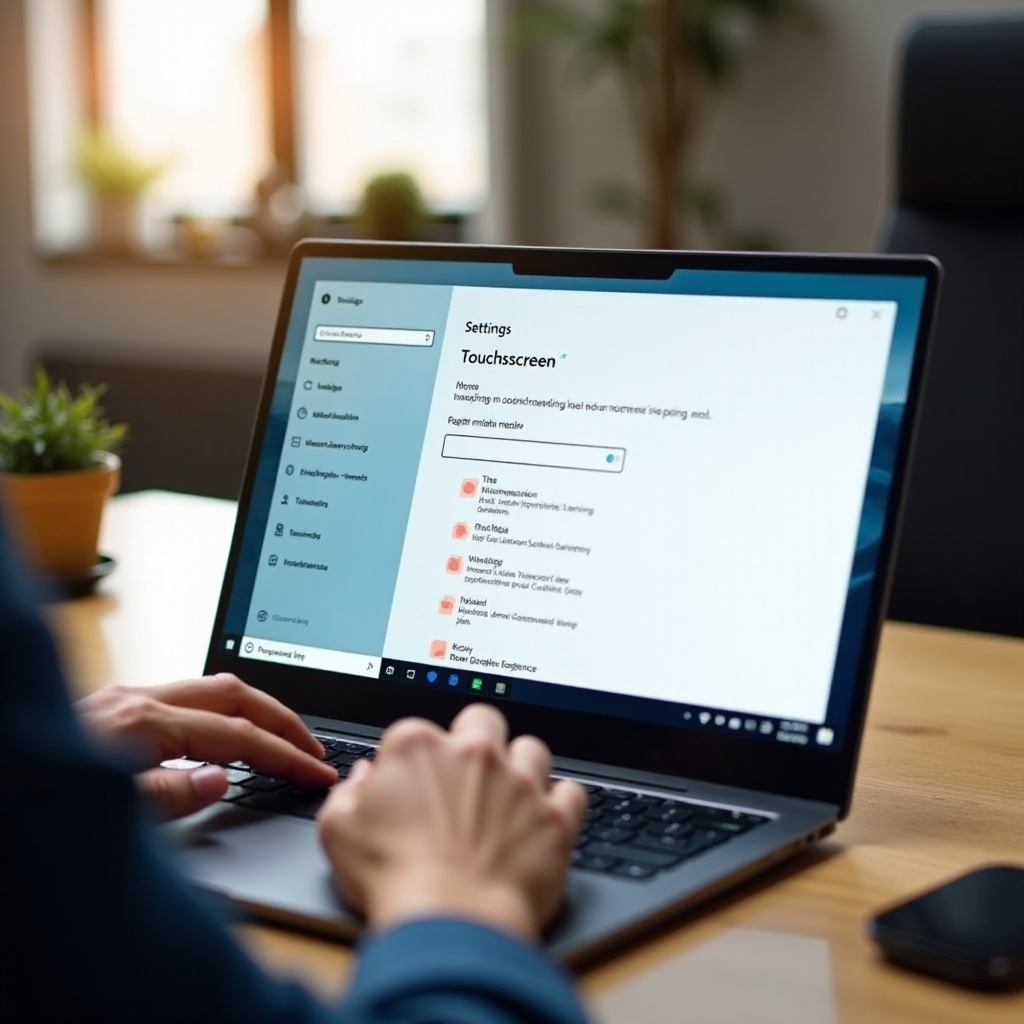
タッチスクリーンを無効にしたい理由
タッチスクリーンは便利ですが、時には実用的でないこともあります。たとえば、グラフィックデザインやデータ入力など、精密さが最優先されるプロフェッショナルな環境では、画面の誤操作が大きな混乱を引き起こす可能性があります。同様に、伝統的な入力方法の方が画面を清潔に保ち、指紋のメンテナンスの煩わしさを軽減するのに効果的です。
さらに、クラシックなキーボードとマウスのセットアップがワークフローにより適していると感じるかもしれません。操作がタッチ集中型の場合、感度の高いタッチ機能を持つモデルはかえって害となる可能性があります。したがって、これらの機能を無効にする方法を理解することは、最適なタスクの実行において重要です。
方法1: デバイスマネージャーを使用する
デバイスマネージャーを介してタッチスクリーンを無効にすることはユーザーフレンドリーです。システムの深い変更を必要とせずに迅速にタッチ入力を遮断します。
デバイスマネージャーへのアクセス
- Windows + Xを押してコントロールメニューを開きます。
- デバイスマネージャーを選択してハードウェア構成を開きます。
タッチ入力デバイスを無効にする
- ヒューマンインターフェースデバイスを探します。
- HID準拠タッチスクリーンを右クリックします。
- デバイスを無効にするを選択します。
変更の確認
- すべてのプロンプトを確認してアクションを完了します。
- タッチレスポンスをテストしてタッチスクリーンの無効化を確認します。
デバイスマネージャーを使用することで迅速かつ手間のかからない調整が可能です。同じ手順を実行してデバイスを有効にするを選択すると、タッチスクリーンを再度有効にできます。
方法2: Windowsレジストリを編集する
Windowsレジストリはより詳細な技術を提供します。しかし、システムエラーを避けるためには慎重さが必要です。
レジストリ編集の安全対策
レジストリ設定を変更する前には常にバックアップを取っておき、何か問題が発生した場合に復元できるようにします:
- Windows + Rからregeditを実行します。
- レジストリエディタで、ファイル > エクスポートに移動します。
- バックアップを外部に保存します。
レジストリ変更のステップバイステップの手順
HKEY_CURRENT_USER\Software\Microsoft\Wisp\Touchに移動します。- TouchGateをダブルクリックします。
- その値を0に設定します。
変更の確認
- 変更を適用するためにPCを再起動します。
- タッチ機能が無効であることを確認します。
レジストリを編集することで、タッチ機能における持続的な変更が提供され、タッチ入力が再び有効になるのはこの設定を変更しようとした場合に限られます。
方法3: BIOS/UEFIを通して無効にする
BIOS/UEFIはハードウェア管理のための基本的な制御レベルを表します。ソフトウェアによる手段が失敗する場合は必要となるかもしれません。
BIOS/UEFI設定の理解
BIOS/UEFI設定はオペレーティングシステムから独立して操作され、低レベルのハードウェア調整において重要です。
BIOS/UEFI設定のナビゲートと変更
- 再起動してブート時に関連するファンクションキー(F2、F10、F12、Esc、Del)を押します。
- 詳細設定または設定タブを探します。
- タッチスクリーンまたはタッチパネルの設定を見つけ、無効にします。
変更の効果を確認する
- BIOS/UEFIを終了する前に変更を保存するよう確保します。
- 再起動後にタッチスクリーンがオフであることを確認します。
メーカー固有のバリエーションが存在することがあるため、必要に応じてデバイスのマニュアルを参照してください。
一時的無効化のための代替解決策
時には、一時的な解決策が必要な場合があります。Blockerなどのサードパーティアプリは便利で、システム構成に影響を及ぼさずに柔軟なタッチコントロールを提供します。さらに、タッチ感度を制限するために設計されたスクリーンプロテクターを設置することで、内部設定に影響を与えずに物理的なバリアとして触れることを最小限に抑えることができます。
一般的な問題のトラブルシューティング
標準的な手順に従ってもタッチスクリーンが動作し続ける場合は、不完全なプロセスや互換性のない設定が原因である可能性があります:
- 各方法の指示に従い、手順を再確認します。
- 入力を妨げている可能性のあるサードパーティアプリケーションを調査します。
- 定期的なドライバおよびWindowsアップデートによって、変更を妨げる競合を解決することができます。
結論
Windows 11のタッチスクリーンを無効にする方法を学ぶことで、デバイスの動作を制御し、好みに合わせて調整できます。デバイスマネージャーを利用した迅速な切替やBIOS設定による徹底的な修正を選択するかに関わらず、各方法は効果的な機能を実現するための個別調整を促します。
よくある質問
Windows 11でタッチスクリーンを再度有効にするにはどうすればよいですか?
再有効化するには、前の方法に従い、タッチスクリーンに対して「無効」ではなく「有効」を選択してください。
タッチスクリーンを無効にすると他の機能に影響がありますか?
いいえ、一般的にタッチスクリーンを無効にしてもシステムの他の機能には影響しません。他の入力方法はそのまま使用できます。
デバイスマネージャーでタッチスクリーンの設定が見つからない場合どうすればよいですか?
「ヒューマンインターフェイスデバイス」の下を確認してください。見えない場合には、隠しデバイスを表示するために「表示」メニューを確認してください。