
サムスン製テレビの画面に明るい点が発生したときの対処法:実証済みのトラブルシューティングと解決策
はじめに
明るい斑点(ブライトスポット)は視線を物語から逸らし、コントラストを損ないます。決して変化しない極小の明るい画素、すべての入力で現れる豆粒大の白い点、暗い場面で字幕の周囲がぼんやり光る現象などが見えるかもしれません。症状ごとに原因は異なり、必要な対処も違います。多くの問題は設定やソフトウェアで改善しますが、パネル内部の部品がずれたり外れたりしている場合は技術者による対応が必要です。
このガイドでは、Samsung製テレビの画面に現れるブライトスポットを、明確な手順で対処する方法を示します。まず簡単な原因を確認し、パネルの種類を特定し、症状を診断して安全な対処を施し、サポートに連絡すべきタイミングを判断します。手順通りに進めることで損傷を避け、時間を節約できます。丁寧なセットアップと落ち着いたアプローチで、ブライトスポットを軽減または除去し、再発も防げます。
次に、何が「ブライトスポット」に当たるのかを正確に理解し、似た問題を見分けて誤った対処に走らない方法を学びます。
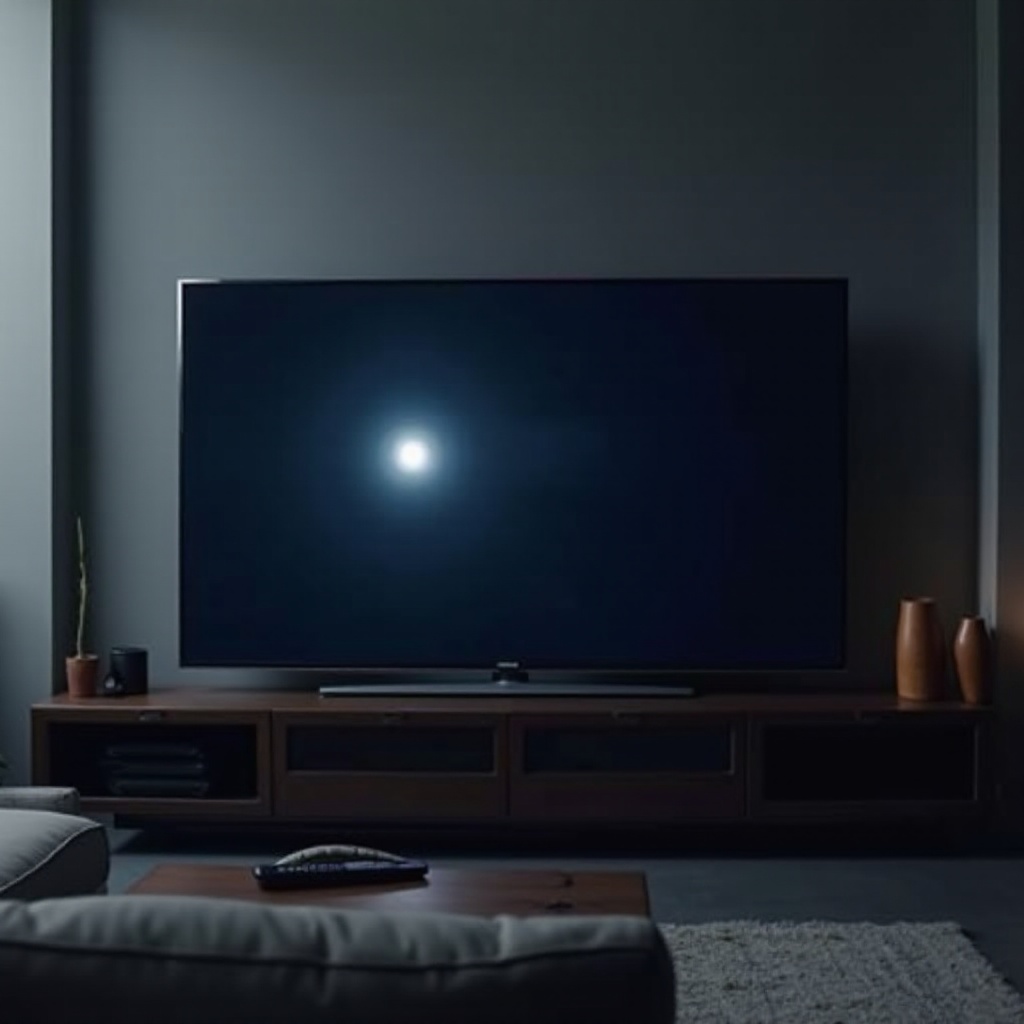
Samsungテレビの画面におけるブライトスポットとは?見分け方
ブライトスポットにはいくつかの形があります。
– 固着(スタック)/ホットピクセル:あらゆるコンテンツで常に明るく見える極小の点。黒やグレーで最も目立つ。
– 拡散レンズの脱落:すべての入力やメニューで現れる、縁がくっきりした円形の白い点。中央が特に明るく見えることが多い。
– ブルーミング/ハロー:ローカルディミングのゾーニングにより、暗いシーンで明るい物体の周囲がぼんやりと光る。
– クラウディングやダーティースクリーン効果:パネルの均一性や圧力によるムラで、まだらな明るさや角の明るさが生じる。
– OLED/QD‑OLEDの残像(リテンション):静止ロゴの淡い明るい残りがゆっくり薄れる。輪郭が消えない場合は焼き付きの可能性。
種類を見分けるための簡単なテスト:
1) ストリーミングのテスト動画で、真っ黒、10%グレー、赤、緑、青の全画面パターンを表示する。
2) HDMIソース、内蔵アプリ、テレビのメニューを切り替える。
3) すべてのソースやメニューで、同じ画面位置にスポットが残るか確認する。
入力やメニューをまたいで同じ位置に固定されていれば、原因はパネルである可能性が高い。特定の機器でのみ現れるなら、ソース機器やケーブルが原因かもしれない。正確な特定は無駄な手間を防ぎ、問題の悪化を避けるのに役立つ。
アーティファクトの説明ができるようになったら、作業環境を整え、保証を守り、安全にトラブルシューティングするための道具を用意しよう。
開始前の安全・保証・準備チェックリスト
安全を確保し、保証を維持しましょう。
– 画面を押さないでください。圧力は新たな均一性の問題を生む恐れがあります。
– テレビを開けないでください。内部部品は繊細で、ほこりにも弱いです。
– 隠しサービスメニューは避けてください。誤った変更は性能を損ないます。
保証を確認:
– レシートを見つけ、購入日を控えましょう。
– Samsungおよび販売店の保証/保護プランを確認しましょう。ピクセルやパネルに関する規定はモデルやプランで異なります。
情報と道具を準備:
– 型番とファームウェアバージョンを控えます(設定 > サポート > このテレビについて)。
– 乾いたマイクロファイバークロス、良好な照明の安定した作業スペースを用意します。
– 黒・グレー画面、カラースライド、メニュー上でのスポットを写真に記録します。
この準備により次のステップがスムーズになり、サポートが必要な場合の裏付けにもなります。安全と記録が整ったら、簡単な原因を除外するためのクイックチェックを実施しましょう。
簡易チェックで単純な原因を除外する
画面を清掃し外部の反射を除去
汚れや反射はブライトスポットに見えることがあります。テレビの電源を切ります。乾いたマイクロファイバークロスを軽い圧で使い、直線的に拭きます。パネルに液体をスプレーしないでください。近くの照明を暗くするか移動し、カーテンを閉めます。部屋の照明やテレビの角度を変えたときにスポットが動いたり消えたりするか確認します。照明で変化するなら、それは映り込みでありパネル不良ではありません。
入力を切り替え、内蔵の画質テストを実行
HDMIポート、内蔵アプリ、アンテナを切り替えます。疑わしい機器のHDMIケーブルは交換するか差し直します。特定のソースでのみ現れる場合は、その機器側をトラブルシュートします。続いてSamsungの診断を実行します:設定 > サポート > デバイスケア(または 自己診断) > 画質テスト。テスト画像やテレビのメニューでもスポットが出るなら、単一の入力に限定された問題ではありません。
電源再投入・ソフトリセット・ファームウェア更新
軽微な処理の不具合で小さなアーティファクトが強調されることがあります。テレビの電源を切り、1~2分間コンセントを抜きます。機種が対応していればリモコンの電源ボタンを10~15秒長押しします。再度接続して電源を入れます。次に 設定 > サポート > ソフトウェア更新 > 今すぐ更新 へ進みます。更新によってディミング、トーンマッピング、ピクセル動作が改善されることがあります。これらのチェック後、黒・グレー画面で再テストしてください。
簡単な対処で直らない場合は、パネルの種類に合わせて次のステップを選び、リスクのある方法を避けましょう。
パネル種類の特定(LED/LCD、QLED/ミニLED、OLED/QD‑OLED)
型番とパネル情報の見つけ方
型番とシリアルは背面ラベル、または 設定 > サポート > このテレビについて で確認できます。QLEDやミニLEDは量子ドットと高度なローカルディミングを備えたLCDです。OLEDとQD‑OLEDは各画素が自発光し、バックライトを使用しません。この違いが、ブライトスポットの見え方と適切な対処を左右します。
ブライトスポットにおいてパネル種類が重要な理由
LED/LCDやQLED/ミニLEDでは、豆粒大の白い点はバックライトLED上の拡散レンズが外れたサインであることが多いです。字幕のハローはディミングゾーンが原因です。これらは設定で緩和できる場合もあれば、バックライト関連の修理が必要な場合もあります。OLED/QD‑OLEDでは各画素が明るさを制御します。単独の明るい画素はパネルケアで改善することがあります。残像は内蔵ルーチンで薄れることが多いです。パネルの種類を知ることで診断が進み、画面を押すといった危険な方法を避けられます。
パネル種類が分かったら、見え方と挙動から症状を診断し、適切な対処に素早くたどり着きましょう。
症状からブライトスポットを診断する
固着/ホットピクセル(常に明るい極小の点)
固着ピクセルは暗いシーンで最も目立つ、あらゆるコンテンツで光り続ける極小の点として見えます。映像に合わせて動きません。LCDでは穏やかなピクセルサイクリング動画で改善する場合があります。OLEDではパネルケアツールを使用してください。叩く・揉むなどの行為は損傷の原因になるため避けましょう。
豆粒大の白い点(バックライトの拡散レンズ脱落)
メニューやすべての入力で表示される、縁がシャープな円形の白い点は、LEDバックライト上の拡散レンズが落ちた可能性を示します。中心が最も明るく、エッジがはっきりしていることが多いです。点の大きさはコンテンツでほとんど変わらず、動く物体を追従しません。
明るい物体の周囲のブルーミング/ハロー(ローカルディミング)
暗いシーンで字幕やゲームのHUD要素の周囲に光のにじみが見える場合、ローカルディミングゾーンが原因です。ゾーンが細かいほど軽減しますが、完全にはなくなりません。設定でHDRの迫力を損なわずに気になりにくくできます。
クラウディング、ダーティースクリーン効果、光漏れ(まだらな領域)
大きく柔らかい明るいパッチや角の明るさは、パネルの均一性やパネル端部への圧力が原因であることを示します。視野角を外すと悪化し、パネルが温まるとわずかに改善することがあります。不適切な壁掛けの締め付けトルクが原因/悪化要因になることがあります。
OLED/QD‑OLEDの残像(リテンション)または焼き付き
明るい領域が静止ロゴの形に一致し、数分~数時間で薄れる場合は一時的な残像です。内蔵ルーチンで解消してください。形がまったく薄れない場合は焼き付きの可能性があります。設定で今後の残像を抑えられますが、恒久的な焼き付きはパネル交換が必要です。
診断の見立てがついたら、テレビを開けずにできる非侵襲的な対処から試し、問題を解決・軽減しましょう。
テレビを開けずに試せる対処
画質モード、バックライト、ローカルディミングの調整
まずは中立的な基準から:
1) ムービーまたはフィルムメーカーモードに切り替え、過度な処理を抑えます。
2) バックライト(または 明るさ)を数段階下げ、ハローやホットピクセルの強調を和らげます。
3) ローカルディミングは、暗いシーンでハローが気になる場合はスタンダードまたは低に設定します。
4) シャープネスは0付近に保ち、輪郭強調のアーティファクトを避けます。
5) 黒・グレー画面で再テストし、夜間によく視聴する実コンテンツでも確認します。
これらの変更で、アーティファクトを強調する不自然な増光を抑えられます。
エコ/自動輝度とコントラストエンハンサーの無効化
自動調整は明るさを増幅し、ハローやホットピクセルを目立たせることがあります。
1) 周囲光検出(Ambient Light Detection)やエコセンサーをオフにします。
2) コントラストエンハンサーをオフにします。
3) ダイナミックコントラストやハイライトブースト系の機能を無効にします。
4) 色温度(カラー・トーン)はウォーム1またはウォーム2に設定し、ハイライトを正確に保ちます。
以前問題が出た暗いシーンで再確認しましょう。出力が安定すると、アーティファクトの評価がしやすくなり、見えにくくなることがよくあります。
HDR向けのトーンマッピング/クリッピング調整
HDRはハイライトを強く押し上げます。迫力を保ちながらフレアを抑えましょう。
1) コントラストを2~4段階下げます。
2) 暗い部屋では、ピーク輝度やHDR輝度を1段階下げます。
3) HDRトーンマッピングの選択肢がある場合、過度に持ち上げない設定を選びます。
4) アプリの字幕設定で背景(シャドウボックス)を追加するか、字幕の明るさを下げてハローを抑えます。
これらの調整で、HDRに特有の明るさスパイクが生むブライトスポットの印象を抑えられます。
ピクセルリフレッシュ/パネルケア(OLED)と安全な固着ピクセル対処
OLED/QD‑OLEDモデルの場合:
1) 設定からパネルケアまたはピクセルリフレッシュを、通知時や長時間視聴後に実行します。
2) スクリーンシフトやロゴ調光を有効にして残像を予防します。
3) 手動のリフレッシュは頻繁に行わず、パネルの負担を抑えます。
LCD/QLEDモデルで固着ピクセルが疑われる場合:
1) RGBのピクセル点滅動画を全画面で10~20分再生します。
2) 必要であれば1回だけ繰り返します。パネルを押す、叩く、揉むといった行為は絶対に避けてください。
サイクリングや設定の調整後も小さな明点がまったく変わらない場合は、次のセクションで一般的な「白い点」のハードウェア故障を確認しましょう。
上級編:拡散レンズによる「白い点」問題
レンズ脱落の症状かどうかの確認
豆粒大で、メニュー・テスト画面・すべての入力で見える小さな明るい円は、ほぼ確実にバックライトLED上の拡散レンズ脱落を示します。黒のテスト画像では、縁がきれいで中心がわずかに明るく見えます。字幕やコンテンツに合わせて動かず、設定にも反応しません。
自己分解が危険で保証無効になる理由
この修理にはパネルの完全な分解が必要です。繊細なLCD層を外し、外れたレンズを見つけ、ほこりを入れず均一な圧で接着し直さなければなりません。パネルを割ったり、ほこりを混入させたり、層の位置合わせを失敗するリスクがあります。分解は通常、保証を無効にします。全損のリスクを受け入れない限り、実施は避けてください。
専門業者による修理内容・部品・一般的な費用
技術者はレンズの再接着、またはバックライトストリップの交換を行います。拡散レンズを正しく取り付け直し、パネルスタックを再組立てし、均一性をテストします。費用はサイズやシリーズで異なります。中位機種では修理が現実的なことが多く、非常に大型や古いパネルでは買い替えが妥当な場合もあります。必ず保証範囲を確認し、部品・工賃・運搬を含む見積もりを取りましょう。保証が適用される場合は、サポートの指示に従い、これ以上の自己対処は避けてください。
白い点がこの説明に一致するなら、修理の手配を検討しましょう。スポットがブルーミングや極小のピクセルに見える場合は、次のサポート活用と長期的な予防策も参照してください。
Samsungサポートまたは専門技術者に連絡するタイミング
写真・テスト・設定で問題を記録する
良い証拠は解決を早めます。
1) 黒、グレー、カラーのテスト画面、およびテレビのメニュー上でスポットを撮影します。
2) 型番、シリアル、ファームウェアバージョン、現在の画質設定を記録します。
3) 試した手順と結果をすべてメモします。
これらを1回の連絡でサポートに提示すると時間短縮になります。
保証・延長保証・エスカレーションのポイント
メーカーと販売店のポリシーを確認します。公式サイトやアプリからチケットを作成し、証拠とともに「いつ、どの入力で現れ、どのテストで確認できたか」を簡潔に説明します。一次対応で解決しない場合はエスカレーションを依頼してください。拡散レンズのようなハード故障にはサービスセンターでの対応予約を求めましょう。追跡のためケース番号を手元に置いてください。
現状の問題を解決するか修理を予約できたら、今後のブライトスポットを減らすために設置や使い方を見直しましょう。
将来のブライトスポットを防ぐための予防策
設置、通気、熱管理
熱はLEDや接着剤に負担をかけます。通気口の周囲に十分な空間を確保しましょう。熱がこもる狭い造作への設置は避けてください。壁掛け時は適切なスペーサーを使い、ネジの締めすぎに注意します。過度な圧力はクラウディングやエッジの光漏れを引き起こすことがあります。
安全なクリーニングとパネルの取り扱い
乾いたマイクロファイバークロスのみで清掃します。画面に直接液体をスプレーしないでください。移動時は両手でパネルを支え、たわませないようにします。コントローラーやおもちゃ、リモコンが画面に当たらないよう注意しましょう。
パネル寿命に配慮した画質設定
日常視聴にはムービーまたはフィルムメーカーモードを使いましょう。バックライト(または 明るさ)は中庸に保ちます。ハイライトを過度に駆動する強調機能は無効にします。スクリーンセーバーや静止要素の自動非表示を有効にします。OLEDでは、案内が出た際に予定されたパネルメンテナンスを実行してください。
予防策を整えれば、均一でクリアな映像を保ち、将来のブライトスポットのリスクを減らせます。
まとめ
ブライトスポットがあるからといって、テレビが終わりというわけではありません。まずは簡単なチェックから始めましょう。画面の清掃、入力の切り分け、画質テスト、電源再投入、ファームウェア更新です。パネルの種類を特定し、症状に合った対処を選びます。画質モード、ディミング、HDRの挙動を調整して、ハローやホットピクセルを抑えます。OLEDはパネルケア、LCDは安全なピクセルサイクリングを活用します。すべての画面で豆粒大のシャープな白い点が見える場合は、拡散レンズの問題として専門修理を検討してください。
手順通りに進め、すべてを記録しましょう。問題が続く場合は、記録がサポートや技術者による迅速な解決に役立ちます。適切なセットアップ、安全な取り扱い、穏当な設定によって、多くのブライトスポットの問題は予防でき、クリアで一貫した視聴体験を維持できます。
よくある質問
テレビを使い続けると明るい点は悪化しますか?
原因によります。固着ピクセルは何年もそのままの場合があります。ブルーミングはコンテンツや設定によって変化します。拡散レンズが外れている場合は自然に直らず、より目立つようになることがあります。メニューやテスト画面でも白い点が見えるなら、修理を検討してください。
ソフトウェア更新で明るい点は実際に直せますか?
アップデートで拡散レンズを再接着したり、死んだピクセルを復活させたりすることはできません。しかし、ローカルディミングやトーンマッピングが改善されることで、明るい点のように見えるハローや過度に明るいハイライトを減らせる場合があります。本格的なトラブルシューティングに進む前に、必ずファームウェアを最新にしてください。
白い点が1つだけの場合、Samsungの保証でカバーされますか?
カバー内容はモデルや地域によって異なります。拡散レンズの不具合はハードウェアの欠陥であり、保証期間内でカバーされることがよくあります。固着ピクセルに関するポリシーは異なり、一定数以上の欠陥が必要な場合もあります。テスト画像でその点を記録し、購入証明とともにサポートに連絡してください。