
Verizonルーターのケーブル接続:同軸ケーブルとイーサネットの2025年版完全ガイド
はじめに
Verizon Fiosはご自宅まで光回線を届けますが、最後に接続する数本のケーブル次第で、ネットワークが高速で信頼できるものにも、遅延が多く不安定なものにもなります。本ガイドでは、同軸とEthernetの両方における正確なVerizonルーターのケーブル設定を段階的に解説し、最初から正しく配線できるようにします。ルーターとONTを特定し、適切なWAN方式を選び、必要なケーブルと分配器を正確に用意します。Wi‑Fiの有効化とセキュリティ設定を行いながら、MoCA経由でVerizonのTVボックスが動作するように維持し、その後速度と安定性を検証します。まだ同軸WANを使っている場合は、より良い性能のためにいつ、どのようにEthernetへアップグレードすべきかを学びます。まず、Fios宅内で「ケーブル」という言葉が何を意味するのかを整理しましょう。
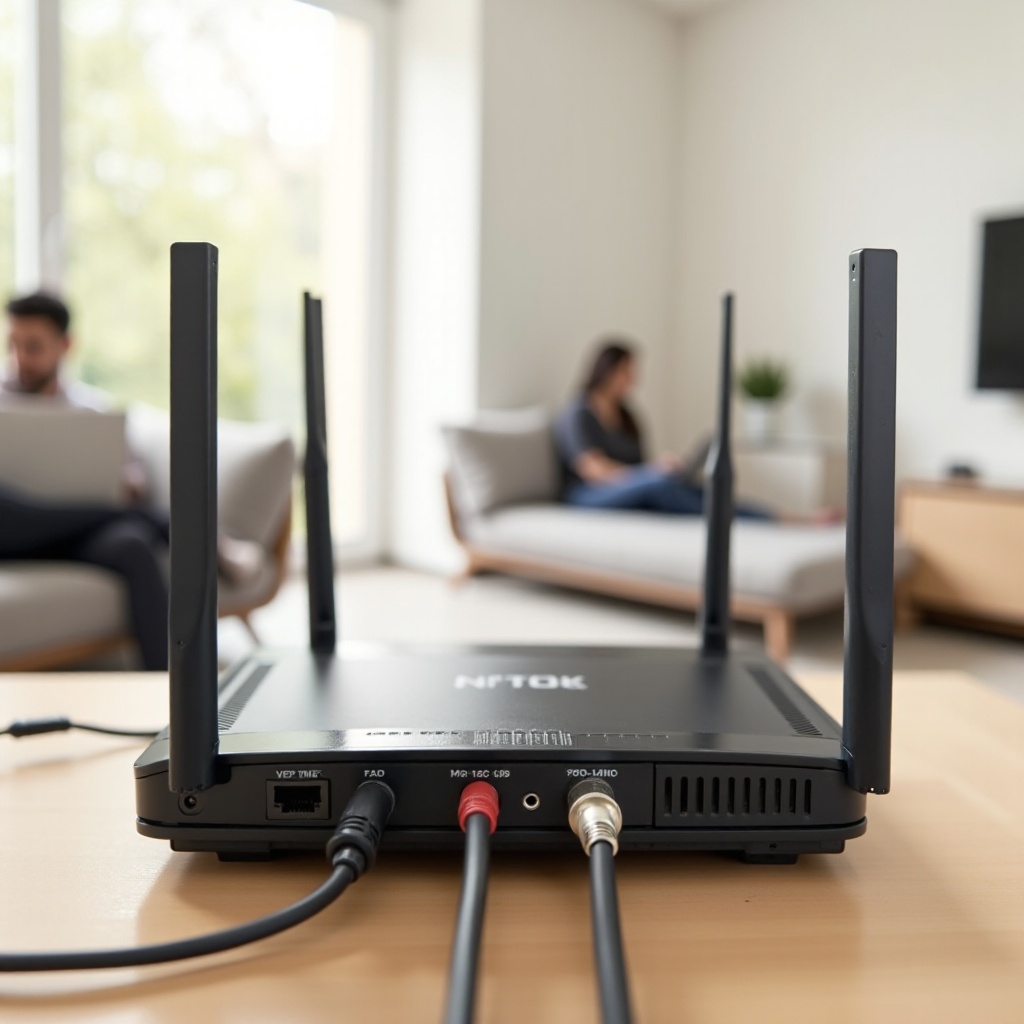
Verizonにおける「ケーブル」の意味:同軸 vs. Ethernet
Fiosの導入では、ケーブルは通常、ONTとルーター間の2つの経路のいずれかを指します。同軸WANはMoCAを用い、ONTからルーターまでRG6同軸でインターネットを伝送します。初期の導入の多くは、特に低速プランではこの方法で問題なく動作しています。Ethernet WANは、ONTからルーターのWANポートまでのツイストペア銅線を使用し、最新プランの標準で、より高速なサービスや新しいONT/ルーターでのマルチギガにも対応します。宅内では、同軸はMoCA LANとしても機能し、ガイドデータ、VOD、DVR機能のためにVerizonのTVボックスへネットワークデータを届けます。これらの役割を踏まえ、次のステップはハードウェアを特定してポートを把握し、適切な接続方法を選ぶことです。
VerizonルーターとONTの特定(G1100、G3100、CR1000A)
ラベルを確認するか、前面・背面のポートをよく観察してください。G1100 Quantum Gatewayには、同軸コネクタ、InternetまたはWANと表示されたポート、そして4つのLANポートがあります。G3100 Fios Home Routerは白いタワー型で、2.5GのWANまたはLANポート、さらに4つのLANポート、MoCA用の同軸コネクタを備えています。CR1000A Fios RouterはWi‑Fi 6Eを搭載し、10GのWANまたはLANポートに加え、複数の2.5Gおよび1Gポート、MoCA用の同軸コネクタを備えています。ONTを探してください。一般的にガレージ、地下室、クローゼット、または設備パネル内に設置されています。現在、ONTのどの出力が有効になっているかを確認します。ルーターへEthernetジャンパーが接続されていればEthernet WANの可能性が高く、単一の同軸配線であれば同軸WANまたはMoCA LANの経路が示唆されます。機器とポートがわかったら、適切な工具と資材を揃えましょう。
Verizonルーターのケーブル設定に必要な工具・ケーブル・分配器
後で手探りにならないよう、状態の良い信頼できる部材を用意しましょう:
– Ethernet:WANおよびLAN配線用にCat6またはCat6aのパッチコードを用意し、両端にラベルを付ける。
– 同軸:損失が少なく耐久性に優れた圧着式Fコネクタ付きRG6を使用する。
– 分配器:MoCA対応の5–1675 MHz以上のものを使用し、必要最小限の出力ポート数にする。
– 電源:ONTとルーターへ安定した電力供給を行う。信頼性の低い雷サージタップの使用は避ける。
– 任意の工具:トーンプローブ、パンチダウンツール、ケーブルテスター、結束バンド、ラベル。
– 認証情報:My Fiosアプリのインストール、Verizonアカウントのログイン情報、ルーター管理者パスワード。
準備が整ったら、同軸またはEthernetの設定に進む前に、ONTと宅内配線を整えて物理的な経路をきれいにし、記録しておきましょう。
接続前にONTと宅内配線を準備する
まず簡単な健全性チェックから始めます。ONTが安定した電源を得ており、光またはサービスのインジケーターが正常であることを確認します。ONTからルーター設置場所までの現行ケーブルの経路を追跡します。Ethernet WANを予定している場合は、ONTのEthernetポートが開通済みか確認し、未開通ならVerizonに有効化を依頼する計画を立てます。同軸ケーブル区間に古い圧着コネクタ、腐食、折れ曲がりがないか点検します。分配器はMoCA対応品に交換し、データ経路上のアンプは取り除きます。配線を短く整然と保つため、ルーターの設置場所が同軸またはEthernetの引き込み起点の近くであることを確認します。ONTからルーターへの接続はWAN、各部屋への配線はLANとラベル付けし、後で混同しないようにします。経路がクリアになったら、旧来の導入向けに同軸WANを配線するか、より高速なEthernet WANへ進みます。
手順:旧来のVerizon Fios導入向け同軸WANの設定
現在同軸WANを使用している場合は、以下の手順で迅速にオンラインに接続します:
1) 電源とランプ:ONTの電源が正常で、光またはサービスランプが通常表示であることを確認する。
2) 同軸をルーターへ:ONTの同軸ポートからルーターの同軸ポートへRG6を接続する。分配器が必要な場合はMoCA対応の5–1675 MHzモデルを使用し、分配数は可能な限り少なくする。
3) コネクタの締め付け:Fコネクタを手で締め、その後軽くレンチで増し締めするが、過度なトルクは避ける。
4) ルーターの起動:ルーターの電源を入れ、ステータスLEDが通常のオンライン状態になるまで待つ。多くのモデルでは、白色の点灯などで準備完了を示す。
5) TV機器:VerizonのTVボックスを使用している場合、MoCA対応分配器の後段で同一の同軸系統に接続されていることを確認する。
6) WANの確認:My FiosアプリまたはルーターのWebインターフェースを開き、同軸WANでルーターがIPアドレスを取得していることを確認する。
7) 速度テスト:LANポートに接続したノートPCで有線速度テストを実施し、想定どおりのスループットを確認する。
安定した接続を確認できたら、一般に速度とレイテンシが優れるEthernet WANへの変更がプランや機器にとって有益か検討しましょう。
手順:最新のVerizon Fios導入向けEthernet WANの設定
Ethernet WANは現在および将来のプランに最大の余裕度を提供します。以下の手順に従ってください:
1) Ethernetの開通:未開通の場合はONTのEthernet有効化を依頼する。
2) WANの配線:ONTのEthernetポートからルーターのWANポートまでCat6またはCat6aを敷設する。
– G1100:InternetまたはWANと表示されたポートを使用する。
– G3100:最大2Gbpsのプランでは2.5GポートをWANとして使用する。
– CR1000A:マルチギガのプランでは10Gポートを、低速プランでは2.5Gまたは1Gポートを使用する。
3) 必要ならMoCA LANを維持:VerizonのTVを使用している場合、WANはEthernetを使いつつ、ルーターの同軸はMoCA LANのために接続したままにする。
4) 電源投入と安定化:ルーターを起動し、ステータスLEDが安定するまで待つ。
5) DHCPの確認:アプリまたはWeb UIで、WANインターフェースがDHCPアドレスを取得したことを確認する。
6) リース更新:取得できない場合はWANリースを解放・再取得する。まずONTを電源再投入し、次にルーターを再起動する。
7) 速度の検証:ギガビットまたはマルチギガNICで有線テストを実施する。
Ethernet WANが有効になったら、MoCA LAN、分配器、セットトップボックスの状態を確認し、TVサービスが安定していることを確かめます。
Verizon TVを動作させ続ける:MoCA LAN、分配器、セットトップボックス
VerizonのTVボックスは、ガイドデータ、VOD、DVR機能の取得にMoCA LANを依存しています。Ethernet WANへ切り替える場合でも、MoCA LANを維持するためにルーターの同軸接続は残しておきます。各部屋へ同軸が分岐する位置にMoCA対応分配器を設置し、信号損失を減らすため分配数は最小にします。MoCA周波数を通さない増幅器や古い分配器は避けてください。配線後、セットトップボックスの電源を入れ、ルーターとペアリングさせます。ガイドデータ欠落やVODのエラーが見られる場合は、ルーターと主用TVボックスを再起動してMoCAセッションをリフレッシュします。TVが安定したら、ルーターの有効化を完了し、アプリまたはWebインターフェースでWi‑Fiを設定できます。
有効化とWi‑Fi設定:My FiosアプリとWeb UI
My Fiosアプリを開き、Verizonアカウントでサインインします。ルーターを選択し、表示される手順に従って有効化します。アプリからルーターに到達できない場合は、PCをLANポートに接続し、ラベルに記載のデフォルトルーターアドレスへアクセスします。SSIDは識別しやすい一意の名前に変更し、強固なパスフレーズを設定します。G3100およびCR1000Aでは、テストでSSIDを分ける必要がない限り、ローミングを簡素化するためにバンドステアリングまたはSmart Connectを有効にします。来訪者向けにゲストネットワークを作成し、デバイスを分離します。案内に従ってファームウェアを更新し、保存してから、スマートフォン、ノートPC、テレビが再接続することを確認します。Wi‑Fiが稼働したら、リンクランプと性能を確認し、Verizonルーターのケーブル設定が計画どおりに機能していることを確証します。
接続性の検証:ルーターLED、速度テスト、ONTの状態
まずは目視の確認から始めます。ONTでは、電源および光またはサービスランプが安定しているはずです。ルーターでは、ステータスLEDが安定していれば正常動作を示します。多色LEDのモデルでは、ラベルやクイックガイドで意味を確認してください。WANポートのLEDはリンクのアクティビティを示し、機種によってはネゴシエートされた速度も表示します。次にテストを実施します:
– 有線テスト:ギガビットまたはマルチギガのNICを搭載したノートPC/デスクトップと短いCat6ケーブルを使用する。Verizonの速度ツールに加え、比較のためにサードパーティのツールでもテストする。
– 無線テスト:ルーターと同じ部屋で測定し、その後離れた部屋でも測定して、カバレッジを把握する。
結果が振るわない場合は、パッチケーブルを交換し、別のLANポートを試し、ONTのランプが引き続き正常であることを確認します。WANが切断されたりリースが取得できない場合は、リリースと再取得を行い、その後ONT、ルーターの順に電源再投入を行います。基本を確認できたら、接続を遅くしたり途切れさせたりする一般的な落とし穴に対処できます。
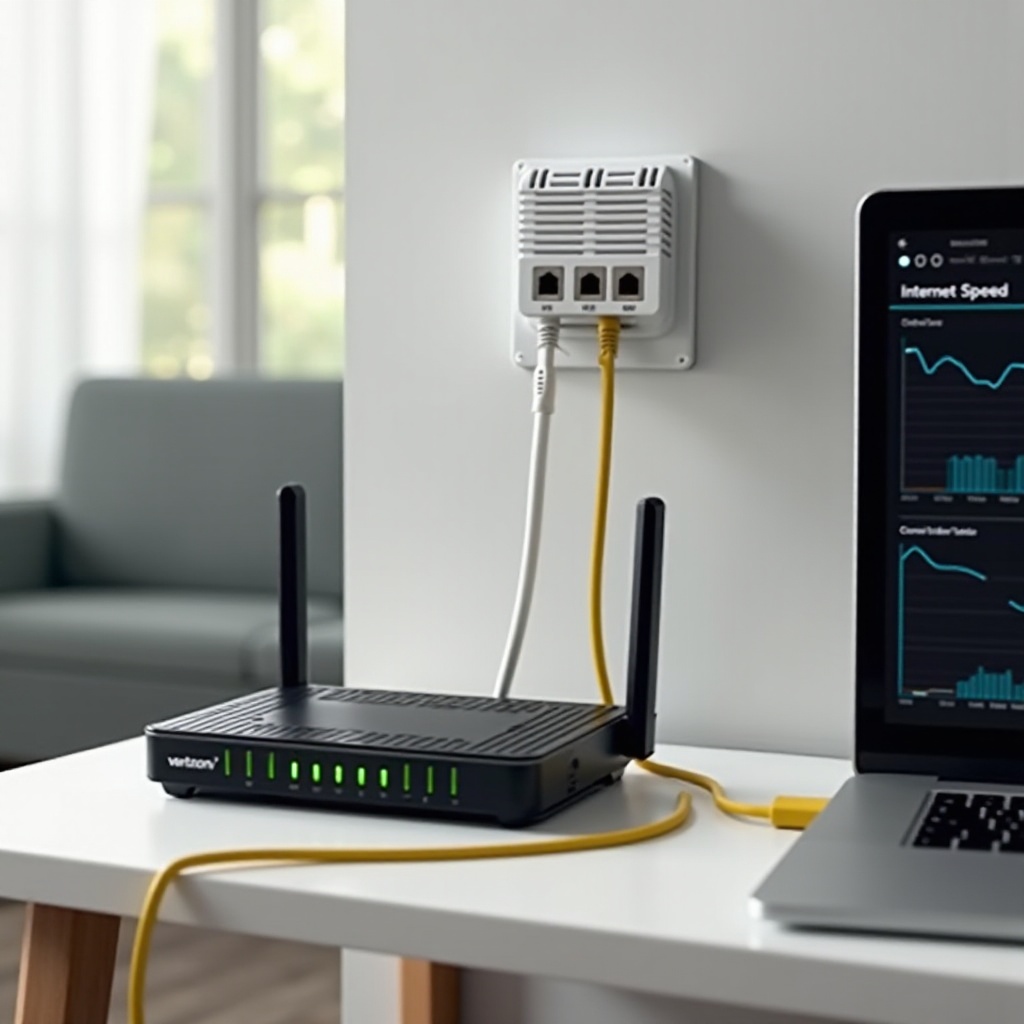
Verizonルーターのケーブル設定でのよくあるミスと即効の対処法
これらの誤りを防ぎ、時間とサポートへの問い合わせを節約しましょう:
– ポートの誤り:ケーブルがLANポートではなくルーターのWANに挿さっていることを確認する。
– 古い/不適切な分配器:MoCA対応の5–1675 MHz以上のモデルに交換する。
– 同軸端の緩み:すべてのFコネクタを締め付け、不良な圧着端を交換する。
– データ経路上の増幅器:MoCA区間からTV信号用アンプを取り除く。
– DHCPリースのロック:ONTのポートを変更した後はWANリースを解放・再取得する。
– 不良パッチコード:Cat6またはCat6aを使用し、信頼できるケーブルで再テストする。
– 再起動の順序違い:まずONT、次にルーター、最後にTVボックスの順で電源再投入する。
これらの課題を解消したら、同軸WANを維持するか、より高い性能と低レイテンシのためにEthernet WANへアップグレードするかを判断しましょう。
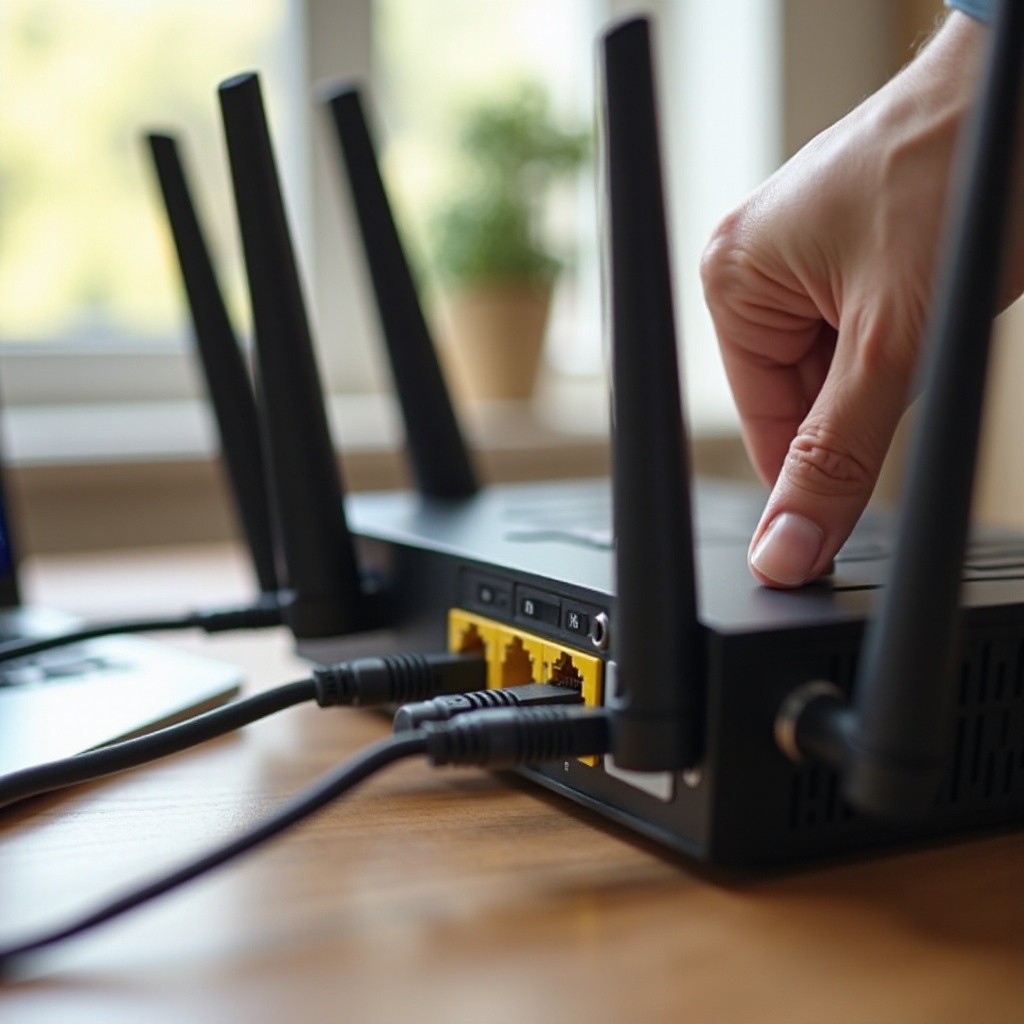
より良い性能のために同軸からEthernetへ切り替えるタイミングと方法
Ethernet WANは高いスループットと低レイテンシに対応し、より高速なプランや新しいWi‑Fi規格への準備が整います。移行は以下の簡単な流れで計画します:
1) 対応の確認:ONTにEthernetポートがあることを確認し、Verizonに有効化を依頼する。
2) ケーブルの敷設/再利用:ONTからルーター設置場所までCat6またはCat6aを直接敷設する。長さは100メートル以内に抑え、きつい曲げは避ける。
3) WANの移行:ルーターを同軸WANからEthernet WANに切り替える。VerizonのTVを使用する場合は、MoCA LANを維持するために同軸をルーターに接続したままにする。
4) アドレスの更新:WANリースを解放し、ONTとルーターの電源を再投入して、DHCPが新しいアドレスを割り当てるようにする。
5) 性能の再テスト:有線速度を検証し、TVサービスを確認する。
後にネットワークを拡張する際は、メディアルームやオフィスまでEthernetを敷設することを検討してください。銅線の敷設が難しい場所では、ボンディング対応のMoCA 2.5アダプタで同軸のみの部屋を高速でブリッジできます。WAN経路をアップグレードしたら、セキュリティを強化し、デバイス全体で安定した結果が得られるようWi‑Fiを調整します。
設定後のセキュリティと最適化のベストプラクティス
まずアクセスを保護し、高速な接続がリスクにならないようにします:
– ルーターの管理者パスワードを変更し、安全に保管する。
– WPA3を使用し、古い機器がWPA3に参加できない場合はWPA2/WPA3混在モードを使用する。
– 攻撃面を減らすためにWPSを無効化する。
– ファームウェアの自動更新をスケジュールする。
スマートな設置とチャネル設定で性能を改善します:
– ルーターは住居の中心で高い位置に置き、厚い壁、水槽、大きな金属物から離す。
– 混雑状況と機器の能力に応じて20/40/80 MHzのチャネルを使用する。
– CR1000Aでは、対応機器に6 GHzを有効化して5 GHzの混雑を避ける。
– 調整後に有線・無線テストを再実施する。
さらに制御が必要な場合は、Verizon TVとMoCAの機能を維持しながら自前のルーターやメッシュを統合できます。
高度なオプション:ブリッジモード、自前ルーターの利用、MoCAアダプタ
機能、カバレッジ、柔軟性のために、好みのルーターやメッシュシステムを追加できます:
– アクセスポイント方式:VerizonルーターをルーティングとMoCA LANの主装置として維持し、サードパーティのルーターやメッシュはアクセスポイント専用で運用する。これにより二重NATを避け、TV機能を保持できる。
– DMZ/パススルー方式:対応している場合、VerizonルーターのDMZまたはパススルーに自前ルーターを配置し、高度なルーティングを自機に集約しつつ、TVボックス向けのMoCA LANを有効のままにする。
– MoCAアダプタによる全面置き換え:Verizonルーターを撤去する場合は、ボンディング対応のMoCA 2.5アダプタでMoCAを維持し、専用のMoCAブリッジからTVセットトップボックスへ供給する。
どの方式を選んでも、ケーブル経路を記録し、ポートにラベルを付け、ロールバック計画を用意してください。不具合が発生した場合は、最後に正常だった構成へ戻し、変更は一度に一つずつ再導入します。オプションと安全策が整ったら、仕上げの準備は完了です。
結論
正しいVerizonルーターのケーブル設定は、ONTとルーターの特定、WAN経路に同軸かEthernetを選ぶこと、そしてMoCA対応の分配器とCat6またはCat6aケーブルで清潔に配線することから始まります。VerizonのTVボックスを使用する場合は、MoCA LANのために同軸接続を維持してください。My Fiosアプリで有効化し、Wi‑Fiを保護し、無線の結果に頼る前に有線テストで性能を検証します。よくあるミスを避け、まだ同軸に依存している場合はEthernet WANへの移行を計画しましょう。整理されたレイアウト、記録されたケーブル、明確なトラブルシューティング手順があれば、Fiosネットワークは高速かつ安定して動作し、将来のアップグレードに備えられます。
よくある質問
Verizon のセットアップで同軸とイーサネットのどちらを使うべきかはどう判断すればよいですか?
ONT からルーターまでのケーブルを確認してください。同軸ケーブルでつながっている場合は、同軸 WAN もしくは MoCA LAN の経路であることを示します。イーサネットケーブルであれば、Ethernet WAN を示します。ルーターの管理画面で、どの WAN インターフェースに DHCP アドレスが割り当てられているかを確認してください。より高速化や低遅延を望む場合は、Verizon に依頼して ONT の Ethernet ポートを有効化してもらい、WAN を Cat6 または Cat6a に移行してください。Verizon の TV ボックスを使用している場合は、MoCA LAN のためにルーターの同軸接続をそのまま残しておいてください。
ルーターを同軸からイーサネットに切り替えても Verizon TV を使い続けられますか?
はい。ONT とルーター間の WAN 経路だけをイーサネットに切り替えてください。セットトップボックスのために MoCA LAN を維持する必要があるので、ルーターの同軸接続はそのままにします。MoCA 対応の分配器を使用し、増幅器は避けてください。切り替え後に番組表データや VOD が表示されない場合は、ルーターとメインの TV ボックスを再起動してください。
信頼性の高い Verizon Fios ルーターのケーブル配線には、どのような分配器とケーブルが最適ですか?
圧着式 F コネクタ付きの RG6 同軸ケーブルと、5~1675 MHz 以上に対応した MoCA 対応分配器を使用してください。信号損失を減らすため、分配器のポート数は必要最小限にします。イーサネットは、WAN および重要な LAN 接続に Cat6 または Cat6a を使用してください。配線はできるだけ短くし、きつい曲げを避け、腐食したコネクタは交換して、パケットロスや切断を防いでください。