
내 휴대폰에서 사진을 어떻게 보내나요? 아이폰 및 안드로이드 완벽 가이드
소개
사진 보내기는 간단해야 하지만, 항상 최선의 방법이 명확하지는 않습니다. 이런 질문을 하게 될 수 있습니다: 휴대폰으로 사진을 품질 저하 없이, 제한에 걸리지 않고, 상대를 혼란스럽게 하지 않으면서 어떻게 보낼까? 해답은 양쪽이 무엇을 사용하는지, 공유하려는 사진이 얼마나 많은지, 그리고 필요한 품질과 개인정보 보호 수준에 따라 달라집니다.
이 가이드는 iPhone과 Android에서의 명확한 단계들을 보여줍니다. 문자, 이메일, 클라우드 링크, 기기‑간 전송으로 사진을 보내는 방법을 배우게 됩니다. 또한 필요할 때 원본 품질을 유지하는 방법, 통신사 제한을 피하는 방법, 공유 전에 위치 데이터를 제거하는 방법도 확인할 수 있습니다. 각 섹션에는 빠르게 선택할 수 있도록 간단한 팁을 포함했습니다.
먼저 실패를 막는 준비 작업부터 시작합니다. 그런 다음 문자, 이메일, 클라우드 링크, 근거리 전송, 인기 채팅 앱을 단계별로 살펴봅니다. 그 후 품질 팁, 문제 해결 단계, 개인정보 보호 지침을 제공하겠습니다. 이러한 구성 요소를 갖추면 누구에게든 어떤 사진이든 자신 있게 보낼 수 있습니다.
보내기 전에 필요한 것들
공유 버튼을 누르기 전에 몇 가지를 점검하면 시간 절약과 불편을 예방할 수 있습니다. 안정적인 연결, 올바른 앱 권한, 품질과 호환성에 대한 계획을 확인하세요.
데이터 vs. Wi‑Fi 및 통신사 용량 제한
강한 연결은 사진 업로드와 전송을 빠르게 합니다.
– 가능하면 Wi‑Fi를 사용하세요. 일반적으로 모바일 데이터보다 빠르고 요금제 데이터를 소모하지 않습니다.
– 통신사는 MMS 크기를 제한하며, 대개 300 KB에서 3 MB 사이입니다. 큰 사진은 MMS에서 압축되거나 실패할 수 있습니다.
– iMessage(iPhone 간)와 RCS(Android 채팅 기능)는 데이터를 사용하며 MMS보다 더 큰 파일을 허용하지만, 앱이 기본적으로 압축할 수 있습니다.
사진/미디어, 카메라, 연락처에 대한 앱 권한
메시지 또는 이메일 앱이 사진을 볼 수 없으면 권한을 확인하세요.
– iPhone: 설정 > 개인정보 보호 및 보안 > 사진. 앱에 ‘선택한 사진’ 또는 ‘모든 사진’ 접근을 허용하세요.
– Android: 설정 > 앱 > [사용 중인 앱] > 권한. 요청 시 ‘사진 및 동영상’, ‘카메라’, ‘연락처’를 허용하세요.
사진 형식: HEIC/HEIF vs. JPEG/PNG
수신자가 오래된 기기나 특정 PC를 사용할 때는 호환성이 중요합니다.
– iPhone은 종종 HEIC로 저장합니다. 많은 최신 기기가 이를 지원하지만, 일부 수신자는 여전히 JPEG를 선호합니다.
– JPEG는 폭넓은 호환성을 위한 가장 안전한 형식입니다. PNG는 스크린샷이나 텍스트/그래픽이 포함된 이미지에 적합합니다.
파일 크기, 해상도, 화면비 기본
파일이 클수록 보내는 데 시간이 더 걸리고 압축이 발생할 수 있습니다.
– 12MP 사진은 원본 품질에서 2–6MB가 될 수 있습니다. 여러 장을 보내면 총 용량이 빠르게 늘어납니다.
– 많은 앱이 전송 속도를 높이기 위해 자동으로 크기를 조정합니다. 품질을 유지하려면 ‘원본’, ‘HD’, 또는 ‘문서/파일’ 모드와 같은 옵션을 선택하세요.
휴대폰 설정을 마쳤다면 첫 사진을 문자로 보낼 수 있습니다. 문자 전송은 빠르고 기본 기능이지만 알아두어야 할 제한이 있습니다.
문자 메시지로 사진 보내기: iMessage, RCS, MMS
문자 메시지는 연락처에 사진을 공유하는 가장 빠른 방법입니다. 플랫폼과 수신자가 사용하는 환경에 따라 경험이 달라집니다.
iPhone: iMessage로 보내기와 MMS/SMS로 대체될 때
양쪽 모두 Apple 기기를 사용하면 iMessage가 데이터를 통해 미디어를 전송합니다.
– 메시지 앱을 열고 대화를 선택한 다음 사진 아이콘을 탭하고 사진을 선택해 캡션을 추가하고 보내세요.
– 파란 말풍선은 iMessage를 의미합니다. MMS보다 큰 파일을 지원하지만, 앱이 속도를 위해 압축할 수 있습니다.
– 초록 말풍선은 휴대폰이 MMS/SMS를 사용했다는 뜻입니다. MMS는 엄격한 크기 제한이 있어 품질이 떨어지거나 사진이 실패할 수 있습니다.
– 초록 말풍선을 보고 품질이 중요하다면 클라우드 링크로 전환하거나 메시지당 이미지를 줄여 보내세요.
Android: RCS가 활성화된 Google 메시지와 대체 동작
양쪽 모두 채팅 기능이 켜져 있으면 RCS가 더 풍부한 경험을 제공합니다.
– Google 메시지를 열고 채팅에 들어간 후 갤러리 아이콘을 탭하고 사진을 선택해 보내세요.
– 양쪽 모두 RCS가 활성화되어 있으면 더 높은 제한과 더 나은 신뢰성을 얻을 수 있습니다.
– 어느 한쪽이라도 RCS가 꺼져 있으면 메시지는 작은 크기 제한의 MMS로 대체됩니다.
– RCS 활성화: Google 메시지 > 설정 > 채팅 기능 또는 RCS 채팅으로 이동해 안내에 따라 설정하세요.
그룹 메시지, 캡션, 여러 이미지 보내기
그룹 채팅은 품질을 복잡하게 만들 수 있습니다.
– 혼합된 그룹(모두 iMessage가 아니거나 모두 RCS가 아닌 경우)은 MMS로 대체 및 압축될 가능성을 높입니다.
– 사진이 많다면 앨범을 원본 품질로 유지하기 위해 단일 클라우드 링크를 공유하세요.
– 연결이 약할 때는 캡션을 짧게 유지하고, 상세 내용은 후속 문자로 보내세요.
비스마트폰 및 피처폰으로 보내기
모든 사람이 데이터가 있는 스마트폰을 가진 것은 아닙니다.
– 작은 이미지 한 장은 MMS로, 가능하다면 SMS로 링크를 보내세요.
– MMS가 실패하면 상대가 컴퓨터에서 열 수 있는 이메일 또는 클라우드 링크를 사용하세요.
문자는 속도 면에서 유용합니다. 더 나은 제어, 긴 메시지, 기록이 필요할 때는 이메일이 구조와 명확성을 제공합니다.
이메일로 올바르게 사진 보내기
이메일은 업무, 학교, 또는 수신자가 이미지와 맥락을 함께 저장·검색·전달하기를 원하는 모든 상황에서 빛을 발합니다. 캡션과 안내를 함께 처리하기에도 좋습니다.
iOS 메일: 사진과 파일에서 첨부
메일 앱을 사용해 이미지를 직접 첨부하거나 파일에서 원본을 가져옵니다.
– 메일을 열고 새 메시지 작성을 탭한 뒤, 수신자와 제목을 추가하세요.
– 본문을 탭하고 ‘사진 또는 비디오 삽입’을 선택한 다음 사진에서 이미지를 고르세요.
– 원본이 필요하면 첨부 아이콘을 탭하고 파일 앱을 찾아 정확한 파일을 선택하세요.
– 크기 조정 안내가 뜨면 중요한 이미지의 품질을 유지하려면 ‘실제 크기(Actual Size)’를 선택하세요.
Gmail 앱: 갤러리/Google 포토 및 드라이브에서 삽입
Gmail은 Google 포토와 드라이브와 통합됩니다.
– Gmail을 열고 작성 버튼을 탭한 다음 클립 아이콘을 누르세요.
– 갤러리 또는 Google 포토에서 첨부하세요. 큰 항목은 첨부 대신 드라이브 링크를 삽입하세요.
– 파일이 제한을 초과하면 Gmail이 자동으로 드라이브 링크 사용을 제안합니다.
크기 제한, 압축/크기 조정 안내, 모범 사례
이메일에는 준수해야 하는 메시지 크기 제한이 있습니다.
– 대부분의 제공업체는 첨부 포함 총 20–25MB 정도로 제한합니다.
– 중요한 몇 장은 원본 품질로 첨부하거나, 목적에 맞다면 앱이 압축하도록 허용하세요.
– 더 큰 전달에는 공유 폴더 링크를 사용하고, 내용의 간단한 목록을 함께 포함하세요.
원본 첨부 vs. 클라우드 링크 공유 시점
목표에 맞는 방식을 선택하세요.
– 메타데이터가 중요한 몇 장의 핵심 이미지에는 원본을 첨부하세요.
– 사진이 많거나 매우 큰 파일에는 클라우드 링크를 사용해 반송을 피하고 품질을 보존하세요.
이메일은 명확성을 제공합니다. 많은 사진을 원본 품질로 가장 깔끔하게 공유하려면 클라우드 링크가 더욱 신뢰할 수 있습니다.
클라우드 서비스로 고품질 링크 공유하기
클라우드 링크는 단 하나의 걸작부터 전체 앨범까지 공유를 간단하게 만듭니다. 원본 해상도를 유지하고 메타데이터를 보존하며 접근을 제어할 수 있습니다.
iCloud 사진: 링크 생성 및 접근 관리
iCloud는 iPhone의 사진 앱과 깊게 통합되어 있습니다.
– 사진 앱에서: 이미지를 선택 > 공유 > iCloud 링크 복사, 그런 다음 링크를 문자나 이메일에 붙여넣으세요.
– 지속적인 앨범에는 초대 전용 접근의 ‘공유 앨범’을 사용하세요.
– 공유 앨범을 삭제하거나 사진 앱에서 링크 공유를 끄면 접근을 취소할 수 있습니다.
Google 포토: 공유 가능한 링크와 공유 앨범
Google 포토는 Android, iPhone, 웹에서 모두 작동합니다.
– 사진을 선택 > 공유 > 링크 만들기, 또는 지속적인 업데이트를 위해 공유 앨범을 만드세요.
– 협업 제어: 댓글을 허용하거나 업로드 권한을 자신에게만 제한하세요.
– 수신자는 ‘다운로드’ 또는 ‘라이브러리에 저장’을 통해 원본을 보관할 수 있습니다.
Google 드라이브, OneDrive, Dropbox: 뷰어 권한 설정
범용 클라우드 저장소는 혼합 파일과 대형 프로젝트에 적합합니다.
– 사진을 폴더에 업로드하고 폴더 링크를 공유하세요.
– 편집을 막으려면 권한을 ‘뷰어’로 설정하세요. 민감한 콘텐츠에는 로그인 요구를 설정하세요.
– 지원되는 경우, 기간 제한 프로젝트를 위해 링크 만료를 설정하세요.
공유 폴더 구성과 접근 취소
체계적인 구성은 공유를 수월하게 합니다.
– 명확한 폴더 이름과 날짜를 사용해 수신자가 빠르게 필요한 것을 찾을 수 있게 하세요.
– 매달 공유 링크를 검토하고 더 이상 필요 없는 것은 제거하세요.
클라우드 링크는 직접 만나기 어려울 때 유용합니다. 나란히 서서 보거나 노트북으로 빠르게 넘겨주려면 로컬 전송이 더 빠르고 원본을 보존합니다.
기기 간 직접 전송(AirDrop, Quick Share 등)
로컬 전송은 인터넷 없이 사진을 이동합니다. 빠르고, 개인적이며, 원본 품질과 메타데이터를 보존합니다.
iPhone, iPad, Mac 간 AirDrop
AirDrop은 Apple 생태계 내에서 공유하는 가장 쉬운 방법입니다.
– 양쪽 기기에서 Wi‑Fi와 Bluetooth를 켜세요. 공유 중에는 개인용 핫스팟을 사용하지 마세요.
– 사진 앱에서 이미지를 선택하고 공유 > AirDrop을 탭한 뒤, 가까운 기기를 선택하세요.
– 수신자가 보이지 않으면 필요에 따라 AirDrop을 ‘10분 동안 모두’ 또는 ‘연락처만’으로 설정하세요.
Quick Share(Android 및 Windows) 설정과 팁
Quick Share는 Android 기기와 많은 Windows PC를 연결합니다.
– Bluetooth와 Wi‑Fi를 활성화하세요. 갤러리 또는 파일을 열고 항목을 선택한 뒤 공유 > Quick Share를 탭하세요.
– Windows에서는 Quick Share를 설치하거나 활성화하거나, Phone Link를 사용해 전송을 간소화하세요.
– 수신 기기에서 전송을 수락하고 파일 저장 위치를 확인하세요.
클라우드 없이 빠른 크로스 플랫폼 전송
케이블 없이도 플랫폼 간 전송이 가능합니다.
– iPhone에서 Android로는 공유 클라우드 링크 또는 동일한 Wi‑Fi 네트워크에서 Snapdrop 같은 웹 기반 로컬 도구를 사용하세요.
– Android에서 iPhone으로는 클라우드 링크 또는 드라이브 링크가 포함된 이메일이 잘 작동합니다.
– 대안으로는 컴퓨터에 USB로 연결해 사진을 가져온 다음 전달하세요.
근거리 전송이 작동하지 않을 때: 일반적인 해결책
검색이 실패할 때는 다음 빠른 단계를 시도하세요.
– 비행기 모드를 켰다가 끄고, Wi‑Fi와 Bluetooth를 다시 활성화하세요.
– 개인용 핫스팟을 꺼주세요. 피어 검색을 방해할 수 있습니다.
– 두 기기를 재시작하고 더 가까이 이동해 간섭을 줄이세요.
로컬 전송은 완전한 충실도를 유지합니다. 채팅 앱을 선호하더라도 올바른 설정을 사용하면 최상 품질로 보낼 수 있습니다.
인기 메시징 앱으로 품질 저하 없이 보내기
대부분의 채팅 앱은 대역폭을 절약하기 위해 이미지를 압축합니다. 몇 가지 메뉴 선택만으로 원본을 보내 블러를 피할 수 있습니다.
WhatsApp: 압축을 피하려면 ‘문서’로 보내기
WhatsApp은 일반 사진 전송을 압축하지만 원본 파일 전송을 허용합니다.
– 클립 아이콘 > 문서 > 다른 문서 찾아보기로 들어가 사진 파일을 선택하세요.
– 가능한 경우 사진 선택기에서 품질을 ‘HD’로 설정하세요.
– 사진이 많다면 파일 앱에서 먼저 압축(zip)한 뒤, ZIP 파일을 문서로 보내세요.
Telegram: 파일 모드와 미디어 품질 설정
Telegram은 유연한 미디어 제어와 큰 파일 제한을 제공합니다.
– 사진을 선택한 후 점 세 개를 탭하고 ‘파일로 보내기(Send as File)’를 선택해 원본을 보존하세요.
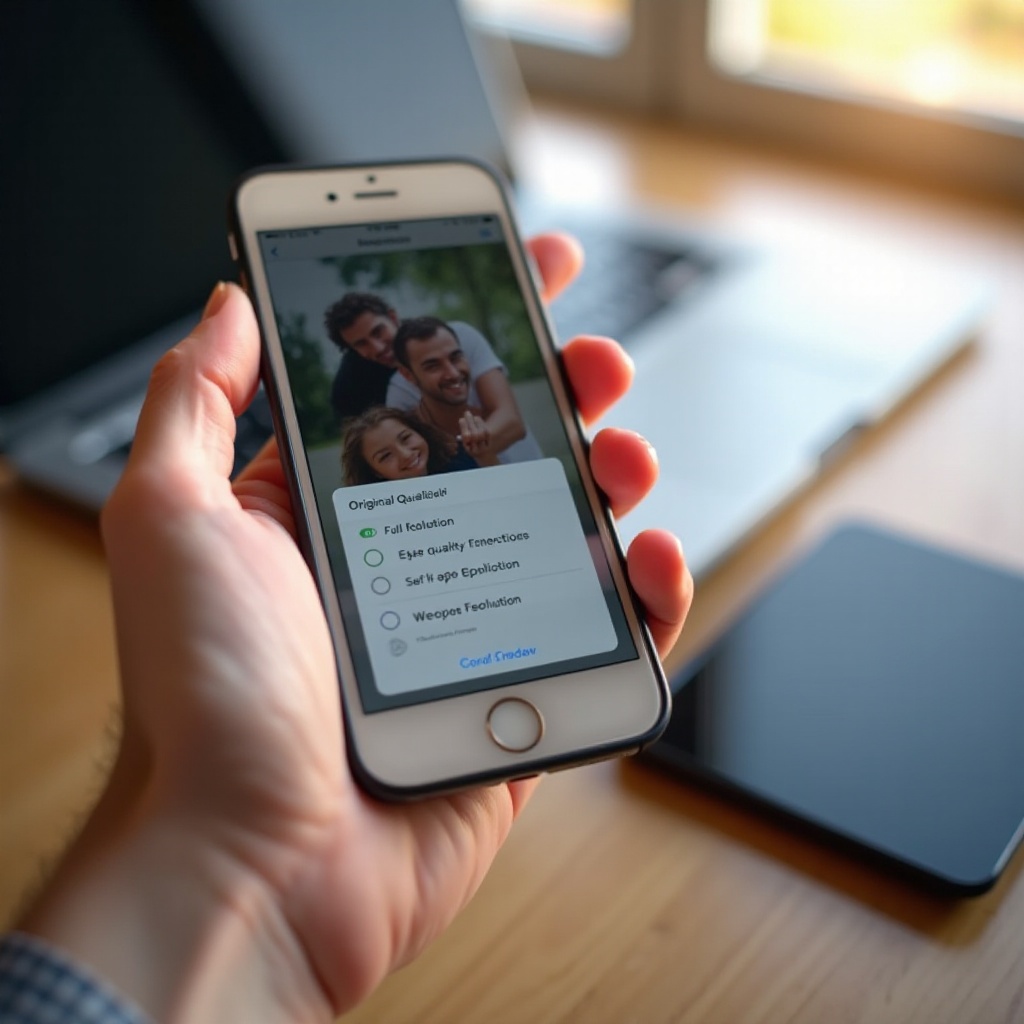
– 설정 > 데이터 및 저장소에서 가능한 경우 ‘원본 품질(Original quality)’을 선택하세요.
– 기기 저장 공간을 모니터링하세요. 큰 파일은 빠르게 공간을 차지할 수 있습니다.
Signal: 고품질 미디어와 개인정보 보호 이점
Signal은 기본적으로 개인정보 보호에 중점을 두며 고품질 전송을 지원합니다.
– 설정 > 데이터 사용에서 이미지 품질을 ‘높음(High)’으로 선택하세요.
– 종단 간 암호화와 안전 기능 덕분에 민감한 이미지는 Signal을 사용하세요.
Messenger와 Instagram: 제한 사항과 우회 방법
이 앱들은 원본 품질보다 속도와 피드 미리보기를 우선합니다.
– 강한 압축을 예상하세요. 중요한 이미지는 클라우드 링크로 대신 공유하세요.
– 클라이언트 작업, 인쇄, 교정본에는 파일 전송 모드나 이메일을 사용하세요.
올바른 앱을 사용하더라도 압축과 제한이 문제를 일으킬 수 있습니다. 몇 가지 습관을 들이면 어떤 워크플로에서도 이미지를 선명하게 유지할 수 있습니다.
사진 품질을 높게 유지하고 압축 피하기
품질은 사진이 지나가는 경로와 선택한 설정에 달려 있습니다. 선명함이 중요할 때는 다음 실천법을 사용하세요.
MMS가 사진을 흐리게 만드는 이유와 우회 방법
MMS 크기 제한은 강한 다운스케일을 강제합니다.
– 통신사는 사진을 원본 크기의 일부로 압축할 수 있습니다.
– iMessage, RCS, 클라우드 링크를 사용하거나 파일/문서로 보내 MMS를 우회하세요.
내보내기 또는 공유 시 HEIC를 JPEG로 변환
일부 수신자는 HEIC 파일을 열 수 없습니다.
– iPhone: 설정 > 사진 > Mac 또는 PC로 전송 > ‘자동’을 선택하면 많은 전송에서 JPEG로 변환됩니다.
– 호환성이 불확실하다면 보내기 전에 파일 앱 또는 사진 편집기를 통해 JPEG로 내보내세요.
‘원본’ 품질로 보내거나 여러 사진을 ZIP으로 묶기
파일 모드를 사용하면 해상도와 메타데이터를 보존할 수 있습니다.
– 전송 시 ‘원본’, ‘HD’, ‘문서/파일’ 옵션을 확인하세요.
– 수십 장을 보낼 때는 ZIP을 만들어 이름, 순서, 메타데이터를 온전히 유지하세요.
Live Photos, 연사, 동영상: 최적 전송 방법
움직임 콘텐츠에는 알맞은 전달 경로가 필요합니다.
– Live Photos는 동영상으로 보내거나 iCloud 또는 Google 포토 링크를 공유하세요.
– 긴 동영상은 MMS를 피하고 클라우드 링크, AirDrop, Quick Share를 사용하세요.
여전히 실패하거나 멈춘다면, 집중된 문제 해결 흐름을 통해 빠르게 안정적인 공유를 복원할 수 있습니다.
일반적인 전송 문제 해결
사진이 보내지지 않을 때는 연결, 앱 상태, 권한, 저장 공간 중 원인을 좁혀보세요.
iMessage/RCS/MMS에서 ‘전송되지 않음’: 빠른 해결책
네트워크에서 앱까지 단계적으로 점검하세요.
– 비행기 모드를 켰다가 꺼서 무선 기능을 새로고침하세요.
– Wi‑Fi와 셀룰러를 전환해 더 강한 경로를 찾으세요.
– iPhone에서는 설정 > 메시지에서 iMessage를 껐다가 켜세요. 필요하다면 대안으로 클라우드 링크를 포함한 문자를 보내세요.
‘보내는 중’ 또는 ‘대기 중’에서 멈출 때: 연결 상태 점검
백그라운드 설정이나 약한 네트워크가 업로드를 방해하는 경우가 많습니다.
– 업로드를 제한한다면 데이터 절약 모드, 저데이터 모드, VPN을 끄세요.
– 앱을 강제 종료했다가 다시 여세요. Android에서는 메시지 또는 채팅 앱의 캐시를 지우세요.
– 라우터에 더 가까이 가거나 야외로 나가 셀룰러 신호를 강화하세요.
저장 공간 부족, 캐시 문제, 앱 업데이트
저장 공간과 소프트웨어 상태는 전송과 수신 모두에 영향을 줍니다.
– 양쪽 기기에서 공간을 확보하세요. 저장 공간 부족은 다운로드와 카메라 저장을 중단시킬 수 있습니다.
– 메시지, 이메일, 사진, 클라우드 앱을 최신 버전으로 업데이트하세요.
– Android에서는 캐시를 지우고, 필요하면 백업 후 앱 데이터를 지우세요. iPhone에서는 문제 앱을 오프로드한 뒤 재설치하세요.
RCS/iMessage 활성화와 통신사 제한
활성화와 로밍 규칙이 미디어 전송을 제한할 수 있습니다.
– RCS 또는 iMessage 설정에서 번호가 활성 상태인지, 인증이 완료되었는지 확인하세요.
– 로밍 중이거나 네트워크가 약하면 큰 MMS가 자주 실패합니다. 클라우드 링크를 사용하거나 안정적인 Wi‑Fi를 기다리세요.
전송이 원활해지면 개인정보를 보호하세요. 어떤 메타데이터를 보낼지와 공유 콘텐츠 접근 권한을 스스로 제어할 수 있습니다.

사진 공유를 위한 개인정보 보호 및 안전 팁
몇 가지 간단한 단계로 위치, 기기, 사진 속 사람들을 보호할 수 있습니다.
공유 전에 위치와 메타데이터 제거
사진이 촬영된 장소와 시간을 드러내는 데이터를 제거하세요.
– iPhone: 사진 앱에서 공유 > 옵션을 탭한 후 위치를 끄세요.
– Android의 Google 포토: 공유 > 옵션 > 위치 정보 제거를 탭하세요.
– 완전한 제거를 위해서는 사진 편집기를 사용해 EXIF 없는 사본으로 내보내세요.
민감한 이미지용 종단 간 암호화 옵션
설계 단계부터 개인정보 보호를 선택하세요.
– 개인적 또는 민감한 사진에는 Signal 또는 WhatsApp의 종단 간 암호화된 채팅을 사용하세요.
– 그룹 구성원을 엄격히 관리하고, 공유 앨범에 누가 접근하는지 검토하세요.
링크 권한: 만료, 초대 전용, 점검
링크가 도움이 되게 만들고 위험이 되지 않게 하세요.
– 가능하다면 초대 전용 링크를 사용하고, 비공개 프로젝트에는 로그인 요구를 설정하세요.
– 기간 제한된 전달에는 링크 만료를 설정하세요.
– 매월 공유 폴더를 점검하고 더 이상 필요 없는 접근 권한을 제거하세요.
가족 공유, 동의, 안전한 공유 에티켓
동의를 존중하고 과도한 공유를 제한하세요.
– 타인의 사진, 특히 아이들의 사진을 공유하기 전에는 반드시 허락을 받으세요.
– 게시할 때는 학교 로고, 번지수, 차량 번호판을 흐리게 처리하세요.
이제 어떤 상황에서도 빠르고 안전하게 공유할 수 있는 방법을 갖추었습니다. 아래 체크리스트를 사용해 매번 올바른 방법을 선택하고 라이브러리를 정돈하세요.
빠른 답변과 모범 사례 체크리스트
짧은 체크리스트로 선택을 간단한 계획으로 바꿀 수 있습니다.
속도, 품질, 개인정보 보호에 맞는 방법 선택
- 빠름: 단건 공유에는 iMessage 또는 RCS.
- 최고 품질: 클라우드 링크 또는 파일/문서로 보내기.
- 최대 프라이버시: 필요 시 사라지는 메시지를 지원하는 종단 간 암호화 앱.
단일 사진 vs. 전체 앨범: 사용할 도구
- 한 장의 사진: iMessage, RCS, 또는 HD 품질을 켠 WhatsApp.
- 여러 사진: iCloud 또는 Google 포토의 공유 앨범, 또는 드라이브·OneDrive·Dropbox 폴더.
대형 이벤트 공유를 위한 배치, 압축, 라벨링
- 수신자가 쉽게 탐색할 수 있도록 이벤트와 날짜별로 폴더를 만드세요.
- 대용량 세트는 이름과 순서를 보존하려고 압축(zip)한 뒤 단일 링크를 공유하세요.
- 캡션이나 사용 안내를 위한 간단한 README 텍스트 파일을 추가하세요.
로컬 사본을 삭제하기 전에 원본을 백업하세요
- iCloud 사진 또는 Google 포토 백업을 활성화하고 동기화를 확인하세요.
- 로컬 저장 공간을 비우기 전에 업로드가 완료되었는지 검증하세요.
결론
휴대폰으로 사진을 보내는 방법은 여러 가지이며, 각각 다른 목표에 적합합니다. 속도에는 문자, 구조에는 이메일, 원본 품질과 대량 공유에는 클라우드 링크, 즉각적인 로컬 전송에는 기기‑간 전송을 사용하세요. 채팅 앱에서는 파일 또는 HD 모드로 전환해 압축을 우회하세요. 제한이 걸리면 경로를 바꾸세요: 링크를 보내거나 AirDrop이나 Quick Share를 사용하거나 문서로 공유하면 됩니다. 위치를 제거하고 링크 접근을 제어해 개인정보를 보호하세요. 이러한 단계로 누구에게든 선명하고 호환되는 이미지를 전달하고 문제를 빠르게 해결할 수 있습니다.
자주 묻는 질문
iPhone과 Android에서 화질 저하 없이 사진을 보내려면 어떻게 하나요?
원본을 보존하는 방법을 사용하세요. iPhone에서는 iCloud 링크를 공유하거나 AirDrop을 이용하거나, 파일 앱을 통해 파일로 보내세요. Android에서는 Google 포토 링크, Quick Share를 사용하거나, WhatsApp(문서)이나 Telegram(파일)에서 파일로 보내세요. MMS와 기본 압축 전송은 피하세요. ‘원본’, ‘HD’, 또는 ‘문서/파일’로 표시된 옵션을 찾으세요. 큰 앨범의 경우 공유 앨범이나 클라우드 폴더를 만들고 보기 전용 링크 하나를 공유하세요.
많은 수의 사진을 한 번에 보내는 가장 좋은 방법은 무엇인가요?
수십 장이나 수백 장의 이미지에는 클라우드 링크를 사용하세요. iPhone에서는 공유 앨범을 만들거나 iCloud 링크를 복사하세요. Android 또는 크로스 플랫폼 환경에서는 Google 포토 공유 앨범이나 Google 드라이브, Dropbox, OneDrive 폴더를 사용하세요. 이벤트와 날짜별로 정리한 뒤 링크 하나만 공유하면 됩니다. 파일을 직접 보내야 한다면 폴더를 ZIP으로 압축하고, 클라우드 링크로 공유하거나 채팅 앱에서 문서로 보내세요. 이메일은 용량 제한 때문에 소량에만 적합합니다.
제가 보낸 HEIC 사진을 상대가 열지 못하는 이유와 해결 방법은 무엇인가요?
HEIC는 iPhone에서 흔하지만 모든 기기가 지원하는 것은 아닙니다. JPEG로 보내면 해결됩니다. iPhone에서는 설정 > 사진 > Mac 또는 PC로 전송 > 자동으로 설정해 전송 시 변환되게 하거나, 파일 앱이나 편집기를 통해 JPEG로 내보내세요. 채팅 앱에서는 ‘파일로 보내기’를 선택해 JPEG를 고르거나, 서비스가 변환을 처리하는 클라우드 링크를 공유하세요. 이미지가 많다면 보내기 전에 HEIC를 JPEG로 일괄 변환하세요.