
Kun je niet omhoog vegen op je iPhone? De complete probleemoplossingsgids voor 2026
Introductie
Je pakt je iPhone, probeert omhoog te vegen, en er gebeurt niets. Het scherm licht op, meldingen verschijnen, maar de veegbeweging vanaf de onderrand wordt niet geregistreerd. Dit kan aanvoelen als een vastloper, terwijl het apparaat mogelijk nog wel reageert op tikken hoger op het scherm. De onderliggende oorzaak valt meestal in een van vier categorieën: een vergissing met gebaren voor jouw model, een obstructie langs de rand door een hoesje of schermprotector, een softwarefout of een falende aanraaklaag langs de schermrand.
Deze gids leidt je door een duidelijk stappenplan: begrijp hoe omhoog vegen werkt op jouw specifieke iPhone, pak eerst de snelste oplossingen aan, controleer instellingen die gebaren kunnen overschrijven, test op een dode zone langs de onderrand en doorloop veilige softwareherstelstappen voordat je diepgaande herstellingen uitvoert. Als de symptomen op hardware wijzen, weet je wanneer je service moet inplannen en hoe je de telefoon intussen kunt blijven gebruiken. Laten we beginnen met hoe het gebaar zich gedraagt op verschillende modellen, zodat je je verwachtingen kunt vergelijken met wat je ziet.
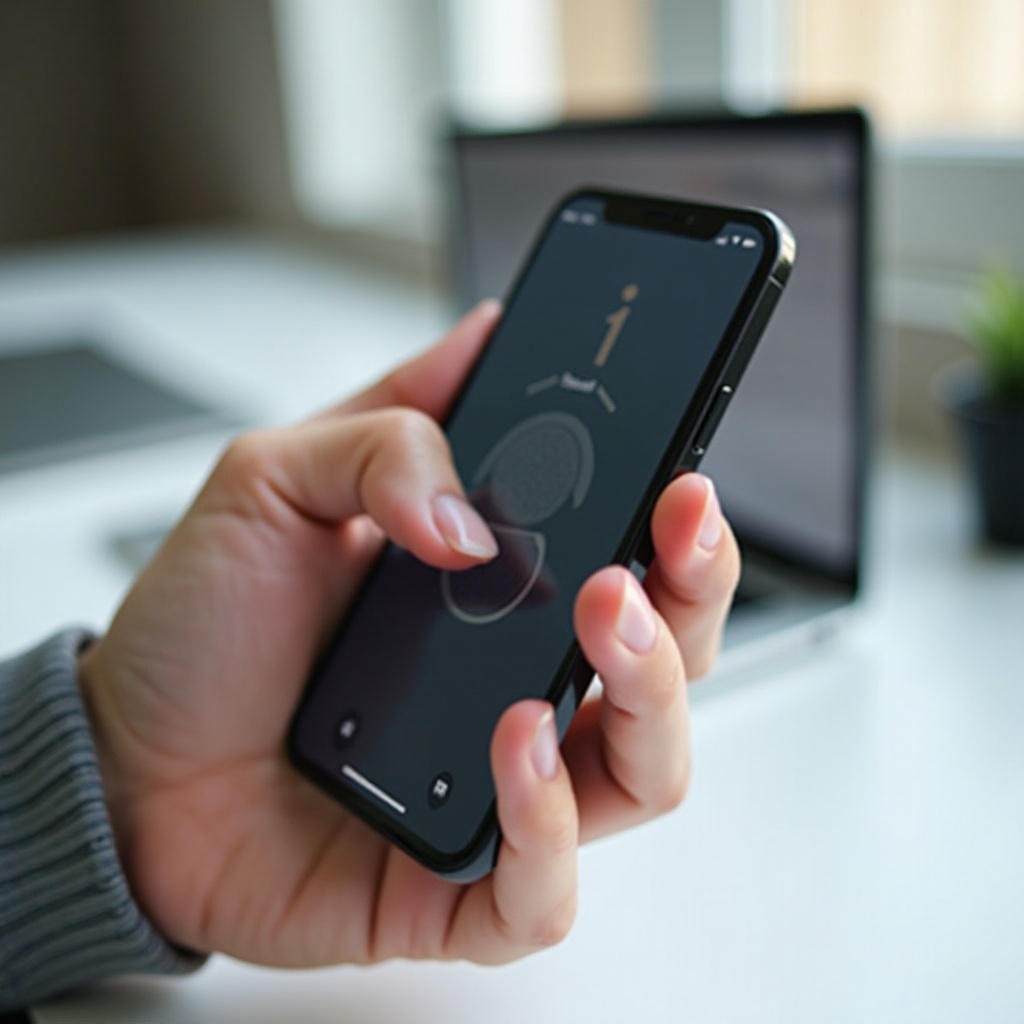
Hoe omhoog vegen werkt op verschillende iPhones
Elke iPhone-familie gaat anders om met systeemgebaren. Face ID-modellen vertrouwen voor de kernnavigatie op een veeg vanaf de onderrand. Modellen met een thuisknop gebruiken die knop voor het Beginscherm en de Appkiezer en reserveren omhoog vegen alleen voor het Bedieningspaneel. Als je een gebaar verwacht dat jouw telefoon niet ondersteunt, kun je denken dat er iets kapot is, terwijl het eigenlijk normaal gedrag is.
Face ID-modellen: veeg omhoog om te ontgrendelen, naar het Beginscherm te gaan en de Appkiezer te openen
Op iPhones met Face ID bestuurt de onderrand belangrijke handelingen:
– Ontgrendelen: til de iPhone op of tik om te activeren, verifieer met Face ID en veeg daarna vanaf de absolute onderrand omhoog.
– Naar het Beginscherm: terwijl je in een app bent, veeg omhoog vanaf de dunne Home-balk.
– Appkiezer: veeg omhoog vanaf de onderrand en pauzeer halverwege het scherm totdat de appkaarten verschijnen.
– Bedieningspaneel: veeg omlaag vanuit de rechterbovenhoek, niet vanaf de onderkant.
Als je de beweging te hoog begint, behandelt iOS dit als scrollen in de app. Begin met je vinger op de onderrand of de Home-balk zodat het systeem het gebaar correct leest.
Modellen met thuisknop: druk op de thuisknop om af te sluiten, veeg omhoog alleen voor het Bedieningspaneel
Op modellen met een thuisknop, zoals de iPhone SE, druk je op de thuisknop om apps te verlaten en ontgrendel je met Touch ID. Een veeg omhoog vanaf de onderkant opent alleen het Bedieningspaneel. De Appkiezer verschijnt wanneer je dubbel op de thuisknop drukt. Proberen naar het Beginscherm te gaan met een veeg omhoog op deze telefoons doet niets en kan op een storing lijken als je Face ID-gebaren verwacht.
Veelvoorkomende gebarenverwarringen die op storingen lijken
- Op een Face ID-telefoon omhoog vegen om het Bedieningspaneel te openen. Dit vereist eigenlijk een veeg omlaag vanuit de rechterbovenhoek.
- Op een telefoon met thuisknop proberen naar het Beginscherm te gaan met een veeg in plaats van op de knop te drukken.
- De veeg beginnen boven de onderrand, waardoor de beweging wordt gezien als scrollen.
- Een strak hoesje of een opstaande rand van een schermprotector gebruiken die verhindert dat je vinger de rand bereikt.
Met die basis wordt de volgende stap eenvoudiger. Probeer, voordat je instellingen wijzigt of software opnieuw installeert, een paar snelle oplossingen die veel gevallen direct verhelpen.
Snelle oplossingen om eerst te proberen
Snelle controles besparen tijd en voorkomen onnodige resets. Stof, vet, vocht en strakke accessoires verstoren vaak de rand waar de veeg begint. Een geforceerde herstart wist ook tijdelijke haperingen zonder gegevens te verwijderen. Doorloop deze basisstappen en kijk of de veeg terugkeert.
Maak het scherm schoon en droog; verwijder de schermprotector en randgrijpende hoesjes
- Veeg het scherm af met een zachte, droge microvezeldoek. Verwijder vegen en vocht.
- Maak je handen droog. Zweet en oliën verminderen de aanraaknauwkeurigheid, vooral bij de randen.
- Controleer de onderrand. Als een schermprotector daar loslaat, bubbelt of beschadigd is, verwijder deze en test.
- Als een robuust hoesje over het glas heen valt of een dikke opstaande rand heeft, verwijder het hoesje en probeer opnieuw.
Stappen voor een geforceerde herstart (per model)
Een geforceerde herstart zet systeemprecessen terug zonder je inhoud te verwijderen.
– iPhone 8 of nieuwer: druk kort op Volume omhoog, druk kort op Volume omlaag en houd vervolgens de zijknop ingedrukt tot het Apple-logo verschijnt.
– iPhone 7 of 7 Plus: houd Volume omlaag en de sluimer-/wekknop tegelijk ingedrukt tot het Apple-logo verschijnt.
– iPhone 6s of iPhone SE (1e gen): houd de thuisknop en de sluimer-/wekknop tegelijk ingedrukt tot het Apple-logo verschijnt.
Nadat het toestel is herstart, test je omhoog vegen op het vergrendelscherm en in een app.
Laad de iPhone op en normaliseer extreme temperaturen
- Sluit minstens 15 minuten aan en probeer opnieuw. Een zeer lage batterij kan invoer traag maken.
- Als de telefoon heet of koud aanvoelt, laat hem dan op kamertemperatuur komen voordat je test. Thermische stress kan de aanraakrespons beïnvloeden.
Als deze basisstappen het niet oplossen, is de volgende stap controleren of iOS het gebaar niet wijzigt of blokkeert.
Controleer instellingen die gebaren kunnen blokkeren of wijzigen
iOS bevat functies die interacties op het vergrendelscherm kunnen beperken, gebaren kunnen herindelen of de telefoon kunnen vergrendelen op één app. Een korte controle van de instellingen haalt verborgen conflicten weg voordat je hardware verdenkt. Deze stap verduidelijkt ook of de storing overal optreedt of is gekoppeld aan specifieke contexten zoals het vergrendelscherm.
Sta Bedieningspaneel toe op het vergrendelscherm en binnen apps
- Ga naar Instellingen > Bedieningspaneel.
- Schakel Toegang op vergrendelscherm en Toegang binnen apps in.
- Op Face ID-modellen opent het Bedieningspaneel met een veeg omlaag vanuit de rechterbovenhoek. Toegang inschakelen zorgt ervoor dat het verschijnt wanneer en waar je het verwacht.
Toegankelijkheidsopties die vegen veranderen: VoiceOver, Zoom, Bereikbaarheid, AssistiveTouch
- Instellingen > Toegankelijkheid:
- VoiceOver: wanneer dit aan staat, veranderen gebaren. Zet uit en test.
- Zoom: een ingezoomde interface kan doelen verschuiven. Schakel uit en vergelijk.
- Aanraken > AssistiveTouch: uitstekend als workaround, maar zet het uit om op conflicten te controleren.
- Aanraken > Bereikbaarheid: schakel dit tijdelijk uit op Face ID-telefoons om vreemde interacties uit te sluiten.
Werkt de veeg met deze opties uitgeschakeld, schakel functies dan één voor één weer in om de oorzaak te vinden.
Begeleide toegang en Schermtijd-beperkingen die het vergrendelscherm bevriezen
- Begeleide toegang: druk drie keer op de zijknop (of thuisknop) en voer je toegangscode in om af te sluiten. Of ga naar Instellingen > Toegankelijkheid > Begeleide toegang en zet het uit.
- Schermtijd: Instellingen > Schermtijd > Materiaal- en privacybeperkingen. Controleer of vergrendelschermbediening en toegestane functies ingeschakeld blijven.
Met de instellingen bevestigd kun je de hardware met meer vertrouwen testen. De volgende controles helpen je een dode zone aan de onderrand te ontdekken die het gebaar blokkeert precies waar het begint.
Test op een ‘dode zone’ aan de onderkant van het scherm
Wanneer de aanraaklaag faalt, uit zich dat vaak als een dunne strook langs de onderkant die geen aanrakingen registreert. Omdat omhoog vegen daar begint, mislukt het gebaar zelfs als de rest van het scherm werkt. Eenvoudige tests laten zien of dit patroon aanwezig is.
Tekentest in Notities en spatiebalktikken op het toetsenbord
- Open Notities, maak een nieuwe notitie en schakel over naar Markeringen. Trek een horizontale lijn zo dicht mogelijk langs de onderrand. Als de lijn breekt, overslaat of zigzagt, detecteert dat gebied mogelijk geen aanraking.
- Open een app die het toetsenbord toont. Tik snel op de spatiebalk langs de onderrand. Gemiste tikken of vertraagde invoer duiden op een lokale dode zone.
Draai de oriëntatie en probeer meerdere apps om de aanraakrespons te vergelijken
- Draai de telefoon naar liggende stand. Probeer te vegen vanaf de nieuwe onderrand. Als het probleem de rand volgt in plaats van een specifieke plek op het paneel, wijst dat op een falende strook.
- Test op het vergrendelscherm, het Beginscherm en in een paar apps. Een consistente storing in alle contexten wijst eerder op hardware dan op een app-bug.
Duidelijke tekenen dat de digitizer langs de onderrand faalt
- Vegen vanaf de onderkant mislukken elke keer, maar tikken elders blijven goed.
- Symptomen begonnen na een val, buiging of blootstelling aan vloeistof.
- Het scherm flikkert, toont groene lijnen of registreert spookaanrakingen nabij de rand.
Als dit bekend klinkt, plan dan een back-up en maak een afspraak voor diagnose. Als je tests er goed uitzien, richt je dan vervolgens op softwareherstel.
Softwareoplossingen die de meeste gevallen verhelpen
Als het scherm de dodezonetests doorstaat, is software waarschijnlijk de oorzaak. Werk van minst naar meest ingrijpende stappen. Werk het systeem bij, reset kerninstellingen en installeer iOS pas daarna opnieuw. Deze aanpak beschermt je gegevens en verkleint de kans dat een verkeerde configuratie terugkeert.
Werk iOS en apps bij; maak opslagruimte vrij en sluit haperende apps
- iOS bijwerken: ga naar Instellingen > Algemeen > Software-update en installeer de nieuwste versie. Veel veegproblemen verdwijnen na bugfixes.
- Apps bijwerken: open de App Store en werk alles bij. Een app-overlay of invoerbug kan systeemgebaren verstoren.
- Opslagruimte vrijmaken: Instellingen > Algemeen > iPhone-opslag. Houd minstens 10 tot 15 GB vrij zodat iOS caches kan onderhouden en updates soepel kan toepassen.
- Sluit en herstart elke app die het probleem veroorzaakte. Als het probleem begon binnen één app, verwijder en installeer die app opnieuw nadat je op het Beginscherm hebt getest.
Stel alle instellingen opnieuw in zonder inhoud te wissen
- Ga naar Instellingen > Algemeen > Zet over of stel iPhone opnieuw in > Stel opnieuw in > Stel alle instellingen opnieuw in.
- Dit zet systeemvoorkeuren zoals netwerk, privacy, locatie, toetsenbord en toegankelijkheid terug, maar je gegevens blijven intact.
- Test na de herstart de veeg voordat je alle aanpassingen terugzet. Als het nu werkt, pas wijzigingen geleidelijk weer toe om te achterhalen welke instelling het probleem terugbrengt.
Installeer iOS opnieuw via de herstelmodus om systeembestanden te repareren
Als haperingen aanhouden, installeer iOS opnieuw zonder gegevens te wissen.
– Verbind met een Mac of pc en open Finder of iTunes.
– Zet het apparaat in de herstelmodus met de modelspecifieke stappen.
– Kies bij de prompt voor Bijwerken, niet voor Herstellen. De computer downloadt en installeert iOS opnieuw terwijl de inhoud behouden blijft.
– Wanneer de configuratie is voltooid, test je de veeg op het Hallo-scherm en nogmaals na de setup. Als het dan als nieuw werkt maar pas faalt na het terugzetten van een back-up, veroorzaakt een configuratie of app in die back-up waarschijnlijk het probleem.
Als je na deze stappen nog steeds niet omhoog kunt vegen, zijn er diepere maatregelen. Ga voorzichtig te werk en maak eerst een back-up, want sommige routes wissen het apparaat.
Geavanceerde herstelpaden (met voorzichtigheid gebruiken)
Geavanceerde herstellingen richten zich op firmware- en configuratie-randgevallen. Gebruik ze alleen als de eerdere stappen niet hielpen of als je tekenen van systeemcorruptie ziet. Als je probleem direct na een grote iOS-update begon en veel gebruikers erover berichten, overweeg dan te wachten op een kleine patch voordat je je telefoon wist.
DFU-herstel: wanneer en hoe, plus waarschuwingen voor dataverlies
Een DFU-herstel laadt de firmware opnieuw en wist het apparaat.
– Maak een back-up naar iCloud of een computer.
– Ga de DFU-modus in met de voor jouw model specifieke stappen en herstel vervolgens met Finder of iTunes.
– Stel in als nieuw en test de veeg voordat je je back-up terugzet. Als het gebaar dan als nieuw werkt maar faalt nadat je gegevens hebt teruggezet, bevat de back-up waarschijnlijk de trigger.
Verwijder betaprofielen, VPN’s of apparaatbeheer die kunnen storen
- Ga naar Instellingen > Algemeen > VPN en apparaatbeheer. Verwijder betaprofielen en, indien toegestaan, verwijder MDM-profielen tijdelijk om te testen.
- Schakel VPN’s kort uit voor een test. Zelden kunnen bedrijfsfilters of regels voor het vergrendelscherm interacties beïnvloeden.
Wanneer een schone herstelactie de moeite waard is versus wachten op een patch
- Voer een schone herstelactie uit als de storing blijft bestaan voor één gebruiker op één apparaat, zelfs na een nieuwe setup zonder apps of profielen.
- Wacht op een patch als releasenotes of brede meldingen een regressie bevestigen en je tests normaal gedrag tonen op een schone setup.
Ongeacht welk pad je kiest, je moet de telefoon blijven gebruiken. De volgende sectie laat zien hoe je je iPhone kunt bedienen zonder te vegen terwijl je beslist over software- of hardwarereparatie.
Tijdelijke workarounds zodat je je iPhone kunt blijven gebruiken
Apple bevat toegankelijkheidstools en snelkoppelingen die veegacties nabootsen. Met deze opties kun je ontgrendelen, naar het Beginscherm gaan, het Bedieningspaneel openen en tussen apps schakelen zonder te vertrouwen op het gebaar vanaf de onderrand.
AssistiveTouch voor acties van Beginscherm, Appkiezer en Bedieningspaneel
- Ga naar Instellingen > Toegankelijkheid > Aanraken > AssistiveTouch en zet het aan.
- Open Pas hoofdmenu aan om acties zoals Beginscherm, Appkiezer en Bedieningspaneel toe te voegen.
- Gebruik de zwevende knop voor navigatie. Je kunt ook dubbel tikken of lang indrukken toewijzen om veelvoorkomende taken te versnellen.
Achterkant-tik-snelkoppelingen en Siri-spraakopdrachten om te navigeren zonder vegen
- Ga naar Instellingen > Toegankelijkheid > Aanraken > Tik op achterkant. Koppel Dubbel tikken of Driemaal tikken aan Beginscherm, Appkiezer of Bedieningspaneel.
- Gebruik Siri om gebaren te omzeilen: zeg opdrachten zoals Ga naar het beginscherm, Open Bedieningspaneel, Zet zaklamp aan of Open Instellingen.
Gebruik een Mac of pc voor back-ups, updates en extern beheer
- Verbind met een computer om back-ups te maken, updates te installeren of een herstel te starten terwijl aanraking onbetrouwbaar blijft.
- Gebruik iCloud.com en Zoek mijn om geluiden te activeren, Verloren-modus in te schakelen of het apparaat te lokaliseren als je niet met het vergrendelscherm kunt interageren.
Als workarounds je op weg helpen maar de veeg nog steeds faalt, kan hardware de oorzaak zijn. De volgende sectie verduidelijkt wanneer je contact opneemt met Apple of een reparatiewinkel.

Wanneer contact opnemen met Apple Support of een reparatiewinkel
Wanneer consistente symptomen en schone softwaretests naar de displayhardware wijzen, plan dan een diagnose. Snel handelen beschermt je gegevens en voorkomt dat een kleine fout uitgroeit tot een grotere storing.
Indicatoren van vloeistof-, val- of buigschade om op te letten
- Een geschiedenis van vallen, druk of blootstelling aan vocht.
- Visuele artefacten: flikkeren, groene lijnen, vreemde kleurverschuivingen of spookaanrakingen.
- Corrosie bij de Lightning-poort, luidsprekers of in de simlade.
Dit alles vergroot de kans op een falende aanraaklaag of connector.
Consistente uitval over de onderste 5 tot 10 mm van het scherm
Als elke veeg die aan de onderrand begint mislukt en Notities- of toetsenbordtests invoer missen langs die strook, moet de schermmodule waarschijnlijk worden vervangen. In de meeste gevallen lost een nieuw scherm het probleem op.
Garantie, AppleCare en typische herstel- of vervangtrajecten
- Controleer dekking via Instellingen > Algemeen > Info > Dekking.
- Met garantie of AppleCare+ krijg je lagere kosten en Apple-gecertificeerde onderdelen.
- Zonder garantie: vergelijk offertes van de Apple Store en erkende serviceproviders. Maak vóór elke reparatie een back-up van het apparaat om je gegevens te beschermen.
Zodra de veegbetrouwbaarheid is hersteld, verkleinen enkele gewoonten de kans op herhaling. De volgende sectie gaat over preventie zodat de oplossing standhoudt.
Preventietips nadat je het hebt opgelost
Goede accessoires, voldoende vrije opslag en voorzichtig schoonmaken helpen om gebaren responsief te houden. Bescherm de rand waar de veeg begint en houd het systeem in goede conditie.
Randvriendelijke schermprotectors en flexibele hoesjes
Kies een schermprotector die een kleine marge rond de rand laat en een hoesje met een lage opstaande rand bij de onderkant. Zo blijft het gebarengebied vrij terwijl het glas toch wordt beschermd.
Houd iOS up-to-date en behoud voldoende opslagruimte
Installeer iOS-updates tijdig voor stabiliteit en aanraakfixes. Houd minstens 10 tot 15 GB vrije ruimte aan zodat het systeem kan cachen, indexeren en updaten zonder te haperen.
Maak het scherm correct schoon en vermijd blootstelling aan vocht
Veeg af met een microvezeldoek en vermijd agressieve reinigers. Houd de telefoon droog, vooral rond de onderrand en de uitsparingen voor luidspreker en microfoon.
Conclusie
Als je niet omhoog kunt vegen op je iPhone, begin dan met het schoonmaken van de rand, het verwijderen van belemmerende accessoires en een geforceerde herstart. Bevestig het juiste gebaar voor jouw model en bekijk daarna de instellingen die interacties herindelen of beperken. Voer snelle hardwaretests uit om een dode zone aan de onderrand te detecteren. Als software de boosdoener is, herstellen updates, Stel alle instellingen opnieuw in en een herinstallatie via de herstelmodus meestal het normale gedrag. Wanneer hardwaresymptomen aanhouden, plan dan snel service en gebruik AssistiveTouch, Achterkant-tik en Siri om productief te blijven. Met een duidelijk plan en enkele preventieve gewoonten kun je het probleem snel oplossen en vegen op de lange termijn betrouwbaar houden.
Veelgestelde vragen
Waarom kan ik alleen op het vergrendelscherm niet omhoog vegen?
Schakel eerst toegang tot het Bedieningspaneel in op het vergrendelscherm. Zet Geleide toegang uit en controleer de beperkingen van Schermtijd. Op modellen met Face ID moet je bedenken dat het Bedieningspaneel met een veeg omlaag vanuit de rechterbovenhoek wordt geopend. Als alleen het vergrendelscherm problemen geeft, test dan op een dode zone met Notities en het toetsenbord. Consistente missers langs de onderste strook wijzen op een hardwareprobleem.
Omhoog vegen werkt niet meer na een update—wat nu?
Voer een geforceerde herstart uit en installeer daarna de nieuwste update. Maak 10–15 GB opslagruimte vrij. Zet VoiceOver, Zoom, Bereikbaarheid en AssistiveTouch uit om conflicten uit te sluiten. Blijft het probleem bestaan, stel dan alle instellingen opnieuw in. Installeer iOS als laatste stap opnieuw via de herstelmodus. Werkt de veegbeweging weer als nieuw maar valt deze uit nadat je je reservekopie hebt teruggezet, dan veroorzaakt een app of instelling in die reservekopie het probleem.
Is dit een hardwareprobleem als AssistiveTouch werkt maar vegen niet?
Vaak wel. AssistiveTouch simuleert de thuisknop, appkiezer en het Bedieningspaneel zonder de veegbeweging vanaf de rand, waardoor het kan werken wanneer de onderste aanraaklaag uitvalt. Bevestig dit met een tekening in Notities langs de onderkant en herhaaldelijk tikken op de spatiebalk. Als die strook invoer consequent mist, plan dan een schermreparatie. Als de tests slagen, ga dan verder met softwareoplossingen.