
Hoe los je een heldere vlek op het scherm van een Samsung-tv op: bewezen probleemoplossing en reparaties
Inleiding
Heldere vlekken trekken je ogen weg van het verhaal en verpesten het contrast. Je kunt een klein helder pixelpunt zien dat nooit verandert, een witte stip ter grootte van een erwt die op elke ingang verschijnt, of een gloed rond ondertitels in donkere scènes. Elk symptoom wijst op een andere oorzaak, en elke oorzaak vraagt om een specifieke oplossing. Veel problemen reageren op instellingen en software. Andere vereisen een monteur wanneer hardware in het paneel verschuift of losraakt.
Deze gids laat je met een duidelijk stappenplan zien hoe je een heldere vlek op het Samsung‑tv‑scherm kunt verhelpen. Je controleert eerst eenvoudige oorzaken, bepaalt je paneeltype, stelt het symptoom vast, past veilige oplossingen toe en beslist wanneer je Ondersteuning moet inschakelen. Volg de stappen in de aangegeven volgorde om schade te voorkomen en tijd te besparen. Met zorgvuldige instelling en een consequente aanpak kun je de heldere vlek verminderen of verwijderen en voorkomen dat deze terugkomt.
Vervolgens leer je precies wat als een heldere vlek telt en hoe je soortgelijke problemen van elkaar onderscheidt, zodat je niet de verkeerde oplossing najaagt.
Wat is een heldere vlek op een Samsung‑tv‑scherm en hoe je deze herkent
Heldere vlekken komen in verschillende vormen voor:
– Vastzittende of hot pixel: een klein punt dat helder blijft bij alle content, het meest zichtbaar op zwart of grijs.
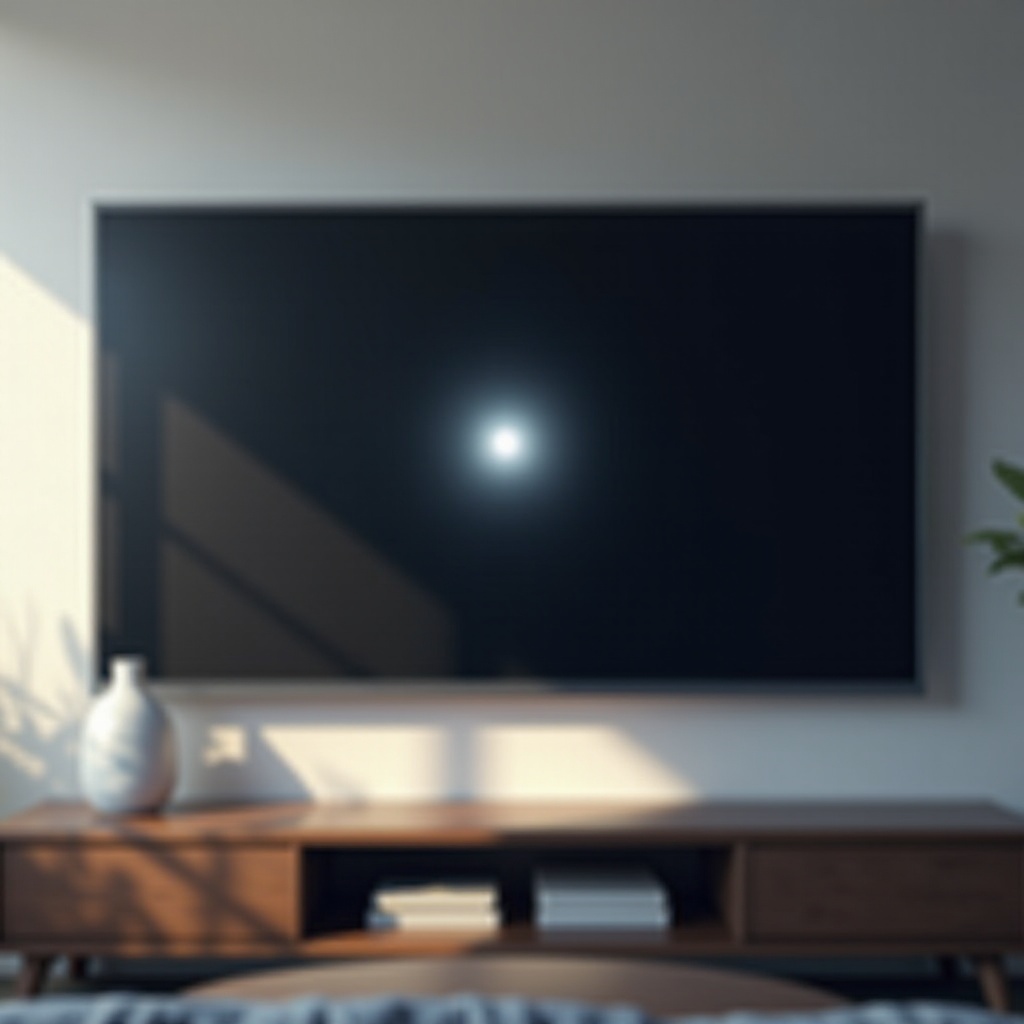
– Diffusielens die is losgeraakt: een scherpe, ronde witte stip die op elke ingang en in menu’s verschijnt; het middelpunt lijkt vaak het helderst.
– Blooming of halo: een gloed rond heldere objecten in donkere scènes door lokale dimming‑zones.
– Wolkvorming (clouding) of dirty screen‑effect: vlekkerige, ongelijkmatige helderheid of helderdere hoeken door paneeluniformiteit of druk.
– OLED‑ of QD‑OLED‑retentie: vage heldere restbeelden van statische logo’s die langzaam vervagen; aanhoudende contouren kunnen op inbranden wijzen.
Gebruik eenvoudige tests om het type te bepalen:
1) Toon volledig zwart, 10% grijs, rood, groen en blauw als beeldvullende patronen via een streaming testvideo.
2) Schakel tussen HDMI‑bronnen, interne apps en het tv‑menu.
3) Let erop of de vlek op elke bron en in het menu op dezelfde positie blijft.
Als de vlek op alle ingangen en in menu’s op dezelfde plek blijft, ligt de oorzaak waarschijnlijk bij het paneel. Verschijnt hij alleen bij één apparaat, dan kan de bron of kabel de boosdoener zijn. Een juiste identificatie voorkomt verspilde moeite en voorkomt dat je het probleem verergert.
Nu je het artefact kunt beschrijven, bereid je de ruimte voor, bescherm je je garantie en leg je de hulpmiddelen klaar die je nodig hebt voor veilig troubleshooten.
Veiligheid, garantie en voorbereidingschecklist voordat je begint
Blijf veilig en houd je garantie intact:
– Druk niet op het scherm. Druk kan nieuwe uniformiteitsproblemen veroorzaken.
– Open de tv niet. Interne onderdelen zijn fragiel en gevoelig voor stof.
– Vermijd verborgen servicemenu’s. Verkeerde wijzigingen kunnen de prestaties schaden.
Controleer je dekking:
– Zoek je bon en noteer de aankoopdatum.
– Bekijk de Samsung‑ en retailerbeschermingsplannen. Pixel‑ en paneelbeleid kan verschillen.
Verzamel gegevens en hulpmiddelen:
– Noteer je modelcode en firmwareversie (Instellingen > Ondersteuning > Over deze tv).
– Leg een schone microvezeldoek klaar en zorg voor een stabiele werkplek met goede verlichting.
– Maak foto’s van de vlek op zwarte en grijze schermen, op een kleurdia en in het menu.
Deze voorbereiding versnelt de volgende stappen en versterkt je dossier als je Ondersteuning nodig hebt. Met veiligheid en documentatie op orde kun je snelle controles uitvoeren om eenvoudige oorzaken uit te sluiten.
Snelle controles om eenvoudige oorzaken uit te sluiten
Reinig het scherm en elimineer externe schittering
Vlekken en reflecties kunnen op heldere vlekken lijken. Schakel de tv uit. Gebruik een droge microvezeldoek met lichte druk. Veeg in rechte banen. Spuit geen vloeistoffen op het paneel. Dim of verplaats nabijgelegen lampen en sluit gordijnen. Controleer of de vlek verschuift of verdwijnt wanneer je de kamerverlichting of de kijkhoek van de tv verandert. Verandert hij met de verlichting, dan is het schittering en geen paneeldefect.
Probeer verschillende ingangen en voer de ingebouwde beeldtest uit
Schakel tussen HDMI‑poorten, interne apps en antenne. Vervang of plaats de HDMI‑kabel opnieuw bij een verdachte bron. Verschijnt de vlek alleen op één bron, los dan dat apparaat op. Voer vervolgens Samsung‑diagnose uit: ga naar Instellingen > Ondersteuning > Apparaatzorg (of Zelfdiagnose) > Beeldtest. Als de vlek in de testafbeeldingen en in het tv‑menu verschijnt, is hij niet gekoppeld aan één ingang.
Stroomcyclus, soft reset en tv‑firmware bijwerken
Kleine verwerkingsfoutjes kunnen kleine artefacten uitvergroten. Schakel de tv uit en haal de stekker er 1–2 minuten uit. Houd de aan/uit‑knop op de afstandsbediening 10–15 seconden ingedrukt als je model dit ondersteunt. Steek de stekker erin en zet de tv aan. Ga daarna naar Instellingen > Ondersteuning > Software‑update > Nu bijwerken. Updates verfijnen vaak dimming, tone‑mapping en pixelgedrag. Test na deze controles opnieuw op zwarte en grijze schermen.
Als eenvoudige oplossingen het artefact niet verhelpen, is het tijd om je volgende stappen af te stemmen op je paneeltype, zodat je schadelijke methoden vermijdt.
Bepaal je paneeltype (LED/LCD, QLED/Mini‑LED, OLED/QD‑OLED)
Zo vind je je model- en paneelinformatie
Vind het model en serienummer op het label achterop of via Instellingen > Ondersteuning > Over deze tv. QLED‑ en Mini‑LED‑modellen zijn lcd’s met quantum dots en geavanceerde lokale dimming. OLED‑ en QD‑OLED‑panelen lichten elke pixel zelf op en gebruiken geen achtergrondverlichting. Dit verschil bepaalt zowel het uiterlijk van heldere vlekken als de juiste remedies.
Waarom paneeltype belangrijk is voor heldere vlekken
Bij LED/LCD en QLED/Mini‑LED betekent een witte stip ter grootte van een erwt vaak dat een diffusielens van een led van de achtergrondverlichting is gevallen. Halo rond ondertitels komt door dimming‑zones. Deze reageren op instellingen of vereisen reparatie op het niveau van de achtergrondverlichting. Bij OLED/QD‑OLED regelen individuele pixels de helderheid. Een enkele heldere pixel kan reageren op paneelzorg. Retentie vervaagt vaak met de ingebouwde routines. Weten welk paneel je hebt helpt bij de diagnose en voorkomt dat je je waagt aan riskante trucs zoals op het scherm drukken.
Met je paneeltype in gedachten kun je de vlek op uiterlijk en gedrag diagnosticeren, wat je sneller naar de juiste oplossing brengt.
Diagnoseer de heldere vlek op basis van het symptoom
Vastzittende/hot pixel (klein lichtpuntje dat helder blijft)
Een vastzittende pixel verschijnt als een lichtpuntje op alle content, het meest zichtbaar in donkere scènes. Hij beweegt niet met het beeld mee. Op lcd’s kan hij reageren op rustige pixelcyclusvideo’s. Op OLED’s gebruik je de paneelzorg‑tools. Vermijd masseren of tikken die schade kunnen veroorzaken.
Witte stip ter grootte van een erwt (diffusielens achtergrondverlichting losgeraakt)
Een scherpe, ronde witte stip die in menu’s en op alle ingangen blijft, duidt op een afgevallen diffusielens op een led van de achtergrondverlichting. Het midden oogt vaak het helderst met scherpe randen. De stipgrootte verandert doorgaans niet met de content en volgt geen bewegende objecten.
Blooming/halo rond heldere objecten (lokale dimming)
Zie je een gloed rond ondertitels of HUD‑elementen in games in donkere scènes, dan zijn lokale dimming‑zones de oorzaak. Kleinere zones verminderen maar verwijderen halo’s niet. Instellingen kunnen halo’s minder storend maken zonder de HDR‑impact te schaden.
Wolkvorming, dirty screen‑effect en lichtlekkage (vlekkerige gebieden)
Grote, zachte lichte vlekken of helderdere hoeken wijzen op uniformiteitsproblemen of druk op de paneelranden. Ze zien er vaak slechter uit vanaf een schuine kijkhoek en verbeteren enigszins wanneer het paneel opwarmt. Onjuist aandraaien bij wandmontage kan dit veroorzaken of verergeren.
OLED/QD‑OLED beelcretentie of inbranden
Komt een helder gebied overeen met een statisch logo en vervaagt het in minuten of uren, dan is het tijdelijke retentie. Gebruik ingebouwde routines om het te verminderen. Als de vorm nooit vervaagt, kan het om inbranden gaan. Instellingen kunnen toekomstige retentie beperken, maar permanent inbranden vereist vervanging van het paneel.
Nu je een waarschijnlijke diagnose hebt, probeer niet‑invasieve oplossingen die de heldere vlek vaak oplossen of verminderen zonder de tv te openen.
Oplossingen die je kunt proberen zonder de tv te openen
Aanpassingen aan beeldmodus, achtergrondverlichting en lokale dimming
Begin met een neutrale basis:
1) Schakel over naar Film of Filmmaker‑modus voor schonere processing.
2) Verlaag Achtergrondverlichting of Helderheid enkele stappen om halo’s en hot pixels te verzachten.
3) Stel Lokale dimming in op Standaard of Laag als halo’s je storen in donkere scènes.
4) Houd Scherpte dichtbij nul om randartefacten te vermijden.
5) Test opnieuw op zwarte en grijze schermen en daarna met echte content die je ‘s avonds bekijkt.
Deze aanpassingen verminderen kunstmatige oplichting die artefacten uitvergroot.
Schakel Eco/adaptieve helderheid en Contrastversterker uit
Automatische aanpassingen kunnen de helderheid opjagen en halo’s of hot pixels laten opvallen.
1) Schakel Detectie van omgevingslicht of de Eco‑sensor uit.
2) Zet Contrastversterker op Uit.
3) Schakel Dynamisch contrast en andere highlight‑boosters uit.
4) Laat Kleurtoon op Warm 1 of Warm 2 voor nauwkeurige highlights.
Test opnieuw met donkere scènes die het probleem eerder lieten zien. Consistente output maakt artefacten makkelijker te beoordelen en vaak minder zichtbaar.
HDR‑specifieke aanpassingen voor tone mapping en clipping
HDR duwt highlights stevig. Je kunt flares temmen zonder impact te verliezen:
1) Verlaag Contrast twee tot vier stappen.
2) Verlaag Piekhelderheid of HDR‑helderheid één niveau in donkere kamers.
3) Biedt je model keuzes voor HDR‑tone‑mapping, kies dan de optie die agressieve boosting vermijdt.
4) Voeg in apps met ondertitelinstellingen een schaduwkader toe of verlaag de helderheid van ondertitels om halo’s te beperken.
Deze aanpassingen helpen helderheidspieken te beheersen die in HDR de indruk van heldere vlekken wekken.
Pixelverversing/paneelzorg (OLED) en veilige methoden voor vastzittende pixels
Op OLED/QD‑OLED‑modellen:
1) Voer Paneelzorg of Pixelverversing uit via Instellingen wanneer hierom wordt gevraagd of na lange sessies.
2) Gebruik Schermverschuiving en Logo‑dimming om retentie te voorkomen.
3) Voer handmatige verversing niet te vaak uit om paneelslijtage te beperken.
Op LCD/QLED‑modellen met een vermoedelijk vastzittende pixel:
1) Speel een RGB‑pixelflitsvideo beeldvullend af gedurende 10–20 minuten.
2) Herhaal eenmaal indien nodig. Druk, tik of masseer het paneel niet.
Blijft het kleine heldere punt ongewijzigd na cyclen en instellingen aanpassen, ga dan naar de volgende sectie om de veelvoorkomende hardwarefout van de witte stip te beoordelen.
Geavanceerd: het ‘witte‑stip’‑probleem van de diffusielens
Het loslaten van de lens bevestigen versus andere problemen
Een kleine, heldere cirkel ter grootte van een erwt die zichtbaar is in menu’s, testscreens en op alle ingangen wijst bijna altijd op een afgevallen diffusielens boven een led van de achtergrondverlichting. Op een zwarte testafbeelding heeft de cirkel strakke randen en een iets helderder kern. Hij beweegt niet mee met ondertitels of content en reageert niet op instellingen.
Waarom zelf openen riskant is en de garantie ongeldig maakt
Dit verhelpen vereist volledige demontage van het paneel. Je moet de kwetsbare lcd‑lagen verwijderen, de losse lens lokaliseren en vastlijmen, terwijl je stof buiten houdt en de druk gelijkmatig verdeelt. Het is eenvoudig om het paneel te breken, stof binnen te brengen of lagen verkeerd uit te lijnen. Het openen van het toestel maakt de garantie doorgaans ongeldig. Waag dit alleen als je het risico op totale uitval accepteert.
Professionele reparatieopties, onderdelen en typische kosten
Een monteur kan de lens opnieuw bevestigen of de achtergrondverlichtingsstrip vervangen. Ze plaatsen diffusers opnieuw, bouwen de paneelstapel weer op en testen op uniformiteit. De kosten variëren per formaat en serie. Bij veel middenklasse‑toestellen is reparatie redelijk; bij zeer grote of oudere panelen kan vervanging logischer zijn. Controleer altijd de garantie en vraag om een prijsopgave inclusief onderdelen, arbeid en transport. Als dekking van toepassing is, volg dan de instructies van Ondersteuning en vermijd verdere doe‑het‑zelf.
Als een witte stip aan deze beschrijving voldoet, plan dan een servicebezoek. Lijkt je vlek meer op blooming of een kleine pixel, ga dan verder met ondersteuningsopties en tips voor preventie op lange termijn.
Wanneer je contact opneemt met Samsung Ondersteuning of een professionele monteur
Documenteer het probleem met foto’s, tests en instellingen
Goede bewijsvoering versnelt de afhandeling:
1) Fotografeer de vlek op zwarte, grijze en kleurtestschermen en op het tv‑menu.
2) Noteer je model, serienummer, firmwareversie en huidige beeldinstellingen.
3) Noteer elke stap die je hebt geprobeerd en het resultaat.
Dien dit pakket in één bericht in bij Ondersteuning om tijd te besparen.
Garantie, uitgebreide dekking en escalatietips
Controleer de beleidsregels van fabrikant en winkel. Start een ticket via de officiële site of app. Deel je bewijs en een korte beschrijving die aangeeft wanneer de vlek verschijnt, op welke ingangen hij te zien is en welke tests dit bevestigen. Vraag om escalatie als de eerstelijn je niet kan helpen. Vraag een afspraak aan bij een servicecentrum voor hardwarefouten zoals een diffusielens. Houd je casenummer bij de hand voor vervolgcontact.
Zodra je het huidige probleem hebt opgelost of service hebt ingepland, pas je je setup en gewoonten aan om de kans op toekomstige heldere vlekken te verkleinen.
Preventietips om toekomstige heldere vlekken te voorkomen
Montage, ventilatie en warmtemanagement
Hitte belast leds en lijm. Laat ruimte vrij rond ventilatieopeningen. Vermijd krappe nissen die warmte vasthouden. Gebruik bij wandmontage de juiste afstandhouders en draai schroeven niet te strak aan. Te veel druk kan wolkvorming en randlichtlekkage veroorzaken.
Veilig schoonmaken en omgaan met het paneel
Reinig alleen met een droge microvezeldoek. Spuit nooit vloeistof op het scherm. Ondersteun het paneel met twee handen bij het verplaatsen van de tv en voorkom buigen. Houd controllers, speelgoed en afstandsbedieningen uit de buurt van het schermoppervlak.
Verstandige beeldinstellingen voor een langere levensduur van het paneel
Gebruik de modus Film of Filmmaker voor dagelijks kijken. Houd Achtergrondverlichting of Helderheid gematigd. Schakel agressieve verbeteringen uit die highlights overbelasten. Schakel schermbeveiliging in en verberg statische elementen automatisch. Op OLED: laat gepland paneelonderhoud uitvoeren wanneer daarom wordt gevraagd.
Met preventie op orde geniet je van een schoon, uniform beeld met minder risico op toekomstige heldere vlekken.
Conclusie
Een heldere vlek betekent niet altijd dat je tv is afgeschreven. Begin met eenvoudige controles: maak het scherm schoon, isoleer ingangen, voer beeldtests uit, voer een stroomcyclus uit en werk de firmware bij. Bepaal je paneeltype en koppel het symptoom aan de juiste oplossing. Stem beeldmodi, dimming en HDR‑gedrag af om halo’s en hot pixels te temperen. Gebruik paneelzorg op OLED’s en veilige pixelcycli op lcd’s. Zie je op elk scherm een scherpe, erwtgrote witte stip, overweeg dan professionele reparatie voor een probleem met de diffusielens.
Werk stap voor stap en documenteer alles. Als het probleem aanhoudt, helpen je aantekeningen Ondersteuning of een monteur het sneller op te lossen. Met een goede setup, voorzichtig omgaan en gematigde instellingen kun je veel problemen met heldere vlekken voorkomen en je kijkervaring helder en consistent houden.
Veelgestelde vragen
Wordt een heldere vlek erger als ik de tv blijf gebruiken?
Het hangt af van de oorzaak. Een vastzittende pixel kan jarenlang hetzelfde blijven. Het halo-effect varieert met de inhoud en de instellingen. Een afgevallen diffuserlens herstelt zichzelf niet en kan steeds opvallender worden. Als een witte stip zichtbaar blijft op menu’s en tests, plan dan een reparatie.
Kunnen software-updates heldere vlekken daadwerkelijk verhelpen?
Updates kunnen geen diffuserlens opnieuw vastzetten of een dode pixel herstellen. Wel kunnen ze lokale dimming en tone mapping verbeteren, waardoor halo’s en te felle hooglichten die op heldere vlekken lijken, afnemen. Werk de firmware altijd bij voordat je met uitgebreidere probleemoplossing begint.
Valt één witte stip onder de Samsung-garantie?
De dekking verschilt per model en regio. Een defect aan de diffuserlens is een hardwarefout die vaak binnen de garantie valt. Het beleid voor vastzittende pixels verschilt; sommige vereisen een minimumaantal defecten. Documenteer de stip met testafbeeldingen en neem contact op met Support met een aankoopbewijs.