
Scherm van Dell-laptop gaat niet aan: een volledige probleemoplossingsgids
Introductie
Een zwart scherm op een Dell-laptop kan uw werk volledig tot stilstand brengen. U hoort ventilatoren. U ziet toetsenbordverlichting. Toch toont het scherm niets. Het goede nieuws is dat de meeste gevallen duidelijke oorzaken hebben en eenvoudig te verhelpen zijn als u in de juiste volgorde test. Deze gids leidt u door een bewezen volgorde die in enkele minuten software van hardware scheidt. U begint met snelle controles, gebruikt ingebouwde Dell-diagnostiek, gaat verder met Windows-herstelhulpmiddelen en eindigt met veilige hardwarestappen.
Elke sectie legt uit waarom de stap belangrijk is en welk resultaat u kunt verwachten. Gebruik een tweede apparaat om mee te lezen en indien nodig stuurprogramma’s te downloaden. Als reparatie nodig is, weet u welk onderdeel u moet vervangen of hoe u met support kunt praten. We beginnen met het identificeren van uw exacte zwartschermscenario, zodat elke volgende actie gericht en efficiënt is.
Snelle triage: identificeer uw zwartschermscenario
Voordat u instellingen wijzigt of onderdelen verwijdert, definieer het probleem dat u heeft. Verschillende zwarte schermen wijzen op verschillende hoofdoorzaken. Gebruik deze snelle checks om uw geval te sorteren:
– Geen logo, geen achtergrondverlichting, geen geluid: vermoed een probleem met de stroomvoorziening, het moederbord of het RAM.
– Dell-logo verschijnt, daarna zwart: vermoed grafische stuurprogramma’s, updates of beschadiging van de Windows-opstart.
– Zwart scherm met bewegende cursor: Verkenner-crash, probleem met gebruikersprofiel of een defect GPU-stuurprogramma.
– Zwart na aanmelden: opstartapp, selectie van beeldschermuitvoer of schakeling van hybride grafische kaart.
– Gloed van achtergrondverlichting maar geen beeld: probleem in het signaalpad van het paneel of de GPU-uitvoer.
– Geen achtergrondverlichting maar een vaag beeld onder een zaklamp: uitval van de achtergrondverlichting of de voeding daarvan.
– Werkt alleen op een extern beeldscherm: defect intern paneel of eDP-kabel.
– Pieptonen of LED-knippercodes: hardwarefout; noteer het patroon voor diagnose.
Koppel uw scenario aan de volgende stappen om lukraak proberen te vermijden. Met een waarschijnlijke oorzaak in gedachten kunt u gerichte controles uitvoeren. Nu u de symptomen begrijpt, richt een veilige werkplek in en verzamel wat u nodig heeft.
Checklist veiligheid en voorbereiding
Goede voorbereiding beschermt uw gegevens en uw laptop. Doe dit eerst:
– Schakel de laptop uit voordat u een paneel opent.
– Koppel de oplader los en verwijder alle accessoires en docks.
– Haal de accu eruit als die verwijderbaar is; zo niet, ga dan voorzichtig te werk.
– Aard uzelf om schade door statische ontlading te voorkomen.
– Houd een tweede apparaat bij de hand voor handleidingen, BIOS-bestanden en stuurprogramma’s.
– Bereid een USB-stick voor met herstelhulpmiddelen of een Windows-installatieprogramma.
– Zoek uw BitLocker-herstelcode op als u apparaatencryptie gebruikt.
Deze basisstappen verminderen risico en versnellen het proces. Met de veiligheid geregeld, controleert u eerst of de stroomvoorziening in orde is voordat u displayproblemen achterna gaat.
Stap 1: Controleer stroom, adaptervermogen, acculading en indicator-LED’s
Stroomstoringen doen zich vaak voor als weergaveproblemen. Controleer deze punten in volgorde:
1) Test het stopcontact met een ander apparaat om stroom te bevestigen.
2) Inspecteer de adapterkabel en de ronde stekker of USB C-tip op knikken, verbrandingssporen of speling.
3) Gebruik de adapter met het juiste wattage voor uw model. Een te zwakke adapter kan het systeem opstarten maar het scherm of de GPU onder belasting niet van voldoende voeding voorzien.
4) Sluit aan en controleer de LED op de adapter en de laptop. Een continu brandend lampje betekent meestal dat er stroom loopt. Als hij in een patroon knippert, noteer dit.
5) Houd de aan/uit-knop 10 seconden ingedrukt om geforceerd uit te schakelen. Druk eenmaal om in te schakelen. Let op toetsenbordverlichting, reactie van Caps Lock of het draaien van de ventilator als tekenen van leven.
6) Als uw model een accustatusmeter heeft, druk erop. Is de lading laag, laat dan 30 minuten opladen en probeer opnieuw.
Als lampjes uit blijven of in foutpatronen knipperen, leg de code vast voor later. Als de basisstroomcontroles slagen maar het scherm zwart blijft, probeer dan eenvoudige beeldschermtoetscombinaties.
Stap 2: Gebruik helderheidstoetsen, beeldschermschakeling en Ctrl + Shift + Win + B
Eén sneltoets herstelt vaak het beeld:
– Verhoog de helderheid met Fn plus de helderheid-omhoogtoets.
– Wissel weergavemodi met Win + P, druk daarna op pijltjestoetsen en Enter om elke modus te proberen.
– Bij sommige modellen schakelen Fn + F8 of Fn + F4 tussen intern en extern beeldscherm.
– Reset het grafisch stuurprogramma met Ctrl + Shift + Win + B. U zou een piep moeten horen en een korte flikkering moeten zien.
Koppel docks en extra schermen los tijdens het testen. Als het beeld terugkeert, pas uw beeldscherminstellingen aan en houd uw stuurprogramma’s up-to-date. Verandert er niets, wis dan reststroom om ingebedde controllers te resetten voordat u dieper gaat testen.
Stap 3: Geforceerd uitschakelen en een power drain uitvoeren
Een vastgelopen ingebedde controller kan het scherm donker houden. Los dit op met een power drain:
1) Houd de aan/uit-knop 10 tot 15 seconden ingedrukt totdat de laptop uitschakelt.
2) Koppel de oplader los. Als de accu verwijderbaar is, haal hem eruit.
3) Houd de aan/uit-knop 30 seconden ingedrukt om reststroom te ontladen.
4) Plaats de accu terug indien verwijderd. Sluit de oplader aan. Schakel in.
Deze reset brengt vaak de achtergrondverlichting of het paneel weer tot leven. Als het beeld zwart blijft, test dan video-uitvoer met een ander scherm om paneel- versus systeemproblemen te isoleren.
Stap 4: Test een extern beeldscherm via HDMI, USB C of DisplayPort en sluit docks uit
Een extern beeldscherm toont snel waar het probleem zit:
1) Sluit een extern beeldscherm aan via HDMI, DisplayPort of USB C Alt Mode.
2) Zet eerst de monitor aan en daarna de laptop.
3) Gebruik Win + P om tussen weergavemodi te wisselen. Probeer Dupliceren en Alleen tweede scherm.
4) Ziet u extern beeld maar niet op het ingebouwde paneel, verdenk dan de interne kabel of het paneel.
5) Verschijnt er nergens beeld, vermoed dan GPU-, RAM- of opstartproblemen.
Verwijder alle docks, hubs en adapters tijdens het testen. Een defecte dock kan uitvoer blokkeren. Met de status van de externe uitvoer bekend gebruikt u de ingebouwde Dell-diagnostiek om panelfouten te scheiden van systeemfouten.
Stap 5: Voer Dell LCD BIST en ePSA-diagnostiek uit om paneel- versus systeemproblemen te scheiden
Dell bevat twee belangrijke tests die buiten Windows werken:
– LCD BIST, de ingebouwde zelftest: Met de laptop uit, houdt u D ingedrukt en drukt u vervolgens op de aan/uit-knop. Blijf D ingedrukt houden totdat er kleurstrepen verschijnen. Als u kleurstrepen ziet, werken het paneel en de achtergrondverlichting.
– ePSA-diagnostiek: Schakel in en druk herhaaldelijk op F12 om het eenmalige opstartmenu te openen. Kies Diagnostics. Laat de tests lopen. Als ePSA grafische uitvoer naar een extern scherm toont maar niet naar het paneel, is de kabel of het paneel waarschijnlijk de boosdoener.
Noteer foutcodes voor support. Als BIST faalt of geen beeld toont, is het paneel of de voeding van de achtergrondverlichting waarschijnlijk defect. Als beide tests slagen maar Windows zwart blijft, richt u zich op software en firmware. De volgende stap reset BIOS-instellingen die grafische paden sturen en werkt kritieke firmware bij.
Stap 6: Reset BIOS of UEFI, controleer instellingen voor hybride graphics of Optimus en werk firmware bij
Verkeerd geconfigureerde firmware kan de beeldschermuitvoer verbergen of verkeerd routeren. Los dit zo op:
1) Ga naar BIOS of UEFI door bij het inschakelen op F2 te tikken.
2) Laad de standaardinstellingen. Sla op en sluit af om verkeerde configuraties te wissen.
3) Controleer grafische opties. Test bij modellen met hybride graphics het schakelen tussen hybride of Optimus en alleen discreet. Sla op en herstart na elke wijziging.
4) Werk het BIOS bij naar de nieuwste versie via Dell Support met uw Service Tag. Laat de oplader aangesloten tijdens de update en onderbreek de stroom niet.
5) Controleer in het BIOS of de adapter wordt herkend en het volle wattage levert. Als deze als onbekend of laag wattage wordt weergegeven, vervang de adapter of inspecteer de DC-in-aansluiting.
Als BIOS-wijzigingen het beeld niet herstellen, kan Windows een slecht grafisch stuurprogramma laden of een opstartapp starten die het scherm zwart maakt. Veilige modus helpt dit veilig op te schonen.
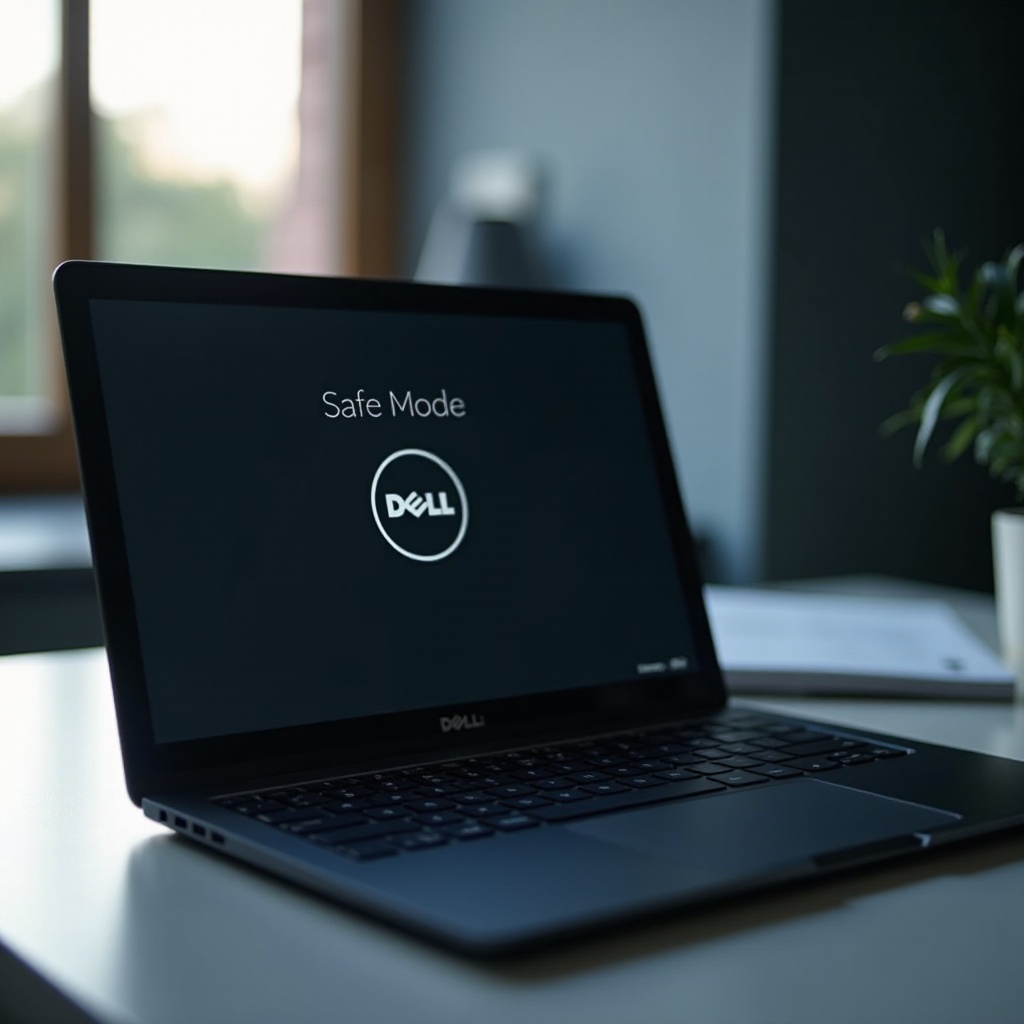
Stap 7: Opstarten in Veilige modus, grafische stuurprogramma’s schoon herinstalleren en testen
De Veilige modus laadt basisstuurprogramma’s die zelden falen en laat u beeldschermsoftware herstellen:
1) Onderbreek het opstarten drie keer om Windows-herstel te starten, of houd Shift ingedrukt terwijl u Opnieuw opstarten kiest in het voedingsmenu.
2) Ga naar Problemen oplossen, Geavanceerde opties, Opstartinstellingen en druk vervolgens op 4 voor Veilige modus.
3) Open in de Veilige modus Apparaatbeheer en vouw Beeldschermadapters uit.
4) Verwijder elk GPU-apparaat. Vink, als die optie verschijnt, het vakje aan om de stuurprogrammasoftware voor dit apparaat te verwijderen.
5) Gebruik desgewenst Display Driver Uninstaller voor een grondige schoonmaak. Volg de gids voor Veilige modus en start opnieuw op als het klaar is.
6) Installeer de nieuwste grafische stuurprogramma’s van Dell Support voor uw model. Geef de voorkeur aan Dell-pakketten boven generieke leveranciersdrivers voor de beste compatibiliteit.
7) Test meerdere wekscenario’s, deksel openen en sluiten, en schakelen naar extern beeldscherm om stabiliteit te bevestigen.
Werkt het beeld in de Veilige modus maar faalt het na installatie van de driver, probeer dan een oudere Dell-driver of een schone start om conflicten te isoleren. Als de Veilige modus ook geen beeld geeft, gebruik Windows-herstelhulpmiddelen om opstart- en systeembestanden te repareren.
Stap 8: Gebruik Windows-herstelopties: Opstartherstel, Systeemherstel, Update verwijderen en gegevensback-up
Windows-hulpmiddelen kunnen wijzigingen ongedaan maken die de black-out veroorzaakten:
1) Voer vanuit Windows-herstel Opstartherstel uit en laat de reparaties toepassen.
2) Gebruik Systeemherstel om terug te gaan naar een punt vóórdat het probleem begon.
3) Verwijder de nieuwste kwaliteits- of functie-updates als het probleem na een update begon.
4) Open Opdrachtprompt en voer deze opdrachten in volgorde uit:
– sfc /scannow
– DISM /Online /Cleanup-Image /RestoreHealth
5) Maak indien nodig een back-up van bestanden via Opdrachtprompt, een herstelstation of een Linux-live-USB.
6) Als niets helpt, voer een in-place reparatie-installatie van Windows uit met behoud van bestanden.
Als herstelhulpmiddelen zijn voltooid en u nog steeds geen beeld op het ingebouwde paneel ziet, controleer hardware opnieuw. Richt u op verbindingen, scharnieren en veelvoorkomende mechanische storingspunten die het paneelsignaal beïnvloeden.
Stap 9: Verhelp slaap- of sluimerlussen: Schakel Snel opstarten uit en pas energie-instellingen aan
Zwarte schermen volgen vaak op problemen met slaapstand of Modern Standby. Stabiliseer het stroomgedrag om herhaling te voorkomen:
1) Ga in Configuratiescherm naar Energiebeheer, kies wat de aan/uit-knoppen doen en schakel Snel opstarten uit.
2) Stel in de geavanceerde energie-instellingen Scherm uitschakelen en Slaapstand in op langere tijden tijdens het testen en schakel hybride slaapstand uit.
3) Haal in Apparaatbeheer bij beeldschermadapters en netwerkkaarten het vinkje weg bij De computer mag dit apparaat uitschakelen om energie te besparen indien beschikbaar.
4) Sluit of schakel apps uit die een schone wekactie blokkeren, zoals zware GPU-overlays.
Test meerdere slaap- en wekcycli en het sluiten van het deksel. Als het scherm nu betrouwbaar ontwaakt, was uw probleem een fout in de energiestaat. Zo niet, inspecteer dan de interne hardware.
Stap 10: Hardwarecontroles: RAM opnieuw plaatsen, eDP-beeldschermkabel en scharnieren inspecteren en zoeken naar schade
Losse of beschadigde onderdelen kunnen het videosignaal naar het paneel onderbreken. Ga voorzichtig te werk en volg de servicemanual van uw model:
1) Schakel uit. Koppel de oplader los. Ontlaad reststroom door 30 seconden op de aan/uit-knop te drukken.
2) Verwijder de bodemplaat. Houd schroeven geordend per locatie.
3) Plaats RAM opnieuw: verwijder elke module, maak de contacten voorzichtig schoon en plaats terug totdat de vergrendelingen klikken. Test indien mogelijk met een bewezen goed reepje in elke sleuf.
4) Volg de eDP-kabel van het moederbord naar het paneel. Let op knellingen bij het scharnier, rafelige afscherming of losse vergrendelingen bij de connectoren.
5) Controleer op sporen van vloeistof, corrosie of verbrande componenten bij de beeldschermconnector en rond de voedingscircuits.
6) Zorg dat de ventilator en het koelblokgebied stofvrij zijn. Ernstige hitte kan GPU-storingen en intermitterende zwarte schermen veroorzaken.
7) Monteer weer en test. Als het probleem verandert met de stand van het deksel, staat de kabel waarschijnlijk onder stress en moet deze worden vervangen.
Als opnieuw plaatsen en inspectie intermittente zwarte beelden verhelpen, borg dan het kabeltraject met de juiste trekontlasting. Vindt u duidelijke schade, plan dan een onderdeelvervanging volgens de volgende sectie.
Stap 11: Onderscheid uitval van achtergrondverlichting van geen video-uitvoer
Weten met welke storing u te maken heeft bespaart tijd en geld:
– Zaklamptest: schijn onder een hoek fel licht op het scherm. Ziet u een vaag bureaublad, dan is de achtergrondverlichting of de voeding daarvan uitgevallen.
– Geen vaag beeld onder licht: waarschijnlijk geen videosignaal naar het paneel of een defecte paneelcontroller.
– Externe monitor werkt terwijl het ingebouwde scherm donker blijft: het paneel of de kabel is het meest waarschijnlijk.
– BIST toont kleurstrepen maar Windows blijft zwart: software- of stuurprobleem.
– BIST toont niets en extern werkt: uitval van paneel of achtergrondverlichting.
Deze aanwijzingen wijzen naar de juiste oplossing. Met een waarschijnlijk onderdeel geïdentificeerd kunt u het meest kosteneffectieve reparatiepad kiezen en onnodige moederbordvervangingen vermijden.
Stap 12: Reparatiepaden, kosten en garantie: paneel, kabel, moederbord en serviceopties
Zodra u het defecte onderdeel heeft geïsoleerd, kies een reparatieplan dat past bij uw budget en vaardigheden:
– eDP-kabel: goedkoopste oplossing; vervang bij knellingen of zichtbare scheuren in de isolatie, of als beweging bij het scharnier het beeld verandert.
– LCD-paneel: vervangen als BIST faalt of de zaklamptest een vaag beeld toont. Bestel de juiste maat, resolutie, verversingssnelheid en connectortype.
– Moederbord of GPU: overweeg alleen als extern beeld ook faalt en diagnostiek op systeemboardfouten wijst. Vergelijk de kosten met die van een vervangende laptop.
– DC-in-board of voedingsrails: vervangen als adapterdetectie en systeemvoeding instabiel zijn.
Kostenschattingen variëren per model en beschikbaarheid van onderdelen:
– Kabel: goedkoop onderdeel en ongeveer een uur arbeid.
– Paneel: middelkosten met één tot twee uur arbeid, afhankelijk van het chassis.
– Moederbord: hoge kosten en risico; bewaar eerst gegevens en weeg de totale waarde af.
Controleer de garantiestatus met uw Service Tag op Dell Support. Onsite- of inzendreparatie kan onderdelen en arbeid dekken. Is de garantie verlopen, gebruik dan een erkende reparatiewerkplaats en vraag om een schriftelijke offerte en onderdeelnummers. Met de reparatieopties bepaald, legt u goede gewoonten vast om een herhaling te voorkomen.
Preventietips om toekomstige Dell-zwartschermproblemen te voorkomen
Preventie vermindert uitval en beschermt uw investering:
– Houd BIOS en GPU-stuurprogramma’s up-to-date via Dell Support in plaats van willekeurige bronnen.
– Gebruik een adapter met het juiste wattage en vermijd laders van lage kwaliteit van derden.
– Ondersteun het deksel bij het scharnier tijdens het openen om eDP-kabelstress te verminderen.
– Reinig ventilatieopeningen en ventilatoren om hittegerelateerde GPU- en VRM-storingen te voorkomen.
– Vermijd geforceerde afsluitingen; laat Windows apps sluiten vóór slaapstand of sluimerstand.
– Schakel Snel opstarten uit als u terugkerende wekproblemen ervaart.
– Maak regelmatig back-ups van belangrijke bestanden zodat probleemoplossing stressvrij is.
Deze gewoonten houden het displaysignaal stabiel en verlengen de levensduur van het paneel. Keert een zwart scherm terug, dan kunt u deze gids snel doorlopen en het probleem vlot verhelpen.
Conclusie
U heeft nu een duidelijk, stapsgewijs pad om een Dell-laptopscherm dat niet aangaat te herstellen. Begin met stroomcontroles en beeldschermsneltoetsen. Gebruik een extern beeldscherm om de fout te isoleren. Voer BIST en ePSA uit om paneel- en systeemproblemen te scheiden. Reset firmware, installeer grafische stuurprogramma’s schoon opnieuw en gebruik Windows-herstel wanneer software het beeld breekt. Plaats zo nodig RAM opnieuw en inspecteer de eDP-kabel en het scharniergebied. Vervang het paneel of de kabel alleen wanneer tests het defect bevestigen. Houd BIOS en drivers actueel en behandel het deksel voorzichtig. Met deze stappen gaan de meeste zwartschermgevallen in één sessie van paniek naar opgelost.
Veelgestelde vragen
Waarom gaat mijn Dell-laptop aan maar blijft het scherm zwart, en hoe kan ik bepalen of het een scherm- of systeemprobleem is?
Sluit een externe monitor aan. Als de externe wel beeld geeft, is het interne paneel of de eDP-kabel waarschijnlijk defect. Voer de LCD BIST uit door D ingedrukt te houden terwijl je op de aan/uit-knop drukt; kleurenbalken betekenen dat het paneel en de achtergrondverlichting werken, dus richt je dan op stuurprogramma’s of Windows. Als de BIST faalt en de externe wel werkt, vervang het paneel of de kabel. Als nergens beeld verschijnt, verdenk RAM, GPU of moederbord en voer ePSA-diagnostiek uit via F12.
Hoe voer ik de Dell LCD BIST en ePSA-diagnostiek uit als ik niets op het scherm kan zien?
Voor LCD BIST: zet de laptop uit, houd D ingedrukt, druk vervolgens op de aan/uit-knop en blijf vasthouden totdat je pieptonen hoort of kleurenbalken ziet. Voor ePSA: zet de laptop aan en druk herhaaldelijk op F12 om het opstartmenu te openen, kies vervolgens Diagnostiek. Als het scherm leeg blijft, druk dan toch meerdere keren op F12 en druk na een korte pauze op Enter om ePSA te starten. Noteer eventuele codes en controleer ze op Dell Support met je Service Tag.
Is een zwart scherm op een Dell-laptop meestal een software- of hardwareprobleem, en wanneer moet ik professionele reparatie inschakelen?
Veel gevallen beginnen als software- of energiestatusproblemen, zoals slechte GPU-stuurprogramma’s of mislukte updates. Opschonen van stuurprogramma’s in de Veilige modus en Windows-herstel lossen dit vaak op. Als LCD BIST faalt of de zaklamptest een vaag beeld laat zien, is het paneel of de achtergrondverlichting defect. Als er geen beeld verschijnt op externe beeldschermen, kan de GPU of het moederbord defect zijn. Schakel reparatie in wanneer ePSA fouten meldt, wanneer de scharnierkabel beschadigd is, of wanneer updates en de Veilige modus het scherm niet herstellen.