
Telefoon aan de lader, maar loopt de batterij toch leeg? Los het snel op met deze bewezen stappen
Inleiding
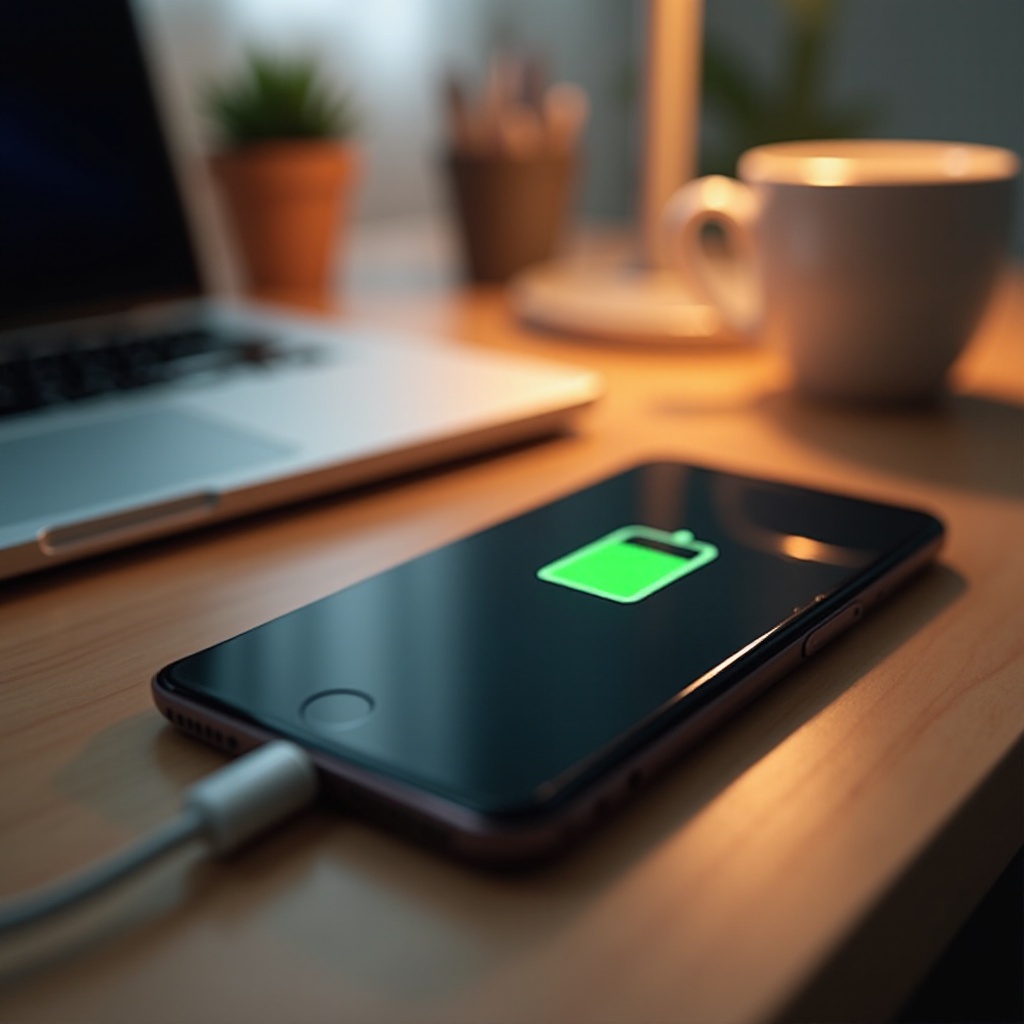
Het voelt vreemd om je telefoon aan de lader te hebben en toch te zien leeglopen. De kabel klikt vast, het bliksem-icoon verschijnt, maar het percentage daalt. Dit probleem komt altijd neer op een mismatch tussen het vermogen dat binnenkomt en dat eruit gaat, plus de extra effecten van hitte of hardwareproblemen. Goed nieuws: met snelle controles kun je de oorzaak isoleren en gerichte oplossingen toepassen die zowel op iPhone als Android werken. In deze gids begin je met eenvoudige tests, leer je het laadvermogen op je telefoon af te stemmen, zware achtergrondbelasting te beperken, hitte te verminderen en problemen te herkennen die reparatie vereisen. Volg de stappen in deze volgorde en je ziet snel of het probleem bij de stroombron, kabel en poort, software of de batterij zelf ligt.
Snelle checks van 60 seconden om het symptoom te bevestigen
Bevestig eerst het patroon voordat je aan grondige oplossingen begint:
– Kijk twee tot drie minuten naar het batterijpercentage terwijl de telefoon is aangesloten.
– Beweeg de connector voorzichtig. Als het laden wegvalt en weer terugkomt, verdenk de poort of de kabel.
– Verplaats de lader naar een bewezen goed werkend stopcontact. Vermijd stekkerdozen en oude verlengsnoeren.
– Probeer een gecertificeerde lader met hoog wattage en een tweede kabel.
– Schakel het scherm één minuut uit. Als het percentage dan stijgt, loopt het verbruik de lader voorbij.
Als deze controles wijzen op zwakke input of wankele hardware, is de volgende stap om de sterkte van je stroombron en het vermogen van je lader te meten.
Waarom je telefoon is aangesloten maar toch lading verliest: stroombron en uitgangsvermogen van de lader
Een telefoon loopt leeg tijdens het laden wanneer de lader minder watt levert dan het toestel verbruikt. Wandladers leveren doorgaans stabielere stroom dan USB-poorten van laptops of eenvoudige poorten in de auto. Veel USB‑A‑poorten op laptops leveren circa 2,5 tot 5 watt. Oudere autopoorten liggen vaak ook rond 5 watt. Een moderne telefoon kan onder belasting 8 tot 20 watt of meer gebruiken. Als de input het verbruik nooit overtreft, daalt het percentage ook al geeft het icoon aan dat er wordt geladen. Stem af op de standaard die je telefoon verwacht. Zoek bij USB‑C‑modellen naar USB Power Delivery en, voor sommige Android-telefoons, PPS-ondersteuning. Voor oudere apparaten is een betrouwbare Quick Charge- of OEM-snellader belangrijk. Lees het wattage op de adapter en controleer of de kabel dat vermogen aankan. Als de input correct lijkt, richt je dan op de schakel tussen lader en telefoon: de kabel en de poort.
Kabelkwaliteit en oplaadpoort reinigen: kleine problemen, groot verbruik
Kabels falen veel vaker dan adapters. Interne breuken, gecorrodeerde pennen en goedkope bouw beperken de stroom. Gebruik gecertificeerde kabels: MFi voor Lightning en USB‑IF‑gecertificeerd voor USB‑C. Kortere kabels kunnen vaak hogere stroom leveren met minder verlies. Controleer vervolgens de telefoonpoort met fel licht. Zakpluis, stof en oxidatie verhinderen een stevige pasvorm en verhogen de weerstand, wat de laadsnelheid verlaagt. Zet de telefoon uit en maak de poort schoon met een houten tandenstoker of een plastic pick. Een korte stoot perslucht kan helpen. Gebruik geen metalen gereedschap. Test na het reinigen opnieuw met een bewezen goede kabel. Als de telefoon nog steeds achteruitgaat terwijl hij is aangesloten, kan warmte de beperkende factor zijn.
Hitte is de vijand: houd je telefoon koel tijdens het laden
Hitte vertraagt het laden en versnelt batterijslijtage. Wanneer de telefoon opwarmt, verlaagt het systeem de stroom om de batterij te beschermen. Gebruik je tegelijk een zware app, dan kan het toestel meer trekken dan de lader levert en zie je per saldo een daling. Verwijder dikke of geïsoleerde hoesjes. Leg de telefoon op een harde, koele ondergrond, weg van zonbeschenen ramen, autodashboards of ventilatieroosters. Voelt hij heet aan, pauzeer dan stroomvretende taken en laat hem enkele minuten afkoelen. Zodra de temperatuur daalt, stijgt de laadsnelheid. Met de temperatuur onder controle kun je het verbruik terugbrengen zodat de lader een voorsprong op het gebruik krijgt.
Verminder het stroomverbruik: scherm, radio’s en achtergrondtaken
Als je telefoon meer vermogen gebruikt dan de lader levert, verlaag dan de belasting zodat de batterij kan herstellen.
– Dim het scherm en zet automatische helderheid aan.
– Schakel 5G tijdelijk uit of stap over op Wi‑Fi in gebieden met zwak mobiel signaal.
– Zet Bluetooth en locatie uit wanneer je ze niet nodig hebt.
– Sluit games, navigatie, camera- en streamingapps tijdens het laden.
– Schakel Laag‑energiemodus in op iPhone of Batterijbesparing op Android.
– Pauzeer grote downloads, cloudback-ups en app-updates.
Deze aanpassingen maken watt vrij voor de batterij. Bekijk vervolgens de batterijverbruiksdetails van je telefoon om de grootste verbruikers te vinden en blijvende aanpassingen te doen.
Herken apps en processen die leeglopen veroorzaken op iPhone en Android
Je batterijstatistieken laten precies zien welke apps stroom verbruiken.
– Op iPhone: open Instellingen, tik op Batterij en bekijk Batterijgebruik per app en Activiteit. Let op veel achtergrondtijd, audio, GPS of het indexeren van foto’s.
– Op Android: open Instellingen, tik op Batterij en vervolgens op Batterijgebruik. Sorteer sinds de laatste volledige lading en tik op een item om voorgrond- en achtergrondgebruik te zien.
Pakken de grootste verbruikers aan. Beperk achtergrondactiviteit, verwijder locatietoegang of verwijder apps die zich misdragen. Lijkt de lijst normaal maar loopt de telefoon tijdens het laden toch leeg, gebruik dan platformswitches om verspilling verder te beperken.
iPhone‑specifieke oplossingen voor leeglopen tijdens het laden
iPhone biedt eenvoudige schakelaars die het verbruik temperen en het herstel tijdens het laden verbeteren.
– Schakel Laag‑energiemodus in om achtergrondverversing en visuele effecten te verminderen.
– Schakel Ververs op achtergrond uit voor niet-essentiële apps.
– Wijzig locatietoegang voor zware apps naar Alleen bij gebruik of Nooit.
– Schakel bij zwak signaal over van 5G Auto naar LTE, of geef de voorkeur aan Wi‑Fi wanneer beschikbaar.
– Controleer Batterijconditie in Instellingen. Een lage maximumcapaciteit of een servicemelding wijst op vervanging.
– Zet Geoptimaliseerd opladen uit wanneer je snel wilt bijladen en later weer aan voor de levensduur op lange termijn.
Gebruik je Android, dan heb je vergelijkbare opties met andere namen en menu’s. Ga verder naar de Android‑sectie voor vergelijkbare stappen.
Android‑specifieke oplossingen voor leeglopen tijdens het laden
Android biedt fijnmazige controle over achtergrondgebruik en prestaties.
– Schakel Batterijbesparing in om de CPU-snelheid te verlagen, animaties te beperken en achtergrondactiviteit in te perken.
– Zet Adaptieve batterij aan om zelden gebruikte apps te beperken.
– Stel in de app-instellingen zware apps in op Beperkt of Geoptimaliseerd.
– Geef tijdens het laden de voorkeur aan Wi‑Fi boven mobiele data, of schakel mobiele data uit wanneer niet nodig.
– Verlaag de verversingssnelheid van het scherm tijdelijk van 120 Hz naar 60 Hz op modellen die dit ondersteunen.
– Start op in de Veilige modus om apps van derden te testen. Als het leeglopen stopt, verwijder recente installaties of bekende boosdoeners.
– Installeer de nieuwste systeem- en Play-systeemupdates.
Met deze platformaanpassingen op orde, bekijk hoe speciale scenario’s zoals gamen, navigatie en tethering de balans tussen input en output beïnvloeden.
Speciale scenario’s: gamen, navigatie, tethering en zwak signaal
Sommige taken overweldigen kleine laders en marginale kabels.
– Gamen vraagt veel van CPU, GPU, radio’s, haptiek en het display. Het verbruik loopt vaak op tot dubbele cijfers in watt.
– Navigatie gebruikt GPS, data en hoge helderheid gedurende lange tijd. Een bron van 5 watt kan dat niet bijhouden.
– Hotspot-tethering belast tegelijk het modem en Wi‑Fi of USB.
– Zwak signaal laat het modem het zendvermogen opvoeren, wat het verbruik kan verdubbelen of verdrievoudigen.
Oplossingen die in deze gevallen werken:
– Gebruik een USB‑PD- of PPS‑lader van 20 watt of hoger met een gecertificeerde kabel.
– Verlaag de helderheid en schakel Batterijbesparing in.
– Geef voor grote downloads en updates de voorkeur aan Wi‑Fi.
– Gebruik in de auto een PD‑adapter in de 12‑voltaansluiting in plaats van de USB‑poort in het dashboard.
Kun je de belasting of bron niet veranderen, overweeg dan draadloos laden of een powerbank als tijdelijke overbrugging totdat je een krachtiger stopcontact bereikt.
Draadloos laden en powerbanks: wanneer ze helpen
Draadloos laden helpt wanneer de bekabelde poort onbetrouwbaar is, maar het voegt warmte toe en is minder efficiënt. Lijn de spoelen zorgvuldig uit en verwijder dikke hoesjes. Als het percentage bij zwaar gebruik toch daalt, schakel dan terug naar bekabeld laden. Neem voor onderweg een USB‑PD‑powerbank mee van 20 watt of hoger. Gebruik een korte, gecertificeerde kabel om verlies te minimaliseren. Sommige powerbanks ondersteunen PPS, wat de efficiëntie kan verbeteren bij compatibele Android‑toestellen. Als zowel bekabeld als draadloos moeite hebben aan een sterke bron, is het tijd om de batterijconditie en veelvoorkomende mythes te evalueren.
Batterijconditie, kalibratiemythes en wanneer te vervangen
Batterijen slijten. De capaciteit daalt en de interne weerstand stijgt, wat zorgt voor meer warmte en minder laadopname. Controleer gezondheidsindicatoren.
– Op iPhone: ga naar Instellingen, vervolgens Batterij, en dan Batterijconditie en opladen. Een lage maximumcapaciteit of een servicemelding betekent dat je een vervanging moet plannen.
– Op Android tonen sommige telefoons de conditie in Instellingen of via ondersteuningstools. Zo niet, let dan op snelle dalingen, willekeurige uitschakelingen rond 20 tot 40 procent en aanhoudende warmte in rust.
Negeer batterij-kalibratiemythes. Volledig ontladen herstelt lithiumcellen niet en kan ze belasten. Houd dagelijkse cycli waar mogelijk tussen ongeveer 20 en 80 procent. Als een gezonde lader met hoog wattage en een schone poort normaal gebruik nog steeds niet kunnen bijbenen, moet de batterij waarschijnlijk worden vervangen. Voordat je een reparatie inplant, doorloop een eenvoudige, geordende probleemoplossingsflow om te bevestigen dat je alle goedkope oplossingen hebt geprobeerd.
Stapsgewijze probleemoplossingsflow die je kunt volgen
Gebruik deze volgorde om de oorzaak te vinden met minimale moeite en kosten:
1) Test met een bewezen goede PD- of OEM‑snellader van 20 watt of hoger en een gecertificeerde kabel.
2) Probeer een ander stopcontact en vermijd stekkerdozen.
3) Maak de oplaadpoort voorzichtig schoon en test opnieuw.
4) Verwijder het hoesje en laad op een koele, harde ondergrond.
5) Schakel Laag‑energiemodus of Batterijbesparing in en dim het scherm.
6) Schakel de Vliegtuigmodus in en laat Wi‑Fi aan indien nodig. Zet het scherm vijf minuten uit. Als het percentage stijgt, lag het aan het verbruik.
7) Bekijk het batterijgebruik. Beperk of verwijder apps die het meest verbruiken.
8) Werk het systeem, apps en firmware bij.
9) Op Android: start op in de Veilige modus. Op iPhone: gebruik Stel alle instellingen opnieuw in om misconfiguraties te wissen.
10) Vergelijk het gedrag van bekabeld en draadloos laden.
11) Treedt het probleem alleen in de auto op, schakel dan over op een PD‑autoadapter.
12) Blijft het leeglopen aanhouden, controleer dan de batterijconditie en plan service.
Als service waarschijnlijk lijkt na deze stappen, bepaal dan of de poort, de batterij of een diepere moederbordreparatie past bij de symptomen.
Wanneer professionele reparatie zoeken: poort, batterij of op moederbord‑niveau
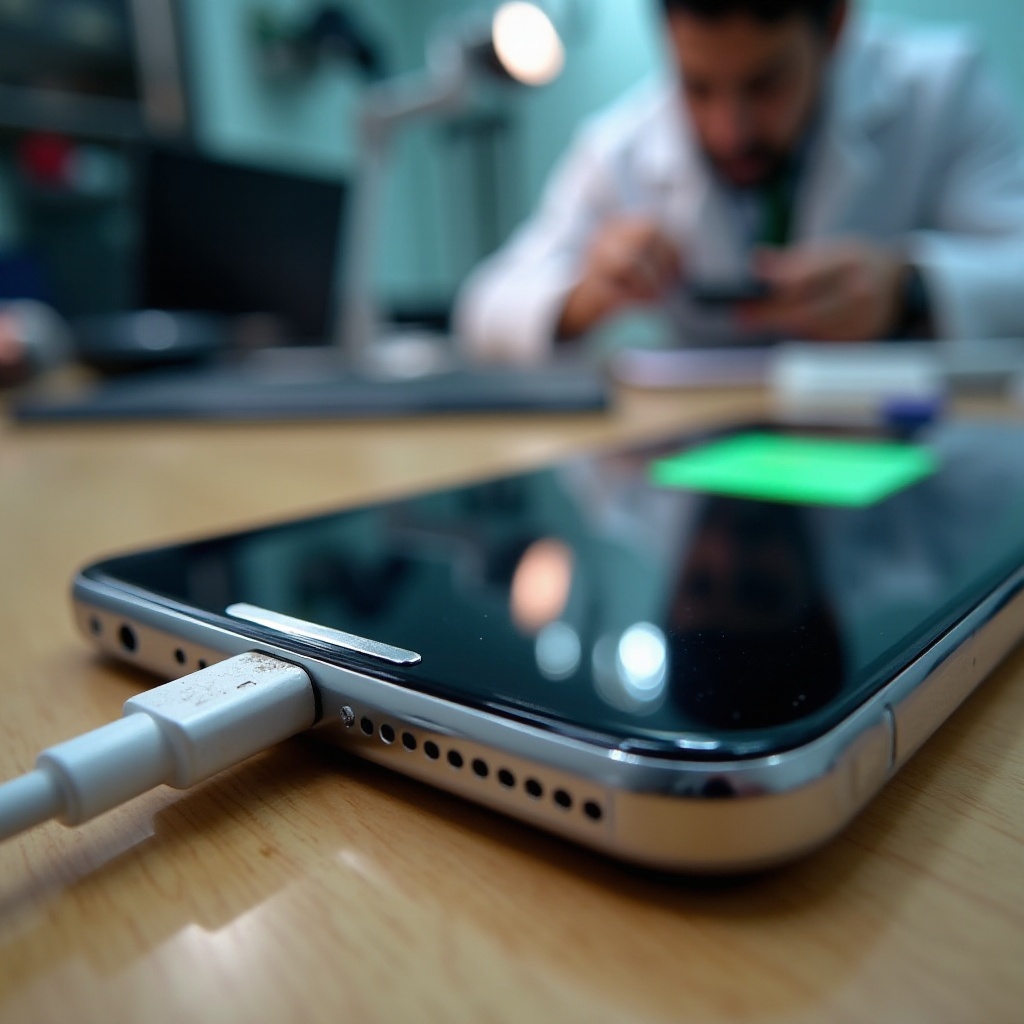
Zoek reparatie wanneer basisoplossingen niets veranderen met een sterke, bewezen goede lader. Signalen zijn onder meer laden dat wegvalt bij lichte kabelbeweging, een losse of beschadigde poort, oververhitting in rust of uitschakelen boven 10 tot 20 procent. Een technicus kan de poort testen, batterijdiagnostiek uitvoeren en de laadcircuits controleren. In veel gevallen volstaat een eenvoudige vervanging van poort of batterij. Defecten op moederbord‑niveau komen minder vaak voor, maar kunnen optreden na vallen of contact met vloeistof. Als reparatie niet urgent is, kun je het risico op herhaling verkleinen door gezonde gewoonten aan te nemen.
Preventie en gezonde laadgewoonten voor de lange termijn
Kleine gewoonten houden je telefoon stabiel en je batterij gezond:
– Gebruik OEM‑ of gecertificeerde PD‑ en PPS‑laders en korte, kwalitatieve kabels.
– Vermijd diepe ontladingen en lange perioden op 100 procent wanneer de telefoon warm is.
– Houd de telefoon koel. Verwijder dikke hoesjes tijdens snelladen.
– Geef de voorkeur aan Wi‑Fi boven zwak mobiel signaal, vooral binnenshuis.
– Beperk constante achtergrondsynchronisatie voor niet‑essentiële apps.
– Reinig de oplaadpoort elke paar maanden om pluis te verwijderen.
– Kies in de auto een PD‑adapter in plaats van de USB‑poort in het dashboard.
Deze stappen verkleinen de kans dat je opnieuw een aangesloten telefoon ziet die toch leegloopt. Keert het symptoom terug, dan heb je nu een duidelijke handleiding om het snel te isoleren en op te lossen.
Conclusie
Een telefoon die is aangesloten maar toch lading verliest, wijst op een mismatch tussen input en vraag, vaak verergerd door hitte of verouderende hardware. Begin met snelle controles en koppel vervolgens een krachtige lader en gecertificeerde kabel aan je toestel. Reinig de poort, verminder zware belasting en houd de telefoon koel. Gebruik platformhulpmiddelen om achtergrondactiviteit te beperken en controleer de batterijconditie om het moment van vervanging te bepalen. Blijft het probleem bestaan met sterke laders en schone poorten, plan dan een poort- of batterijservice. Met een eenvoudige, stapsgewijze aanpak kun je betrouwbaar laden herstellen en je batterij op de lange termijn beschermen.
Veelgestelde vragen
Waarom loopt mijn telefoon leeg tijdens het opladen in de auto, en hoe kan ik dat voorkomen?
Veel USB‑poorten in auto’s leveren slechts 5 watt en zitten ver van de dynamo, waardoor de spanning kan inzakken. Gebruik een USB‑PD‑autolader van 20 watt of hoger in de 12‑volt‑aansluiting en een gecertificeerde kabel. Verlaag de helderheid, sluit zware apps en geef de voorkeur aan Wi‑Fi of LTE als 5G zwak is om het verbruik te verminderen.
Is het slecht als mijn batterijpercentage daalt tijdens snelladen?
Een korte daling kan optreden bij zware belasting of hitte, omdat de telefoon de laadstroom beperkt om de batterij te beschermen. Dit is op zichzelf niet schadelijk. Verminder de belasting, koel de telefoon en gebruik de originele of een gecertificeerde snellader en kabel. Als dalingen in rust optreden, controleer dan de poort, de kabel en de batterijgezondheid.
Moet ik de batterij vervangen als mijn telefoon lading verliest terwijl hij is aangesloten, of kan het aan de poort liggen?
Test beide eerst voordat je iets vervangt. Probeer een gecertificeerde oplader en kabel met hoog wattage, maak de poort schoon en beweeg de connector voorzichtig heen en weer. Als het laden hapert of los aanvoelt, laat de poort repareren. Als het laden stabiel maar traag is en de gezondheidsstatus een servicemelding toont, vervang de batterij. Als geen van beide het verklaart, laat het laadcircuit diagnosticeren.