
Waarom verbinden mijn AirPods terwijl ze in de oplaadcase zitten? Oorzaken, oplossingen en pro-tips [Gids 2026]
Inleiding
Je AirPods worden als verbonden weergegeven, zelfs met het deksel dicht. Muziek schakelt naar ze over terwijl ze in je broekzak zitten. Oproepen gaan naar de oortjes waarvan je dacht dat ze sliepen. Als je je blijft afvragen waarom maken mijn AirPods verbinding terwijl ze in de case zitten, ben je niet de enige. Het gedrag voelt willekeurig, maar volgt een patroon dat je kunt diagnosticeren en verhelpen.
Deze gids legt uit hoe AirPods en de case zich zouden moeten gedragen. Je ziet welke sensoren en software meespelen, de meest voorkomende triggers die verbindingen met gesloten deksel veroorzaken, en stapsgewijze oplossingen die echt werken. We behandelen ook apparaatspecifieke instellingen op iPhone, iPad, Mac, Windows en Android. Als de hardware faalt, weet je wanneer je moet repareren of vervangen.
Aan het einde stop je ongewenste automatische verbindingen, voorkom je dat ze terugkomen en houd je je AirPods klaar voor wanneer je daadwerkelijk wilt luisteren. Krijg eerst het korte antwoord en de snelste oplossingen zodat je direct kunt handelen, ga daarna door naar de diepere secties voor een blijvende oplossing.
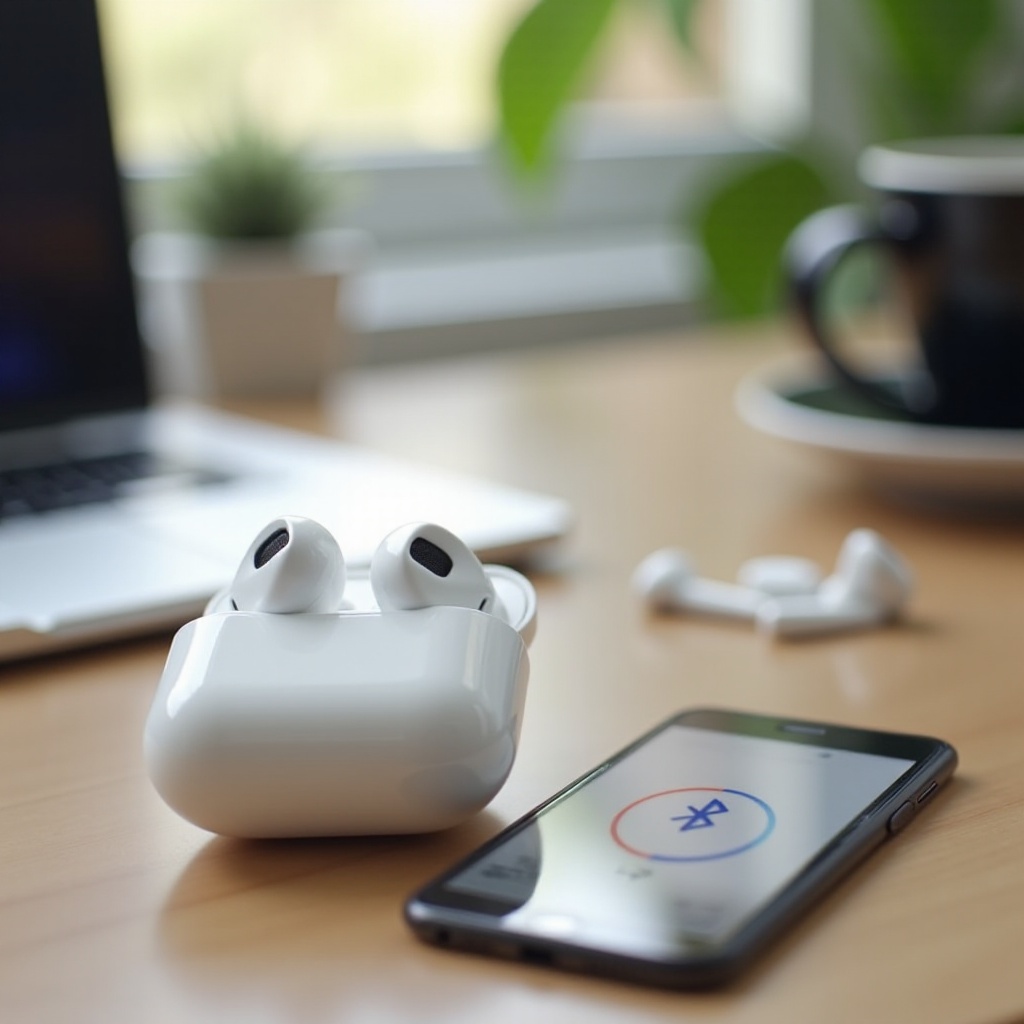
Snel antwoord: Waarom je AirPods verbinden in de case + snelste oplossingen
AirPods zouden moeten verbreken en opladen wanneer ze correct in de case zijn geplaatst met het deksel gesloten. Ze verbinden in de case wanneer een sensor of instelling het systeem doet denken dat de oortjes uit de case zijn of in een gesprek. De gebruikelijke boosdoeners zijn een dekselsensor die niet registreert dat hij dicht is, vieze laadcontacten, een laag batterijniveau van de case, agressief Automatisch schakelen tussen Apple‑apparaten of firmware‑eigenaardigheden.
Probeer deze snelle oplossingen:
– Laad de case en beide oortjes op tot boven 20 procent.
– Veeg de laadcontacten en de oortjesensoren schoon met een droge, pluisvrije doek.
– Verwijder case‑skins of magnetische accessoires en sluit het deksel stevig.
– Stel op iPhone ‘Verbind met deze iPhone’ in op ‘Wanneer voor het laatst verbonden’.
– Schakel Automatische oordetectie uit, test, en schakel het daarna weer in.
– Reset de AirPods en koppel ze opnieuw: kies ‘Vergeet dit apparaat’, houd de knop op de case ingedrukt totdat het lampje oranje knippert en daarna wit.
Als deze stappen het gedrag stoppen, lag de oorzaak bij een sensorlezing of een softwaremismatch. Zo niet, leer dan hoe het systeem werkt. Die context maakt de diepere oplossingen makkelijker toe te passen en te verifiëren.
Hoe AirPods en de oplaadcase werken: sensoren, dekselmagneet en automatisch verbinden
AirPods vertrouwen op verschillende onderdelen om te bepalen wanneer ze moeten slapen, opladen of verbinden. De case gebruikt een magneet in het deksel en een Hallsensor om open‑ en dichttoestanden te detecteren. Wanneer je het deksel sluit en de oortjes op de laadpinnen rusten, vertelt de case de oortjes dat ze moeten slapen en opladen.
Elk oortje heeft nabijheids‑ of huiddetectiesensoren. Deze sensoren starten audio wanneer de oortjes je oor raken en pauzeren wanneer ze het oor verlaten. Als stof, vocht of verkeerde uitlijning een valse in‑ear‑toestand veroorzaakt, kan een oortje proberen te verbinden terwijl het in de case zit.
Gedrag van automatisch verbinden via Bluetooth omvat zowel de oortjes als je apparaten. Apple‑apparaten op dezelfde iCloud‑account gebruiken Automatisch schakelen om audio naar je AirPods te verplaatsen wanneer je elders afspelen start. Als een Mac ontwaakt of een telefoon de oortjes pingt, kunnen ze kort verbinden, zelfs in de case.
Firmware op AirPods regelt sensorlogica en energiebeheer. Verouderde firmware of tijdelijke glitches kunnen vreemde verbindingslussen veroorzaken. Met deze basis kun je bepalen of je te maken hebt met een sensorprobleem, een vermogensprobleem van de case of een apparaatinstelling die het gedrag aanstuurt. Bekijk vervolgens de meest voorkomende oorzaken zodat je de juiste oplossing kunt kiezen.
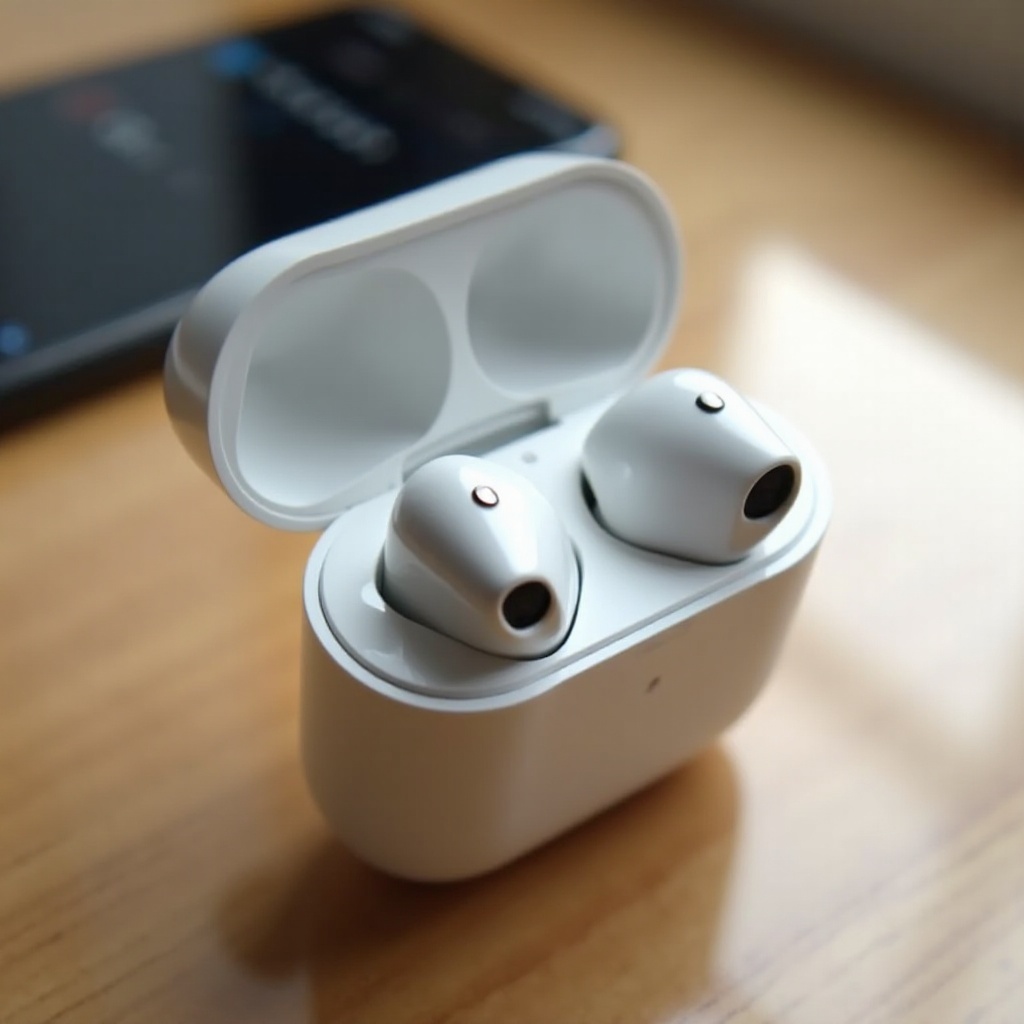
Belangrijkste oorzaken van AirPods die verbinden terwijl ze in de case zitten
Verschillende problemen kunnen ervoor zorgen dat AirPods verbinding maken terwijl ze in de case zitten. Schat de waarschijnlijkheid in op basis van wat je ziet en wanneer de verbindingen optreden:
- Deksel niet volledig gesloten: een losse scharnier, zwakke magneet of dikke case‑hoes kan een echte ‘gesloten’‑melding verhinderen.
- Vuil op laadcontacten: stof of pluis in de case op de laadpinnen of op de contactpunten van de oortjes zorgt voor slecht contact en vals ontwaken.
- Batterij van de case laag of leeg: bij een laag niveau kan de case de oortjes niet in slaap houden of niet correct opladen.
- Firmwarefouten of verouderde firmware: oude versies kunnen sensorwaarden en logica voor automatisch verbinden verkeerd afhandelen.
- Automatisch schakelen te agressief: met meerdere Apple‑apparaten in de buurt kan audio tijdens scans naar de AirPods overspringen.
- Gedrag bij ontwaken van de Mac: Macs scannen vaak naar audioapparaten bij het ontwaken of het starten van apps, wat korte verbindingen kan uitlokken.
- Zoek mijn of meldingen bij achterlaten: locatiecontroles pingen soms de case en veroorzaken een korte verbinding.
- Per ongeluk indrukken van de instelknop: druk in een broekzak kan de knop op de case indrukken en koppelen uitlokken.
- Magnetische accessoires: portemonnees, autohouders of case‑skins met magneten kunnen de dekselsensor in de war brengen.
- 2,4‑GHz‑interferentie: veel Bluetooth‑ en wifi‑drukte kan onstabiele verbindingsstatussen veroorzaken.
- Vocht of zweet: filmlaagjes op sensoren of condens veroorzaken valse in‑ear‑detectie.
- Niet‑Apple eartips of slecht passende tips: een slechte pasvorm kan sensorwaarden bij sommige modellen verstoren.
Gebruik symptomen om de oorzaak te verkleinen. Als er een verbinding plaatsvindt direct na het sluiten van het deksel, verdenk dekseldetectie of slechte plaatsing. Als het in de buurt van een Mac gebeurt, verdenk Automatisch schakelen. Met een duidelijke hypothese lossen de volgende stappen het probleem sneller op.
Stapsgewijze oplossingen om verbindingen met gesloten deksel te stoppen
Doorloop deze stappen in volgorde. Stop zodra het probleem is opgelost en bevestig de stabiliteit een dag lang.
1) Alles opladen:
– Sluit de case aan totdat deze minstens 50 procent bereikt.
– Controleer in de Batterijen‑widget dat beide oortjes als opladend worden weergegeven.
2) Contacten en sensoren reinigen:
– Gebruik een droge, pluisvrije doek of zachte borstel op de laadpinnen van de case en de contactpunten van de oortjes.
– Veeg de zwarte sensorzones op elk oortje voorzichtig schoon.
3) Accessoires verwijderen en stevig sluiten:
– Haal case‑skins, magnetische houders en stickers weg.
– Sluit het deksel totdat je de magneet duidelijk voelt klikken.
4) Firmware en besturingssysteem bijwerken:
– Houd de iPhone of iPad dicht bij de case terwijl deze oplaadt; AirPods werken automatisch bij.
– Update iOS, iPadOS en macOS naar de nieuwste versie.
5) Resetten en opnieuw koppelen:
– Op iPhone: Instellingen > Bluetooth > AirPods > Vergeet dit apparaat.
– Open de case, houd de instelknop ingedrukt totdat het lampje oranje knippert en daarna wit.
– Koppel opnieuw en geef de AirPods een duidelijke apparaatnaam.
6) Automatisch schakelen temmen:
– iPhone of iPad: Instellingen > Bluetooth > AirPods > Verbind met deze iPhone of iPad > ‘Wanneer voor het laatst verbonden’.
– Op Mac: Bluetooth > Opties bij AirPods > Verbind met deze Mac > ‘Wanneer voor het laatst verbonden’.
7) Automatische oordetectie schakelen:
– Zet het uit, test een dag, en zet het vervolgens weer aan. Dit herstelt het sensor‑gedrag.
8) Interferentie verminderen:
– Ga weg van drukke hubs, dongles of routers.
– Gebruik waar mogelijk 5‑GHz‑wifi.
9) Test op een ander apparaat:
– Koppel met een tweede telefoon of tablet. Als het probleem stopt, lagen de instellingen van je eerste apparaat aan de basis.
10) Controleer op schade:
– Kijk naar scheuren, waterschade of een los scharnier.
– Als je schade ziet, ga dan naar de reparatieopties.
Als deze stappen enigszins helpen maar niet volledig, lossen apparaatspecifieke instellingen het vaak af. De volgende sectie toont platformaanpassingen die aanhoudende verbindingen met gesloten deksel stoppen.
Probleemoplossing per apparaat voor iPhone, iPad, Mac, Windows en Android
Elk platform gaat anders om met Bluetooth en automatisch verbinden. Kleine wijzigingen stoppen verbindingen met gesloten deksel.
iPhone en iPad:
– Stel ‘Verbind met deze iPhone’ of ‘iPad’ in op ‘Wanneer voor het laatst verbonden’.
– Zet Automatisch schakelen uit als je vaak tussen apparaten wisselt: Instellingen > AirPods > Automatisch schakelen.
– Schakel tijdelijk Meldingen aankondigen uit als aankondigingen ongewenste verbindingen triggeren.
Mac:
– Stel in Bedieningscentrum > Geluid een vaste uitvoer in, zoals de Mac‑luidsprekers, wanneer je AirPods in de case plaatst.
– In Bluetooth > Opties bij AirPods, kies ‘Wanneer voor het laatst verbonden’.
– Beperk Handoff en Continuïteit als ze onverwacht audio naar de AirPods trekken.
Windows 11 of 10:
– Verwijder AirPods: Instellingen > Bluetooth en apparaten > Apparaten > Verwijderen.
– Voeg opnieuw toe en stel AirPods alleen als standaard in wanneer je ze gebruikt.
– Werk Bluetooth‑stuurprogramma’s bij via de pc‑fabrikant.
Android:
– Vergeet en koppel de AirPods opnieuw.
– Schakel scannen van nabijgelegen apparaten uit als dit Bluetooth op de achtergrond blijft pingen.
– Gebruik desnoods ontwikkelaarsopties om agressieve Bluetooth‑scans te verminderen.
Deze wijzigingen beperken triggers voor automatisch verbinden vanaf je apparaten. Als verbindingen nog steeds plaatsvinden met het deksel gesloten, voer geavanceerde diagnostiek uit om hardware‑ versus softwareoorzaken te identificeren.
Geavanceerde diagnostiek: sensoren testen, firmware bijwerken, interferentie verminderen
Eenvoudige thuistests helpen je de hoofdoorzaak te isoleren.
Sensortests:
– Dekselsensor: sluit het deksel en kijk naar de Batterijen‑widget. Die moet de laadstatus van de case tonen en de oortjes als slapend. Als dit aan en uit springt, is de dekseldetectie mogelijk onbetrouwbaar.
– Plaatsingstest: druk elk oortje zachtjes aan terwijl het in de case zit. Als een oortje verbindt wanneer je het licht opheft, reinig de contacten opnieuw of controleer op slijtage.
Firmwarecontroles:
– Houd AirPods in de case, op de lader, dicht bij een bijgewerkte iPhone gedurende 30 minuten. Firmware werkt stilletjes bij. Reset en koppel daarna opnieuw.
– Als je niet‑Apple‑apparaten gebruikt, werk die dan ook bij. Oude Bluetooth‑stacks kunnen zich vreemd gedragen met moderne oortjes.
Interferentie‑audit:
– Ga weg van 2,4‑GHz‑drukte: routers, hubs, dongles, gamecontrollers.
– Schakel je router over naar 5‑GHz‑kanalen en plaats Bluetooth‑accessoires verder uit elkaar.
– Vermijd sterke magneten in de buurt van de case, zoals geldclips of houders.
Gedrag loggen:
– Noteer wanneer verbindingen plaatsvinden: na het sluiten van het deksel, in de buurt van een specifiek apparaat of bij het ontwaken.
– Verander één instelling tegelijk. Als het probleem na een wijziging verdwijnt, heb je de trigger gevonden.
Als sensortests falen of logs op hardware wijzen, is reparatie of vervanging vaak de snelste oplossing. De volgende sectie toont hoe je beslist en welke stappen je neemt.
Repareren of vervangen? Wanneer hardware de boosdoener is en wat je moet doen
Hardwarefouten geven duidelijke signalen:
– Het deksel blijft niet dicht of voelt los aan.
– Laadpinnen in de case zien er beschadigd of gecorrodeerd uit.
– Een oortje wordt nooit 100 procent opgeladen en toont vaak ‘verbonden’ in de case.
– Condens of vochtindicatoren blijven binnenin zichtbaar.
Als je hardware vermoedt:
– Voer Apple‑ondersteuningsdiagnostiek uit via de Apple Support‑app of bij een Apple Store.
– Vraag bij garantie of AppleCare+ om vervanging van de case of een oortje.
– Buiten garantie: vraag een prijsopgave. Eén oortje of een case vervangen kan goedkoper zijn dan een volledige set.
Bevestig vóór vervanging met een reset en een schone herkoppeling op een tweede apparaat. Blijft het probleem, dan is hardwarevervanging redelijk. Bewaar bonnen en noteer de serienummers aan de binnenkant van het deksel van de case. Met solide hardware rond je af met preventieve gewoonten om het systeem stabiel te houden.
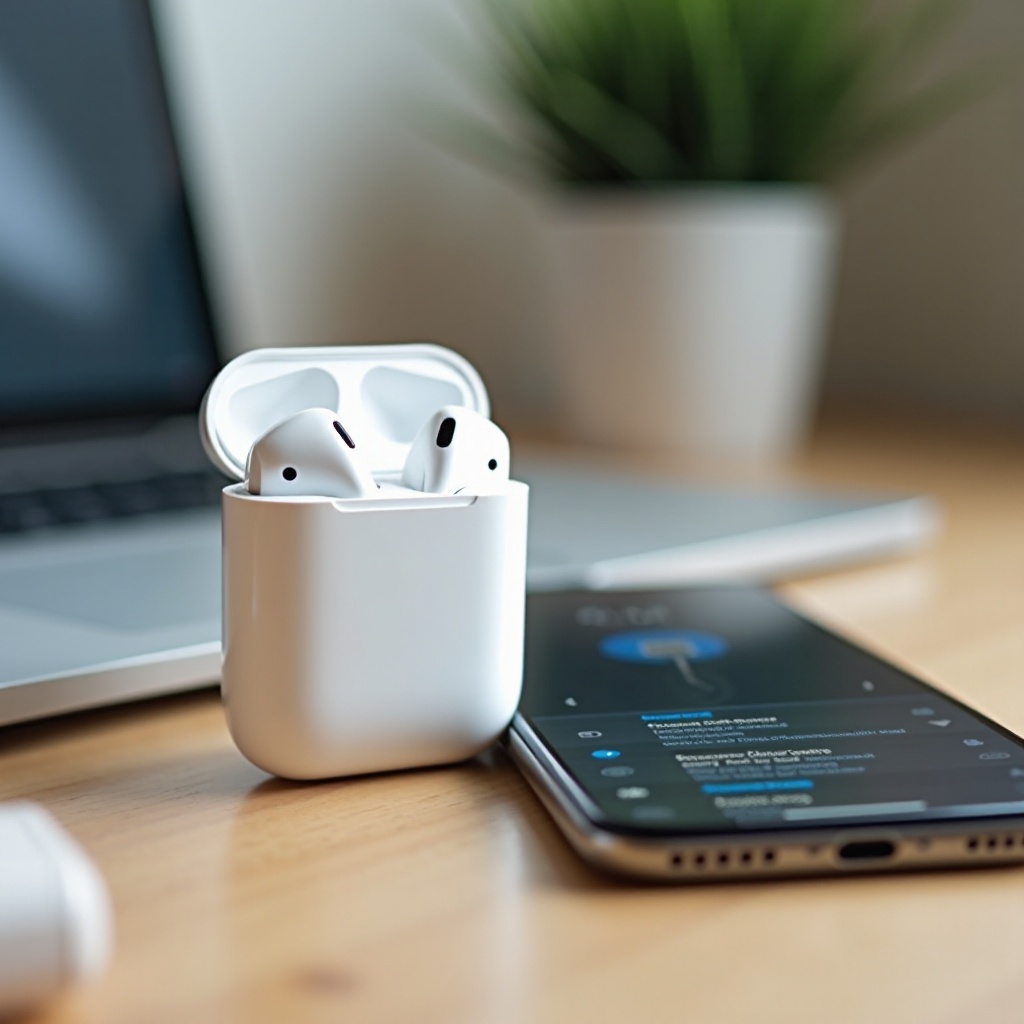
Preventietips: instellingen en gewoonten om te voorkomen dat AirPods automatisch verbinden
Voorkom herhaalde verbindingen met gesloten deksel met een paar eenvoudige gewoonten:
- Houd de case boven 30 procent geladen. Laag vermogen vergroot vreemd gedrag.
- Reinig maandelijks de contactpunten. Broekzakpluis bouwt snel op.
- Sluit het deksel stevig. Luister naar de klik van de magneet.
- Gebruik ‘Wanneer voor het laatst verbonden’ op alle Apple‑apparaten.
- Beperk Automatisch schakelen als je de hele dag tussen apparaten wisselt.
- Bewaar de case uit de buurt van magneten en vocht.
- Druk niet op de instelknop in zakken of tassen.
- Werk firmware en besturingssystemen tijdig bij.
- Test nieuwe eartips of accessoires op invloed op de sensoren.
Deze kleine gewoonten verminderen vals ontwaken en ongewenste verbindingen. Zie je een terugval, voer de snelle oplossingen opnieuw uit. De meeste gebruikers lossen het definitief op met schone contactpunten, stabiele instellingen en een gezonde casebatterij.
Conclusie
AirPods zouden in de case moeten slapen en opladen. Wanneer ze verbinden met het deksel gesloten, is meestal een sensor‑, instelling‑ of firmwareprobleem de oorzaak. De belangrijkste boosdoeners zijn dekseldetectie, vieze contacten, laag vermogen van de case, Automatisch schakelen en interferentie. Je hebt nu snelle oplossingen, platformspecifieke instellingen en geavanceerde diagnostiek om hardnekkige gevallen te isoleren.
Doorloop de stappen in volgorde en bevestig het resultaat op je primaire apparaat en op een secundair apparaat. Als er hardwaresignalen verschijnen, neem contact op met Apple Support voor reparatie of vervanging. Met stabiele sensoren en afgestemde instellingen blijven je AirPods stil totdat jij ze wilt gebruiken.
Als de vraag waarom maken mijn AirPods verbinding terwijl ze in de case zitten je hier heeft gebracht, heb je nu een duidelijk antwoord en een betrouwbare oplossing. Geniet van de stilte wanneer ze in de case zitten en van directe audio wanneer je het deksel opent.
Veelgestelde vragen
Waarom maken mijn AirPods meteen verbinding nadat ik het deksel sluit, en is dat normaal?
Nee, consistente verbindingen direct na het sluiten van het deksel zijn niet normaal. Dat gedrag wijst op een dekselsensor die niet registreert dat het deksel gesloten is, oortjes die niet goed op de laadpennen zitten, of Automatisch schakelen dat audio overneemt wanneer een nabij apparaat wakker wordt. Maak de contacten schoon, verwijder eventuele hoesjes van de case en sluit het deksel stevig. Stel Verbind met deze iPhone of Mac in op ‘Wanneer voor het laatst verbonden’. Als de case daarna nog steeds verbindingen veroorzaakt, reset de AirPods en koppel ze opnieuw. Aanhoudende problemen wijzen op een zwakke dekselmagneet of een defecte Hall-effectsensor in de oplaadcase. Maak in dat geval een afspraak met Apple Support om de case te laten testen en zo nodig te vervangen.
Zal het uitschakelen van Automatisch schakelen voorkomen dat AirPods verbinding maken terwijl ze in de case zitten?
Het uitschakelen van Automatisch schakelen helpt vaak, vooral als je meerdere Apple-apparaten gebruikt met dezelfde iCloud-account. Automatisch schakelen kan audio naar je AirPods overschakelen wanneer een apparaat begint af te spelen of een app activeert, zelfs als de oortjes in de case zitten. Op een iPhone of iPad ga je naar Instellingen > Bluetooth > AirPods > Verbind met deze iPhone of iPad en kies je ‘Wanneer voor het laatst verbonden’. Op de Mac stel je Verbind met deze Mac in op ‘Wanneer voor het laatst verbonden’. Als je nog steeds verbindingen ziet, controleer dan of het deksel goed sluit en maak de contacten schoon. Automatisch schakelen is slechts één trigger; sensor- en stroomproblemen kunnen ook verbindingen veroorzaken terwijl de case gesloten is.
Hoe kan ik zien of de sensoren of magneten van mijn AirPods-oplaadcase defect raken en service nodig hebben?
Let op de volgende signalen: het deksel klikt niet goed dicht of gaat te gemakkelijk open, de widget Batterijen wisselt tussen verbonden en niet verbonden wanneer het deksel gesloten is, een of beide oortjes worden niet betrouwbaar opgeladen, en korte verbindingen treden op, zelfs na resets en firmware-updates. Voer een gecontroleerde test uit: maak de contacten schoon, verwijder accessoires, laad de case op en probeer de AirPods met slechts één apparaat in de buurt. Als er nog steeds verbindingen plaatsvinden terwijl het deksel gesloten is, kan de dekselsensor of magneet zwak zijn. Neem contact op met Apple Support of ga naar een Apple Store voor diagnose. Binnen de garantie of met AppleCare+ is vervangen eenvoudig. Zo niet, vraag dan om een prijsopgave voor reparatie; het vervangen van de case is vaak kostenefficiënter dan het vervangen van de volledige set.