
Jak usunąć jasną plamę na ekranie telewizora Samsung: sprawdzone metody diagnostyki i naprawy
Wprowadzenie
Jasne plamki odciągają wzrok od treści i psują kontrast. Możesz zauważyć maleńki jasny piksel, który nigdy się nie zmienia, białą kropkę wielkości grochu pojawiającą się na każdym wejściu, albo poświatę wokół napisów w ciemniejszych scenach. Każdy objaw wskazuje na inną przyczynę i każda wymaga konkretnego rozwiązania. Wiele problemów da się rozwiązać ustawieniami i oprogramowaniem. Inne wymagają technika, gdy elementy sprzętowe wewnątrz panelu się przesuną lub odkleją.
Ten poradnik pokazuje, jak naprawić jasną plamkę na ekranie telewizora Samsung, prowadząc Cię jasno krok po kroku. Najpierw sprawdzisz proste przyczyny, zidentyfikujesz typ panelu, zdiagnozujesz objaw, zastosujesz bezpieczne rozwiązania i zdecydujesz, kiedy skontaktować się ze Wsparciem. Postępuj według kroków, aby uniknąć uszkodzeń i zaoszczędzić czas. Przy starannych ustawieniach i metodycznym podejściu możesz ograniczyć lub usunąć jasną plamkę i zapobiec jej powrotowi.
Następnie dowiesz się dokładnie, co uznaje się za jasną plamkę i jak odróżnić podobne problemy, aby nie szukać niewłaściwego rozwiązania.
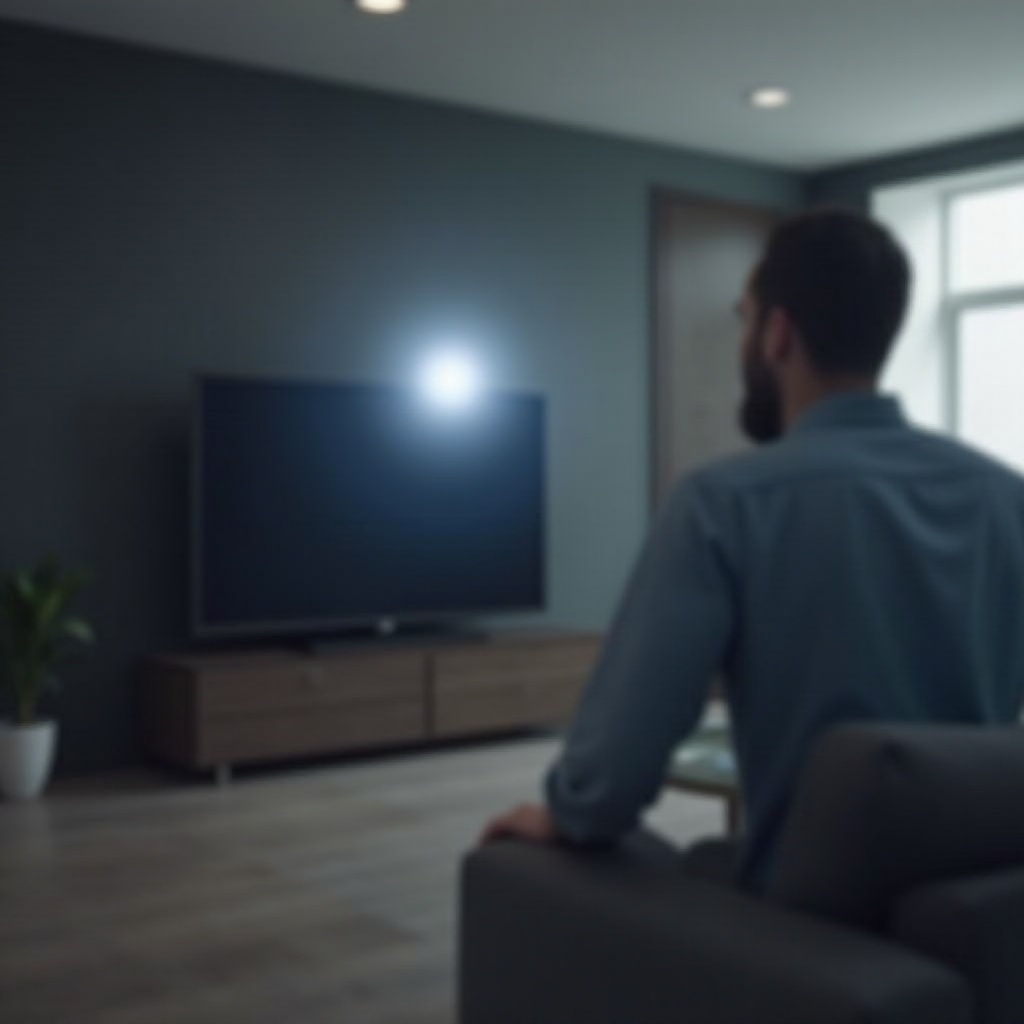
Czym jest jasna plamka na ekranie telewizora Samsung i jak ją rozpoznać
Jasne plamki występują w kilku formach:
– Zawieszony lub gorący piksel: maleńka kropka, która pozostaje jasna niezależnie od treści, najbardziej widoczna na czerni lub szarości.
– Odklejenie soczewki dyfuzora: wyraźna, okrągła biała kropka widoczna na każdym wejściu i w menu; środek często jest najjaśniejszy.
– Blooming lub halo: poświata wokół jasnych obiektów w ciemnych scenach z powodu strefowego wygaszania.
– Clouding lub efekt brudnego ekranu: plackowata, nierówna jasność lub jaśniejsze rogi wynikające z niejednorodności panelu lub nacisku.
– Retencja na OLED lub QD‑OLED: słabe, jasne pozostałości statycznych logotypów, które powoli zanikają; utrwalone kontury mogą oznaczać wypalenie.
Użyj prostych testów, aby określić typ:
1) Wyświetl pełnoekranowe wzorce jednolitej czerni, 10% szarości, czerwieni, zieleni i niebieskiego z testowego wideo streamingowego.
2) Przełączaj się między źródłami HDMI, aplikacjami wbudowanymi i menu telewizora.
3) Zwróć uwagę, czy plamka pozostaje w tym samym miejscu ekranu na każdym źródle i w menu.
Jeśli plamka jest stała niezależnie od wejść i menu, przyczyną jest najprawdopodobniej panel. Jeśli pojawia się tylko z jednym urządzeniem, problem może dotyczyć źródła lub przewodu. Prawidłowa identyfikacja zapobiega stracie czasu i ryzyku pogorszenia problemu.
Skoro potrafisz już opisać artefakt, przygotuj przestrzeń, zadbaj o gwarancję i przygotuj narzędzia potrzebne do bezpiecznej diagnostyki.
Bezpieczeństwo, gwarancja i lista przygotowań przed rozpoczęciem
Zachowaj bezpieczeństwo i nienaruszoną gwarancję:
– Nie naciskaj ekranu. Nacisk może powodować nowe problemy z jednorodnością.
– Nie otwieraj telewizora. Wewnętrzne elementy są delikatne i wrażliwe na kurz.
– Unikaj ukrytych menu serwisowych. Nieprawidłowe zmiany mogą pogorszyć działanie.
Sprawdź zakres ochrony:
– Znajdź paragon i zanotuj datę zakupu.
– Przejrzyj warunki ochrony Samsunga i sprzedawcy. Zasady dotyczące pikseli i panelu mogą się różnić.
Zbierz dane i narzędzia:
– Zapisz kod modelu i wersję oprogramowania (Ustawienia > Wsparcie > Informacje o tym telewizorze).
– Przygotuj czystą ściereczkę z mikrofibry oraz stabilne miejsce pracy z dobrym oświetleniem.
– Zrób zdjęcia plamki na czarnym i szarym tle, na slajdzie kolorowym oraz w menu.
Te przygotowania przyspieszą kolejne kroki i wzmocnią Twoją sprawę, jeśli będziesz potrzebować Wsparcia. Mając zapewnione bezpieczeństwo i dokumentację, możesz wykonać szybkie kontrole, by wykluczyć proste przyczyny.
Szybkie kontrole, aby wykluczyć proste przyczyny
Wyczyść ekran i wyeliminuj zewnętrzne odblaski
Zabrudzenia i odbicia potrafią udawać jasne plamki. Wyłącz telewizor. Użyj suchej ściereczki z mikrofibry, dociskając lekko. Przecieraj prostymi ruchami. Nie spryskuj panelu płynami. Przygaś lub przestaw pobliskie lampy i zasłoń zasłony. Sprawdź, czy plamka przesuwa się lub znika przy zmianie oświetlenia w pokoju albo kąta ustawienia telewizora. Jeśli zmienia się wraz z oświetleniem, to odblask, a nie wada panelu.
Wypróbuj różne wejścia i uruchom wbudowany test obrazu
Przełączaj się między portami HDMI, aplikacjami wbudowanymi i anteną. Wymień lub ponownie podłącz przewód HDMI w podejrzanym urządzeniu. Jeśli plamka występuje tylko na jednym źródle, diagnozuj to urządzenie. Następnie uruchom diagnostykę Samsunga: przejdź do Ustawienia > Wsparcie > Konserwacja urządzenia (lub Autodiagnoza) > Test obrazu. Jeżeli plamka pojawia się na obrazach testowych i w menu telewizora, nie jest powiązana z jednym wejściem.
Cykl zasilania, miękki reset i aktualizacja oprogramowania TV
Drobne błędy przetwarzania mogą uwydatniać niewielkie artefakty. Wyłącz telewizor i odłącz go od zasilania na 1–2 minuty. Naciśnij i przytrzymaj przycisk zasilania na pilocie przez 10–15 sekund, jeśli Twój model to obsługuje. Podłącz i włącz ponownie. Następnie wejdź w Ustawienia > Wsparcie > Aktualizacja oprogramowania > Aktualizuj teraz. Aktualizacje często udoskonalają wygaszanie, mapowanie tonów i zachowanie pikseli. Po tych krokach ponownie przetestuj na czarnych i szarych planszach.
Jeśli proste metody nie usunęły artefaktu, pora dopasować kolejne działania do typu panelu, aby uniknąć szkodliwych metod.
Zidentyfikuj typ swojego panelu (LED/LCD, QLED/Mini‑LED, OLED/QD‑OLED)
Jak znaleźć informacje o modelu i panelu
Model i numer seryjny znajdziesz na tylnej etykiecie lub w Ustawienia > Wsparcie > Informacje o tym telewizorze. Modele QLED i Mini‑LED to telewizory LCD z kropkami kwantowymi i zaawansowanym lokalnym wygaszaniem. Panele OLED i QD‑OLED samodzielnie podświetlają każdy piksel i nie używają podświetlenia. Ta różnica wpływa zarówno na wygląd jasnych plamek, jak i na właściwe metody ich usuwania.
Dlaczego typ panelu ma znaczenie przy jasnych plamkach
W LED/LCD oraz QLED/Mini‑LED biała kropka wielkości grochu często oznacza, że z diody podświetlenia odpadła soczewka dyfuzora. Poświata wokół napisów wynika ze stref wygaszania. To można złagodzić ustawieniami lub wymaga naprawy na poziomie podświetlenia. W OLED/QD‑OLED jasnością sterują pojedyncze piksele. Pojedynczy jasny piksel może zareagować na procedury pielęgnacji panelu. Retencja często zanika dzięki wbudowanym czynnościom. Znajomość typu panelu pomaga w diagnozie i powstrzymuje przed ryzykownymi sztuczkami, takimi jak naciskanie ekranu.
Mając określony typ panelu, możesz zdiagnozować plamkę po jej wyglądzie i zachowaniu, co szybciej doprowadzi do właściwej naprawy.
Diagnozuj jasną plamkę według objawu
Zawieszony/gorący piksel (maleńka kropka, która pozostaje jasna)
Zawieszony piksel objawia się jako punkcik światła na każdej treści, najbardziej widoczny w ciemnych scenach. Nie porusza się wraz z obrazem. W LCD może zareagować na delikatne sekwencje naprzemiennego wyświetlania kolorów. W OLED użyj narzędzi do konserwacji panelu. Unikaj masowania czy opukiwania ekranu, które mogą spowodować uszkodzenia.
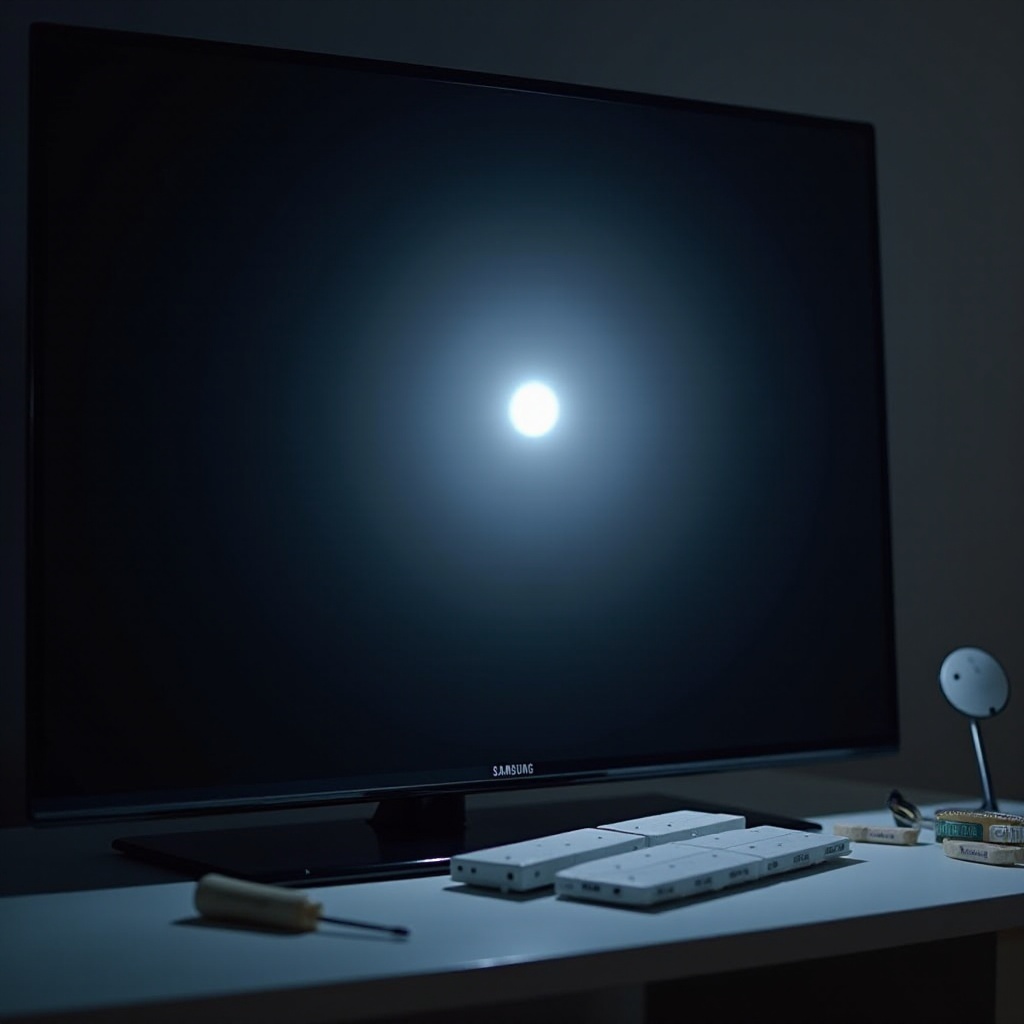
Biała kropka wielkości grochu (odklejona soczewka dyfuzora podświetlenia)
Wyraźna, okrągła biała kropka widoczna w menu i na wszystkich wejściach sugeruje odpadnięcie soczewki dyfuzora na diodzie podświetlenia LED. Środek często wygląda najjaśniej, a krawędzie są ostre. Rozmiar kropki zwykle nie zmienia się wraz z treścią i nie podąża za ruchomymi obiektami.
Blooming/poświata wokół jasnych obiektów (lokalne wygaszanie)
Jeśli widzisz poświatę wokół napisów lub elementów HUD w grach na ciemnych scenach, przyczyną są strefy lokalnego wygaszania. Mniejsze strefy redukują, ale nie eliminują halo. Ustawienia mogą sprawić, że halo będzie mniej rozpraszające, bez szkody dla efektu HDR.
Clouding, efekt brudnego ekranu i przecieki światła (nieregularne obszary)
Duże, miękkie jasne plamy lub jaśniejsze rogi wskazują na problemy z jednorodnością lub nacisk na krawędzie panelu. Często wyglądają gorzej poza osią i nieco się poprawiają, gdy panel się nagrzeje. Niewłaściwy moment dokręcenia przy montażu na ścianie może powodować lub nasilać ten efekt.
Retencja obrazu lub wypalenie na OLED/QD‑OLED
Jeśli jasny obszar odpowiada statycznemu logotypowi i zanika w ciągu minut lub godzin, to tymczasowa retencja. Użyj wbudowanych procedur, aby ją usunąć. Jeśli kształt nigdy nie znika, może to być wypalenie. Ustawienia mogą ograniczyć przyszłą retencję, lecz trwałe wypalenie wymaga wymiany panelu.
Skoro masz już wstępną diagnozę, wypróbuj nieinwazyjne rozwiązania, które często usuwają lub zmniejszają jasną plamkę bez otwierania telewizora.

Rozwiązania, które możesz wypróbować bez otwierania telewizora
Tryb obrazu, podświetlenie i regulacja lokalnego wygaszania
Zacznij od neutralnej bazy:
1) Przełącz na tryb Film lub Filmmaker Mode dla czystszego przetwarzania.
2) Zmniejsz Podświetlenie lub Jasność o kilka stopni, aby złagodzić halo i gorące piksele.
3) Ustaw Lokalne wygaszanie na Standard lub Niskie, jeśli halo rozprasza Cię w ciemnych scenach.
4) Utrzymuj Ostrość blisko zera, aby uniknąć artefaktów obrysowania.
5) Ponownie przetestuj na czarnych i szarych planszach, a następnie na treściach oglądanych nocą.
Te zmiany ograniczają sztuczne rozjaśnianie, które wyolbrzymia artefakty.
Wyłącz jasność eko/adaptacyjną i wzmacniacz kontrastu
Automatyczne dostosowania mogą podbijać jasność i sprawiać, że halo lub gorące piksele bardziej się wyróżniają.
1) Wyłącz Wykrywanie oświetlenia otoczenia lub Czujnik Eco.
2) Ustaw Wzmacniacz kontrastu na Wyłączone.
3) Wyłącz Dynamiczny kontrast i inne boostery jasnych partii.
4) Pozostaw Odcień kolorów na Ciepły 1 lub Ciepły 2 dla poprawnych świateł.
Przetestuj ponownie na ciemnych scenach, które wcześniej ujawniały problem. Stabilne ustawienia często czynią artefakty mniej widocznymi i łatwiejszymi do oceny.
Dostosowania specyficzne dla HDR: mapowanie tonów i obcinanie świateł
HDR mocno podkreśla światła. Możesz okiełznać flary bez utraty efektu:
1) Zmniejsz Kontrast o dwa do czterech stopni.
2) Obniż Szczytową jasność lub Jasność HDR o jeden poziom w ciemnych pomieszczeniach.
3) Jeśli Twój model oferuje wybór mapowania tonów HDR, wybierz opcję, która unika agresywnego boostu.
4) W aplikacjach z ustawieniami napisów dodaj tło (shadow box) lub zmniejsz jasność napisów, aby ograniczyć halo.
Te zmiany pomagają kontrolować skoki jasności, które tworzą wrażenie jasnych plamek w HDR.
Odświeżanie pikseli/konserwacja panelu (OLED) i bezpieczne metody na zawieszony piksel
W modelach OLED/QD‑OLED:
1) Uruchom Konserwację panelu lub Odświeżanie pikseli z menu Ustawień, gdy pojawi się monit lub po długich sesjach.
2) Włącz funkcje Przesuwanie obrazu (Screen Shift) i Przyciemnianie logo, aby zapobiegać retencji.
3) Unikaj zbyt częstego ręcznego odświeżania, aby ograniczyć zużycie panelu.
W modelach LCD/QLED z podejrzeniem zawieszonego piksela:
1) Odtwarzaj pełnoekranowe wideo z migającymi kolorami RGB przez 10–20 minut.
2) W razie potrzeby powtórz raz. Nie naciskaj, nie stukaj ani nie masuj panelu.
Jeśli mała jasna kropka pozostaje niezmieniona po cyklach i korektach ustawień, przejdź do następnej sekcji, aby ocenić typową sprzętową usterkę białej kropki.
Zaawansowane: problem ‘białej kropki’ od soczewki dyfuzora
Potwierdzenie objawu odklejenia soczewki vs. inne problemy
Małe, jasne kółko wielkości grochu widoczne w menu, planszach testowych i na wszystkich wejściach niemal zawsze wskazuje na odklejoną soczewkę dyfuzora nad diodą podświetlenia. Na czarnym obrazie testowym krąg ma czyste krawędzie i nieco jaśniejszy środek. Nie porusza się wraz z napisami ani treścią i nie reaguje na ustawienia.
Dlaczego samodzielne otwieranie jest ryzykowne i unieważnia gwarancję
Naprawa tego wymaga całkowitego rozłożenia panelu. Trzeba zdjąć delikatne warstwy LCD, zlokalizować luźną soczewkę i przykleić ją na miejscu, utrzymując czystość bez pyłu i równy docisk. Łatwo pęknąć panel, wprowadzić kurz lub źle złożyć warstwy. Otwarcie odbiornika zwykle unieważnia gwarancję. Podejmuj się tego tylko, jeśli akceptujesz ryzyko całkowitego uszkodzenia.
Opcje profesjonalnej naprawy, części i typowe koszty
Technik może ponownie przymocować soczewkę lub wymienić listwę podświetlenia. Osadzi dyfuzory, złoży stos panelu i sprawdzi jednorodność. Koszty zależą od rozmiaru i serii. W wielu modelach ze średniej półki naprawa jest opłacalna; w bardzo dużych lub starszych panelach bardziej sensowna może być wymiana. Zawsze sprawdź gwarancję i poproś o wycenę obejmującą części, robociznę i transport. Jeśli obejmuje Cię ochrona, postępuj zgodnie z instrukcjami Wsparcia i zrezygnuj z dalszych prób DIY.
Jeśli biała kropka pasuje do tego opisu, zaplanuj wizytę serwisową. Jeśli Twoja plamka wygląda raczej jak poświata lub maleńki piksel, kontynuuj korzystanie z opcji wsparcia i wskazówek zapobiegawczych na przyszłość.
Kiedy skontaktować się ze Wsparciem Samsunga lub profesjonalnym technikiem
Udokumentuj problem zdjęciami, testami i ustawieniami
Dobre dowody przyspieszają rozwiązanie sprawy:
1) Zrób zdjęcia plamki na czarnych, szarych i kolorowych planszach testowych oraz w menu telewizora.
2) Zanotuj model, numer seryjny, wersję oprogramowania i bieżące ustawienia obrazu.
3) Zapisz każdy wykonany krok i jego wynik.
Przedstaw ten pakiet Wsparciu w jednej wiadomości, aby zaoszczędzić czas.
Gwarancja, dodatkowa ochrona i wskazówki dotyczące eskalacji
Sprawdź polityki producenta i sprzedawcy. Zgłoś sprawę przez oficjalną stronę lub aplikację. Dołącz dokumentację i krótkie opisanie, kiedy pojawia się plamka, które wejścia ją pokazują oraz jakie testy to potwierdzają. Poproś o eskalację, jeśli pierwszy poziom wsparcia nie może pomóc. W przypadku usterek sprzętowych, takich jak soczewka dyfuzora, poproś o wizytę w autoryzowanym serwisie. Miej pod ręką numer sprawy do dalszych kontaktów.
Gdy rozwiążesz bieżący problem lub umówisz serwis, dostosuj ustawienia i nawyki, by zmniejszyć ryzyko przyszłych jasnych plamek.
Wskazówki zapobiegawcze, aby uniknąć przyszłych jasnych plamek
Montaż, wentylacja i zarządzanie ciepłem
Ciepło obciąża diody LED i kleje. Zapewnij wolną przestrzeń przy otworach wentylacyjnych. Unikaj ciasnych wnęk zatrzymujących ciepło. Przy montażu na ścianie użyj odpowiednich dystansów i nie dokręcaj śrub zbyt mocno. Nadmierny nacisk może powodować clouding i przecieki światła na krawędziach.
Bezpieczne czyszczenie i obchodzenie się z panelem
Czyść wyłącznie suchą ściereczką z mikrofibry. Nigdy nie rozpylaj płynu bezpośrednio na ekran. Podczas przenoszenia podtrzymuj panel oburącz i unikaj wyginania. Trzymaj kontrolery, zabawki i piloty z dala od powierzchni wyświetlacza.
Rozsądne ustawienia obrazu dla dłuższej żywotności panelu
Korzystaj z trybu Film lub Filmmaker Mode na co dzień. Utrzymuj Podświetlenie lub Jasność na umiarkowanym poziomie. Wyłącz agresywne ulepszacze, które nadmiernie podbijają światła. Włącz wygaszacze ekranu i auto‑ukrywanie elementów statycznych. W OLED pozwól zaplanowanym czynnościom konserwacyjnym panelu wykonać się, gdy pojawi się monit.
Dzięki profilaktyce możesz cieszyć się czystym, jednolitym obrazem z mniejszym ryzykiem przyszłych jasnych plamek.
Zakończenie
Jasna plamka nie zawsze oznacza koniec żywotności telewizora. Zacznij od prostych kontroli: wyczyść ekran, odizoluj wejścia, uruchom testy obrazu, wykonaj cykl zasilania i zaktualizuj oprogramowanie. Zidentyfikuj typ panelu i dopasuj objaw do rozwiązania. Dostosuj tryby obrazu, wygaszanie i zachowanie HDR, aby poskromić halo i gorące piksele. Na OLED korzystaj z konserwacji panelu, a na LCD z bezpiecznego cyklu kolorów. Jeśli widzisz ostrą, białą kropkę wielkości grochu na każdym ekranie, rozważ profesjonalną naprawę problemu z soczewką dyfuzora.
Pracuj krok po kroku i wszystko dokumentuj. Jeśli problem nie ustępuje, Twoje zapisy pomogą Wsparciu lub technikowi rozwiązać go szybciej. Przy dobrych ustawieniach, bezpiecznej obsłudze i umiarkowanych parametrach możesz zapobiec wielu problemom z jasnymi plamkami i utrzymać obraz czysty oraz spójny.
Najczęściej zadawane pytania
Czy jasna plamka będzie się nasilać, jeśli będę nadal korzystać z telewizora?
To zależy od przyczyny. Zacięty piksel może pozostać niezmieniony przez lata. Efekt blooming zależy od treści i ustawień. Opadnięta soczewka dyfuzora sama się nie naprawi i może stawać się bardziej zauważalna. Jeśli biała kropka pozostaje widoczna w menu i w testach, zaplanuj naprawę.
Czy aktualizacje oprogramowania mogą faktycznie usunąć jasne plamki?
Aktualizacje nie przytwierdzą ponownie soczewki dyfuzora ani nie ożywią martwego piksela. Mogą jednak poprawić lokalne wygaszanie i mapowanie tonów, co zmniejsza poświaty i zbyt jasne rozbłyski, które wyglądają jak jasne plamki. Zawsze aktualizuj oprogramowanie układowe przed głębszą diagnostyką.
Czy pojedyncza biała kropka jest objęta gwarancją Samsunga?
Zakres ochrony zależy od modelu i regionu. Usterka soczewki dyfuzora to wada sprzętowa, często objęta gwarancją. Polityki dotyczące zaciętych pikseli się różnią; niektóre wymagają minimalnej liczby defektów. Udokumentuj kropkę przy użyciu obrazów testowych i skontaktuj się z pomocą techniczną, dołączając dowód zakupu.