
Jak wysłać zdjęcia z telefonu? Kompletny przewodnik po iPhonie i Androidzie
Wprowadzenie
Wysyłanie zdjęcia powinno być proste, ale najlepsza metoda nie zawsze jest oczywista. Możesz zapytać: jak wysłać zdjęcia z telefonu bez utraty jakości, przekraczania limitów czy wprowadzania odbiorcy w błąd? Odpowiedź zależy od tego, z czego korzystają obie strony, ile zdjęć chcesz udostępnić oraz jakiej jakości i prywatności potrzebujesz.
Ten poradnik pokazuje jasne kroki dla iPhone’a i Androida. Dowiesz się, jak wysyłać zdjęcia przez wiadomość tekstową, e‑mail, link w chmurze oraz transfer bezpośredni między urządzeniami. Zobaczysz też, jak zachować pełną jakość, gdy ma to znaczenie, jak omijać limity operatora oraz jak usunąć dane lokalizacji przed udostępnieniem. Każda sekcja zawiera szybkie wskazówki, abyś mógł szybko wybrać właściwą metodę.
Zaczniemy od przygotowań, które zapobiegają niepowodzeniom. Następnie omówimy wiadomości tekstowe, e‑mail, linki do chmury, transfery w pobliżu oraz popularne aplikacje czatowe. Potem otrzymasz wskazówki dotyczące jakości, kroki rozwiązywania problemów i porady dotyczące prywatności. Mając te podstawy, możesz z pewnością wysyłać dowolne zdjęcia do kogokolwiek.
Co warto przygotować przed wysłaniem
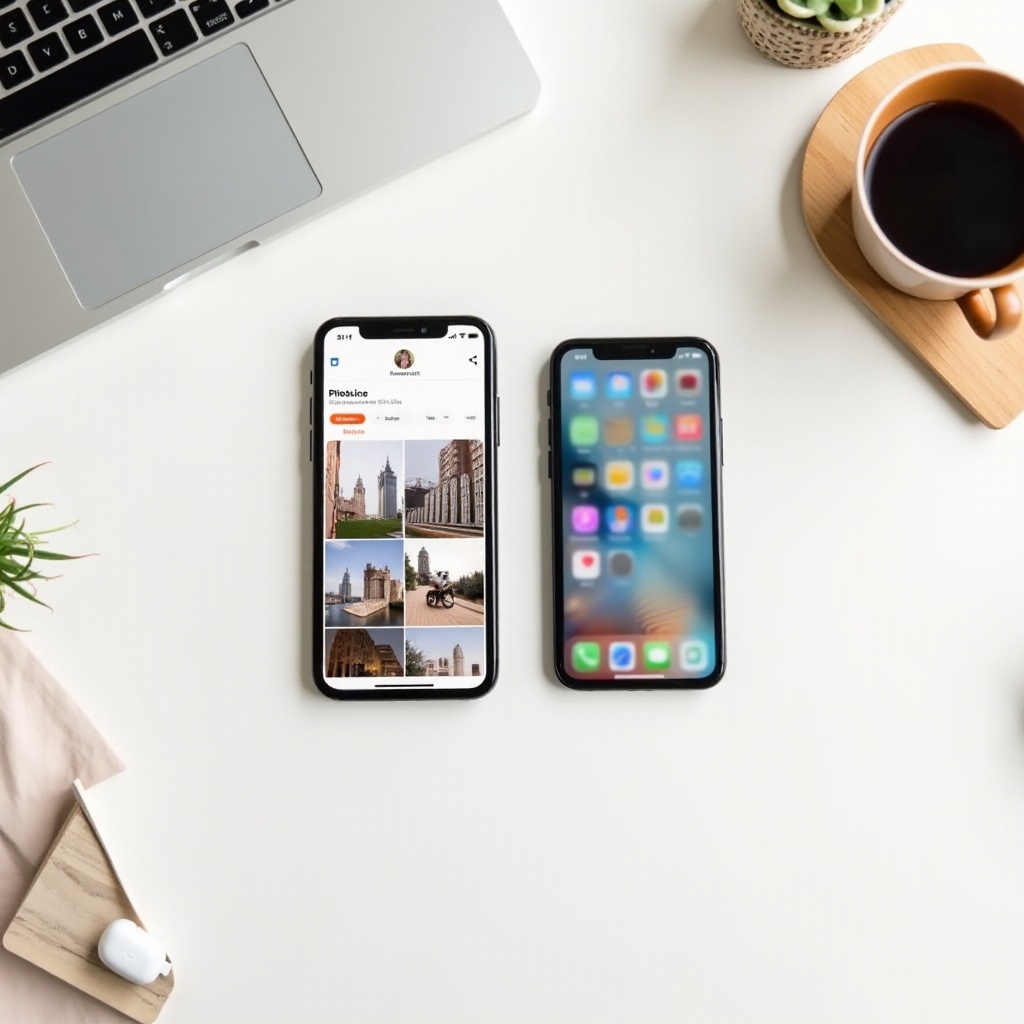
Kilka sprawdzeń przed dotknięciem Udostępnij może zaoszczędzić czas i zapobiec frustracji. Upewnij się, że masz stabilne połączenie, odpowiednie uprawnienia aplikacji oraz plan dotyczący jakości i zgodności.
Dane komórkowe vs Wi‑Fi oraz limity rozmiaru u operatora
Silne połączenie pomaga szybko przesyłać i dostarczać zdjęcia.
– Korzystaj z Wi‑Fi, gdy to możliwe. Zwykle jest szybsze niż dane komórkowe i nie zużywa pakietu.
– Operatorzy ograniczają rozmiar MMS, często do 300 KB–3 MB. Duże zdjęcia mogą zostać skompresowane lub nie wysłać się przez MMS.
– iMessage (iPhone do iPhone’a) i RCS (funkcje czatu na Androidzie) używają danych i pozwalają na większe pliki niż MMS, ale aplikacje mogą domyślnie kompresować.
Uprawnienia aplikacji do Zdjęć/Multimediów, Aparatu i Kontaktów
Jeśli Twoja aplikacja do wiadomości lub e‑mail nie widzi zdjęć, sprawdź uprawnienia.
– Na iPhone’ie: Ustawienia > Prywatność i bezpieczeństwo > Zdjęcia. Zezwól aplikacji na dostęp do Wybranych zdjęć lub Wszystkich zdjęć.
– Na Androidzie: Ustawienia > Aplikacje > [Twoja aplikacja] > Uprawnienia. Zezwól na Zdjęcia i filmy, Aparat oraz Kontakty, jeśli o to poprosi.
Formaty zdjęć: HEIC/HEIF vs JPEG/PNG
Zgodność ma znaczenie, gdy odbiorcy używają starszych urządzeń lub niektórych komputerów.
– iPhone często zapisuje w HEIC. Wiele nowoczesnych urządzeń go obsługuje, ale niektórzy odbiorcy wciąż wolą JPEG.
– JPEG jest najbezpieczniejszym formatem dla szerokiej zgodności. PNG najlepiej sprawdza się dla zrzutów ekranu oraz obrazów z tekstem lub grafiką.
Podstawy rozmiaru pliku, rozdzielczości i proporcji obrazu
Większe pliki wysyłają się dłużej i mogą wywołać kompresję.
– Zdjęcie 12 MP może mieć 2–6 MB w pełnej jakości. Wiele zdjęć szybko zwielokrotnia łączny rozmiar.
– Wiele aplikacji automatycznie zmienia rozmiar, aby przyspieszyć dostarczenie. Wybierz opcje takie jak Oryginał, HD lub tryb Dokument/Plik, aby zachować jakość.
Po skonfigurowaniu telefonu możesz wysłać pierwsze zdjęcie przez wiadomość tekstową. Wiadomości tekstowe są szybkie i wbudowane, ale mają ograniczenia, o których warto wiedzieć.
Wysyłanie zdjęć przez wiadomość tekstową: iMessage, RCS i MMS
Wiadomości tekstowe to najszybszy sposób udostępnienia zdjęcia kontaktom. Doświadczenie zależy od platformy i tego, z czego korzysta odbiorca.
iPhone: wysyłanie przez iMessage i sytuacje, gdy następuje powrót do MMS/SMS
Gdy obie strony używają urządzeń Apple, iMessage wysyła multimedia przez dane.
– Otwórz Wiadomości, wybierz rozmowę, stuknij ikonę Zdjęcia, wybierz zdjęcie, dodaj podpis i wyślij.
– Niebieska dymka oznacza iMessage. Obsługuje większe pliki niż MMS, choć aplikacja może nadal kompresować dla szybkości.
– Zielona dymka oznacza, że telefon użył MMS/SMS. MMS ma rygorystyczne limity rozmiaru, więc jakość może spaść lub zdjęcie może się nie wysłać.
– Jeśli widzisz zielone dymki i zależy Ci na jakości, przejdź na link do chmury lub wysyłaj mniej obrazów w jednej wiadomości.
Android: Google Messages z RCS i zachowanie przy powrocie do MMS
RCS zapewnia bogatsze wrażenia, gdy obie strony mają włączone funkcje czatu.
– Otwórz Google Messages, wejdź do czatu, stuknij ikonę Galerii, wybierz zdjęcia i wyślij.
– Jeśli obie strony mają włączony RCS, otrzymasz wyższe limity i lepszą niezawodność.
– Jeśli RCS jest wyłączony po którejkolwiek stronie, Messages wraca do MMS z małymi limitami rozmiaru.
– Włącz RCS: Google Messages > Ustawienia > Funkcje czatu lub Czaty RCS, a następnie postępuj zgodnie z instrukcjami.
Wiadomości grupowe, podpisy i wysyłanie wielu obrazów
Czaty grupowe mogą komplikować kwestię jakości.
– Grupy mieszane (nie wszyscy w iMessage lub nie wszyscy w RCS) zwiększają ryzyko powrotu do MMS i kompresji.
– Przy wielu zdjęciach udostępnij jeden link do chmury, aby zachować pełną jakość albumu.
– Zachowaj krótkie podpisy, jeśli połączenie jest słabe; szczegóły wyślij w kolejnej wiadomości.
Wysyłanie na telefony niebędące smartfonami i telefony z podstawowymi funkcjami
Nie każdy ma smartfon z danymi.
– Użyj MMS dla jednego małego obrazu albo wyślij link przez SMS, jeśli to możliwe.
– Jeśli MMS się nie powiedzie, użyj e‑maila lub linku do chmury, który odbiorca może otworzyć na komputerze.
Wiadomości tekstowe sprawdzają się, gdy liczy się szybkość. Gdy potrzebujesz lepszej kontroli, dłuższych wiadomości lub śladu korespondencji, e‑mail zapewnia strukturę i przejrzystość.
Wysyłanie zdjęć e‑mailem we właściwy sposób
E‑mail sprawdza się w pracy, szkole i wszędzie tam, gdzie odbiorca chce przechowywać, wyszukiwać lub przekazywać dalej Twoje zdjęcia wraz z kontekstem. Dobrze też obsługuje podpisy i instrukcje.
Poczta iOS: dołączanie ze Zdjęć i z Plików
Użyj Poczty, aby bezpośrednio dołączyć obrazy lub pobrać oryginały z Plików.
– Otwórz Poczta, stuknij Utwórz, dodaj odbiorcę i temat.
– Stuknij w treść, wybierz Wstaw zdjęcie lub wideo, a następnie wybierz obrazy ze Zdjęć.
– Aby wysłać oryginały, stuknij ikonę załącznika i przeglądaj aplikację Pliki, aby wybrać dokładne pliki.
– Jeśli pojawi się pytanie o zmianę rozmiaru, wybierz Rzeczywisty rozmiar, aby zachować jakość kluczowych obrazów.
Aplikacja Gmail: wstawianie z Galerii/Zdjęć i z Dysku
Gmail integruje się z Zdjęciami Google i Dyskiem.
– Otwórz Gmail, stuknij Utwórz, a następnie ikonę spinacza.
– Dołącz z Galerii lub Zdjęć Google. W przypadku dużych elementów wstawiaj linki do Dysku zamiast załączników.
– Gdy pliki przekraczają limit, Gmail automatycznie proponuje użycie linków do Dysku.
Limity rozmiaru, komunikaty o kompresji/zmianie rozmiaru i dobre praktyki
E‑mail ma limity rozmiaru wiadomości, których trzeba przestrzegać.
– Większość dostawców ogranicza e‑maile do około 20–25 MB łącznie z załącznikami.
– Dołącz kilka zdjęć w pełnej jakości lub pozwól aplikacji skompresować je, jeśli to odpowiada celowi.
– Przy większych przesyłkach użyj linku do udostępnionego folderu i dołącz krótką listę zawartości.
Kiedy dołączać oryginały, a kiedy udostępniać link do chmury
Wybierz podejście dopasowane do celu.
– Dołączaj oryginały w przypadku kilku kluczowych obrazów, gdzie liczą się metadane.
– Użyj linku do chmury dla wielu zdjęć lub bardzo dużych plików, aby uniknąć odrzuceń i zachować jakość.
E‑mail zapewnia przejrzystość. Jeśli chcesz najczyściej udostępniać wiele zdjęć w oryginalnej jakości, link do chmury jest jeszcze bardziej niezawodny.
Udostępnianie linków wysokiej jakości za pomocą usług chmurowych
Linki do chmury upraszczają udostępnianie, niezależnie czy wysyłasz pojedyncze arcydzieło, czy cały album. Zachowują oryginalną rozdzielczość, metadane i pozwalają kontrolować dostęp.
iCloud Photos: utwórz link i zarządzaj dostępem
iCloud głęboko integruje się z aplikacją Zdjęcia na iPhone’ie.
– W Zdjęciach: zaznacz obrazy > Udostępnij > Kopiuj link iCloud, a następnie wklej link do wiadomości lub e‑maila.
– W przypadku albumów ciągłych używaj Udostępnionych albumów z dostępem tylko na zaproszenie.
– Cofnij dostęp, usuwając udostępniony album lub wyłączając udostępnianie linku w Zdjęciach.
Zdjęcia Google: linki do udostępniania i udostępnione albumy
Zdjęcia Google działają na Androidzie, iPhone’ie oraz w sieci.
– Wybierz zdjęcia > Udostępnij > Utwórz link lub utwórz Udostępniony album do bieżących aktualizacji.
– Kontroluj współpracę: zezwalaj na komentarze lub ogranicz dodawanie do siebie.
– Odbiorcy mogą Pobierz lub Zapisz w bibliotece, aby zachować oryginały.
Google Drive, OneDrive, Dropbox: ustaw uprawnienia dla przeglądających
Ogólne magazyny w chmurze świetnie nadają się do mieszanych plików i dużych projektów.
– Prześlij zdjęcia do folderu i udostępnij link do folderu.
– Ustaw uprawnienia na Przeglądający, aby zapobiec edycji. Dla wrażliwych treści wymagaj logowania.
– Gdzie to możliwe, ustaw wygaśnięcie linku dla projektów ograniczonych czasowo.
Organizowanie udostępnionych folderów i cofanie dostępu
Dobra organizacja sprawia, że udostępnianie jest bezproblemowe.
– Używaj jasnych nazw folderów i dat, aby odbiorcy szybko znajdowali potrzebne treści.
– Co miesiąc przeglądaj udostępnione linki i usuwaj te, których już nie potrzebujesz.
Linki do chmury pomagają, gdy nie możesz spotkać się osobiście. Jeśli możesz stanąć obok lub chcesz szybko przekazać pliki na laptop, transfery lokalne są szybsze i zachowują oryginały.
Wysyłanie bezpośrednio między urządzeniami (AirDrop, Quick Share i inne)
Transfery lokalne przesyłają zdjęcia bez internetu. Są szybkie, prywatne i zachowują oryginalną jakość oraz metadane.
AirDrop między iPhone’em, iPadem i Maciem
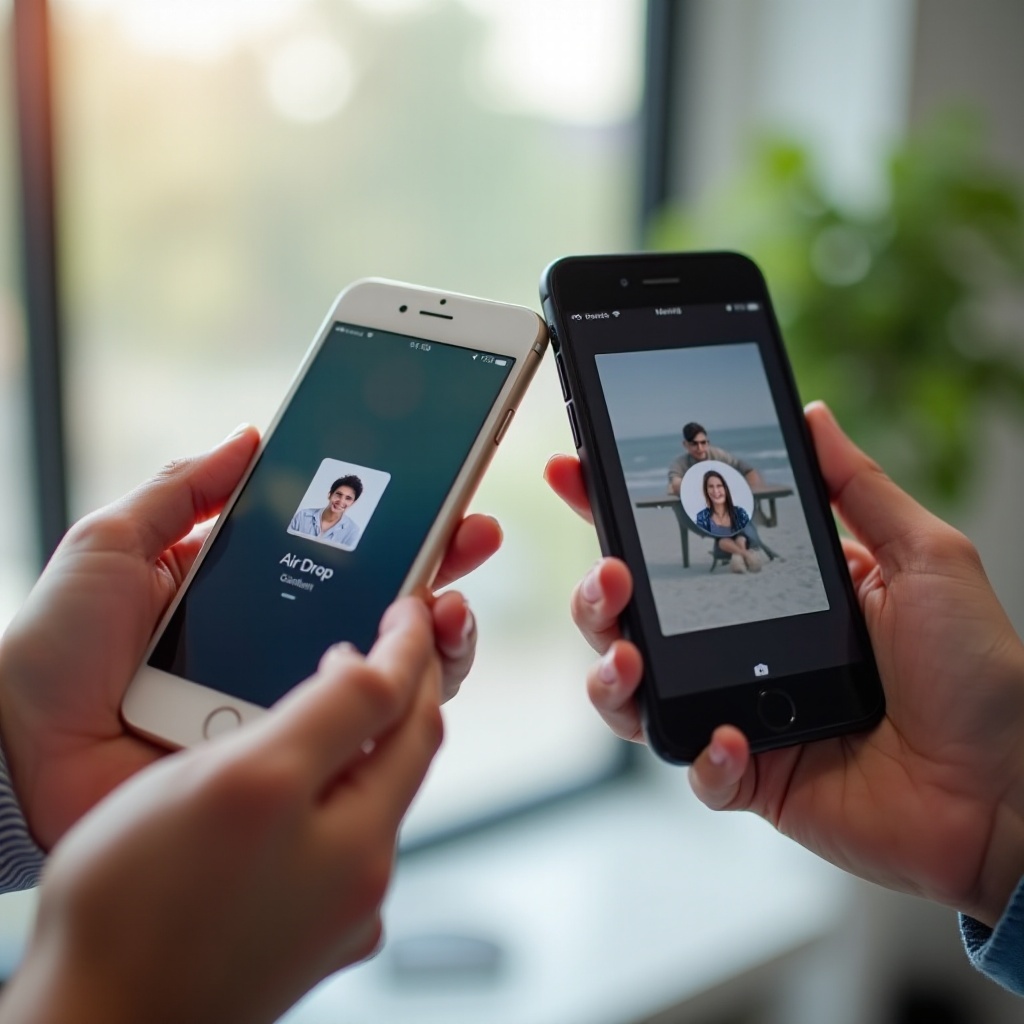
AirDrop to najprostszy sposób udostępniania w ekosystemie Apple.
– Włącz Wi‑Fi i Bluetooth na obu urządzeniach. Unikaj osobistego hotspotu podczas udostępniania.
– W Zdjęciach zaznacz obrazy, stuknij Udostępnij > AirDrop, a następnie wybierz pobliskie urządzenie.
– Jeśli nie widzisz odbiorcy, ustaw AirDrop na Wszyscy przez 10 minut lub Tylko kontakty w razie potrzeby.
Quick Share (Android i Windows): konfiguracja i wskazówki
Quick Share łączy urządzenia z Androidem i wiele komputerów z Windows.
– Włącz Bluetooth i Wi‑Fi. Otwórz Galerię lub Pliki, wybierz elementy, stuknij Udostępnij > Quick Share.
– Na Windows zainstaluj lub włącz Quick Share albo użyj Phone Link, aby uprościć transfery.
– Na urządzeniu odbierającym zaakceptuj transfer i potwierdź miejsce zapisu plików.
Szybkie transfery międzyplatformowe bez chmury
Możesz przesyłać między platformami nawet bez kabla.
– Z iPhone’a na Androida użyj udostępnionego linku do chmury lub lokalnego narzędzia webowego, takiego jak Snapdrop, w tej samej sieci Wi‑Fi.
– Z Androida na iPhone’a dobrze sprawdzi się link do chmury lub e‑mail z linkami do Dysku.
– W razie potrzeby podłącz do komputera przez USB, zaimportuj zdjęcia, a następnie przekaż dalej.
Transfery w pobliżu nie działają: typowe rozwiązania
Gdy wykrywanie nie działa, spróbuj tych szybkich kroków.
– Włącz i wyłącz tryb samolotowy, a potem ponownie włącz Wi‑Fi i Bluetooth.
– Wyłącz osobisty hotspot; może blokować wykrywanie urządzeń.
– Uruchom ponownie oba urządzenia i zbliż je, aby zmniejszyć zakłócenia.
Transfery lokalne zachowują pełną wierność. Jeśli wolisz aplikacje czatowe, nadal możesz wysyłać w najwyższej jakości, używając odpowiednich ustawień.
Wysyłanie przez popularne aplikacje komunikacyjne bez utraty jakości
Większość aplikacji czatowych kompresuje obrazy, aby oszczędzać transfer. Kilkoma wyborami w menu możesz wysyłać oryginały i uniknąć rozmycia.
WhatsApp: wyślij jako Dokument, aby uniknąć kompresji
WhatsApp kompresuje standardowe wysyłanie zdjęć, ale pozwala na wysyłkę oryginalnych plików.
– Stuknij spinacz > Dokument > Przeglądaj inne dokumenty, a następnie wybierz plik zdjęcia.
– Gdzie to dostępne, ustaw jakość na HD w selektorze zdjęć.
– Przy wielu zdjęciach najpierw spakuj je w Plikach, a potem wyślij archiwum ZIP jako Dokument.
Telegram: tryb Plik i ustawienia jakości multimediów
Telegram oferuje elastyczne sterowanie multimediami i wysokie limity plików.
– Po wybraniu zdjęć stuknij trzy kropki i wybierz Wyślij jako plik, aby zachować oryginały.
– W Ustawienia > Dane i pamięć wybierz Oryginalna jakość, gdy jest dostępna.
– Monitoruj pamięć urządzenia; duże pliki szybko zajmują miejsce.
Signal: media wysokiej jakości i korzyści dla prywatności
Signal domyślnie stawia na prywatność i obsługuje wysyłkę w wysokiej jakości.
– W Ustawienia > Wykorzystanie danych wybierz Wysoka jakość dla obrazów.
– Używaj Signal do wrażliwych zdjęć dzięki szyfrowaniu end‑to‑end i funkcjom bezpieczeństwa.
Messenger i Instagram: ograniczenia i obejścia
Te aplikacje przedkładają szybkość i podglądy w kanale nad pełną jakość.
– Spodziewaj się mocnej kompresji. Dla ważnych obrazów zamiast tego udostępnij link do chmury.
– Używaj trybów wysyłki plików lub e‑maila w pracy z klientem, przy wydrukach i próbkach.
Nawet przy właściwej aplikacji kompresja i limity mogą dać się we znaki. Kilka nawyków pomoże utrzymać ostrość obrazów w każdym przepływie pracy.
Jak utrzymać wysoką jakość zdjęć i unikać kompresji
Jakość zależy od ścieżki, którą podąża Twoje zdjęcie, oraz wybranych ustawień. Gdy liczy się przejrzystość, stosuj te praktyki.
Dlaczego MMS rozmywa zdjęcia i jak to obejść
Limity rozmiaru MMS wymuszają agresywne zmniejszanie.
– Operatorzy mogą skompresować Twoje zdjęcie do ułamka jego oryginalnego rozmiaru.
– Omiń MMS, używając iMessage, RCS, linku do chmury lub wysyłając jako plik/dokument.
Konwertuj HEIC do JPEG przy eksporcie lub udostępnianiu
Niektórzy odbiorcy nie mogą otworzyć plików HEIC.
– Na iPhone’ie: Ustawienia > Zdjęcia > Przenieś na Maca lub PC > Automatycznie — konwertuje do JPEG w wielu transferach.
– Eksportuj jako JPEG przez Pliki lub edytor zdjęć przed wysyłką, jeśli zgodność jest niepewna.
Wysyłaj w jakości „Oryginał” lub spakuj wiele zdjęć do ZIP
Zachowaj rozdzielczość i metadane, używając trybu pliku.
– Szukaj opcji „Oryginał”, „HD” lub „Dokument/Plik” podczas wysyłki.
– Przy dziesiątkach obrazów utwórz archiwum ZIP, aby zachować nazwy, kolejność i metadane.
Live Photos, serie i filmy: najlepsze metody wysyłki
Treści ruchome wymagają odpowiedniego sposobu przesyłania.
– W przypadku Live Photos wyślij jako wideo lub udostępnij link iCloud albo Zdjęcia Google.
– Dla długich filmów unikaj MMS. Użyj linku do chmury, AirDrop lub Quick Share.
Jeśli coś nadal się nie udaje lub zacina, ukierunkowany proces diagnozy szybko przywróci niezawodne udostępnianie.
Rozwiązywanie typowych problemów z wysyłką
Gdy zdjęcie nie chce się wysłać, zawęź przyczynę do połączenia, stanu aplikacji, uprawnień lub pamięci.
„Niedostarczono” w iMessage/RCS/MMS: szybkie rozwiązania
Zaczynaj od sieci, a kończ na aplikacji.
– Włącz i wyłącz tryb samolotowy, aby odświeżyć moduły.
– Przełączaj się między Wi‑Fi a siecią komórkową, aby znaleźć lepsze połączenie.
– Na iPhone’ie wyłącz i włącz iMessage w Ustawienia > Wiadomości. W razie potrzeby wyślij wiadomość z linkiem do chmury jako obejście.
Zdjęcia utknęły na „Wysyłanie” lub „Oczekuje”: sprawdzenie łączności
Ustawienia w tle lub słabe sieci często blokują przesyłanie.
– Wyłącz Oszczędzanie danych, Tryb ograniczania danych lub VPN, jeśli ograniczają wysyłanie.
– Wymuś zamknięcie i ponownie otwórz aplikację. Na Androidzie wyczyść pamięć podręczną dla Messages lub aplikacji czatu.
– Zbliż się do routera lub wyjdź na zewnątrz, aby uzyskać mocniejszy sygnał komórkowy.
Pełna pamięć, problemy z cache i aktualizacje aplikacji
Stan pamięci i oprogramowania wpływa na wysyłanie i odbieranie.
– Zwolnij miejsce na obu urządzeniach. Niska ilość pamięci może zatrzymać pobieranie i zapisy z aparatu.
– Zaktualizuj aplikacje do wiadomości, e‑mail, Zdjęcia i aplikacje chmurowe do najnowszej wersji.
– Na Androidzie wyczyść cache, a w razie potrzeby wyczyść dane aplikacji po wykonaniu kopii zapasowej. Na iPhone’ie usuń aplikację bez kasowania jej danych i zainstaluj ją ponownie.
Aktywacja RCS/iMessage i ograniczenia operatora
Zasady aktywacji i roamingu mogą ograniczać multimedia.
– Potwierdź, że Twój numer jest aktywny w ustawieniach RCS lub iMessage i że weryfikacja została zakończona.
– W roamingu lub w słabych sieciach duże MMS często zawodzą. Użyj linku do chmury lub poczekaj na stabilne Wi‑Fi.
Gdy wysyłanie działa płynnie, zadbaj o prywatność. To Ty kontrolujesz, jakie metadane są przesyłane i kto ma dostęp do udostępnionych treści.
Wskazówki dotyczące prywatności i bezpieczeństwa przy udostępnianiu zdjęć
Kilka prostych kroków chroni Twoją lokalizację, urządzenia i osoby na zdjęciach.
Usuń lokalizację i metadane przed udostępnieniem
Usuń dane ujawniające, gdzie i kiedy wykonano zdjęcie.
– Na iPhone’ie: w Zdjęciach stuknij Udostępnij > Opcje, a następnie wyłącz Lokalizacja.
– Na Androidzie w Zdjęciach Google: stuknij Udostępnij > Opcje > Usuń geolokalizację.
– Aby całkowicie usunąć, wyeksportuj kopię bez EXIF, używając edytora zdjęć.
Opcje z szyfrowaniem end‑to‑end dla wrażliwych obrazów
Wybieraj prywatność z założenia.
– Używaj czatów z szyfrowaniem end‑to‑end w Signal lub WhatsApp do prywatnych lub wrażliwych zdjęć.
– Utrzymuj ścisłą listę członków grup i przeglądaj, kto ma dostęp do udostępnionych albumów.
Uprawnienia linków: wygaśnięcie, tylko na zaproszenie i audyty
Spraw, by linki działały na Twoją korzyść, a nie przeciwko Tobie.
– Gdzie to możliwe, używaj linków tylko na zaproszenie i wymagaj logowania dla prywatnych projektów.
– Ustawiaj wygaśnięcie linków dla dostaw ograniczonych czasowo.
– Co miesiąc audytuj udostępnione foldery i usuwaj niepotrzebny dostęp.
Udostępnianie w rodzinie, zgoda i etykieta bezpiecznego udostępniania
Szanuj zgodę i ograniczaj nadmierne udostępnianie.
– Zapytaj przed udostępnieniem zdjęć innych osób, zwłaszcza dzieci.
– Zasłaniaj logotypy szkół, numery domów i tablice rejestracyjne przy publikowaniu.
Masz już szybkie, bezpieczne sposoby udostępniania w każdej sytuacji. Skorzystaj z poniższej listy kontrolnej, aby za każdym razem dobrać właściwą metodę i utrzymać porządek w bibliotece.
Szybkie odpowiedzi i lista najlepszych praktyk
Krótka lista kontrolna zamienia wybory w prosty plan.
Dobierz właściwą metodę według szybkości, jakości i prywatności
- Szybko: iMessage lub RCS dla szybkich jednorazowych wysyłek.
- Najwyższa jakość: link do chmury lub wysyłka jako plik/dokument.
- Najbardziej prywatnie: aplikacje z szyfrowaniem end‑to‑end i znikającymi wiadomościami w razie potrzeby.
Pojedyncze zdjęcie vs pełny album: jakich narzędzi użyć
- Jedno zdjęcie: iMessage, RCS lub WhatsApp z włączoną jakością HD.
- Wiele zdjęć: udostępniony album w iCloud lub Zdjęciach Google albo folder na Dysku, OneDrive lub Dropbox.
Pakuj, zipuj i opisuj udostępnienia z dużych wydarzeń
- Twórz foldery według wydarzenia i daty, aby odbiorcy mogli się łatwo odnaleźć.
- Pakuj duże zestawy do ZIP, aby zachować nazwy i kolejność, a następnie udostępnij jeden link.
- Dodaj krótki plik tekstowy README z podpisami lub wskazówkami użycia.
Wykonaj kopię zapasową oryginałów przed usunięciem lokalnych kopii
- Utrzymuj włączone kopie zapasowe iCloud Photos lub Zdjęć Google i potwierdź synchronizację.
- Sprawdź, czy przesyłanie zakończyło się, zanim zwolnisz lokalną pamięć.
Zakończenie
Masz wiele sposobów na wysyłanie zdjęć z telefonu, a każdy pasuje do innego celu. Używaj wiadomości tekstowych dla szybkości, e‑maila dla struktury, linków do chmury dla pełnej jakości i dużych zestawów oraz transferu między urządzeniami dla natychmiastowych lokalnych przekazań. W aplikacjach czatowych przełączaj się na tryby pliku lub HD, aby ominąć kompresję. Gdy limity przeszkadzają, zmień ścieżkę: wyślij link, użyj AirDrop lub Quick Share albo udostępnij jako dokument. Chroń prywatność, usuwając lokalizację i kontrolując dostęp do linków. Dzięki tym krokom dostarczysz wyraźne, zgodne obrazy każdemu i szybko naprawisz problemy.
Najczęściej zadawane pytania
Jak wysyłać zdjęcia bez utraty jakości na iPhonie i Androidzie?
Użyj metody, która zachowuje oryginały. Na iPhonie udostępnij link iCloud, skorzystaj z AirDrop lub wyślij jako plik przez aplikację Pliki. Na Androidzie użyj linków ze Zdjęć Google, Quick Share albo wyślij jako plik w WhatsApp (Dokument) lub Telegramie (Plik). Unikaj MMS-ów i domyślnego wysyłania z kompresją. Szukaj opcji oznaczonych: Oryginał, HD lub Dokument/Plik. Przy dużych albumach utwórz album udostępniony albo folder w chmurze i udostępnij jeden link tylko do odczytu.
Jaki jest najlepszy sposób, by naraz wysłać dużą liczbę zdjęć?
Używaj linków do chmury dla dziesiątek lub setek zdjęć. Na iPhonie utwórz Album udostępniony albo skopiuj link iCloud. Na Androidzie lub międzyplatformowo użyj udostępnionych albumów w Zdjęciach Google albo folderu na Dysku Google, Dropboxie lub OneDrive. Zorganizuj według wydarzenia i daty, a następnie udostępnij jeden link. Jeśli musisz wysłać pliki bezpośrednio, spakuj folder do ZIP i udostępnij ZIP przez link do chmury albo jako Dokument w komunikatorze. E-mail sprawdza się tylko w przypadku małych partii ze względu na limity rozmiaru.
Dlaczego ktoś nie może otworzyć zdjęć HEIC, które wysłałem, i jak to naprawić?
HEIC jest powszechny na iPhonie, ale nie wszystkie urządzenia go obsługują. Rozwiąż to, wysyłając pliki JPEG. Na iPhonie przejdź do Ustawienia > Zdjęcia > Przesyłanie na Maca lub PC > Automatycznie, aby konwertować przy przesyłaniu, albo wyeksportuj jako JPEG przez aplikację Pliki lub edytor. W komunikatorach wybierz opcję Wyślij jako plik i wybierz JPEG albo udostępnij link do chmury, gdzie usługa zajmie się konwersją. W przypadku wielu obrazów zbiorczo przekonwertuj HEIC na JPEG przed wysłaniem.