
Dlaczego moje AirPods łączą się, gdy są w etui? Przyczyny, sposoby naprawy i profesjonalne wskazówki [Przewodnik 2026]
Wprowadzenie
Twoje AirPods pokazują stan połączone nawet przy zamkniętym wieczku. Muzyka przeskakuje na nie, gdy leżą w kieszeni. Połączenia kierują się do słuchawek, które miały spać. Jeśli wciąż pytasz, dlaczego moje AirPods łączą się, gdy są w etui, nie jesteś sam. Zachowanie wydaje się losowe, ale podąża za wzorcem, który można zdiagnozować i naprawić.
Ten poradnik wyjaśnia, jak powinny zachowywać się AirPods i etui. Zobaczysz działające czujniki i oprogramowanie, najczęstsze wyzwalacze powodujące połączenia przy zamkniętym etui oraz kroki naprawcze, które faktycznie działają. Omawiamy też ustawienia specyficzne dla iPhone’a, iPada, Maca, Windowsa i Androida. Jeśli sprzęt zawodzi, dowiesz się, kiedy naprawić lub wymienić.
Na końcu zatrzymasz niechciane automatyczne łączenie, zapobiegniesz jego powrotom i utrzymasz AirPods w gotowości, gdy naprawdę chcesz słuchać. Najpierw poznaj krótką odpowiedź i najszybsze rozwiązania, aby działać od razu, a następnie przejdź do głębszych sekcji po trwałe rozwiązanie.
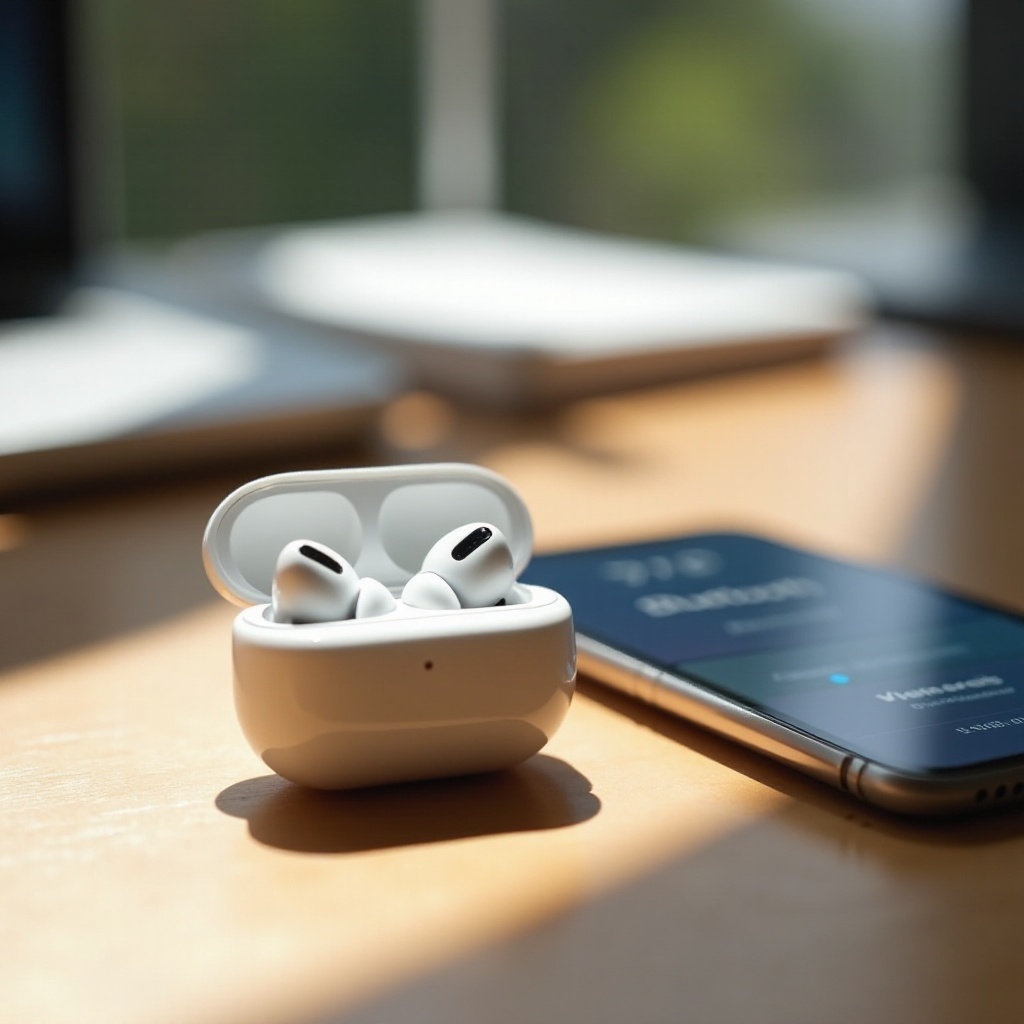
Szybka odpowiedź: Dlaczego AirPods łączą się w etui + najszybsze rozwiązania
AirPods powinny rozłączać się i ładować, gdy są prawidłowo umieszczone w etui i wieczko jest zamknięte. Łączą się w etui, gdy czujnik lub ustawienie sprawia, że system myśli, iż słuchawki są poza etui lub w trakcie połączenia. Zwykle winne są: czujnik wieczka nie rejestruje zamknięcia, brudne styki ładowania, niski poziom baterii etui, zbyt agresywne Automatyczne przełączanie między urządzeniami Apple lub kaprysy oprogramowania układowego.
Wypróbuj te szybkie rozwiązania:
– Naładuj etui i obie słuchawki powyżej 20 procent.
– Przetrzyj styki ładowania i czujniki na słuchawkach suchą, niestrzępiącą się ściereczką.
– Usuń nakładki na etui lub magnetyczne akcesoria i mocno zamknij wieczko.
– Na iPhonie ustaw Łącz z tym iPhonem na „Po ostatnim połączeniu”.
– Przełącz Automatyczne wykrywanie ucha na wyłączone, przetestuj, a potem włącz ponownie.
– Zresetuj AirPods, a następnie sparuj ponownie: Zapomnij urządzenie, przytrzymaj przycisk etui, aż zacznie migać bursztynowe światło, a potem białe.
Jeśli te kroki zatrzymają problem, winny był odczyt czujników lub niedopasowanie oprogramowania. Jeśli nie, poznaj, jak działa system. Ten kontekst ułatwia zastosowanie i weryfikację głębszych rozwiązań.
Jak działają AirPods i etui ładujące: czujniki, magnes wieczka i automatyczne łączenie
AirPods polegają na kilku elementach, aby zdecydować, kiedy spać, ładować się lub łączyć. Etui używa magnesu w wieczku i czujnika Halla do wykrywania stanu otwarcia i zamknięcia. Gdy zamkniesz wieczko, a słuchawki prawidłowo usiądą na stykach ładowania, etui informuje słuchawki, by przeszły w tryb uśpienia i ładowania.
Każda słuchawka ma czujniki zbliżeniowe lub wykrywania skóry. Te czujniki wznawiają dźwięk, gdy słuchawki dotykają ucha, i pauzują, gdy je wyjmiesz. Jeśli kurz, wilgoć lub niewłaściwe osadzenie wywoła fałszywy stan „w uchu”, słuchawka może próbować łączyć się, będąc w etui.
Zachowanie automatycznego łączenia przez Bluetooth zależy zarówno od słuchawek, jak i urządzeń. Urządzenia Apple na tym samym koncie iCloud używają Automatycznego przełączania do przenoszenia dźwięku na AirPods, gdy odtwarzanie zaczyna się gdzie indziej. Jeśli Mac się wybudzi lub telefon odpytuje słuchawki, mogą krótko połączyć się nawet w etui.
Oprogramowanie układowe AirPods kontroluje logikę czujników i zarządzanie energią. Nieaktualne oprogramowanie lub chwilowe błędy mogą powodować dziwne pętle połączeń. Mając tę podstawę, możesz zdiagnozować, czy masz do czynienia z problemem czujników, zasilania etui, czy ustawień urządzenia. Następnie przejrzyj najczęstsze przyczyny, aby dobrać właściwe rozwiązanie.
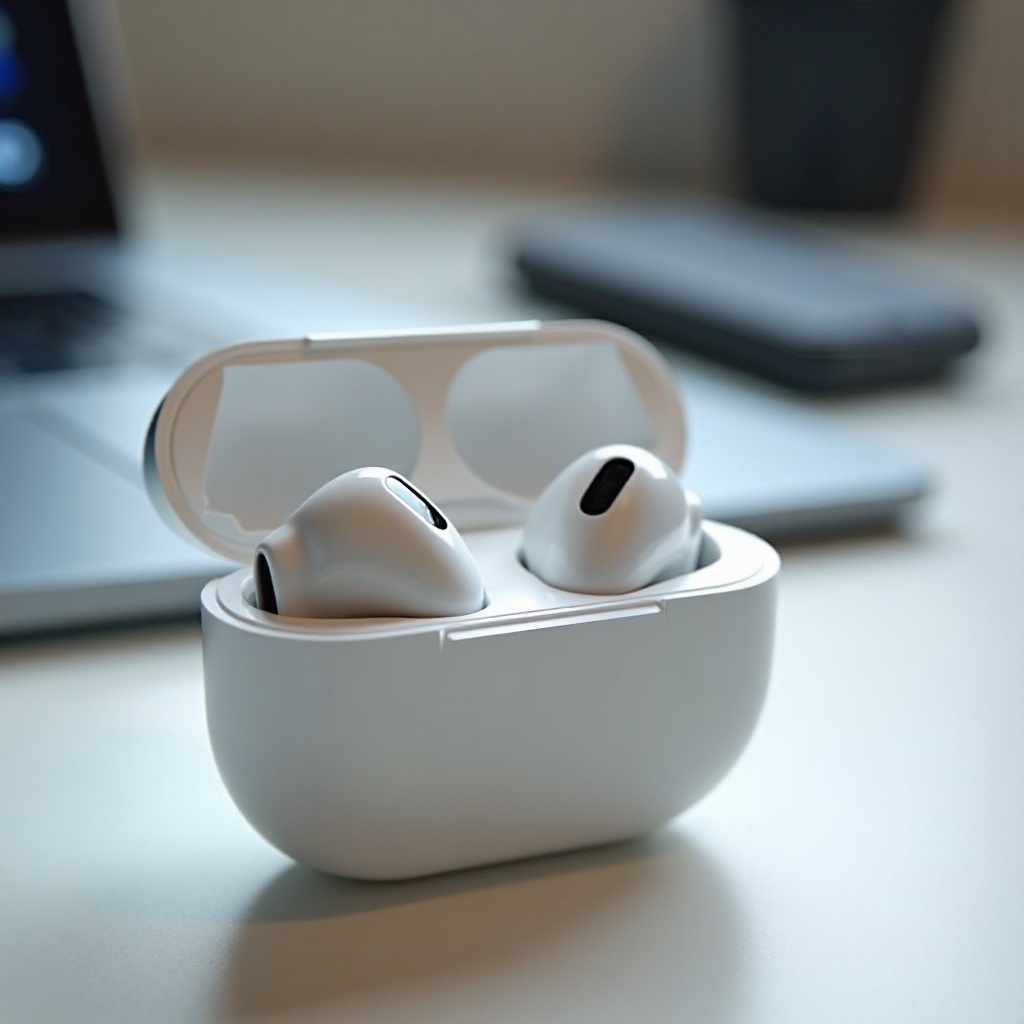
Najczęstsze przyczyny łączenia się AirPods w etui
Kilka problemów może powodować łączenie się AirPods, gdy spoczywają w etui. Oceń prawdopodobieństwo na podstawie tego, co widzisz i kiedy dochodzi do połączeń:
- Wieczko nie jest całkowicie zamknięte: luźny zawias, słaby magnes lub gruba osłona etui mogą uniemożliwiać poprawne wykrycie zamknięcia.
- Brudne styki ładowania: kurz lub kłaczki z kieszeni na stykach etui lub słuchawek powodują słabe osadzenie i fałszywe wybudzenia.
- Niski lub wyczerpany akumulator etui: gdy etui ma mało energii, może nie utrzymywać snu słuchawek lub poprawnego ładowania.
- Błędy lub nieaktualne oprogramowanie układowe: starsze wersje mogą źle obsługiwać odczyty czujników i logikę autołączenia.
- Zbyt agresywne Automatyczne przełączanie: przy wielu urządzeniach Apple w pobliżu dźwięk może przeskakiwać na AirPods podczas skanów.
- Zachowanie Maca przy wybudzaniu: Maki często skanują urządzenia audio przy wybudzeniu lub uruchomieniu aplikacji, co może wywołać krótkie połączenia.
- Lokalizator lub alerty o pozostawieniu: sprawdzanie lokalizacji czasem odpytuje etui i powoduje krótkie połączenie.
- Przypadkowe naciśnięcie przycisku konfiguracji: nacisk w kieszeni może wcisnąć przycisk etui i wywołać parowanie.
- Akcesoria magnetyczne: portfele, uchwyty samochodowe lub osłony etui z magnesami mogą mylić czujnik wieczka.
- Zakłócenia 2,4 GHz: duże zagęszczenie Bluetooth i Wi‑Fi może powodować niestabilne stany połączenia.
- Wilgoć lub pot: film na czujnikach lub kondensacja prowadzą do fałszywego wykrycia „w uchu”.
- Końcówki innych firm lub źle dopasowane końcówki: słabe dopasowanie może zmieniać odczyty czujników w niektórych modelach.
Użyj objawów, aby zawęzić przyczynę. Jeśli połączenie następuje zaraz po zamknięciu wieczka, podejrzewaj wykrywanie wieczka lub złe osadzenie. Jeśli dzieje się to w pobliżu Maca, podejrzewaj Automatyczne przełączanie. Mając jasną hipotezę, kolejne kroki rozwiążą problem szybciej.
Krok po kroku: jak zatrzymać połączenia przy zamkniętym etui
Pracuj przez te kroki po kolei. Zatrzymaj się, gdy problem ustąpi, i potwierdź stabilność przez jeden dzień.
1) Naładuj wszystko:
– Podłącz etui, aż osiągnie co najmniej 50 procent.
– Potwierdź, że obie słuchawki pokazują ładowanie w widżecie Baterie.
2) Wyczyść styki i czujniki:
– Użyj suchej, niestrzępiącej się ściereczki lub miękkiego pędzelka na stykach etui i słuchawek.
– Delikatnie przetrzyj czarne obszary czujników na każdej słuchawce.
3) Usuń akcesoria i zamknij mocno:
– Zdejmij nakładki na etui, magnetyczne uchwyty i naklejki.
– Zamknij wieczko, aż poczujesz zatrzaśnięcie magnesu.
4) Zaktualizuj oprogramowanie układowe i systemy:
– Trzymaj iPhone’a lub iPada blisko etui podczas ładowania; AirPods aktualizują się automatycznie.
– Zaktualizuj iOS, iPadOS i macOS do najnowszej wersji.
5) Zresetuj i sparuj ponownie:
– Na iPhonie: Ustawienia > Bluetooth > AirPods > Zapomnij to urządzenie.
– Otwórz etui, przytrzymaj przycisk konfiguracji, aż zacznie migać bursztynowe światło, potem białe.
– Sparuj ponownie i nadaj AirPods jednoznaczną nazwę urządzenia.
6) Ogranicz Automatyczne przełączanie:
– iPhone lub iPad: Ustawienia > Bluetooth > AirPods > Łącz z tym iPhonem lub iPadem > „Po ostatnim połączeniu”.
– Na Macu: Bluetooth > Opcje dla AirPods > Łącz z tym Makiem > „Po ostatnim połączeniu”.
7) Przełącz Automatyczne wykrywanie ucha:
– Wyłącz je, przetestuj przez dzień, a potem włącz ponownie. To „przeładowuje” zachowanie czujników.
8) Zredukuj zakłócenia:
– Odejdź od zatłoczonych hubów, dongli lub routerów.
– Korzystaj z Wi‑Fi 5 GHz, gdzie to możliwe.
9) Przetestuj na innym urządzeniu:
– Sparuj z drugim telefonem lub tabletem. Jeśli problem ustąpi, przyczyną były ustawienia pierwszego urządzenia.
10) Sprawdź uszkodzenia:
– Sprawdź pęknięcia, ślady wody lub luźny zawias.
– Jeśli widzisz uszkodzenia, przejdź do opcji naprawy.
Jeśli te kroki częściowo pomagają, ale nie całkowicie, ustawienia specyficzne dla urządzeń często domykają sprawę. W następnej sekcji znajdziesz poprawki dla poszczególnych platform, które zatrzymują uporczywe połączenia przy zamkniętym etui.
Rozwiązywanie problemów specyficzne dla iPhone’a, iPada, Maca, Windowsa i Androida
Każda platforma inaczej obsługuje Bluetooth i automatyczne łączenie. Drobne zmiany zatrzymują połączenia przy zamkniętym etui.
iPhone i iPad:
– Ustaw Łącz z tym iPhonem lub iPadem na „Po ostatnim połączeniu”.
– Wyłącz Automatyczne przełączanie, jeśli często przeskakujesz między urządzeniami: Ustawienia > AirPods > Automatyczne przełączanie.
– Tymczasowo wyłącz Ogłaszaj powiadomienia, jeśli komunikaty wywołują niechciane połączenia.
Mac:
– W Centrum sterowania > Dźwięk ustaw stabilne wyjście, np. głośniki Maca, gdy odkładasz AirPods do etui.
– W Bluetooth > Opcje dla AirPods wybierz „Po ostatnim połączeniu”.
– Ogranicz funkcje Handoff i Kontynuacja, jeśli nieoczekiwanie przechwytują dźwięk.
Windows 11 lub 10:
– Usuń AirPods: Ustawienia > Bluetooth i urządzenia > Urządzenia > Usuń.
– Dodaj ponownie, a następnie ustaw AirPods jako domyślne tylko wtedy, gdy ich używasz.
– Zaktualizuj sterowniki Bluetooth od producenta komputera.
Android:
– Zapomnij i sparuj ponownie AirPods.
– Wyłącz skanowanie urządzeń w pobliżu, jeśli stale odpytuje Bluetooth w tle.
– Użyj opcji programistycznych, aby w razie potrzeby zmniejszyć agresywne skanowanie Bluetooth.
Te zmiany ograniczają wyzwalacze autołączenia z Twoich urządzeń. Jeśli połączenia nadal występują przy zamkniętym wieczku, przeprowadź zaawansowaną diagnostykę, aby rozróżnić przyczyny sprzętowe i programowe.
Zaawansowana diagnostyka: test czujników, aktualizacja firmware, redukcja zakłóceń
Proste testy domowe pomagają wyizolować przyczynę.
Testy czujników:
– Czujnik wieczka: Zamknij wieczko i obserwuj widżet Baterie. Powinien pokazywać stan ładowania etui i uśpione słuchawki. Jeśli stan przełącza się tam i z powrotem, wykrywanie wieczka może być nierzetelne.
– Test osadzenia: Delikatnie dociśnij każdą słuchawkę po umieszczeniu w etui. Jeśli słuchawka łączy się po lekkim uniesieniu, wyczyść styki ponownie lub sprawdź zużycie.
Kontrola oprogramowania układowego:
– Trzymaj AirPods w etui, na ładowarce, blisko zaktualizowanego iPhone’a przez 30 minut. Oprogramowanie układowe aktualizuje się po cichu. Następnie zresetuj i sparuj ponownie.
– Jeśli używasz urządzeń innych niż Apple, zaktualizuj je również. Stare stosy Bluetooth mogą źle współgrać z nowoczesnymi słuchawkami.
Audyt zakłóceń:
– Odejdź od źródeł zatłoczenia 2,4 GHz: routerów, hubów, dongli, kontrolerów gier.
– Przełącz router na kanały 5 GHz i trzymaj akcesoria Bluetooth dalej od siebie.
– Unikaj silnych magnesów w pobliżu etui, np. klipsów do portfela czy uchwytów.
Rejestrowanie zachowania:
– Zapisuj, kiedy dochodzi do połączeń: po zamknięciu wieczka, w pobliżu konkretnego urządzenia lub przy wybudzeniu.
– Zmieniaj jedno ustawienie naraz. Jeśli problem znika po zmianie, znalazłeś wyzwalacz.
Jeśli testy czujników zawodzą lub logi wskazują na sprzęt, naprawa lub wymiana mogą być najszybszym rozwiązaniem. W następnej sekcji dowiesz się, jak zdecydować i jakie kroki podjąć.
Naprawa czy wymiana? Gdy winny jest sprzęt i co robić
Usterki sprzętowe mają wyraźne oznaki:
– Wieczko nie pozostaje zamknięte lub jest luźne.
– Styki etui wyglądają na uszkodzone lub skorodowane.
– Jedna słuchawka nigdy nie ładuje się do 100 procent i często łączy się w etui.
– Wewnątrz utrzymuje się kondensacja lub wskaźniki wilgoci.
Jeśli podejrzewasz sprzęt:
– Uruchom diagnostykę wsparcia Apple przez aplikację Apple Support lub w Apple Store.
– Jeśli masz gwarancję lub AppleCare+, poproś o wymianę etui lub słuchawki.
– Poza gwarancją poproś o wycenę. Wymiana pojedynczej słuchawki lub etui może być tańsza niż cały zestaw.
Przed wymianą potwierdź problem przez reset i czyste sparowanie na drugim urządzeniu. Jeśli problem pozostaje, wymiana sprzętu jest rozsądna. Zachowaj paragony i zanotuj numery seryjne wewnątrz wieczka etui. Mając sprawny sprzęt, zakończ profilaktyką, by utrzymać stabilność systemu.
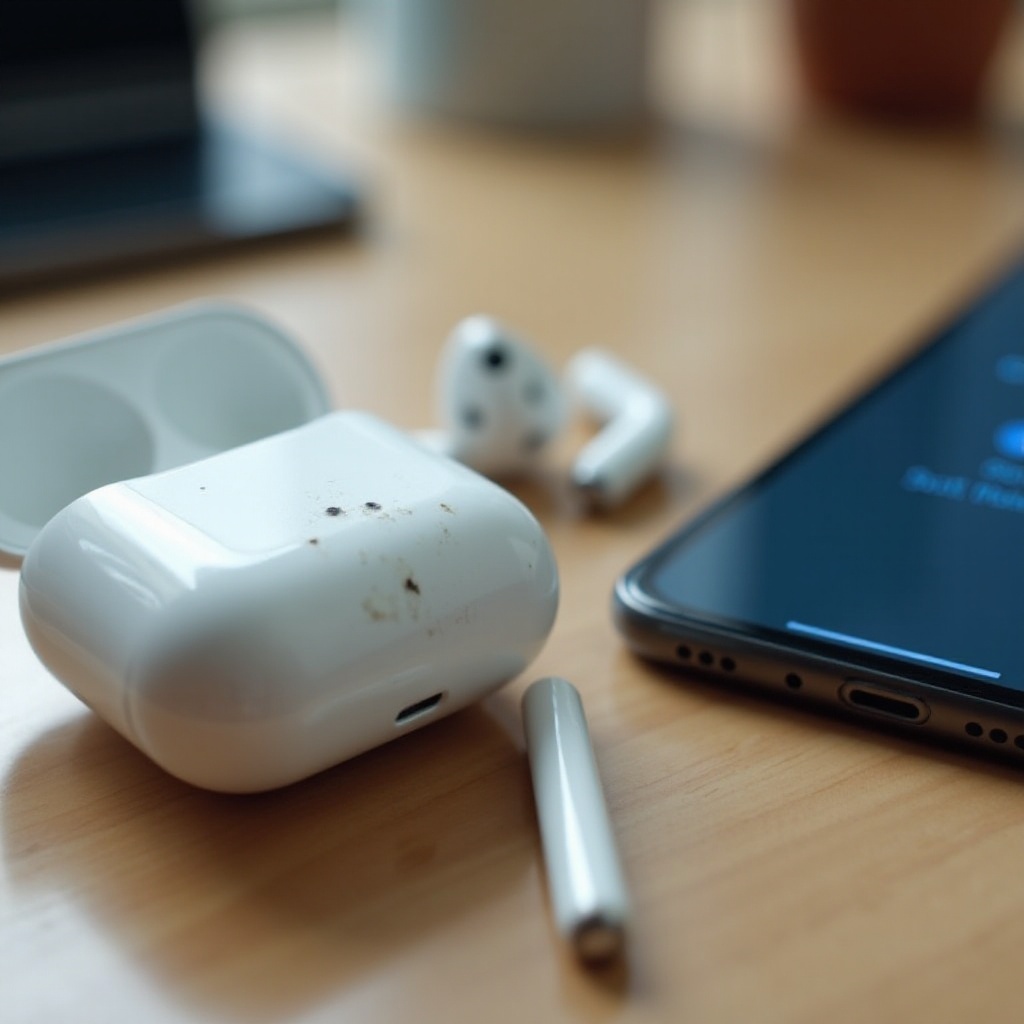
Wskazówki zapobiegawcze: ustawienia i nawyki, które zapobiegają autołączeniu AirPods
Unikniesz powtarzających się połączeń przy zamkniętym etui dzięki kilku prostym nawykom:
- Utrzymuj etui naładowane powyżej 30 procent. Niski poziom energii zwiększa ryzyko dziwnego zachowania.
- Czyść styki co miesiąc. Kłaczki z kieszeni zbierają się szybko.
- Zamykaj wieczko mocno. Nasłuchuj kliknięcia magnesu.
- Używaj „Po ostatnim połączeniu” na wszystkich urządzeniach Apple.
- Ogranicz Automatyczne przełączanie, jeśli przez cały dzień przeskakujesz między urządzeniami.
- Przechowuj etui z dala od magnesów i wilgoci.
- Nie naciskaj przycisku konfiguracji w kieszeniach lub torbach.
- Na bieżąco aktualizuj firmware i systemy.
- Testuj nowe końcówki lub akcesoria pod kątem wpływu na czujniki.
Te drobne nawyki ograniczają fałszywe wybudzenia i niechciane połączenia. Jeśli zauważysz nawrót, ponownie zastosuj szybkie rozwiązania. Większość użytkowników rozwiązuje problem na dobre dzięki czystym stykom, stabilnym ustawieniom i zdrowej baterii etui.
Podsumowanie
AirPods powinny spać i ładować się w etui. Gdy łączą się przy zamkniętym wieczku, zwykle odpowiada za to czujnik, ustawienie lub oprogramowanie układowe. Główni winowajcy to wykrywanie wieczka, brudne styki, niski poziom energii etui, Automatyczne przełączanie i zakłócenia. Masz teraz szybkie rozwiązania, ustawienia dla poszczególnych platform i zaawansowaną diagnostykę, aby wyizolować uporczywe przypadki.
Przechodź kroki po kolei i potwierdź wynik na urządzeniu głównym oraz zapasowym. Jeśli pojawią się oznaki usterki sprzętowej, skontaktuj się ze Wsparciem Apple w sprawie naprawy lub wymiany. Przy stabilnych czujnikach i dostrojonych ustawieniach Twoje AirPods pozostaną ciche, dopóki ich nie zechcesz.
Jeśli trafiłeś tu z pytaniem dlaczego moje AirPods łączą się, gdy są w etui, powinieneś mieć już jasną odpowiedź i niezawodne rozwiązanie. Ciesz się ciszą, gdy są zadokowane, i natychmiastowym dźwiękiem, gdy otwierasz wieczko.
Najczęściej zadawane pytania
Dlaczego moje AirPods łączą się zaraz po zamknięciu pokrywki etui i czy to normalne?
Nie, powtarzające się połączenia zaraz po zamknięciu pokrywki etui nie są normalne. Takie zachowanie wskazuje na czujnik pokrywki, który nie rejestruje jej zamknięcia, na słuchawki, które nie osiadają prawidłowo na pinach ładowania, albo na Automatyczne przełączanie, które przejmuje dźwięk, gdy pobliskie urządzenie się wybudza. Wyczyść styki, zdejmij nakładki z etui i zamknij pokrywkę mocno. Ustaw Connect to This iPhone lub Connect to This Mac na ‘When Last Connected’. Jeśli mimo tych zmian etui nadal inicjuje połączenia, zresetuj i sparuj ponownie AirPods. Utrzymujące się problemy sugerują osłabiony magnes pokrywki lub uszkodzony czujnik Halla w etui. W takiej sytuacji umów wizytę w Apple Support, aby przetestować etui i w razie potrzeby je wymienić.
Czy wyłączenie Automatycznego przełączania powstrzyma AirPods przed łączeniem się, gdy są w etui?
Wyłączenie Automatycznego przełączania często pomaga, zwłaszcza jeśli używasz wielu urządzeń Apple z tym samym kontem iCloud. Automatyczne przełączanie może przenieść dźwięk na AirPods, gdy jedno z urządzeń rozpoczyna odtwarzanie lub wybudza aplikację, nawet gdy słuchawki są w etui. Na iPhonie lub iPadzie przejdź do Settings > Bluetooth > AirPods > Connect to This iPhone or iPad i wybierz ‘When Last Connected’. Na Macu ustaw Connect to This Mac na ‘When Last Connected’. Jeśli nadal dochodzi do połączeń, sprawdź domknięcie pokrywki i wyczyść styki. Automatyczne przełączanie to tylko jeden z wyzwalaczy; problemy z czujnikami i zasilaniem także mogą powodować połączenia przy zamkniętym etui.
Skąd mam wiedzieć, czy czujniki lub magnesy w etui AirPods ulegają awarii i wymagają serwisu?
Zwracaj uwagę na następujące objawy: pokrywka nie zatrzaskuje się lub otwiera się zbyt łatwo, widżet Baterie miga między stanem połączono i rozłączono przy zamkniętej pokrywce, jedna lub obie słuchawki nie ładują się niezawodnie, a krótkie połączenia występują nawet po resetach i aktualizacjach oprogramowania sprzętowego. Przeprowadź kontrolowany test: wyczyść styki, usuń akcesoria, naładuj etui i przetestuj AirPods, mając w pobliżu tylko jedno urządzenie. Jeśli połączenia nadal występują przy zamkniętej pokrywce, czujnik pokrywki lub magnes mogą być osłabione. Odwiedź Apple Support lub Apple Store w celu diagnostyki. Jeśli urządzenie jest na gwarancji lub objęte AppleCare Plus, wymiana jest prosta. W przeciwnym razie poproś o wycenę naprawy; wymiana samego etui jest często bardziej opłacalna niż wymiana całego zestawu.