
การแก้ไขปัญหา ‘ไม่สามารถติดตั้ง Windows บนดิสก์นี้ได้’
แนะนำ
การพบข้อผิดพลาด ‘ไม่สามารถติดตั้ง Windows ลงในดิสก์นี้’ เป็นสิ่งน่ากลัวที่อาจเป็นอุปสรรคสำคัญ โดยเฉพาะสำหรับผู้ใช้ที่ต้องการเปิดระบบใหม่หรืออัปเกรดระบบเก่า ข้อผิดพลาดนี้มักจะหยุดความคืบหน้าทันที ทำให้ผู้ใช้ต้องแก้ไขปัญหาด้วยตัวเอง การทราบสาเหตุและใช้งานวิธีแก้ไขที่ถูกต้องอาจเป็นทางเลือกที่สามารถเปลี่ยนแปลงการทำงานได้โดยทำให้กระบวนการติดตั้งราบรื่น คู่มือนี้มุ่งที่จะนำเสนอความซับซ้อนของข้อผิดพลาดและให้คำแนะนำโดยละเอียด พร้อมกับวิธีป้องกันไม่ให้เกิดอุปสรรคแบบเดียวกันในอนาคต
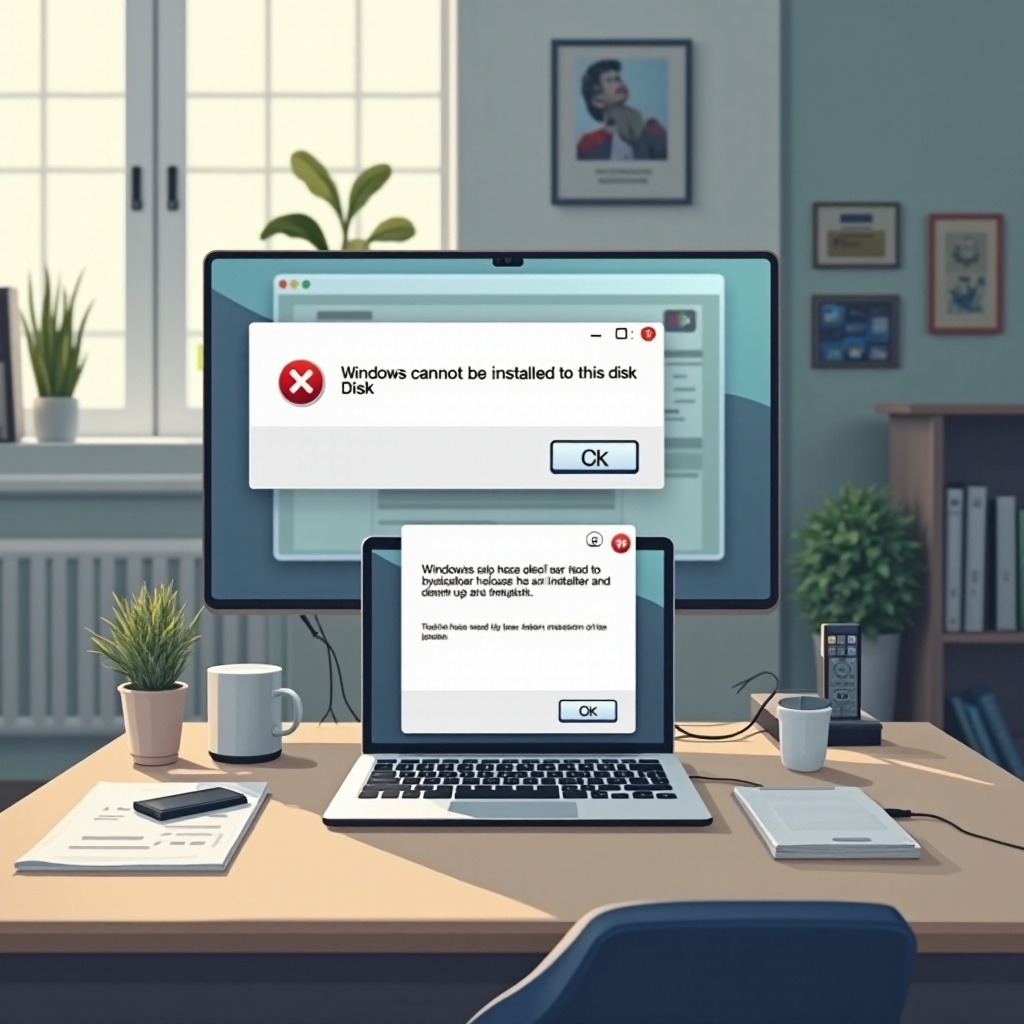
ทำความเข้าใจกับรากเหง้าของข้อผิดพลาด
สาเหตุทั่วไป
ข้อผิดพลาดที่น่ากลัวนี้มักเกิดจากการไม่ตรงกันระหว่าง BIOS หรือเฟิร์มแวร์กับรูปแบบพาร์ติชันของดิสก์ ตัวอย่างเช่น ดิสก์ที่ฟอร์แมตด้วย Master Boot Record (MBR) อาจขัดแย้งกับระบบที่สนับสนุน UEFI ซึ่งต้องใช้ GUID Partition Table (GPT) นอกจากนี้ ปัญหาอาจเกิดจากไดรเวอร์ดิสก์ที่เสียหายหรือล้าสมัย ทำให้เป็นอุปสรรคเพิ่มเติม
ผลกระทบต่อผู้ใช้
สำหรับผู้ใช้ ข้อผิดพลาดนี้ไม่เพียงแต่เป็นปัญหาทางเทคนิคเท่านั้น แต่ยังเป็นการรบกวนงานตรงๆ โครงการอาจหยุดชั่วคราวโดยไม่มีเวลาสิ้นสุด และมีความเสี่ยงจริงของการสูญเสียข้อมูลหากไม่ได้จัดการปัญหาอย่างถูกต้อง ด้วยการจับแนวคิดพื้นฐาน ผู้ใช้สามารถแก้ไขปัญหาได้อย่างมีประสิทธิภาพ ลดเวลาในการหยุดงานและป้องกันการขัดขวางการทำงาน
การเตรียมระบบเบื้องต้นสำหรับการติดตั้ง
การเตรียมการเป็นพื้นฐานของความสำเร็จในการปฏิบัติการใดๆ รวมถึงการติดตั้งระบบ การตรวจสอบความเข้ากันได้ของระบบและการตรวจสอบรูปแบบดิสก์มีความสำคัญก่อนที่จะเริ่มต้นการติดตั้ง
การตรวจสอบความต้องการของระบบ
- ก่อนอื่น ตรวจสอบว่าระบบของคุณตรงตามข้อกำหนดของ Windows เวอร์ชันที่คุณต้องการติดตั้ง รวมถึงการตรวจสอบความสามารถของโปรเซสเซอร์, RAM ที่มี, และพื้นที่จัดเก็บที่ว่าง
- ถัดไป ยืนยันว่าเฟิร์มแวร์ของคุณสนับสนุน UEFI หรือจำกัดเฉพาะ BIOS แบบดั้งเดิม
ตรวจสอบรูปแบบดิสก์และสไตล์พาร์ติชั่น
- เข้าถึง ‘การจัดการดิสก์’ โดยคลิกขวาที่ปุ่ม Start และเลือกจากเมนู
- ค้นหาดิสก์ที่ต้องการติดตั้ง Windows แล้วคลิกขวาและเลือก ‘Properties’
- ไปยังแท็บ ‘Volumes’ ที่คุณสามารถดู ‘Partition style’ (MBR หรือ GPT)
- ตรวจสอบว่ารูปแบบนี้ตรงกับสเปคของเฟอร์มแวร์ของระบบของคุณเพื่ออำนวยความสะดวกในการติดตั้งที่ราบรื่น

วิธีแก้ไขอย่างละเอียดเป็นขั้นตอน
การแก้ไขมักจะเกี่ยวข้องกับการปรับเปลี่ยนการตั้งค่าหรือเปลี่ยนรูปแบบพาร์ติชัน นี่คือการแบ่งขั้นตอนการแก้ไข:
การเปลี่ยนการตั้งค่า BIOS
- รีบูตเครื่องและเข้าสู่การตั้งค่า BIOS โดยกดปุ่มเช่น F2, Del, หรือ Esc ระหว่างการเริ่มต้นระบบ
- นำทางผ่านเมนูไปยังแท็บ Boot และเปิดโหมด UEFI หากดิสก์ฟอร์แมตเป็น GPT
- บันทึกการเปลี่ยนแปลงใดๆ และออกจากระบบ
การเปลี่ยนจาก MBR เป็น GPT
- ปกป้องข้อมูลของคุณโดยสำรองไว้ล่วงหน้า
- เข้าถึง Command Prompt ในโหมดกู้คืน พิมพ์ ‘diskpart’ และกด Enter
- แสดงรายการดิสก์ทั้งหมดโดยใช้ ‘list disk’ และระบุดิสก์ที่เกี่ยวข้อง
- เลือกการเลือกด้วย ‘select disk [หมายเลขดิสก์ของคุณ]’ แล้วลบข้อมูลทั้งหมดโดยใช้ ‘clean’
- สุดท้ายพิมพ์ ‘convert gpt’ เพื่อฟอร์แมตดิสก์ใหม่
อัปเดตไดรเวอร์ดิสก์
- ค้นหา ‘ตัวจัดการอุปกรณ์’ โดยใช้แถบค้นหา
- ขยายส่วน ‘ดิสก์ไดรฟ์’ แล้วคลิกขวาที่ดิสก์ที่เกี่ยวข้องและเลือก ‘Update driver’
- ดำเนินการอัปเดตโดยทำตามคำแนะนำที่กำหนดไว้
วิธีการแก้ไขขั้นสูง
ในเวลาที่การแก้ไขที่พื้นฐานไม่เป็นผล จำเป็นต้องแก้ไขโดยใช้เทคนิคที่ซับซ้อน
การแก้ไขปัญหาความเข้ากันได้
พิจารณาการอัปเดตเฟิร์มแวร์ที่ผู้ผลิตจัดหาให้ซึ่งอาจช่วยในการแก้ไขปัญหาความเข้ากันได้ เฟิร์มแวร์ที่อัปเดตมักจะช่วยแก้ไขปัญหาที่เกิดจากซอฟต์แวร์ระบบที่ล้าสมัยหรือขัดแย้ง
การใช้เครื่องมือบุคคลที่สาม
ซอฟต์แวร์บุคคลที่สามที่น่าเชื่อถือสามารถเป็นเครื่องมือที่มีคุณค่าสำหรับการจัดการพาร์ติชั่นและการแปลงดิสก์ได้อย่างมีประสิทธิภาพ โซลูชันอย่าง EaseUS Partition Master มอบอินเตอร์เฟสที่เข้าถึงได้สำหรับงานที่ซับซ้อน
มาตรการป้องกันสำหรับการติดตั้งในอนาคต
การดำเนินการป้องกันสามารถประหยัดเวลาและความพยายามเมื่อเผชิญกับการติดตั้งระบบ
การอัปเดตปกติ
การให้แน่ใจว่าระบบของคุณตรวจสอบและดำเนินการอัปเดตอย่างเป็นระบบ ช่วยให้ระบบป้องกันปัญหาติดตั้ง เนื่องจากการอัปเดตจัดเตรียมการแก้ไขปัญหาที่ทราบ
การตรวจสอบฮาร์ดแวร์ประจำ
ดำเนินการประเมินสุขภาพฮาร์ดไดรฟ์เป็นประจำโดยใช้ยูทิลิตี้ เช่น CHKDSK ของ Windows การตรวจจับปัญหาก่อนล่วงหน้าสามารถป้องกันปัญหาการติดตั้ง
สรุป
ถึงแม้จะน่ากลัว แต่ข้อผิดพลาด ‘Windows Can’t Be Installed to This Disk’ สามารถแก้ไขได้อย่างรวดเร็วด้วยการเข้าใจรายละเอียดระบบของคุณและการกระทำที่ถูกต้อง ด้วยการปฏิบัติตามขั้นตอนที่ระบุไว้ คุณสามารถผ่านพ้นอุปสรรคนี้ เพื่อเพลิดเพลินกับกระบวนการติดตั้งที่มีประสิทธิภาพ ด้วยการบำรุงรักษาและอัปเดตอย่างระมัดระวัง ข้อผิดพลาดนี้อาจกลายเป็นอดีตไปแล้ว
คำถามที่พบบ่อย
ควรทำอย่างไรหากไม่สามารถแปลง MBR เป็น GPT ได้?
ตรวจสอบว่าไม่มีข้อมูลสำคัญในดิสก์ สำรองข้อมูลหากจำเป็นและยืนยันสิทธิ์การบริหารเมื่อพยายามแปลง
ฉันจะตรวจสอบได้อย่างไรว่าระบบของฉันรองรับ UEFI หรือไม่?
รีสตาร์ทคอมพิวเตอร์และเข้าสู่การตั้งค่า BIOS ระบบที่รองรับ UEFI จะแสดงตัวเลือกเช่น Secure Boot
การใช้เครื่องมือจัดการดิสก์ของบุคคลที่สามปลอดภัยหรือไม่?
ใช่ ตราบใดที่คุณเลือกเครื่องมือที่น่าเชื่อถือและมีรีวิวดีสำหรับความน่าเชื่อถือและความปลอดภัย