
คู่มือการแก้ไขปัญหาเกมค้างบนพีซี: วิธีแก้ไขโดยผู้เชี่ยวชาญ
บทนำ
การประสบปัญหาเกมหยุดทำงานบนเครื่องพีซีของคุณสามารถทำให้หงุดหงิดอย่างมาก โดยเฉพาะอย่างยิ่งในช่วงเวลาสำคัญในการเล่นเกม การหยุดทำงานเหล่านี้สามารถขัดจังหวะการจดจ่อและทำให้ยากที่จะระบุว่ามีอะไรผิดพลาด มีสาเหตุต่าง ๆ ที่ทำให้เกมหยุดทำงาน ตั้งแต่ข้อผิดพลาดของซอฟต์แวร์ไปจนถึงความล้มเหลวของฮาร์ดแวร์ ไกด์ที่ครอบคลุมนี้ตั้งเป้าที่จะชี้แจงสาเหตุที่พบได้บ่อยและให้วิธีแก้ไขที่สามารถนำไปใช้ได้เพื่อลดการหยุดชะงักเหล่านี้ โดยการตามขั้นตอนในไกด์นี้ คุณสามารถมั่นใจได้ว่าคุณจะมีประสบการณ์เล่นเกมที่ราบรื่น

ทำความเข้าใจเกมหยุดทำงาน
ก่อนที่จะสำรวจวิธีแก้ไข จำเป็นต้องเข้าใจว่าเหตุใดเกมถึงหยุดทำงาน ปัญหาต่าง ๆ เช่น ฮาร์ดแวร์ไม่เพียงพอ ซอฟต์แวร์ที่ไม่เข้ากัน ไดรเวอร์ที่ล้าสมัย หรือเครื่องที่ร้อนเกินไป เป็นสาเหตุที่พบได้บ่อย นอกจากนี้ ไฟล์เกมที่เสียหายหรือโปรแกรมที่ทำงานฉากหลังที่ใช้หน่วยความจำมากเกินไปก็อาจนำไปสู่การหยุดทำงานได้เช่นกัน การเข้าใจสาเหตุที่อาจเกิดขึ้นเหล่านี้จะช่วยให้คุณสามารถจัดการกับปัญหาได้อย่างมีประสิทธิภาพมากขึ้น ไกด์นี้แจกแจงขั้นตอนการระบุตัวปัญหาและวิธีแก้ปัญหาหยุดทำงานที่พบได้บ่อย เตรียมคุณด้วยความรู้ที่จำเป็นในการจัดการกับพวกมัน
ขั้นตอนแก้ไขปัญหาเบื้องต้น
การเริ่มต้นด้วยการแก้ไขปัญหาเบื้องต้นเป็นกลยุทธ์ที่ดีในการแก้ปัญหาเกมหยุดทำงาน พิจารณาขั้นตอนต่อไปนี้:
ตรวจสอบความสมบูรณ์ของไฟล์เกม
- เปิด Steam หรือเครื่องเปิดเกมที่คุณเลือก
- ค้นหาเกมที่กำลังหยุดทำงาน
- หาตัวเลือกในการตรวจสอบหรือซ่อมแซมไฟล์เกม ซึ่งจะตรวจสอบและแทนที่ไฟล์ที่เสียหาย
ตรวจสอบความเข้ากันได้ของข้อกำหนดระบบ
- เปรียบเทียบสเปกของพีซีของคุณกับข้อกำหนดขั้นต่ำและข้อกำหนดแนะนำของเกม
- ตรวจสอบให้แน่ใจว่าระบบของคุณตรงตามข้อกำหนดเหล่านี้หรือเกินกว่าที่กำหนด
ตรวจสอบอุณหภูมิของระบบ
- ติดตั้งซอฟต์แวร์เพื่อตรวจสอบอุณหภูมิของระบบของคุณ
- ตรวจสอบอุณหภูมิของ CPU และ GPU และพิจารณาวิธีการระบายความร้อนหากเกินขีดจำกัดปกติ
การใช้ขั้นตอนพื้นฐานเหล่านี้สามารถแก้ปัญหาเกมหยุดทำงานได้หลายอย่าง และเป็นจุดเริ่มต้นที่ดี
การแก้ปัญหาซอฟต์แวร์
เมื่อคุณได้ตัดปัญหาขั้นพื้นฐานออกแล้ว ให้เปลี่ยนความสนใจไปที่การแก้ปัญหาเกี่ยวกับซอฟต์แวร์ ความเสถียรของซอฟต์แวร์มีบทบาทสำคัญในการทำงานที่ราบรื่น
อัปเดตไดรเวอร์กราฟิกและซอฟต์แวร์ระบบ
- ไปที่เว็บไซต์ทางการของผู้ผลิตการ์ดกราฟิกของคุณ
- ดาวน์โหลดและติดตั้งไดรเวอร์เวอร์ชันล่าสุดที่มี
- ตรวจสอบให้แน่ใจว่าระบบปฏิบัติการและลูกค้าเกมของคุณได้รับการอัปเดตแล้ว
เรียกใช้เกมในฐานะผู้ดูแลระบบ
- คลิกขวาที่ทางลัดของเกมหรือไฟล์ปฏิบัติการ
- เลือก ‘Run as Administrator’ เพื่อแก้ไขปัญหาที่เกี่ยวข้องกับสิทธิ์
ปิดโปรแกรมพื้นหลังที่ไม่จำเป็น
- เปิด Task Manager
- สิ้นสุดการทำงานของงานหรือโปรแกรมที่ไม่จำเป็นเพื่อเพิ่มหน่วยความจำและทรัพยากร CPU
โดยการอัปเดตไดรเวอร์และปรับแต่งการตั้งค่าซอฟต์แวร์ คุณสามารถลดการหยุดทำงานได้อย่างมากและเพิ่มประสบการณ์การเล่นเกมของคุณ

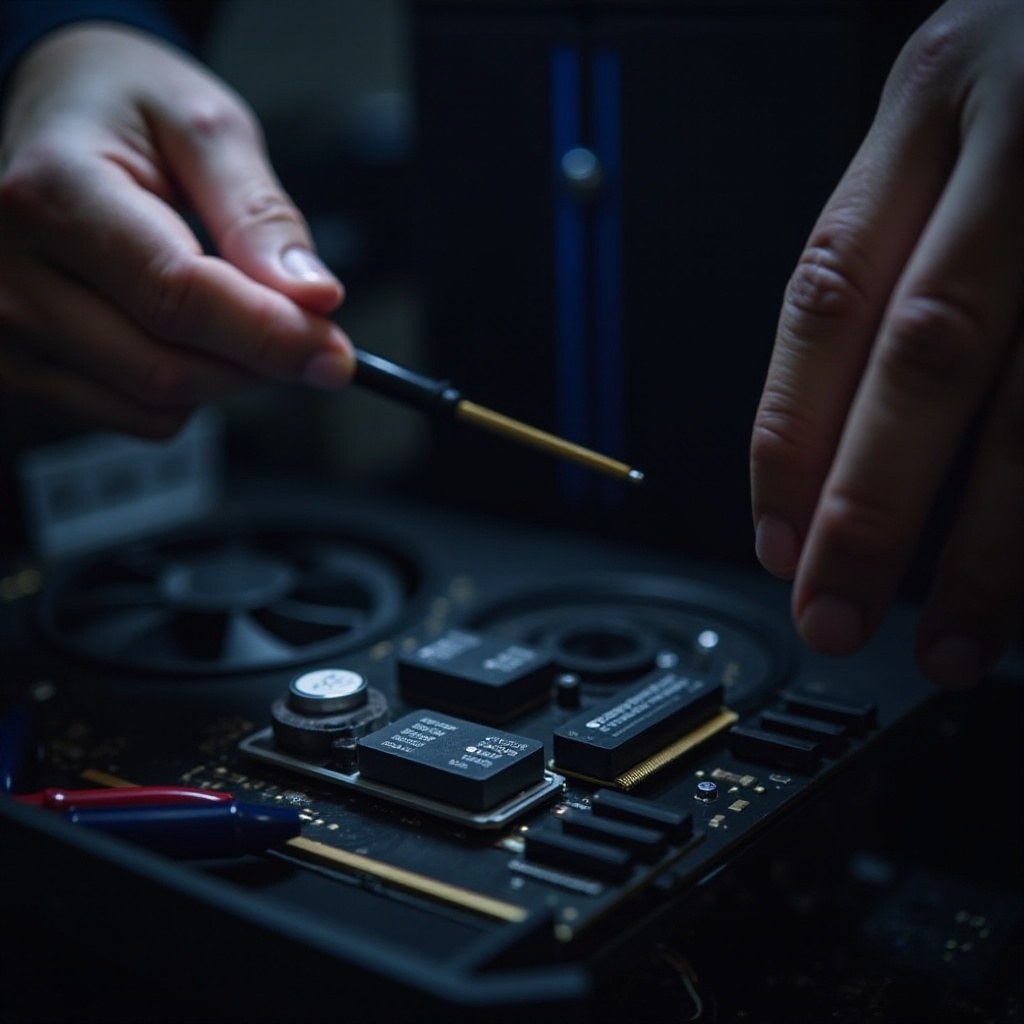
การตรวจสอบและอัปเกรดฮาร์ดแวร์
หากการปรับแต่งซอฟต์แวร์ไม่แก้ปัญหา ถึงเวลาตรวจสอบฮาร์ดแวร์ของคุณ
ประเมินและอัปเกรดการ์ดกราฟิกของคุณ
- ตรวจสอบว่า GPU ของคุณตรงตามข้อกำหนดของเกมหรือไม่
- พิจารณาอัปเกรดหากต่ำกว่ามาตรฐานที่กำหนดหรือล้าสมัย
ทดสอบส่วนประกอบอื่น ๆ ของพีซีเพื่อหาข้อผิดพลาด
- เรียกใช้การทดสอบสภาพของ RAM และอุปกรณ์จัดเก็บข้อมูล
- ระบุสัญญาณของข้อบกพร่องที่อาจต้องการซ่อมหรือเปลี่ยนแปลง
ตรวจสอบการระบายความร้อนเพียงพอ
- ทำความสะอาดพัดลมและช่องระบายอากาศของพีซีของคุณเป็นประจำเพื่อป้องกันความร้อนสูงเกินไป
- เพิ่มการระบายความร้อนเพิ่มเติมหากอุณหภูมิยังคงสูงอยู่อย่างต่อเนื่อง
แม้ว่าการแก้ไขปัญหาฮาร์ดแวร์อาจซับซ้อนกว่า แต่มักจะเป็นทางออกของการหยุดทำงานที่เป็นอย่างต่อเนื่อง
เทคนิคการแก้ปัญหาขั้นสูง
หากทั้งมาตรการพื้นฐานและขั้นกลางไม่สามารถแก้ปัญหาได้, พิจารณาวิธีการขั้นสูง
ใช้ System Restore เพื่อคืนสถานะ
- เข้าสู่การตั้งค่าของ System Restore
- เลือกจุดคืนค่าที่มีอยู่ก่อนการเริ่มต้นของการหยุดชะงักเพื่อยกเลิกการเปลี่ยนแปลงล่าสุด
กำหนดค่า Antivirus และการตั้งค่า Firewall
- ตรวจสอบว่า Antivirus หรือ Firewall ของคุณไม่ได้กีดกันเกม
- เพิ่มโฟลเดอร์ของเกมไปยังรายการยกเว้นของซอฟต์แวร์
วิธีการขั้นสูงเหล่านี้อาจดูมากมาย แต่มักจำเป็นในการแก้ไขปัญหาที่ซับซ้อน
การปรับปรุงการตั้งค่าเกมเพื่อความเสถียร
การปรับการตั้งค่าในเกมสามารถปรับปรุงความเสถียรได้อย่างมาก:
ลดการตั้งค่ากราฟิกในเกม
- ปรับการตั้งค่าเช่น ความละเอียด, เงา, และพื้นผิวภายในเมนูของเกม
- สังเกตการเปลี่ยนแปลงความเสถียรในแต่ละการปรับเปลี่ยน
ปรับหน่วยความจำเสมือนจริงและประสิทธิภาพของระบบ
- เพิ่มหน่วยความจำเสมือนของคอมพิวเตอร์ของคุณ (ไฟล์เพจ)
- ตั้งค่าความต้องการประสิทธิภาพของระบบเพื่อเพิ่มประสิทธิภาพสูงสุดแทนที่จะให้น้ำหนักที่การแสดงผล
การปรับสมดุลของคุณภาพกราฟิกกับประสิทธิภาพของระบบสามารถป้องกันการหยุดทำงานที่เกิดจากการใช้ระบบเกินความสามารถ
ข้อสรุป
ติดอาวุธด้วยไกด์นี้, คุณพร้อมแล้วที่จะวิเคราะห์และแก้ไขเกมหยุดทำงานบนพีซีของคุณ การระบุสาเหตุหลักเป็นกุญแจสำคัญในการแก้ไขอย่างถูกต้อง ไม่ว่าจะเกี่ยวข้องกับการปรับซอฟต์แวร์, การปรับฮาร์ดแวร์, หรือแค่ปรับปรุงการตั้งค่าเกม แม้ว่าการหยุดทำงานอาจจะดูน่ากลัว, การใช้วิธีการที่เป็นระบบจะทำให้การแก้ปัญหามีประสิทธิภาพมากขึ้น ทำให้คุณกลับไปสู่ประสบการณ์การเล่นเกมที่ราบรื่นได้อย่างรวดเร็ว
คำถามที่พบบ่อย
ทำไมเกมของฉันยังคงแครช แม้ว่าสเปคจะดี?
แม้ว่าสเปคจะดี การแครชก็อาจเกิดขึ้นได้จากปัญหาซอฟต์แวร์ ความขัดแย้งของไดรเวอร์ หรือการโอเวอร์ฮีต การตรวจสอบให้แน่ใจว่าทุกองค์ประกอบได้รับการอัพเดตและทำงานได้อย่างราบรื่นจึงเป็นสิ่งสำคัญ
ไดรเวอร์ที่ล้าสมัยอาจเป็นสาเหตุของการแครชเกมได้หรือไม่?
ใช่ ไดรเวอร์ที่ล้าสมัยอาจทำให้เกิดปัญหาความเข้ากันได้และการแครช การอัพเดตไดรเวอร์เป็นประจำสามารถป้องกันปัญหาดังกล่าวได้
ฉันจะบอกได้อย่างไรว่าการโอเวอร์ฮีตเป็นสาเหตุของการแครชหรือไม่?
ใช้เครื่องมือวัดอุณหภูมิเพื่อตรวจสอบอุณหภูมิ CPU และ GPU ของระบบคุณ อุณหภูมิที่สูงระหว่างการเล่นเกมอาจบ่งชี้ว่ามีปัญหาการระบายความร้อน ซึ่งอาจนำไปสู่การแครช