
ทำไม AirPods ของฉันจึงเชื่อมต่อขณะอยู่ในเคส? สาเหตุ วิธีแก้ไข และเคล็ดลับระดับโปร [คู่มือปี 2026]
บทนำ
AirPods ของคุณแสดงว่าเชื่อมต่ออยู่แม้ปิดฝาแล้ว เสียงเพลงไปออกที่มันขณะที่มันอยู่ในกระเป๋าของคุณ สายโทรเข้าถูกส่งไปยังเอียร์บัดที่คุณคิดว่าหลับอยู่ หากคุณยังคงสงสัยว่าเหตุใด AirPods ของฉันจึงเชื่อมต่อขณะอยู่ในเคส คุณไม่ได้เป็นคนเดียว พฤติกรรมนี้ดูเหมือนสุ่ม แต่จริงๆ แล้วมีรูปแบบที่คุณสามารถวินิจฉัยและแก้ไขได้
คู่มือนี้อธิบายว่า AirPods และเคสควรทำงานอย่างไร คุณจะเห็นเซนเซอร์และซอฟต์แวร์ที่เกี่ยวข้อง ตัวกระตุ้นที่พบบ่อยที่สุดซึ่งทำให้เกิดการเชื่อมต่อทั้งที่ปิดเคสอยู่ และวิธีแก้ไขทีละขั้นตอนที่ได้ผลจริง เรายังครอบคลุมการตั้งค่าเฉพาะอุปกรณ์บน iPhone, iPad, Mac, Windows และ Android หากฮาร์ดแวร์มีปัญหา คุณจะรู้ว่าเมื่อใดควรซ่อมแซมหรือเปลี่ยน
เมื่ออ่านจบ คุณจะหยุดการเชื่อมต่ออัตโนมัติที่ไม่ต้องการ ป้องกันไม่ให้กลับมา และทำให้ AirPods พร้อมใช้งานเมื่อคุณต้องการฟังจริงๆ ก่อนอื่น รับคำตอบสั้นๆ และวิธีแก้ที่เร็วที่สุดเพื่อให้คุณลงมือได้ทันที จากนั้นจึงไปยังส่วนที่ลึกขึ้นเพื่อคำแก้ปัญหาที่ยั่งยืน
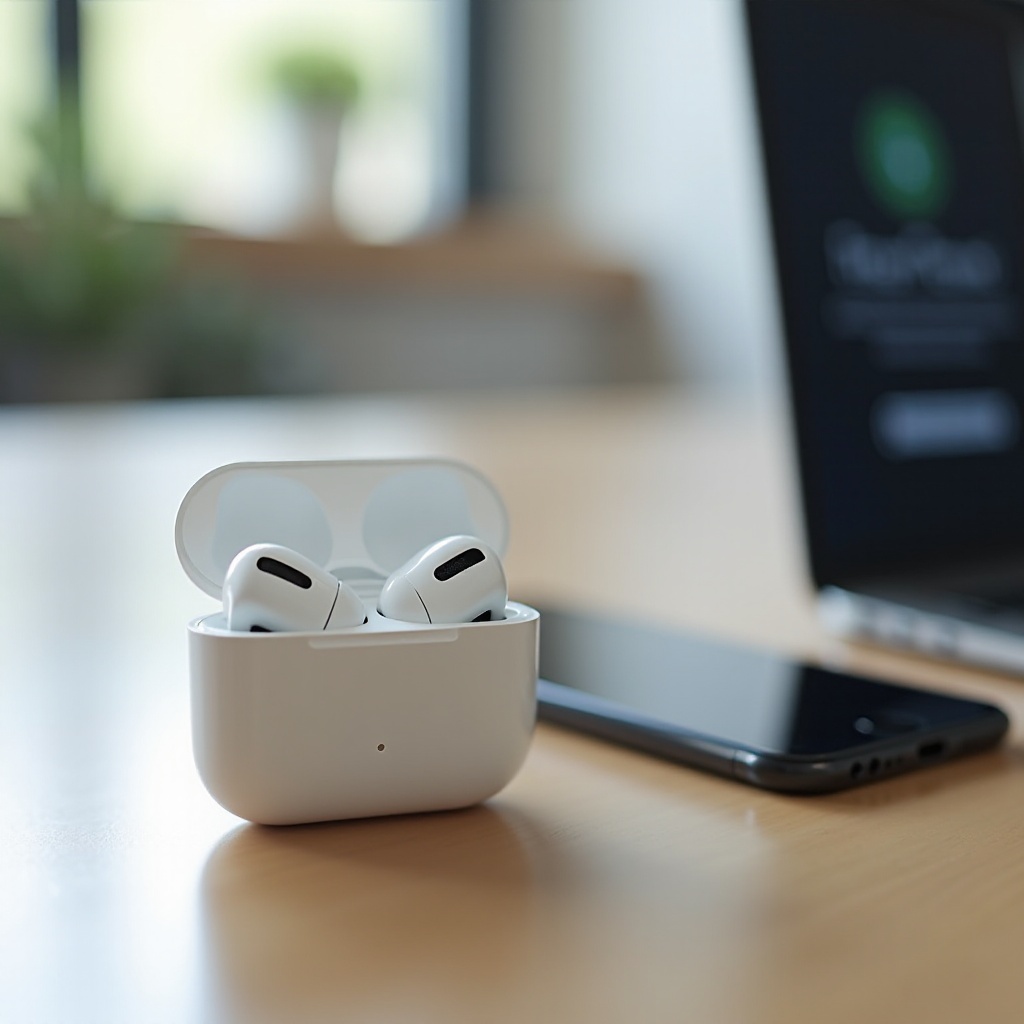
คำตอบสั้นๆ: ทำไม AirPods ของคุณถึงเชื่อมต่อขณะอยู่ในเคส + วิธีแก้ที่เร็วที่สุด
AirPods ควรตัดการเชื่อมต่อและชาร์จเมื่อวางลงในเคสอย่างถูกต้องและปิดฝา พวกมันจะเชื่อมต่อขณะอยู่ในเคสเมื่อเซนเซอร์หรือการตั้งค่าทำให้ระบบคิดว่าเอียร์บัดอยู่นอกเคสหรือกำลังอยู่ในสาย ตัวการทั่วไปได้แก่ เซนเซอร์ฝาไม่ตรวจจับสถานะปิด จุดสัมผัสชาร์จสกปรก แบตเตอรี่เคสต่ำ การสลับอัตโนมัติ (Automatic Switching) ระหว่างอุปกรณ์ Apple ที่ก้าวร้าวเกินไป หรือความผิดปกติของเฟิร์มแวร์
ลองวิธีแก้เร็วๆ เหล่านี้:
– ชาร์จเคสและเอียร์บัดทั้งสองข้างให้เกิน 20 เปอร์เซ็นต์
– เช็ดจุดสัมผัสชาร์จและเซนเซอร์บนเอียร์บัดด้วยผ้าแห้งที่ไม่เป็นขุย
– ถอดสกินเคสหรืออุปกรณ์เสริมที่มีแม่เหล็กออก และปิดฝาให้แน่น
– บน iPhone ตั้งค่า ‘Connect to This iPhone’ เป็น ‘When Last Connected’
– ปิด Automatic Ear Detection ทดสอบ แล้วเปิดกลับอีกครั้ง
– รีเซ็ต AirPods แล้วจับคู่ใหม่: เลือก Forget Device กดปุ่มที่ตัวเคสค้างไว้จนกระทั่งไฟสีเหลืองอำพันกะพริบ แล้วตามด้วยไฟสีขาว
หากขั้นตอนเหล่านี้หยุดพฤติกรรมได้ แสดงว่าปัญหาเกิดจากการอ่านเซนเซอร์หรือความไม่เข้ากันของซอฟต์แวร์ หากยังไม่หาย ให้ทำความเข้าใจว่าระบบทำงานอย่างไร บริบทนี้จะทำให้การแก้ไขเชิงลึกทำได้ง่ายและตรวจสอบผลได้ชัดเจนขึ้น
AirPods และเคสชาร์จทำงานอย่างไร: เซนเซอร์ แม่เหล็กฝา และการเชื่อมต่ออัตโนมัติ
AirPods อาศัยชิ้นส่วนหลายอย่างในการตัดสินใจว่าจะเข้าสู่โหมดสลีป ชาร์จ หรือเชื่อมต่อ เคสใช้แม่เหล็กที่ฝาและเซนเซอร์ฮอลล์เอฟเฟกต์เพื่อจับสถานะเปิด‑ปิด เมื่อคุณปิดฝาและเอียร์บัดนั่งลงบนขั้วชาร์จ เคสจะสั่งให้เอียร์บัดเข้าสู่โหมดสลีปและเริ่มชาร์จ
เอียร์บัดแต่ละข้างมีเซนเซอร์ระยะใกล้หรือเซนเซอร์ตรวจจับผิวหนัง เซนเซอร์เหล่านี้จะปลุกเสียงเมื่อเอียร์บัดสัมผัสหูของคุณ และหยุดเมื่อถอดออก หากฝุ่น ความชื้น หรือการวางไม่ตรงตำแหน่งทำให้เซนเซอร์เข้าใจผิดว่าอยู่ในหู เอียร์บัดอาจพยายามเชื่อมต่อทั้งที่ยังอยู่ในเคส
พฤติกรรมการเชื่อมต่ออัตโนมัติผ่าน Bluetooth เกี่ยวข้องทั้งเอียร์บัดและอุปกรณ์ของคุณ อุปกรณ์ Apple บนบัญชี iCloud เดียวกันใช้ Automatic Switching เพื่อย้ายเสียงไปยัง AirPods เมื่อคุณเริ่มเล่นสื่อบนอุปกรณ์อื่น หาก Mac ตื่นจากสลีปหรือโทรศัพท์ส่งสัญญาณถึงเอียร์บัด มันอาจเชื่อมต่อชั่วคราวแม้อยู่ในเคส
เฟิร์มแวร์บน AirPods ควบคุมตรรกะของเซนเซอร์และการจัดการพลังงาน เฟิร์มแวร์ที่ล้าสมัยหรือความผิดพลาดชั่วคราวอาจทำให้เกิดวงจรการเชื่อมต่อที่แปลกประหลาด ด้วยพื้นความรู้นี้ คุณสามารถวินิจฉัยได้ว่าปัญหาอยู่ที่เซนเซอร์ พลังงานของเคส หรือการตั้งค่าบนอุปกรณ์ที่เป็นตัวขับพฤติกรรมนั้น ต่อไปมาดูสาเหตุที่พบบ่อยที่สุดเพื่อเลือกวิธีแก้ให้ถูกจุด
สาเหตุหลักที่ทำให้ AirPods เชื่อมต่อขณะอยู่ในเคส
มีหลายปัจจัยที่ทำให้ AirPods เชื่อมต่อทั้งที่อยู่ในเคส จัดอันดับความเป็นไปได้จากสิ่งที่คุณสังเกตเห็นและช่วงเวลาที่เกิดการเชื่อมต่อ:
- ฝาไม่ปิดสนิท: บานพับหลวม แม่เหล็กอ่อน หรือเคสหนาเกินไปอาจทำให้ไม่ส่งสัญญาณปิดจริง
- จุดสัมผัสชาร์จสกปรก: ฝุ่นหรือขุยผ้าจากกระเป๋าบนขั้วชาร์จของเคสหรือเอียร์บัดทำให้วางไม่แนบและปลุกหลอก
- แบตเตอรี่เคสต่ำหรือหมด: เมื่อพลังงานต่ำ เคสอาจไม่สามารถทำให้เอียร์บัดหลับหรือชาร์จได้อย่างถูกต้อง
- บั๊กของเฟิร์มแวร์หรือเฟิร์มแวร์ล้าสมัย: รุ่นเก่าอาจตีความข้อมูลเซนเซอร์และตรรกะการเชื่อมต่ออัตโนมัติผิดพลาด
- Automatic Switching ทำงานแรงเกินไป: เมื่อมีอุปกรณ์ Apple หลายชิ้นอยู่ใกล้ เสียงอาจกระโดดไปที่ AirPods ระหว่างการสแกน
- พฤติกรรมตอน Mac ตื่น: Mac มักสแกนหาอุปกรณ์เสียงเมื่อปลุกหรือตอนเปิดแอป ซึ่งอาจกระตุ้นการเชื่อมต่อสั้นๆ
- Find My หรือการแจ้งเตือนลืมทิ้งไว้: การตรวจสอบตำแหน่งบางครั้งจะส่งสัญญาณถึงเคสและทำให้เชื่อมต่อชั่วคราว
- เผลอกดปุ่มตั้งค่า: แรงกดในกระเป๋าอาจกดปุ่มบนเคสและเริ่มโหมดจับคู่
- อุปกรณ์เสริมที่มีแม่เหล็ก: กระเป๋าสตางค์ ที่วางในรถ หรือสกินเคสที่มีแม่เหล็กอาจรบกวนเซนเซอร์ฝา
- สัญญาณรบกวน 2.4 GHz: การจราจรหนาแน่นของ Bluetooth และ Wi‑Fi อาจทำให้สถานะการเชื่อมต่อไม่เสถียร
- ความชื้นหรือเหงื่อ: ฟิล์มบนเซนเซอร์หรือหยดน้ำค้างทำให้ตรวจจับการใส่หูผิด
- จุกหูฟังที่ไม่ใช่ของ Apple หรือขนาดไม่พอดี: ความพอดีที่ไม่ดีอาจทำให้การอ่านเซนเซอร์ผิดในบางรุ่น
ใช้อาการที่พบเพื่อจำกัดสาเหตุ หากการเชื่อมเกิดขึ้นทันทีหลังปิดฝา ให้สงสัยการตรวจจับฝาหรือการวางไม่แนบ หากเกิดใกล้ Mac ให้สงสัย Automatic Switching เมื่อมีสมมติฐานที่ชัดเจน ขั้นตอนถัดไปจะช่วยแก้ปัญหาได้เร็วขึ้น
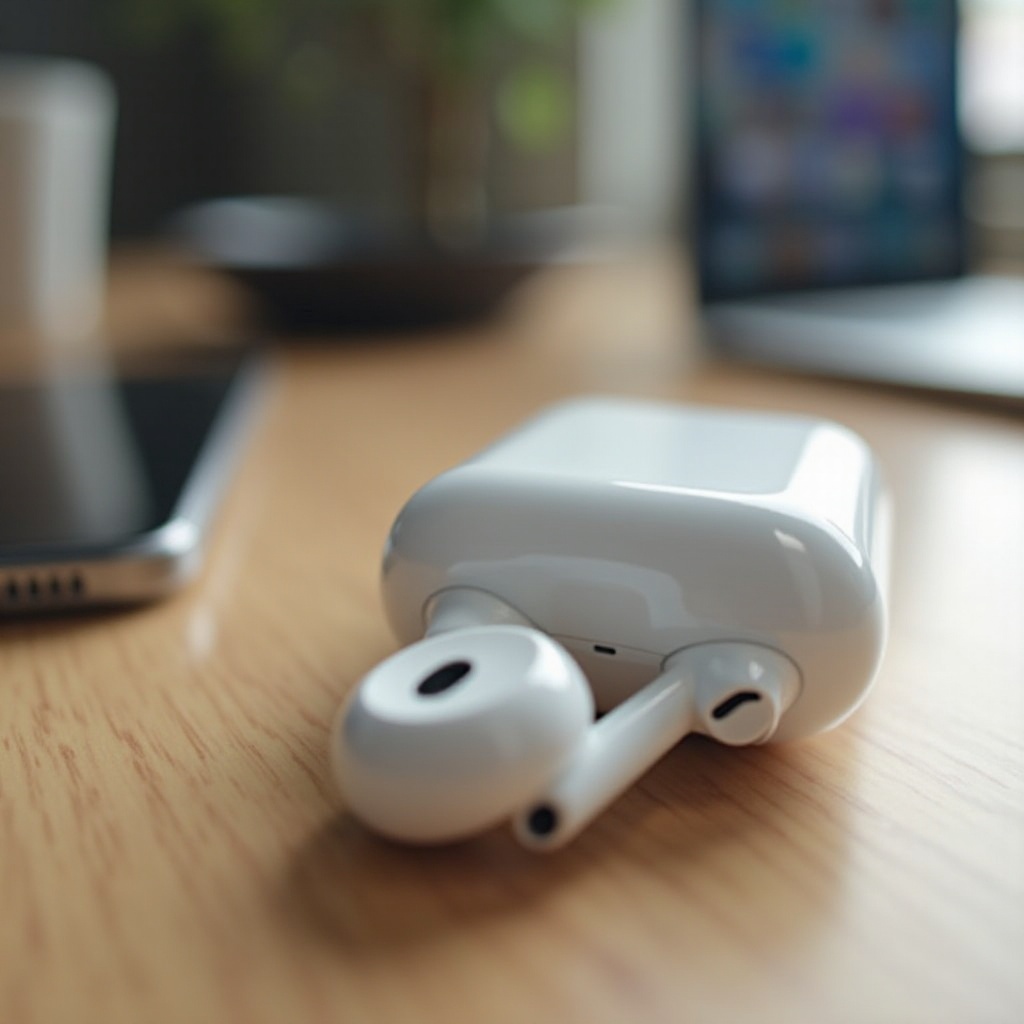
วิธีแก้ทีละขั้นตอนเพื่อหยุดการเชื่อมต่อขณะปิดเคส
ทำตามขั้นตอนเหล่านี้ตามลำดับ หยุดเมื่อปัญหาหายแล้วและยืนยันความเสถียรเป็นเวลา 1 วัน
1) ชาร์จทุกอย่าง:
– ชาร์จเคสจนถึงอย่างน้อย 50 เปอร์เซ็นต์
– ตรวจสอบว่ามีการแสดงการชาร์จของเอียร์บัดทั้งสองข้างในวิดเจ็ตแบตเตอรี่
2) ทำความสะอาดจุดสัมผัสและเซนเซอร์:
– ใช้ผ้าแห้งที่ไม่เป็นขุยหรือแปรงนุ่มเช็ดขั้วชาร์จในเคสและจุดสัมผัสบนเอียร์บัด
– เช็ดบริเวณเซนเซอร์สีดำบนเอียร์บัดแต่ละข้างอย่างเบามือ
3) ถอดอุปกรณ์เสริมและปิดฝาให้แน่น:
– ถอดสกินเคส แท่นยึดแม่เหล็ก และสติกเกอร์ออก
– ปิดฝาจนรู้สึกว่าแม่เหล็กดูดติด
4) อัปเดตเฟิร์มแวร์และระบบปฏิบัติการ:
– วาง iPhone หรือ iPad ไว้ใกล้เคสขณะชาร์จ; AirPods จะอัปเดตโดยอัตโนมัติ
– อัปเดต iOS, iPadOS และ macOS เป็นเวอร์ชันล่าสุด
5) รีเซ็ตและจับคู่ใหม่:
– บน iPhone: Settings > Bluetooth > AirPods > Forget This Device
– เปิดฝาเคส กดปุ่มตั้งค่าค้างไว้จนไฟสีเหลืองอำพันกะพริบ แล้วเปลี่ยนเป็นสีขาว
– จับคู่ใหม่และตั้งชื่ออุปกรณ์ให้ AirPods ให้ชัดเจน
6) ปรับ Automatic Switching ให้เหมาะสม:
– iPhone หรือ iPad: Settings > Bluetooth > AirPods > Connect to This iPhone หรือ iPad > ‘When Last Connected’
– บน Mac: Bluetooth > Options สำหรับ AirPods > Connect to This Mac > ‘When Last Connected’
7) สลับ Automatic Ear Detection:
– ปิด ทดสอบหนึ่งวัน แล้วเปิดกลับ วิธีนี้ช่วยปรับพฤติกรรมของเซนเซอร์ใหม่
8) ลดสัญญาณรบกวน:
– หลีกเลี่ยงการอยู่ใกล้ฮับ ดองเกิล หรือเราเตอร์ที่หนาแน่น
– ใช้ Wi‑Fi 5 GHz เมื่อทำได้
9) ทดสอบกับอุปกรณ์อื่น:
– จับคู่กับโทรศัพท์หรือแท็บเล็ตเครื่องที่สอง หากปัญหาหาย แสดงว่าการตั้งค่าในอุปกรณ์เครื่องแรกเป็นสาเหตุ
10) ตรวจสอบความเสียหาย:
– ดูว่ามีรอยร้าว คราบน้ำ หรือบานพับหลวมหรือไม่
– หากพบความเสียหาย ไปยังตัวเลือกการซ่อมแซม
หากขั้นตอนเหล่านี้ช่วยได้บ้างแต่ยังไม่หมด การตั้งค่าเฉพาะอุปกรณ์มักช่วยเก็บงานให้จบ ส่วนถัดไปจะแสดงการปรับบนแต่ละแพลตฟอร์มเพื่อหยุดการเชื่อมต่อขณะปิดเคสที่ยังหลงเหลือ
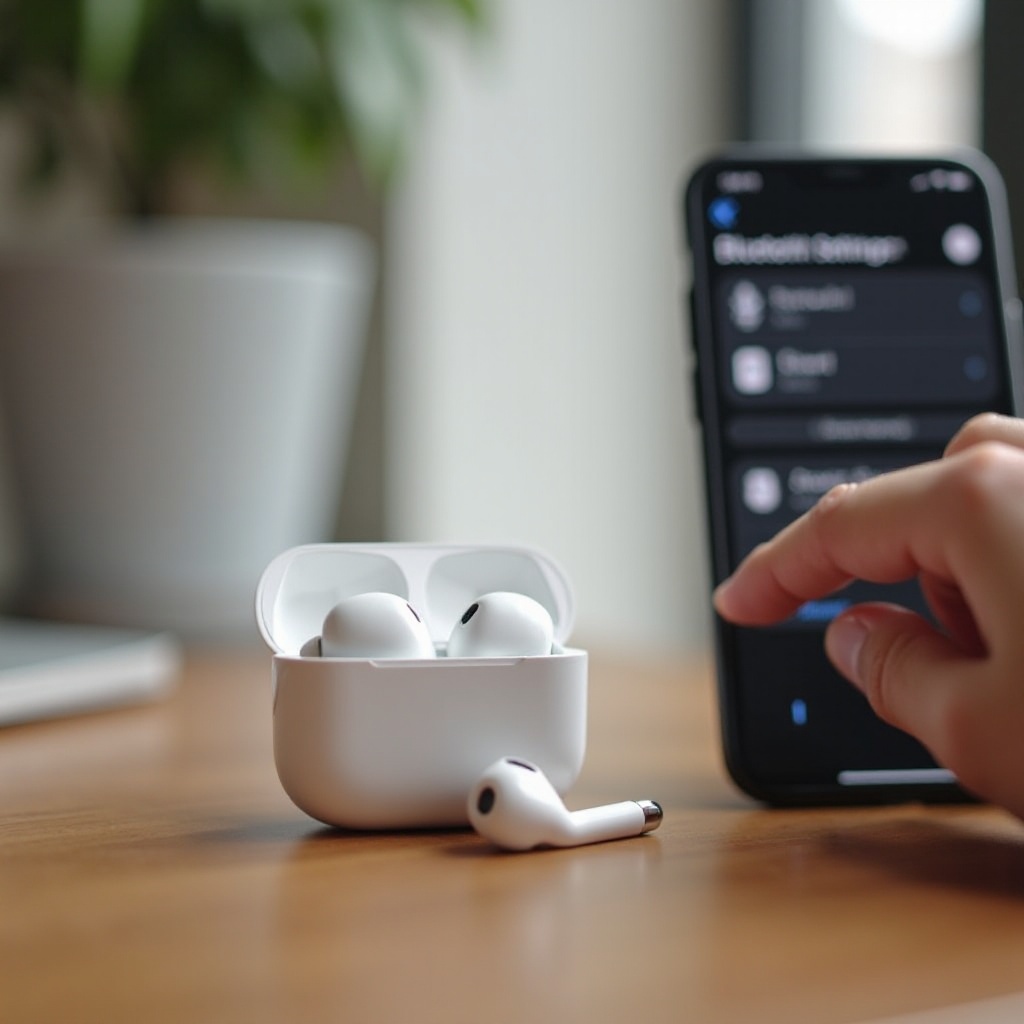
การแก้ปัญหาเฉพาะอุปกรณ์สำหรับ iPhone, iPad, Mac, Windows และ Android
แต่ละแพลตฟอร์มจัดการ Bluetooth และการเชื่อมต่ออัตโนมัติแตกต่างกัน การปรับเล็กน้อยสามารถหยุดการเชื่อมต่อขณะปิดเคสได้
iPhone และ iPad:
– ตั้งค่า ‘Connect to This iPhone’ หรือ ‘iPad’ เป็น ‘When Last Connected’
– ปิด Automatic Switching หากคุณสลับใช้งานระหว่างอุปกรณ์บ่อย: Settings > AirPods > Automatic Switching
– ปิดชั่วคราวฟีเจอร์ Announce Notifications หากการประกาศทำให้เกิดการเชื่อมต่อไม่พึงประสงค์
Mac:
– ใน Control Center > Sound ตั้งค่าเอาต์พุตที่เสถียร เช่น ลำโพงของ Mac เมื่อคุณเก็บ AirPods เข้าเคส
– ใน Bluetooth > Options สำหรับ AirPods เลือก ‘When Last Connected’
– ลดการใช้ฟีเจอร์ Handoff และ Continuity หากมันดึงเสียงโดยไม่คาดคิด
Windows 11 หรือ 10:
– ลบ AirPods: Settings > Bluetooth and devices > Devices > Remove
– เพิ่มใหม่ แล้วตั้งให้ AirPods เป็นค่าเริ่มต้นเฉพาะเวลาที่ใช้งาน
– อัปเดตไดรเวอร์ Bluetooth จากผู้ผลิตพีซีของคุณ
Android:
– ลืมการจับคู่และจับคู่ AirPods ใหม่
– ปิดการสแกนอุปกรณ์ใกล้เคียงหากมีการส่งสัญญาณ Bluetooth อยู่เบื้องหลังตลอดเวลา
– ใช้ตัวเลือกนักพัฒนาเพื่อลดการสแกน Bluetooth ที่หนักเกินไปหากจำเป็น
การเปลี่ยนแปลงเหล่านี้จะจำกัดตัวกระตุ้นการเชื่อมต่ออัตโนมัติจากอุปกรณ์ของคุณ หากยังเกิดการเชื่อมต่อทั้งที่ปิดฝา ให้ทำการวินิจฉัยขั้นสูงเพื่อแยกให้ชัดว่าปัญหาอยู่ที่ฮาร์ดแวร์หรือซอฟต์แวร์
การวินิจฉัยขั้นสูง: ทดสอบเซนเซอร์ อัปเดตเฟิร์มแวร์ ลดสัญญาณรบกวน
การทดสอบง่ายๆ ที่บ้านช่วยให้คุณแยกหาสาเหตุรากได้
การทดสอบเซนเซอร์:
– เซนเซอร์ฝา: ปิดฝาแล้วดูวิดเจ็ตแบตเตอรี่ ควรเห็นสถานะการชาร์จของเคสและเอียร์บัดอยู่ในโหมดสลีป หากสถานะติดๆ ดับๆ การตรวจจับฝาอาจไม่น่าเชื่อถือ
– การวางแนบ: กดเบาๆ บนเอียร์บัดแต่ละข้างขณะอยู่ในเคส หากยกขึ้นเพียงเล็กน้อยแล้วเชื่อมต่อ ให้ทำความสะอาดจุดสัมผัสอีกครั้งหรือดูว่ามีการสึกหรอหรือไม่
การตรวจสอบเฟิร์มแวร์:
– ใส่ AirPods ไว้ในเคส ขณะชาร์จ วางใกล้ iPhone ที่อัปเดตแล้วเป็นเวลา 30 นาที เฟิร์มแวร์จะอัปเดตแบบเงียบๆ จากนั้นรีเซ็ตและจับคู่ใหม่
– หากใช้อุปกรณ์ที่ไม่ใช่ของ Apple ให้อัปเดตด้วย สแต็ก Bluetooth เก่าอาจทำงานผิดปกติกับเอียร์บัดรุ่นใหม่
การตรวจสอบสัญญาณรบกวน:
– หลีกเลี่ยงบริเวณที่แออัดย่าน 2.4 GHz เช่น เราเตอร์ ฮับ ดองเกิล จอยเกม
– ปรับเราเตอร์ให้ใช้ช่องสัญญาณ 5 GHz และวางอุปกรณ์ Bluetooth ให้ห่างกันมากขึ้น
– หลีกเลี่ยงแม่เหล็กแรงสูงใกล้เคส เช่น คลิปกระเป๋าสตางค์หรือที่ยึด
การบันทึกพฤติกรรม:
– จดเวลาที่เกิดการเชื่อมต่อ: หลังปิดฝา ใกล้อุปกรณ์ใดอุปกรณ์หนึ่ง หรือขณะตื่นจากสลีป
– เปลี่ยนการตั้งค่าครั้งละหนึ่งอย่าง หากปัญหาหายไปหลังการเปลี่ยน แสดงว่าคุณพบตัวกระตุ้นแล้ว
หากการทดสอบเซนเซอร์ล้มเหลวหรือบันทึกบ่งชี้ไปที่ฮาร์ดแวร์ การซ่อมหรือการเปลี่ยนอาจเป็นทางออกที่เร็วที่สุด ส่วนถัดไปจะแสดงวิธีตัดสินใจและขั้นตอนที่ควรทำ
ซ่อมหรือเปลี่ยน? เมื่อฮาร์ดแวร์เป็นต้นเหตุและควรทำอย่างไร
ความบกพร่องของฮาร์ดแวร์มักมีสัญญาณชัดเจน:
– ฝาไม่ยอมปิดสนิทหรือให้ความรู้สึกหลวม
– ขั้วชาร์จในเคสดูเสียหายหรือเป็นสนิม
– เอียร์บัดข้างหนึ่งไม่เคยชาร์จเต็ม 100 เปอร์เซ็นต์และมักแสดงว่าเชื่อมต่อขณะอยู่ในเคส
– มีหยดน้ำค้างหรือสัญญาณความชื้นคงอยู่ภายใน
หากสงสัยว่าเป็นฮาร์ดแวร์:
– ใช้งานการวินิจฉัยผ่านแอป Apple Support หรือที่ Apple Store
– หากยังอยู่ในการรับประกันหรือ AppleCare Plus ให้ขอเปลี่ยนเคสหรือเอียร์บัด
– หากหมดประกัน ให้ขอใบเสนอราคา การเปลี่ยนเฉพาะเอียร์บัดหนึ่งข้างหรือเคสอาจถูกกว่าซื้อชุดใหม่ทั้งชุด
ก่อนตัดสินใจเปลี่ยน ให้ยืนยันด้วยการรีเซ็ตและจับคู่ใหม่แบบสะอาดบนอุปกรณ์เครื่องที่สอง หากยังมีปัญหา การเปลี่ยนฮาร์ดแวร์ถือว่าเหมาะสม เก็บใบเสร็จและจดหมายเลขซีเรียลที่อยู่ด้านในฝาเคสไว้ เมื่อฮาร์ดแวร์พร้อมแล้ว ปิดท้ายด้วยนิสัยการใช้งานเพื่อรักษาความเสถียรของระบบ
เคล็ดลับป้องกัน: การตั้งค่าและนิสัยเพื่อไม่ให้ AirPods เชื่อมต่อเอง
หลีกเลี่ยงการเชื่อมต่อซ้ำๆ ขณะปิดเคสด้วยนิสัยง่ายๆ เหล่านี้:
- รักษาแบตเตอรี่เคสให้อยู่เหนือ 30 เปอร์เซ็นต์ พลังงานต่ำเพิ่มโอกาสเกิดพฤติกรรมแปลกๆ
- ทำความสะอาดจุดสัมผัสทุกเดือน ขุยผ้าในกระเป๋าสะสมเร็วมาก
- ปิดฝาให้แน่น ฟังเสียงคลิกจากแม่เหล็ก
- ใช้ ‘When Last Connected’ บนอุปกรณ์ Apple ทั้งหมด
- จำกัด Automatic Switching หากคุณสลับใช้อุปกรณ์ตลอดทั้งวัน
- เก็บเคสให้ห่างจากแม่เหล็กและความชื้น
- อย่ากดปุ่มตั้งค่าในกระเป๋าเสื้อหรือกระเป๋าถือ
- อัปเดตเฟิร์มแวร์และระบบปฏิบัติการอย่างทันท่วงที
- ทดสอบจุกหูฟังหรืออุปกรณ์เสริมใหม่ๆ ว่าส่งผลต่อเซนเซอร์หรือไม่
นิสัยเล็กๆ เหล่านี้ช่วยลดการปลุกหลอกและการเชื่อมต่อที่ไม่ต้องการ หากปัญหากำเริบ ให้ทำวิธีแก้แบบด่วนอีกครั้ง ผู้ใช้ส่วนใหญ่แก้ปัญหาได้ถาวรด้วยจุดสัมผัสที่สะอาด การตั้งค่าที่เสถียร และแบตเตอรี่เคสที่สมบูรณ์
บทสรุป
AirPods ควรเข้าสู่โหมดสลีปและชาร์จในเคส เมื่อมันเชื่อมต่อทั้งที่ปิดฝาอยู่ มักเกิดจากปัญหาเซนเซอร์ การตั้งค่า หรือเฟิร์มแวร์ ตัวการหลักคือการตรวจจับฝา จุดสัมผัสสกปรก พลังงานเคสต่ำ Automatic Switching และสัญญาณรบกวน ตอนนี้คุณมีทั้งวิธีแก้แบบด่วน การตั้งค่าเฉพาะแพลตฟอร์ม และการวินิจฉัยขั้นสูงเพื่อแยกกรณีดื้อๆ แล้ว
ทำตามขั้นตอนตามลำดับและยืนยันผลบนอุปกรณ์หลักและอุปกรณ์รองของคุณ หากมีสัญญาณชี้ว่าเป็นฮาร์ดแวร์ ให้ติดต่อ Apple Support เพื่อซ่อมหรือเปลี่ยน เมื่อเซนเซอร์เสถียรและตั้งค่าลงตัว AirPods ของคุณจะเงียบจนกว่าคุณจะต้องการใช้งาน
หากคำถามว่าทำไม AirPods ของฉันจึงเชื่อมต่อขณะอยู่ในเคสนำคุณมาที่นี่ ตอนนี้คุณน่าจะมีคำตอบที่ชัดเจนและทางแก้ที่เชื่อถือได้แล้ว เพลิดเพลินกับความเงียบเมื่อเก็บไว้ในเคส และเสียงที่พร้อมทันทีเมื่อคุณเปิดฝา
คำถามที่พบบ่อย
ทำไม AirPods ของฉันจึงเชื่อมต่อทันทีหลังจากปิดฝา และนี่เป็นเรื่องปกติหรือไม่?
ไม่ใช่ การเชื่อมต่อทันทีหลังจากปิดฝาเป็นประจำไม่ใช่เรื่องปกติ พฤติกรรมดังกล่าวมักบ่งชี้ว่าเซ็นเซอร์ฝาไม่ตรวจจับสถานะปิด หูฟังไม่ได้แนบสนิทกับขั้วชาร์จ หรือฟีเจอร์สลับอัตโนมัติ (Automatic Switching) ดึงเสียงมาเมื่ออุปกรณ์ใกล้เคียงตื่นขึ้น ทำความสะอาดขั้วสัมผัส ถอดเคส/ฝาครอบออก และปิดฝาให้สนิท ตั้งค่า เชื่อมต่อกับ iPhone เครื่องนี้ หรือ เชื่อมต่อกับ Mac เครื่องนี้ เป็น ‘เมื่อเชื่อมต่อล่าสุด’ หากเคสยังทำให้มีการเชื่อมต่อหลังจากปรับแล้ว ให้รีเซ็ตและจับคู่ AirPods ใหม่ หากปัญหายังคงอยู่ อาจเกิดจากแม่เหล็กฝาอ่อนแรงหรือเซ็นเซอร์ Hall‑effect ในเคสเริ่มเสีย ในกรณีนั้น ให้นัดหมายกับ Apple Support เพื่อตรวจเช็กเคสและเปลี่ยนหากจำเป็น
การปิดฟีเจอร์สลับอัตโนมัติจะช่วยหยุดไม่ให้ AirPods เชื่อมต่อขณะอยู่ในเคสหรือไม่?
การปิดการสลับอัตโนมัติมักช่วยได้ โดยเฉพาะหากคุณใช้อุปกรณ์ Apple หลายเครื่องกับบัญชี iCloud เดียวกัน ฟีเจอร์สลับอัตโนมัติอาจย้ายเสียงไปยัง AirPods ของคุณเมื่ออุปกรณ์เครื่องใดเครื่องหนึ่งเริ่มเล่นสื่อหรือเปิดแอปขึ้นมา แม้หูฟังยังอยู่ในเคสก็ตาม บน iPhone หรือ iPad ไปที่ การตั้งค่า > บลูทูธ > AirPods > เชื่อมต่อกับ iPhone หรือ iPad เครื่องนี้ แล้วเลือก ‘เมื่อเชื่อมต่อล่าสุด’ บน Mac ตั้งค่า เชื่อมต่อกับ Mac เครื่องนี้ เป็น ‘เมื่อเชื่อมต่อล่าสุด’ หากยังพบการเชื่อมต่อ ให้ตรวจสอบการปิดฝาและทำความสะอาดขั้วสัมผัส ฟีเจอร์สลับอัตโนมัติเป็นเพียงหนึ่งในตัวกระตุ้น ปัญหาเซ็นเซอร์หรือพลังงานก็อาจทำให้เกิดการเชื่อมต่อแม้ปิดฝาเคสแล้วเช่นกัน
ฉันจะทราบได้อย่างไรว่าจะต้องซ่อมเซ็นเซอร์หรือแม่เหล็กของเคส AirPods?
ให้สังเกตสัญญาณต่อไปนี้: ฝาไม่ปิดสนิทหรือเปิดง่ายเกินไป วิดเจ็ตแบตเตอรี่กะพริบสลับระหว่างเชื่อมต่อและไม่เชื่อมต่อเมื่อปิดฝา หูฟังข้างใดข้างหนึ่งหรือทั้งสองข้างชาร์จไม่เสถียร และยังมีการเชื่อมต่อชั่วครู่แม้รีเซ็ตและอัปเดตเฟิร์มแวร์แล้ว ลองทดสอบแบบควบคุมตัวแปร: ทำความสะอาดขั้วสัมผัส ถอดอุปกรณ์เสริม ชาร์จเคส และทดสอบ AirPods โดยมีอุปกรณ์อยู่ใกล้เพียงเครื่องเดียว หากยังคงมีการเชื่อมต่อทั้งที่ปิดฝาแล้ว อาจเป็นเพราะเซ็นเซอร์หรือแม่เหล็กฝาอ่อนแรง ติดต่อ Apple Support หรือไปที่ Apple Store เพื่อรับการวินิจฉัย หากยังอยู่ในการรับประกันหรือมี AppleCare+ การเปลี่ยนทดแทนจะทำได้ไม่ยุ่งยาก หากไม่อยู่ภายใต้เงื่อนไขดังกล่าว ให้ขอใบเสนอราคาการซ่อม แค่เปลี่ยนเคสมักคุ้มค่ากว่าการเปลี่ยนทั้งชุด