
การรีเซ็ตโทรศัพท์เป็นค่าเริ่มต้นจากโรงงานจะลบบัญชี Google ของคุณหรือไม่? บทอธิบาย Android ฉบับปี 2025
บทนำ
คุณวางแผนจะล้างโทรศัพท์และเริ่มต้นใหม่ แต่มีข้อสงสัยหนึ่งอย่างที่หยุดคุณไว้: การรีเซ็ตเป็นค่าโรงงานบนโทรศัพท์จะลบบัญชี Google หรือไม่? คุณไม่อยากสูญเสีย Gmail, Photos, Drive หรือ Contacts คุณยังอยากหลีกเลี่ยงการติดอยู่ที่หน้าจอตั้งค่าพร้อมล็อกการเปิดใช้งาน คู่มือนี้จะให้คำตอบที่ชัดเจนแก่คุณก่อน จากนั้นอธิบายว่ารีเซ็ตทำงานอย่างไร สิ่งที่ Android เก็บไว้บนคลาวด์ การทำงานของ Factory Reset Protection และวิธีหลีกเลี่ยงการถูกล็อก คุณยังจะได้รับรายการตรวจสอบง่ายๆ เพื่อสำรองและรีเซ็ตอย่างปลอดภัย พร้อมวิธีแก้ไขหากเกิดปัญหา เมื่ออ่านจบ คุณจะสามารถรีเซ็ตได้อย่างมั่นใจและยังคงเข้าถึงทุกสิ่งที่คุณต้องการ
ส่วนถัดไปจะให้คำตอบสั้นๆ เพื่อให้คุณเข้าใจแนวคิดหลักก่อนที่เราจะเจาะลึกรายละเอียดว่าการรีเซ็ตโต้ตอบกับอุปกรณ์และคลาวด์อย่างไร
คำตอบสั้นๆ: การรีเซ็ตเป็นค่าโรงงานทำอะไร—และไม่ทำอะไร—กับบัญชี Google ของคุณ
นี่คือคำตอบแบบรวดเร็ว การรีเซ็ตเป็นค่าโรงงานจะเอาบัญชี Google ของคุณออกจากโทรศัพท์ แต่มันจะไม่ลบบัญชี Google ของคุณออกจากเซิร์ฟเวอร์ของ Google การรีเซ็ตจะลบข้อมูลในเครื่องที่เก็บไว้บนอุปกรณ์: บัญชีที่ลงชื่อเข้าใช้ ข้อมูลแอป ดาวน์โหลด ข้อความ บันทึกการโทร เครือข่าย Wi‑Fi และการล็อกความปลอดภัย บัญชี Google และเนื้อหาบนคลาวด์ของคุณยังคงใช้งานได้ หลังจากล้างแล้ว คุณสามารถลงชื่อเข้าใช้อีกครั้งบนโทรศัพท์เดิมหรืออุปกรณ์ใหม่และกู้คืนข้อมูลสำรองที่รองรับ
แต่มีข้อสำคัญอย่างหนึ่ง หากคุณรีเซ็ตโดยไม่เอาบัญชี Google ออกจากการตั้งค่าก่อน Android อาจเปิดใช้งานการป้องกันการรีเซ็ตเป็นค่าเริ่มต้นจากโรงงาน (Factory Reset Protection หรือ FRP) ระหว่างการตั้งค่า อุปกรณ์อาจขอให้ลงชื่อเข้าด้วยบัญชี Google ที่เคยอยู่บนโทรศัพท์ ขั้นตอนนี้ช่วยยับยั้งการขโมย แต่ก็อาจทำให้คุณติดขัดได้หากคุณลืมรหัสผ่านหรือเปลี่ยนหมายเลขโทรศัพท์
เมื่อรู้แล้วว่าการรีเซ็ตทำอะไรและไม่แตะต้องอะไร ต่อไปเรามาดูเบื้องหลังว่าการรีเซ็ตปฏิบัติต่อที่เก็บข้อมูลในเครื่องเทียบกับข้อมูลบนคลาวด์อย่างไร
การทำงานของการรีเซ็ตเป็นค่าโรงงาน: การล้างข้อมูลบนอุปกรณ์เทียบกับข้อมูลบัญชีบนคลาวด์
การรีเซ็ตเป็นค่าโรงงานมุ่งเป้าไปที่อุปกรณ์ มันจะคืนสภาพซอฟต์แวร์ของโทรศัพท์สู่สถานะเดิมและลบพาร์ทิชันของผู้ใช้ ในทางปฏิบัติ การรีเซ็ตจะเอาออก:
– บัญชี Google และบัญชีอื่นๆ ที่คุณเพิ่มไว้
– ข้อมูลแอป แคช และแอปที่ดาวน์โหลด
– ข้อความ ประวัติการโทร และสื่อในเครื่องที่ไม่ได้สำรองไว้
– การตั้งค่าระบบ เครือข่าย Wi‑Fi และอุปกรณ์บลูทูธที่จับคู่ไว้
– การล็อกหน้าจอ รหัส PIN รูปแบบการปลดล็อก ลายนิ้วมือ และข้อมูลใบหน้า
การรีเซ็ตจะไม่แตะต้องข้อมูลที่อยู่บนเซิร์ฟเวอร์ของ Google:
– Gmail, รายชื่อ (Contacts) และปฏิทิน (Calendar) ที่ซิงก์กับบัญชี Google ของคุณ
– ไฟล์ใน Drive และ เอกสาร ชีต และ สไลด์
– คลัง Google Photos ที่สำรองไว้
– การซื้อใน Play, Play Pass และ Play Points
– การสำรองข้อมูลใน Google One หากคุณเปิดใช้งาน
คิดเสียว่าการรีเซ็ตคือการล้างสำเนาในเครื่องและโทเค็นการเข้าถึง บัญชีของคุณยังคงอยู่ออนไลน์ เมื่อคุณลงชื่อเข้าใช้อีกครั้ง โทรศัพท์จะซิงก์กับบัญชี Google และดึงข้อมูลลงมา การแยกส่วนนี้คือเหตุผลที่ Android ใช้ FRP หากไม่มีการตรวจสอบความเป็นเจ้าของ โจรอาจล้างโทรศัพท์ที่ขโมยมาและลงชื่อเข้าใช้ข้อมูลคลาวด์ของคุณได้ทันที
เมื่อมีพื้นฐานนี้แล้ว ขั้นตอนต่อไปคือทำความเข้าใจว่าเกิดอะไรขึ้นหลังการรีเซ็ตและจะกู้คืนเนื้อหาของคุณได้อย่างราบรื่นอย่างไร
หลังการรีเซ็ต: การลงชื่อเข้าใช้ การกู้คืนข้อมูลสำรอง และการตั้งค่าอีกครั้ง
เมื่ออุปกรณ์บูตขึ้นหลังการรีเซ็ต คุณจะเข้าสู่หน้าจอตั้งค่า เชื่อมต่อ Wi‑Fi หรือเครือข่ายมือถือ เลือกลงชื่อเข้าด้วยบัญชี Google ของคุณ หากไม่ได้เปิดใช้ FRP คุณสามารถใช้บัญชี Google ใดก็ได้ หากเปิดใช้ FRP คุณต้องใช้บัญชีเดียวกับที่อยู่บนอุปกรณ์ก่อนรีเซ็ต
จากนั้น Android จะเสนอให้กู้คืนจากข้อมูลสำรองของ Google One หากพบ โดยทั่วไปการกู้คืนจะรวม:
– แอปและข้อมูลบางส่วนของแอป (ขึ้นอยู่กับแต่ละแอป)
– ประวัติการโทร, SMS หากคุณสำรองไว้ และการตั้งค่าอุปกรณ์
– เครือข่าย Wi‑Fi, วอลเปเปอร์ และสิทธิ์บางรายการ
รูปภาพและวิดีโอจะกลับมาจาก Google Photos หากคุณเปิดการสำรองไว้ ข้อความ RCS อาจกู้คืนได้จากการสำรองของ Google Messages หากมีให้ใช้ในภูมิภาคของคุณ WhatsApp, Signal และแอปแชตอื่นๆ มีขั้นตอนสำรองของตัวเอง เสร็จสิ้นการตั้งค่า อนุญาตสิทธิ์ที่ร้องขอ และเปิดใช้งานล็อกหน้าจอและข้อมูลชีวมิติอีกครั้ง
เนื่องจากขั้นตอนการตั้งค่ามักกระตุ้นให้มีการตรวจสอบ FRP ส่วนถัดไปจะอธิบาย FRP โดยละเอียดและแสดงวิธีหลีกเลี่ยงการติดขัด
อธิบาย Factory Reset Protection (FRP): เหตุใดจึงถูกขอให้ใช้บัญชี Google เดิม
Factory Reset Protection คือฟีเจอร์ป้องกันการขโมย หากโทรศัพท์ถูกรีเซ็ตในขณะที่ยังผูกกับบัญชี Google และมีการตั้งค่าล็อกหน้าจอ Android อาจต้องใช้บัญชี Google เดียวกันระหว่างการตั้งค่าครั้งถัดไป ขั้นตอนนี้พิสูจน์ว่าผู้ที่กำลังตั้งค่าโทรศัพท์เป็นเจ้าของที่แท้จริง
FRP มักทำงานเมื่อ:
– คุณรีเซ็ตจากโหมด Recovery หรือใช้เครื่องมือภายนอกโดยไม่เอาบัญชี Google ออกจากการตั้งค่าก่อน
– คุณรีเซ็ตจากการตั้งค่าโดยที่ยังลงชื่อเข้าใช้อยู่และตั้งค่าล็อกหน้าจอ (ขึ้นอยู่กับนโยบายของอุปกรณ์)
– คุณรีเซ็ตหลังจากมีคำสั่งล็อกหรือการลบจากระยะไกลผ่าน ค้นหาอุปกรณ์ของฉัน (Find My Device)
FRP มักไม่ทำงานเมื่อคุณเอาบัญชี Google ทั้งหมดออกจากการตั้งค่าและปิดการล็อกหน้าจอก่อนทำการรีเซ็ต หากหน้าตั้งค่าขอให้ใช้บัญชีก่อนหน้า ให้ป้อนอีเมลและรหัสผ่าน Google เดียวกับที่อยู่บนโทรศัพท์ หากคุณลืม ให้ใช้การกู้คืนบัญชีของ Google เพื่อกู้คืนการเข้าถึง หากคุณเพิ่งเปลี่ยนรหัสผ่าน อาจต้องรอ 24 ถึง 72 ชั่วโมงก่อนที่จะใช้บัญชีนั้นบนโทรศัพท์ที่เพิ่งรีเซ็ต
FRP ส่งผลต่อ “ลำดับขั้นตอน” เพื่อหลีกเลี่ยงปัญหา คุณควรมีแผนสำรองที่รัดกุมและรายการตรวจสอบที่ชัดเจนก่อนลบสิ่งใด ต่อไปเราจะครอบคลุมสิ่งนั้น
ก่อนรีเซ็ต: การสำรอง ข้อมูลความปลอดภัย และสิ่งที่ควรบันทึก
การเตรียมตัวที่ดีช่วยป้องกันการสูญหายของข้อมูลและการถูกล็อก ทำตามรายการตรวจสอบนี้ก่อนเริ่มรีเซ็ต:
– สำรองด้วย Google One: ไปที่ การตั้งค่า > Google > การสำรองข้อมูล เปิดการสำรองข้อมูลแอป ประวัติการโทร SMS และการตั้งค่าอุปกรณ์ แตะ สำรองข้อมูลตอนนี้ เพื่อสร้างสแนปชอตใหม่
– รูปภาพและวิดีโอ: เปิด Google Photos แตะโปรไฟล์ของคุณ แล้วไปที่ การตั้งค่า Photos > การสำรองข้อมูล ตรวจสอบให้แน่ใจว่าเปิดการสำรองและเลือกคุณภาพที่ต้องการ
– ข้อความและแชต: ใน Google Messages เปิดใช้ตัวเลือกการสำรองสำหรับ RCS หากมี สำหรับ WhatsApp ไปที่ การตั้งค่า > แชต > สำรองแชต และสำรองไปยัง Google Drive สำหรับ Signal ส่งออกข้อมูลสำรองแบบเข้ารหัสและเก็บวลีรหัสผ่านไว้ให้ปลอดภัย
– รายชื่อและปฏิทิน: ย้ายรายชื่อในเครื่องไปยังบัญชี Google ของคุณและตรวจสอบว่าการซิงก์รายชื่อและปฏิทินไม่มีข้อผิดพลาด
– ไฟล์และดาวน์โหลด: คัดลอกไฟล์สำคัญไปยัง Google Drive บริการคลาวด์อื่น หรือคอมพิวเตอร์
– 2FA และพาสคีย์: เพิ่มรหัสสำรองสำหรับบัญชี Google และการเข้าสำคัญอื่นๆ อัปเดตอีเมลและโทรศัพท์สำหรับการกู้คืน หากใช้แอปยืนยันตัวตน ให้ส่งออกหรือย้ายบัญชีในแอปนั้นๆ หากรองรับ
– eSIM และผู้ให้บริการ: หากใช้ eSIM ตรวจสอบแอปของผู้ให้บริการเพื่อหาตัวเลือกการโอนย้าย หรือขอรหัส QR ใหม่ก่อนล้างเครื่อง
– บัตรชำระเงินและบัตรโดยสาร: เอาหรือระงับบัตรใน Google Wallet ตรวจสอบกฎการโอนบัตรโดยสารซึ่งแตกต่างกันไปตามเมืองและผู้ออกบัตร
– การ์ด SD: หากมีการเข้ารหัส ให้ถอดรหัสก่อน หรือถอดออกและเก็บไว้ให้ปลอดภัยก่อนรีเซ็ต
การเตรียมนี้จะทำให้คุณเดินหน้าต่อได้อย่างปลอดภัยไม่ว่าคุณจะเก็บโทรศัพท์ไว้หรือส่งต่อ หากคุณวางแผนจะขายหรือมอบให้คนอื่น ส่วนถัดไปจะแสดงวิธีเอาบัญชีออกและเคลียร์ FRP อย่างถูกต้อง
หากคุณจะขายหรือมอบโทรศัพท์ให้ผู้อื่น: เอาบัญชีออกและเคลียร์ FRP อย่างถูกวิธี
เมื่อโอนความเป็นเจ้าของ คุณต้องลบข้อมูลและเอาล็อกการเปิดใช้งานออก ทำตามลำดับนี้:
– เอาบัญชี Google ออก: การตั้งค่า > บัญชี > Google > เอาบัญชีออก สำหรับทุกโปรไฟล์ รวมถึงโปรไฟล์สำหรับงาน
– เอาบัญชีอื่นๆ ออก: อีเมล โซเชียล ที่เก็บข้อมูลบนคลาวด์ การจัดการอุปกรณ์ และบัญชีองค์กรใดๆ
– ปิดล็อกหน้าจอและข้อมูลชีวมิติ: เอา PIN หรือรูปแบบการปลดล็อกออก และลบลายนิ้วมือกับข้อมูลใบหน้า
– ออกจากระบบแอปที่อ่อนไหว: ธนาคาร 2FA และตัวจัดการรหัสผ่าน
– เลิกจับคู่ชุดหูฟังและอุปกรณ์สวมใส่; รีเซ็ตเป็นค่าโรงงานสำหรับอุปกรณ์สวมใส่หากจำเป็น
– ดำเนินการรีเซ็ตเป็นค่าโรงงานจากการตั้งค่า
หลังจากล้างแล้ว ให้หยุดที่หน้าจอต้อนรับ เพื่อยืนยันว่า FRP ถูกลบ เริ่มการตั้งค่าและตรวจสอบว่าไม่มีการขอให้ใช้บัญชี Google เดิม จากนั้นปิดเครื่อง ตอนนี้โทรศัพท์พร้อมสำหรับการขาย เปลี่ยนมือ หรือมอบให้ผู้อื่นโดยไม่เสี่ยงให้ผู้ใช้ถัดไปติดล็อก
หากคุณรีเซ็ตเพื่อใช้อุปกรณ์ต่อ จุดสนใจของคุณจะเปลี่ยนจากการลบล็อกไปเป็นการหลีกเลี่ยงปัญหาการลงชื่อเข้าใช้ ส่วนถัดไปมีวิธีแบบเป็นขั้นตอนที่ชัดเจน
ทีละขั้น: วิธีที่ปลอดภัยที่สุดในการรีเซ็ตเป็นค่าโรงงานบน Android โดยไม่ถูกล็อกออก
ใช้ลำดับนี้เพื่อรีเซ็ตอย่างปลอดภัยและหลีกเลี่ยงเซอร์ไพรส์จาก FRP:
1) สำรองตอนนี้: เปิดการสำรองของ Google One และเรียกสำรองด้วยตนเอง ตรวจสอบให้แน่ใจว่า Google Photos และการสำรองแชตต่างๆ เป็นข้อมูลล่าสุด
2) เตรียม 2FA: สร้างรหัสสำรองสำหรับ Google และบัญชีอื่นๆ ตรวจสอบว่าคุณรับรหัสบนอุปกรณ์รองหรือทางโทรศัพท์ได้
3) อัปเดตข้อมูลกู้คืน: ไปที่ myaccount.google.com เพื่อตรวจสอบอีเมลและโทรศัพท์สำหรับการกู้คืน
4) จัดการ eSIM: โอนย้ายหรือยกเลิก eSIM ผ่านแอปผู้ให้บริการ หากจำเป็น
5) เอาบัญชีออก: ใน การตั้งค่า > บัญชี เอาบัญชี Google และที่ไม่ใช่ Google ทั้งหมดออก
6) ปิดล็อกหน้าจอ: เอา PIN หรือรูปแบบการปลดล็อกออกและลบข้อมูลชีวมิติทั้งหมด
7) แบตและเครือข่าย: ชาร์จแบตเตอรี่เกิน 50 เปอร์เซ็นต์ และเชื่อมต่อเครือข่าย Wi‑Fi ที่เสถียร
8) เลิกจับคู่และถอดออก: เลิกจับคู่อุปกรณ์บลูทูธ และถอดรหัสหรือถอดการ์ด SD
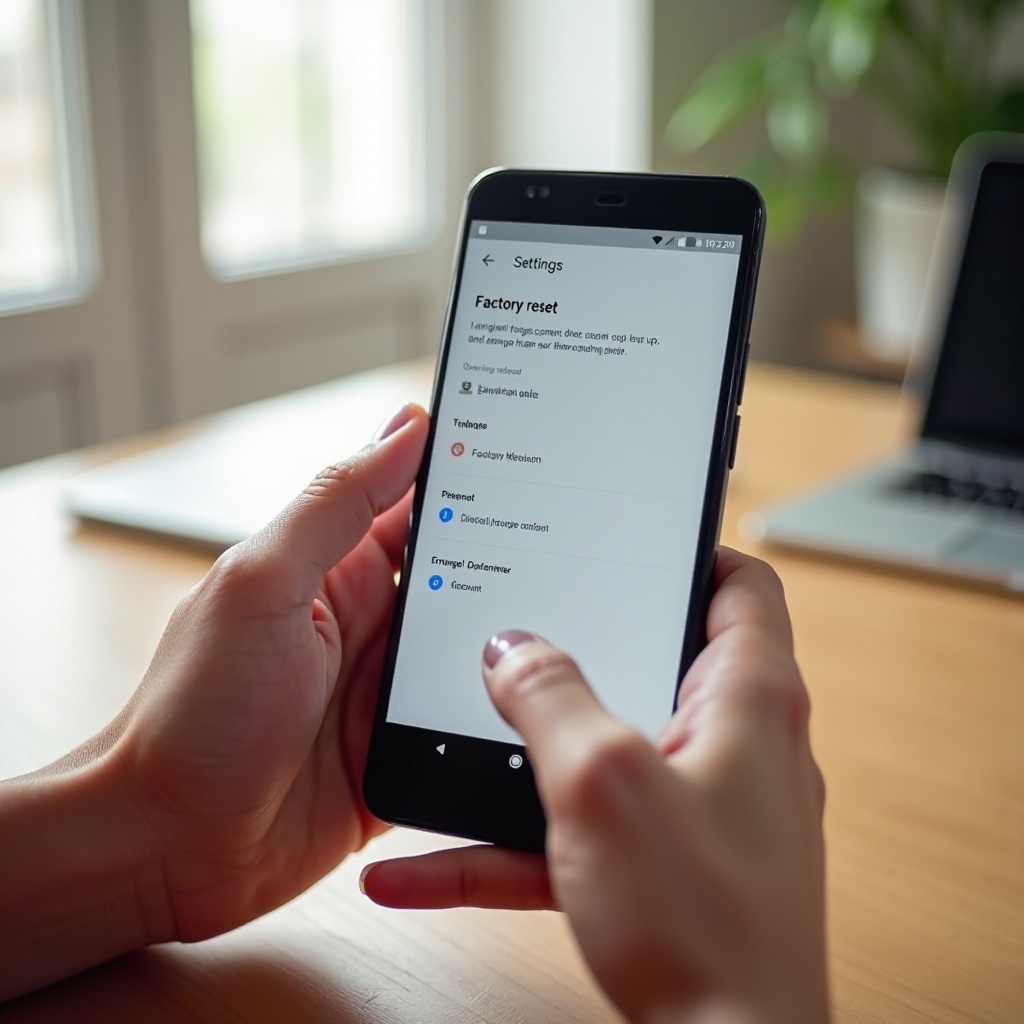
9) รีเซ็ตจากการตั้งค่า: ไปที่ การตั้งค่า > ระบบ > ตัวเลือกการรีเซ็ต > ลบข้อมูลทั้งหมด (รีเซ็ตเป็นค่าเริ่มต้นจากโรงงาน) > ลบข้อมูลทั้งหมด
10) ใช้โหมด Recovery เฉพาะเมื่อจำเป็น: หากเข้าเมนูการตั้งค่าไม่ได้ ให้บูตเข้าสู่โหมด Recovery แล้วเลือก Wipe data/factory reset
11) การบูตครั้งแรก: หากคุณเก็บโทรศัพท์ไว้ ให้ลงชื่อเข้าใช้และกู้คืนข้อมูลสำรอง หากคุณขาย ให้ค้างไว้ที่หน้าจอต้อนรับ
หากมีสิ่งใดขัดขวางระหว่างการตั้งค่า ไม่ต้องกังวล ส่วนถัดไปครอบคลุมปัญหาที่พบบ่อยและวิธีแก้ไขอย่างรวดเร็ว
การแก้ไขปัญหา: ติดที่ ‘ยืนยันบัญชีของคุณ’, ปัญหา 2FA และอุปสรรคอื่นๆ ระหว่างการตั้งค่า
ข้อความ FRP: หากคุณเห็น ‘ยืนยันบัญชีของคุณ’ แสดงว่า FRP กำลังทำงาน ป้อนอีเมลและรหัสผ่าน Google เดียวกับที่อยู่บนโทรศัพท์ก่อนรีเซ็ต หากจำไม่ได้ ให้ไปที่ accounts.google.com/signin/recovery บนอุปกรณ์อื่นและทำตามขั้นตอน หากเพิ่งเปลี่ยนรหัสผ่าน ให้รอ 24 ถึง 72 ชั่วโมงก่อนลองใช้บัญชีนั้นบนโทรศัพท์ที่รีเซ็ตแล้ว
ซื้อโทรศัพท์มือสองแล้วเจอ FRP: ติดต่อผู้ขาย ขอให้พวกเขาลงชื่อเข้าใช้และเอาบัญชีออก หรือคืนสินค้า ผู้ผลิตและผู้ให้บริการมักไม่สามารถข้าม FRP ได้หากไม่มีหลักฐานการซื้อที่ถูกต้อง
ปัญหา 2FA: หากรับรหัสไม่ได้ ให้ลองวิธีอื่น ใช้รหัสสำรองที่บันทึกไว้ อนุมัติคำขอบนอีกอุปกรณ์ที่ลงชื่อเข้าใช้ ย้ายซิมของคุณไปยังโทรศัพท์อีกเครื่องเพื่อรับ SMS สลับระหว่าง SMS และโทรด้วยเสียง หากใช้กุญแจความปลอดภัย ให้เตรียมกุญแจหนึ่งอันไว้ระหว่างการตั้งค่า
ปัญหาการเชื่อมต่อและการตั้งค่า: เชื่อมต่อ Wi‑Fi ที่เสถียรหรือใช้เครือข่ายมือถือ แก้ไขวันที่และเวลาให้ถูกต้อง หากคีย์บอร์ดไม่ปรากฏ ให้สลับตัวเลือกการช่วยการเข้าถึง หรือเสียบคีย์บอร์ด USB ผ่านอะแดปเตอร์ หากดำเนินการต่อไม่ได้เพราะขั้นตอนเปิดใช้งานของผู้ให้บริการ ให้ใส่ซิมการ์ดแบบฟิสิคัลชั่วคราว
เมื่อผ่านขั้นตอนตั้งค่า เป้าหมายต่อไปคือยืนยันว่าสิ่งใดที่การรีเซ็ตทำและสิ่งใดที่ไม่ได้ทำ ส่วนถัดไปจะอธิบายความเข้าใจผิดที่พบบ่อย
ความเชื่อผิดๆ กับความจริง: ความเข้าใจผิดที่พบบ่อยเกี่ยวกับการรีเซ็ตและบัญชี Google
- ความเชื่อผิด: การรีเซ็ตเป็นค่าโรงงานจะลบบัญชี Google ของฉัน ความจริง: การรีเซ็ตเอาบัญชีออกจากอุปกรณ์ แต่ไม่ลบบัญชีบนเซิร์ฟเวอร์ของ Google
- ความเชื่อผิด: FRP คือเครื่องมือสำรองข้อมูล ความจริง: FRP คือการตรวจสอบป้องกันการขโมย ไม่ใช่ระบบสำรองข้อมูล
- ความเชื่อผิด: การล้างแคชเท่ากับการรีเซ็ตเต็มรูปแบบ ความจริง: การล้างแคชไม่ลบบัญชี แอป หรือข้อมูลผู้ใช้
- ความเชื่อผิด: ใช้บัญชี Google ใดก็ได้เพื่อผ่าน FRP ความจริง: ต้องใช้บัญชีเดียวกับที่อยู่บนอุปกรณ์มาก่อนเท่านั้นจึงจะผ่าน FRP
- ความเชื่อผิด: การรีเซ็ตจะแก้ปัญหาได้ทั้งหมด ความจริง: ความบกพร่องด้านฮาร์ดแวร์หรือปัญหาบัญชีอาจยังคงอยู่หลังการรีเซ็ต
เมื่อขจัดความเชื่อผิดๆ แล้ว ให้เสริมความปลอดภัยให้การตั้งค่าใหม่และตรวจสอบว่าการสำรองข้อมูลทำงานอยู่ ส่วนถัดไปมีรายการตรวจสอบด้านความปลอดภัยและความเป็นส่วนตัวอย่างย่อ
รายการตรวจสอบความเป็นส่วนตัวและความปลอดภัยหลังจากรีเซ็ตและลงชื่อเข้าใช้อีกครั้ง
ปกป้องการตั้งค่าใหม่ของคุณด้วยการดำเนินการเหล่านี้:
– ตั้งล็อกหน้าจอที่รัดกุมและลงทะเบียนข้อมูลชีวมิติอีกครั้ง
– เปิด ค้นหาอุปกรณ์ของฉัน และอนุญาตการระบุตำแหน่ง
– เปิด Google Play Protect และการอัปเดตแอปอัตโนมัติ
– ทบทวนสิทธิ์ของแอปและเพิกถอนการเข้าถึงที่ไม่จำเป็น
– เพิ่มบัตรชำระเงินอย่างระมัดระวังและเปิดการแจ้งเตือนธุรกรรม
– เชื่อมต่อพาสคีย์ กุญแจความปลอดภัย และ 2FA อีกครั้ง; เก็บรหัสสำรองไว้อย่างปลอดภัย
– เปิดการสำรองของ Google One และยืนยันกำหนดการสำรองครั้งถัดไป
– ตรวจสอบอีเมลและหมายเลขโทรศัพท์สำหรับการกู้คืนภายใต้บัญชี Google ของคุณอีกครั้ง
ตอนนี้คุณมีอุปกรณ์ที่สะอาดและปลอดภัยแล้ว ปิดท้ายด้วยใจความสำคัญเพื่อให้คุณรีเซ็ตได้โดยไม่เครียดในครั้งต่อไป
สรุป
การรีเซ็ตเป็นค่าโรงงานจะเอาบัญชี Google และข้อมูลส่วนตัวของคุณออกจากโทรศัพท์ แต่จะไม่ลบบัญชี Google ของคุณเอง Gmail, Photos, ไฟล์ใน Drive และการซื้อทั้งหมดยังปลอดภัยบนคลาวด์ ความเสี่ยงหลักคือ FRP ซึ่งอาจต้องใช้บัญชีที่เคยอยู่บนอุปกรณ์หลังการรีเซ็ตบางประเภท หลีกเลี่ยงเซอร์ไพรส์ด้วยการสำรองข้อมูล เอาบัญชีออก ปิดล็อกหน้าจอ แล้วจึงรีเซ็ตจากการตั้งค่า หากคุณเก็บโทรศัพท์ไว้ ให้ลงชื่อเข้าใช้และกู้คืนข้อมูลสำรอง หากคุณขาย ให้หยุดที่หน้าจอต้อนรับเพื่อยืนยันว่า FRP ถูกลบ ด้วยรายการตรวจสอบที่รัดกุมและการดำเนินการอย่างใจเย็น คุณสามารถล้างและตั้งค่าโทรศัพท์ Android รุ่นใหม่ๆ ได้โดยไม่สูญเสียการเข้าถึงหรือถูกล็อกออก
คำถามที่พบบ่อย
การรีเซ็ตเป็นค่าเริ่มต้นจากโรงงานจะลบบัญชี Google ของฉันออกจากเซิร์ฟเวอร์ของ Google หรือเฉพาะจากโทรศัพท์?
มันจะลบบัญชีเฉพาะจากโทรศัพท์เท่านั้น บัญชี Google ของคุณยังคงอยู่บนเซิร์ฟเวอร์ของ Google โดยที่ Gmail, Photos, Drive และการซื้อยังอยู่ครบ หลังการรีเซ็ต ให้ลงชื่อเข้าใช้เพื่อกู้คืน
ฉันจะหลีกเลี่ยงการล็อก FRP ได้อย่างไร หากฉันกำลังรีเซ็ตก่อนขายหรือแลกเปลี่ยนโทรศัพท์ของฉัน?
ลบบัญชี Google ทั้งหมดในการตั้งค่า ลงชื่อออกจากบัญชีอื่น ๆ ปิดการใช้งานการล็อกหน้าจอ ยกเลิกการจับคู่อุปกรณ์เสริม แล้วจึงทำการรีเซ็ตเป็นค่าเริ่มต้นจากโรงงาน หลังจากล้างข้อมูลแล้ว ให้หยุดที่หน้าจอต้อนรับ
ถ้าฉันลืมรหัสผ่าน Google หรือเปลี่ยนหมายเลขแล้วไม่สามารถรับรหัสยืนยันแบบสองขั้นตอนจะทำอย่างไร?
ใช้การกู้คืนบัญชี Google เพื่อรีเซ็ตรหัสผ่านและอัปเดตวิธีการกู้คืน ลองใช้รหัสสำรอง อุปกรณ์รอง หรือกุญแจความปลอดภัย หากคุณเปลี่ยนรหัสผ่าน ให้รอได้ถึง 72 ชั่วโมง