
Voiko iPad lukea ulkoista kiintolevyä? Täydellinen, ajantasainen opas
Johdanto
Kytket aseman iPadiin ja odotat. Mitään ei ilmesty, tai varoitus kertoo, että asema tarvitsee liikaa virtaa. Voiko iPad siis lukea ulkoisia kiintolevyjä luotettavasti? Kyllä. Oikealla portin, virran, tiedostojärjestelmän ja kaapelin yhdistelmällä iPadisi voi selata, kopioida ja jopa työskennellä suoraan ulkoisesta tallennustilasta. Tässä oppaassa kerrotaan, mikä toimii, mikä ei ja mitä kannattaa ostaa. Opit parhaat formaatit, miten vältät virheviestit virrasta, ja miten siirrät tiedostoja nopeasti Tiedostot‑sovelluksessa. Jos asema ei liity eikä näy, saat myös pikakorjauksia ja vaihtoehtoja, joilla työnkulku pysyy liikkeessä. Ensin lyhyt vastaus, sitten sukellamme tarkkoihin laitteisto‑ ja ohjelmistovalintoihin.
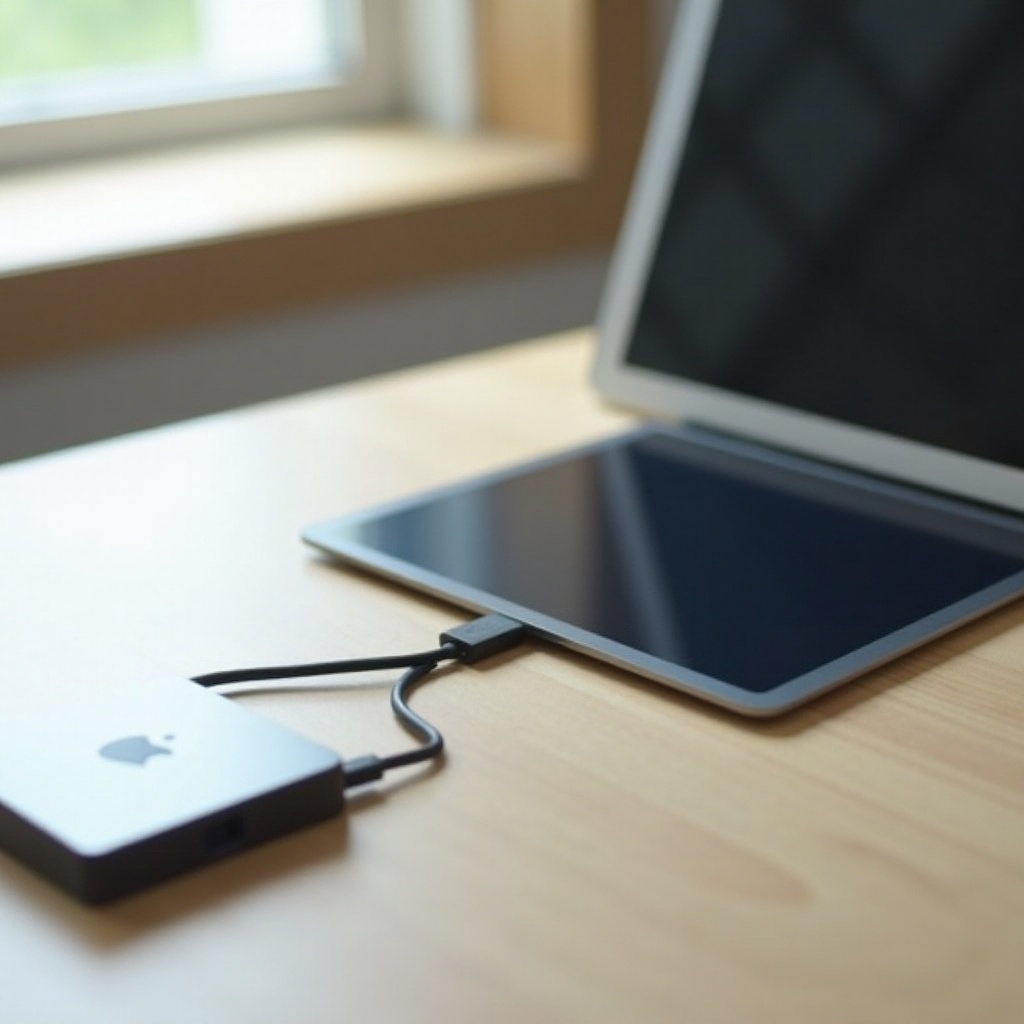
Lyhyt vastaus: Kyllä — tässä mikä toimii ja mikä ei
Nykyaikaiset USB‑C- ja Thunderbolt‑iPadit tukevat ulkoisia asemia Tiedostot‑sovelluksessa. Useimmat USB‑muistitikut, kannettavat SSD:t ja monet HDD:t toimivat, kun ne on alustettu exFAT‑muotoon ja niille saadaan riittävästi virtaa. USB‑C‑SSD:n voi kytkeä suoraan USB‑C‑iPadiin ja hallita tiedostoja kuten kannettavalla. Lightning‑iPadit tarvitsevat Applen Lightning to USB 3 Camera Adapter ‑sovittimen ja ulkoisen virran useimpien asemien kanssa.
Missä kompastutaan: NTFS liitetään usein vain luku ‑tilassa tai ei lainkaan. Jotkin hubit tai pelkät latauskaapelit estävät datan. Väylävirtaiset 2,5 tuuman HDD:t voivat vaatia enemmän virtaa kuin portti antaa. Salatut tai valmistajakohtaiset tiedostojärjestelmät voivat jäädä liittämättä. Kun portti, virta ja formaatti ovat linjassa, saat luotettavat tulokset. Seuraavaksi varmista iPadisi portti ja nopeus, jotta osaat valita oikeat varusteet.
iPad‑mallit, portit ja nopeudet: USB‑C, Thunderbolt ja vanhempi Lightning
Kaikki iPadit eivät liity samalla tavalla. Porttisi määrittää nopeuden, telakkavaihtoehdot ja virtakäyttäytymisen.
USB‑C iPad Pro, Air ja mini: sisäänrakennettu tuki ulkoiselle tallennukselle
Uudet USB‑C‑liitännällä varustetut iPad Pro-, Air- ja mini‑mallit tunnistavat ulkoisen tallennuksen Tiedostot‑sovelluksen kautta. Voit liittää USB‑C‑muistitikut ja SSD:t suoraan tai USB‑C‑hubin kautta. Näissä malleissa on rajoitettu väylävirta, joka riittää useimmille muistitikuille ja monille SSD:ille, mutta ei aina pyöriville HDD:ille. Lisäksi sovellusten yhteensopivuus on laajempi, jolloin luovat työkalut voivat työskennellä suoraan asemalta.
Thunderbolt uudemmissa iPad Pro ‑malleissa: suorituskyky ja telakkayhteensopivuus
Thunderbolt‑varustetut iPad Pro ‑mallit tuovat suuremman kaistanleveyden ja tasaisemman telakkakäyttäytymisen. Vaikka monet asemat eivät hyödynnä Thunderboltia täysillä, lisäpelivara pitää siirrot sujuvina, kun liität yhtä aikaa näyttöjä, kortinlukijoita ja tallennusta. Valitse Thunderbolt‑ tai USB4‑hubi, jossa on läpivientivirta (pass‑through), vakainta kokoonpanoa varten.
Lightning‑iPadit: mitä onnistuu Lightning to USB 3 Camera Adapter ‑sovittimella
Vanhemmat Lightning‑mallit voivat lukea ulkoisia asemia Applen Lightning to USB 3 Camera Adapter ‑sovittimella, kun sovittimen Lightning‑porttiin on kytketty virtalähde. Ilman virtaa useimmat asemat eivät liity. Vaikka virta olisi, nopeudet ja yhteensopivuus ovat rajoitetumpia kuin USB‑C‑malleissa, joten pienet muistitikkuasemat tai vähän virtaa kuluttavat SSD:t ovat varmempi valinta.
Teoreettiset nopeudet vs. todelliset pullonkaulat
Kaapelin laatu, telakan kaistanleveys, aseman ohjain ja virta voivat muodostaa pullonkauloja. Nopeillakin porteilla halpa hubi tai alitehoinen asema voi mateilla. Pidä tämä mielessä, kun siirrymme formaatteihin ja virransuunnitteluun.
Siirtymä: Kun tunnet porttisi ja suorituskyvyn ylärajan, valitse asemalle tiedostojärjestelmä, jota iPadOS lukee ja kirjoittaa luotettavasti.
Tiedostojärjestelmän yhteensopivuus ja osiointitaulukot
Väärä formaatti on yleinen syy siihen, ettei asema liity tai se liittyy vain luku ‑tilassa. Valitse tiedostojärjestelmä, jota iPadOS ja muut laitteesi voivat käyttää.
Paras valinta: exFAT alustojen väliseen luku‑/kirjoituskäyttöön
exFAT on luotettavin formaatti tiedostojen jakamiseen iPadin, Windowsin ja macOS:n välillä. Se tukee erittäin suuria tiedostoja ja välttää FAT32:n 4 Gt:n rajan. Useimmat kamerat ja kenttävarmistustyökalut tukevat myös exFATia, joten se on ihanteellinen mediaprojekteihin ja suuriin arkistoihin.
APFS‑tuki ja huomioitavaa iPadilla
APFS on Applen nykyaikainen tiedostojärjestelmä. Jotkin APFS‑alustetut asemat voivat liittyä, mutta tuki vaihtelee, erityisesti salattujen APFS‑taltioden osalta. Jos käytät vain Maceja ja iPadia etkä tarvitse Windowsia, APFS voi toimia. Parhaan yhteensopivuuden vuoksi exFAT on silti turvallisempi.
FAT32:n rajoitukset ja milloin sitä kannattaa välttää
FAT32 liittyy melkein kaikkialla, mutta se rajoittaa yksittäiset tiedostot 4 Gt:hen ja on alttiimpi vioittumiselle suurilla taltioilla. Vältä FAT32:ta videoprojekteissa, suurissa arkistoissa tai varmuuskopioissa.
NTFS/HFS+ käytännössä: vain luku tai ei tukea
NTFS liittyy iPadilla usein vain luku ‑tilassa, ja monet asemat eivät liity lainkaan. HFS+ on vanhentunut ja epäjohdonmukainen. Jos tarvitset kirjoitusoikeuden iPadilta, varmuuskopioi ja alusta exFATiksi.
GUID/MBR‑osiointitaulukon huomioita
Käytä GUID Partition Mapia nykyaikaisissa asemissa. MBR voi toimia pienemmissä asemissa mutta aiheuttaa ongelmia isoissa SSD:issä. Jos asema ei näy, varmuuskopioi ja alusta uudelleen GUID + exFAT.
Siirtymä: Kun formaatti on kunnossa, virta ja kaapelointi ovat seuraavat luotettavan yhteyden haasteet.
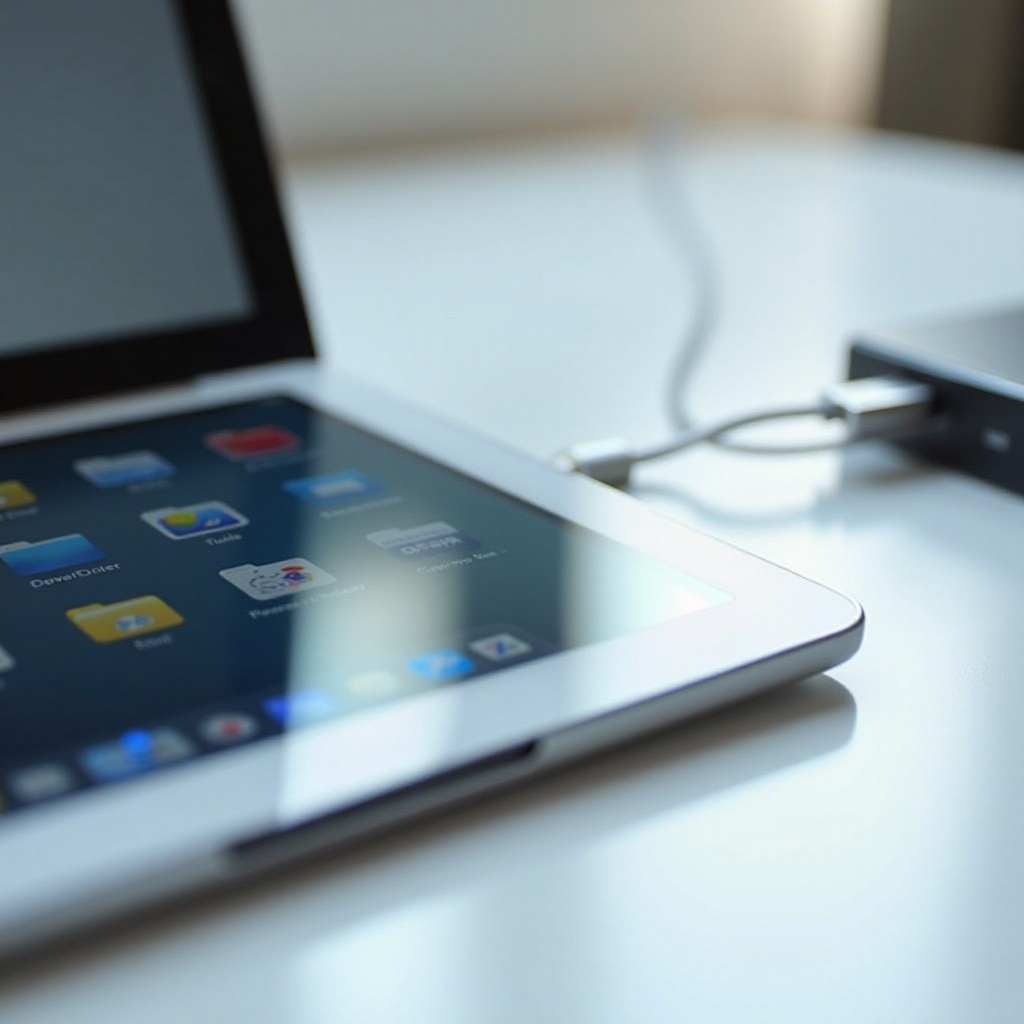
Virta ja kaapelointi — olennaiset asiat
Virta ratkaisee, ilmestyykö asema ylipäätään näkyviin. Kaapelit ja hubit määrittävät, voiko iPad välittää dataa täyttä nopeutta.
SSD vs. HDD virrankulutus ja miksi jotkin asemat eivät liity
Kannettavat SSD:t tarvitsevat yleensä vähemmän virtaa kuin 2,5 tuuman HDD:t. Pyörivät asemat voivat ottaa käynnistyksessä 0,5–1 ampeeria, mikä saattaa ylittää iPadin antaman virran. Jos HDD napsuu tai irtoaa, se todennäköisesti tarvitsee enemmän virtaa kuin portti tarjoaa.
Virtalähteellä varustetut hubit, omavirtainen kotelointi ja läpivienti‑PD
Ratkaise virtarajoitukset:
– Käytä Power Delivery ‑tuettua, erillisellä virtalähteellä varustettua USB‑C‑hubia
– Laita asema omaa virtalähdettä käyttävään koteloon
– Kytke Applen Lightning to USB 3 Camera Adapter seinävirtaan Lightning‑iPadeilla
Kaapelin laatu: data vs. pelkkä lataus, USB 3 ‑luokitukset
Jotkin kaapelit vain lataavat. Käytä datakäyttöön luokiteltuja kaapeleita, USB 3 tai parempia, tallennusta varten. Lyhyet, sertifioidut USB‑C–USB‑C‑ tai USB‑C–USB‑A‑kaapelit vähentävät jännitehäviötä ja parantavat vakautta.
“Tarvitsee liikaa virtaa” ‑virheiden ratkaiseminen
Lisää ulkoinen virta, vaihda vähemmän virtaa kuluttavaan SSD:hen tai käytä PD‑hubia. Jos virhe jatkuu, kokeile toista kaapelia, toista hubia tai vältä ketjuttamista näyttöjen kautta.
Siirtymä: Kun virta ja kaapelit ovat kunnossa, tarvitset oikeat sovittimet ja hubit iPadin ja aseman yhdistämiseen.
Sovittimet ja hubit, joita oikeasti tarvitset
Oikean sovittimen valinta ehkäisee satunnaisia katkeamisia ja hitaita siirtoja.
Luotettavasti toimivat USB‑C–USB‑A/C‑sovittimet
USB‑C‑iPadeille pieni USB‑C–USB‑A 3.0 ‑sovitin liittää muistitikkuja ja monia SSD:itä. USB‑C‑SSD:ille suora USB‑C–USB‑C‑kaapeli on paras. Vältä hyvin halpoja sovittimia, jotka kuristavat nopeutta tai katkovat yhteyksiä.
Moniporttihubit, joissa on PD, HDMI ja tallennusportit
Laatuinen USB‑C‑hubi, jossa on 60–100 W PD, pitää iPadin ladattuna samalla kun se syöttää virtaa asemille. Etsi vähintään yksi 10 Gbps USB‑C‑ tai USB‑A‑portti nopeille SSD:ille, sekä HDMI, jos tarvitset ulkoisen näytön. Luotettavat hubit vähentävät katkeamisia pitkien siirtojen aikana.
Välttämätön Lightning‑sovitin vanhemmille iPadeille
Lightning‑iPadien kannattaa käyttää Applen Lightning to USB 3 Camera Adapter ‑sovitinta. Kytke laturi sovittimen Lightning‑porttiin virtaa varten ja liitä asema sitten USB‑A‑porttiin. Tämä kokoonpano parantaa liittämisen onnistumista ja siirtojen vakautta.
Milloin suora USB‑C–USB‑C kannattaa valita hubin sijaan
Jos tallennus on ainoa lisävarusteesi, suora USB‑C‑kaapeli on vakaampi ja nopeampi kuin hubin kautta kuljettaminen. Lisää hubi vain, kun tarvitset lisää portteja, ulkoisen videon tai virran läpiviennin.
Siirtymä: Kun laitteisto on kunnossa, liitä asema ja hallitse tiedostoja Tiedostot‑sovelluksessa yksinkertaisella prosessilla.
Vaihe vaiheelta: yhdistä, liitä ja hallitse tiedostoja Tiedostot‑sovelluksessa
Noudata näitä vaiheita siistiä liittämistä ja turvallisia siirtoja varten.
Valmistele ja alusta asema
1) Varmuuskopioi nykyiset tiedot.
2) Tyhjennä ja alusta Macilla tai PC:llä exFATiksi käyttäen GUID Partition Mapia.
3) Nimeä asema yksinkertaisilla merkeillä, ilman erikoissymboleja.
4) Poista turvallisesti ja irrota.
Kytke, syötä virta ja odota liittämistä
- USB‑C‑iPadit: liitä asema suoraan tai PD‑hubin kautta; kytke virta hubiin tarvittaessa.
- Lightning‑iPadit: liitä Camera Adapter, kytke laturi ja liitä sitten asema.
- Avaa Tiedostot. Etsi asema kohdasta Sijainnit. Odota muutama sekunti ensimmäistä liittämistä varten.
Selaa, kopioi, siirrä, lisää tageja ja merkitse kansioita suosikeiksi
Käytä Tiedostoja:
– Napauta asemaa Sijainnit‑kohdassa
– Vedä ja pudota tiedostoja Oma iPadin, iCloud Driven ja ulkoisen aseman välillä
– Lisää tageja ja suosikkeja, jotta pääset nopeammin käsiksi
– Käytä sivupalkkia vaihtaaksesi sijaintien välillä nopeasti
Hae, lajitele ja nimeä uudelleen nopeampia työnkulkuja varten
- Vedä alas tuodaksesi haun esiin ja suodata sitten nimen, tyypin tai päivämäärän mukaan
- Vaihda lajittelujärjestystä lisää‑valikosta
- Nimeä tiedostot uudelleen selkeillä, lyhyillä nimillä, joissa ei ole erikoismerkkejä
Poista turvallisesti ja ehkäise vioittuminen
- Tiedostoissa napauta aseman vieressä olevaa irrota‑kuvaketta
- Odota Turvallista irrottaa ‑ilmoitusta ennen irrottamista
- Vältä irrottamista siirtojen aikana tai kun sovellukset kirjoittavat asemalle
Siirtymä: Kun osaat yhdistää ja hallita tiedostoja, voit pyörittää mediaprojekteja suoraan nopeilta SSD:iltä täyttämättä sisäistä tallennustilaa.
Media‑ ja luovat työnkulut ulkoisella tallennuksella
Ulkoiset asemat auttavat pitämään sisäisen tallennustilan vapaana projektien kasvaessa.
Valokuvien tuonti ja karsinta suoraan asemilta
Tuo kamerakortit SSD:lle, käy kuvat läpi ja karsi valokuvasovelluksessa. Pidä RAW‑tiedostot SSD:llä ja vie valinnat kirjastoosi. Tiedostojen tagit ja kansiot Tiedostoissa pitävät sessiot järjestyksessä päivämäärän, kameran tai asiakkaan mukaan.
Videon editointi SSD:iltä ammattilaissovelluksissa
Monet editointisovellukset voivat lukea klippejä ulkoisilta SSD:iltä. Käytä 10 Gbps USB‑C‑porttia ja nopeaa NVMe‑SSD:tä laadukkaassa kotelossa. Pidä projektit SSD:llä ja vie masterit takaisin sille arkistointia varten. Esikatsele proxy‑tiedostoja ulkoiselta tallennukselta, jotta aikajanat pysyvät sujuvina.
Ääniprojektit ja sample‑kirjastot
DAW:t ja samplerit striimaavat usein ulkoisilta asemilta. Tallenna sample‑paketit SSD:lle nopeita latausaikoja varten ja pidä sessiot erillisissä kansioissa projektin mukaan selkeitä varmuuskopioita varten. Käytä toista asemaa Time Machinelle tai työpöytäkoneen varmuuskopioille, kun palaat Macille tai PC:lle.
Offline‑työ ja synkronointi myöhemmin
Offline‑tilassa kopioi iPadiin vain aktiivisten projektien kansiot. Editoinnin jälkeen siirrä valmiit tiedostot takaisin asemalle ja synkronoi pilveen tai NASiin Wi‑Fin kautta. Tämä käytäntö estää päällekkäiset versiot ja pitää tallennuksen siistinä.
Siirtymä: Kun työskentelet ulkoiselta tallennukselta, käsittele turvallisuutta ja yksityisyyttä yhtä huolellisesti kuin sisäisiä tiedostoja.
Turvallisuus ja yksityisyys ulkoisten asemien kanssa
Ulkoiset asemat voivat sisältää arkaluonteista dataa. Suojaa ne kuin kannettava tietokone.
Salatut taltiot ja salasanakehotteet
iPadOS ei välttämättä avaa kaikkia ohjelmistolla salattuja taltioita, kuten FileVault tai BitLocker. Liikkuvaan käyttöön harkitse laitteistosalattuja asemia, joissa on näppäimistö, tai valmistajan sovellusta, jota iPad tukee, tai pidä arkaluonteinen data sovelluksen omassa salatussa holvissa.
Sovellusten sandboxaus ja dokumenttipalvelun käyttö
Sovellukset voivat käyttää vain tiedostoja, joihin annat luvan Tiedostojen tai järjestelmän valitsimen kautta. Käytä jakonäkymää tai Open in Place ‑toimintoa välttääksesi päällekkäiset kopiot. Peru tai säädä käyttöoikeuksia sovellusasetuksista tarvittaessa.
Parhaat käytännöt arkaluonteiselle datalle
- Pidä erillinen salattu arkisto varmuuskopioille
- Irrota asemat ennen siirtymistä paikasta toiseen
- Käytä tageja ja selkeitä nimiä, jotta tiedostot eivät huku
- Älä kytke tuntemattomia asemia iPadiin
Siirtymä: Hyvistä käytännöistä huolimatta rajoituksia on. Opi yleiset sudenkuopat ja tavat kiertää ne.
Rajat, sudenkuopat ja fiksut kiertotavat
Alustan rajoitusten ymmärtäminen auttaa valitsemaan oikean tien.
Suuret tiedostot, pitkät polut ja nimeämissäännöt
exFAT tukee isoja tiedostoja, mutta hyvin pitkät polut tai erikoiset merkit voivat aiheuttaa ongelmia. Pidä kansiorakenne kohtuullisen matalana ja käytä kirjaimia, numeroita, tavuviivoja ja alaviivoja.
Vain luku ‑taltiot ja datan siirto
Jos asema liittyy vain luku ‑tilassa, kopioi data iPadiin tai toiselle exFAT‑asemalle ja alusta sitten uudelleen exFATiksi GUIDilla. Varmenna aina kopiot ennen tyhjennystä tietojen menetyksen estämiseksi.
Sovellusten käyttörajoitukset ja tiedostojen jakaminen
Jotkin sovellukset eivät voi selata ulkoisia sijainteja suoraan. Käytä järjestelmän tiedostovalitsinta, siirrä tiedostot sovelluksen Oma iPad ‑kansioon tai käytä Tiedostojen jaettua Documents‑kansiota. Yhteistyössä jaa linkkejä pilvestä tai NASista suurten tiedostojen kuljettamisen sijaan.
Vaihtoehdot NTFS‑kirjoitukselle: exFAT‑alustus tai verkkojako
Jos sinun on pidettävä NTFS Windows‑työpöydällä, jaa asema SMB:n kautta kyseisellä PC:llä ja muodosta yhteys iPadista Tiedostot‑sovelluksen Yhdistä palvelimeen ‑toiminnolla. Muussa tapauksessa alusta exFATiksi suoraa kirjoituskäyttöä varten.
Siirtymä: Jos asema ei edelleenkään näy tai tarvitset enemmän joustavuutta, harkitse iPadin kanssa hyvin toimivia tallennusvaihtoehtoja.
Vaihtoehdot, kun asema ei toimi
Kun laiteyhteensopivuus jarruttaa, langattomat ja verkkovaihtoehdot pitävät työn liikkeessä.
Langattomat asemat ja kortinlukijat
Jotkin asemat luovat Wi‑Fi‑verkon ja tarjoilevat tiedostoja kumppanisovelluksen kautta. Akkuvirtaiset kortinlukijat voivat varmuuskopioida SD‑kortit sisäiseen tallennukseen ilman kaapeleita, ja noudat tiedostot iPadilla.
SMB/NAS lähiverkoissa
Kodin tai toimiston NAS jakaa kansioita SMB:n yli. Tiedostoissa napauta lisää‑painiketta, valitse Yhdistä palvelimeen ja kirjoita smb://palvelimesi. Voit selata suuria kirjastoja ilman aseman kytkemistä.
Pilvitallennus laitteiden väliseen käyttöön
iCloud Drive, OneDrive, Google Drive ja Dropbox pitävät kirjastot käytettävissä kaikilla laitteilla. Synkronoi projekti‑proxyja editointia varten iPadille ja linkitä täysresoluutiot uudelleen myöhemmin työpöydällä.
Suorat kamera‑sovittimet ja korttivarmistimet
USB‑C‑kortinlukijat ja varmistuslaitteet purkavat kamerakortit suoraan SSD:ille. Tällainen kokoonpano vähentää kaapelihässäkkää ja virtahuolia kentällä ja nopeuttaa sisäänlukuasi.
Siirtymä: Kun vaihtoehdot ovat selvillä, pidä yksinkertainen tarkistuslista yleisimpien virheiden välttämiseksi.
Nopea tarkistuslista ja parhaat käytännöt
- Käytä GUID + exFAT ‑yhdistelmää alustoja vaihtavissa asemissa
- Suosi SSD:ille suoria USB‑C–USB‑C‑kaapeleita
- Lisää PD‑virta laadukkaan hubin kautta vakautta varten
- Vältä halpoja pelkkiä latauskaapeleita ja hubeja
- Pidä kansionimet yksinkertaisina ja rakenne matalana
- Irrota Tiedostoissa ennen fyysistä irrottamista
- Testaa kokoonpano ennen matkaa
- Pidä varakaapeli ja pieni muistitikku hätätilanteita varten
Siirtymä: Nyt tiedät, miten liität, alustoitat, syötät virran ja hallitset ulkoisia asemia iPadilla. Lopetetaan pääkohtiin.
Yhteenveto
Kyllä, iPad voi lukea ulkoista kiintolevyä ja tehdä paljon muutakin oikealla kokoonpanolla. Sovita iPadisi portti oikeaan kaapeliin tai sovittimeen. Alusta asema exFATiksi käyttäen GUIDia. Tarjoa vakaa virta PD‑hubilla tai omalla virtalähteellä varustetulla kotelolla. Hallitse tiedostoja Tiedostot‑sovelluksessa ja irrota turvallisesti datan suojaamiseksi. Kun asema kieltäytyy liittymästä, tarkista kaapelit, virta ja tiedostojärjestelmä ennen uudelleenalustusta. Jos työnkulkusi tarvitsee enemmän joustavuutta, SMB, NAS ja pilvi paikkaavat aukot. Näillä askelilla iPadistasi tulee kyvykäs mobiilityöasema kuville, videolle, äänelle ja arkisille tiedostoille.
Usein kysytyt kysymykset
Voiko Lightning‑portillinen iPad lukea ulkoista kiintolevyä ilman ulkoista virtaa?
Lightning‑iPad ei yleensä pysty syöttämään virtaa ulkoiselle levylle yksinään. Useimmat HDD:t ja monet SSD:t vaativat enemmän virtaa kuin Lightning‑portti pystyy antamaan. Käytä Applen Lightning–USB 3 ‑kamerasovitinta ja kytke laturi sovittimen Lightning‑porttiin. Liitä sitten levy sovittimen USB‑A‑porttiin. Pienet, vähävirtaiset muistitikut voivat toimia ilman ulkoista virtaa, mutta luotettavuus on sattumanvaraista. Luotettavampaa kiinnittymistä ja harvempia katkeamisia varten lisää ulkoinen virta tai vaihda omalla virtalähteellä varustettuun koteloon.
Mitä tiedostojärjestelmää tulisi käyttää, jotta sekä iPad että Windows voivat lukea ja kirjoittaa?
Alusta levy exFAT‑muotoon ja käytä GUID‑osiokarttaa. exFAT tukee erittäin suuria tiedostoja ja toimii iPadOS:ssä, Windowsissa ja macOS:ssä. Vältä FAT32:ta sen 4 Gt:n tiedostokokorajoituksen vuoksi, ja vältä NTFS:ää, jos tarvitset kirjoitusta iPadilta, sillä iPadOS käsittelee NTFS:ää usein vain luku -tilassa. Jos NTFS‑levyllä on jo dataa, kopioi se ensin talteen, tyhjennä levy ja alusta se uudelleen exFAT‑muotoon. Varmista varmuuskopioiden toimivuus ennen tyhjennystä tietojen menetyksen välttämiseksi.
Miksi iPadini ei tunnista ulkoista levyäni ja miten korjaan sen?
Useimmat viat johtuvat virransyöttö-, kaapeli- tai formaattiongelmista. Kokeile näitä vaiheita: 1) Lisää virtaa liittämällä PD‑keskitin tai käyttämällä virtaa syöttävää Lightning‑sovitinta. 2) Tarkista kaapelit ja vaihda pelkät latauskaapelit tai vioittuneet kaapelit USB 3 ‑datakaapeliin. 3) Alusta varmuuskopioinnin jälkeen exFAT‑muotoon ja käytä GUID‑osiokarttaa. 4) Yksinkertaista kytkemällä levy suoraan ilman näyttöä tai muita keskittimiä. 5) Testaa toista levyä tai sovitinta laitevian poissulkemiseksi. Jos se ei edelleenkään liity, yhdistä SMB:n kautta tietokoneeseen tai NAS‑laitteeseen tilapäisenä ratkaisuna.