
Ulkoinen kiintolevy: Mitä se tekee? Miten se toimii, milloin sitä kannattaa käyttää ja mitä ostaa
Johdanto
Haluat suoran vastauksen käytännön kysymykseen: mitä ulkoinen kiintolevy tekee? Se antaa lisää tilaa, suojaa tiedostosi varmuuskopioilla ja siirtää suuria tietomääriä nopeasti laitteiden välillä. Kytket sen, järjestelmä liittää sen, ja alat käyttää sitä kuten mitä tahansa muuta asemaa. Oikealla kokoonpanolla siitä tulee nopea, luotettava osa työnkulkuasi. Tämä opas selittää, miten ulkoiset asemat toimivat, miksi HDD- ja SSD-vaihtoehdot eroavat, mitkä portit tarjoavat todellista nopeutta sekä miten valita, ottaa käyttöön, suojata ja ylläpitää tarpeisiisi sopiva asema. Lopuksi voit ostaa luottavaisin mielin ja välttää yleiset sudenkuopat.
Mikä on ulkoinen kiintolevy?
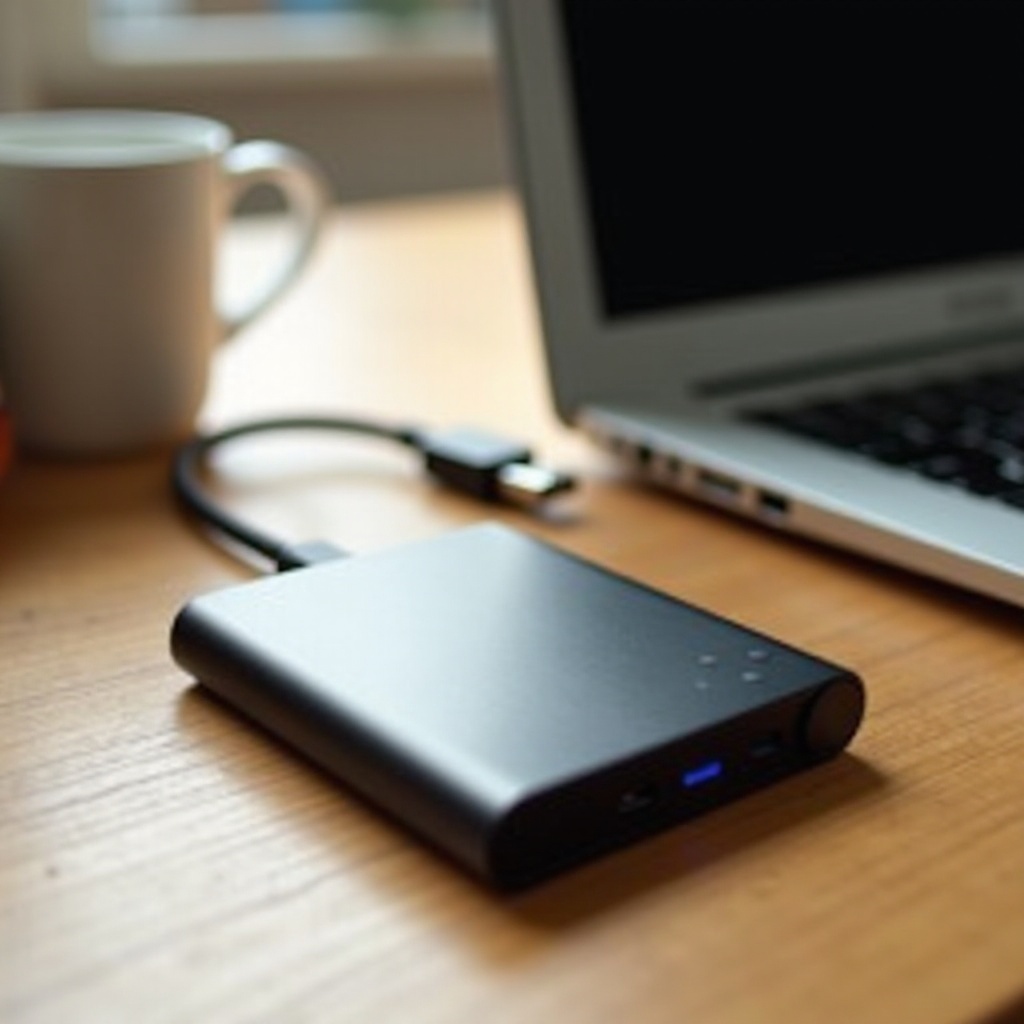
Ulkoinen kiintolevy on tallennuslaite pienessä kotelossa, joka yhdistetään tietokoneeseen, puhelimeen, tablettiin tai pelikonsoliin kaapelilla. Kotelo sisältää joko pyörivän kiintolevyn (HDD) tai puolijohdeaseman (SSD) sekä siltakortin, joka muuntaa aseman alkuperäisen liitännän USB- tai Thunderbolt-yhteydeksi. Siirrettävät asemat saavat virtansa kaapelista. Pöytämalliset asemat käyttävät omaa virtalähdettään ja tarjoavat usein suurempia kapasiteetteja.
Kun asema on kytketty, järjestelmä antaa sille asemakirjaimen tai liittää sen Finderiin, jotta voit kopioida, avata ja muokata tiedostoja aivan kuten sisäisellä tallennuksella. Voit alustaa aseman laitteillesi sopivaan tiedostojärjestelmään, kuten NTFS Windowsissa, APFS macOS:ssä Time Machinea varten tai exFAT yksinkertaiseen alustojen väliseen jakamiseen. Ajattele ulkoista asemaa joustavana, siirrettävänä tallennuksen jatkeena, jota voit kantaa, vaihtaa, merkitä ja järjestää omilla ehdoillasi.
Jos tämä on, mitä ulkoinen asema on, seuraava kysymys on, mitä se käytännössä tekee sinulle päivittäin. Seuraava osio keskittyy todellisiin tehtäviin, jotka tekevät sen omistamisesta vaivan arvoista.
Mitä ulkoinen kiintolevy tekee? Keskeiset toiminnot, joita oikeasti käytät
Ulkoiset asemat loistavat, koska ne ratkaisevat useita yleisiä ongelmia ilman monimutkaisuutta tai tilauksia.
- Varmuuskopiointi ja palautus: Luo kopioita asiakirjoistasi, valokuvistasi, videoistasi ja projekteistasi. Jos kannettavasi pettää, voit palauttaa tiedostot nopeasti. Järjestelmäkuvat auttavat toipumaan ohjelmisto-ongelmista ja haittaohjelmista.
- Tallennustilan laajennus: Lisää teratavujen verran tilaa ahtaaseen kannettavaan tai pieneen pöytäkoneen SSD:hen ilman kotelon avaamista. Ulkoiset asemat laajentavat myös konsolien tallennusta, jossa sisäiset päivitykset ovat hankalia tai rajoitettuja.
- Siirrettävyys ja jakaminen: Kuljeta kirjastoja, asennusohjelmia ja projektikansioita kodin, toimiston, studion ja asiakkaiden välillä. Luovuta suuria toimituseriä odottamatta hitaita verkkolatauksia.
- Työskentelyn keventäminen: Siirrä väliaikaistiedostot, välimuistit ja tilapäiset aineistot sisäiseltä levyltä. Tämä vähentää kulumista ja vapauttaa pelivaraa, jotta sovellukset pysyvät sujuvina raskaan työn aikana.
- Arkistointi ja kylmäsäilytys: Siirrä vanhemmat, harvoin käytettävät tiedostot erilliselle asemalle. Pidä pääasema kevyenä, jotta haku, indeksointi ja päivitykset sujuvat nopeammin.
- Palautus ja ylläpito: Pidä käden ulottuvilla käynnistettäviä asennus- ja pelastusmedioita. Kun järjestelmä oikuttelee, kytke asema, aja työkalut ja palaa töihin.
Nämä toiminnot täydentävät pilvipalveluja, eivät korvaa niitä. Asemasi tarjoaa nopean paikallisnopeuden ja offline-käytön. Pilvi lisää ulkopuolisen turvan ja helpon jakamisen. Kun yhdistät molemmat, vähennät riskiä, säästät aikaa suurissa kopioissa ja pidät työn liikkeessä, vaikka internet kaatuisi. Oikean laitteen valintaan auttaa, kun ymmärrät, miten asemat toimivat pinnan alla.
Miten ulkoiset asemat toimivat konepellin alla
Ulkoinen HDD tallentaa dataa pyöriville levykiekoille, joita liikkuva luku-/kirjoituspää lukee ja kirjoittaa. Se tarjoaa hyvän kapasiteetin per euro, mutta sisältää mekaanisia osia, jotka kaipaavat hellävaraista käsittelyä. Ulkoinen SSD tallentaa dataa NAND-salamuisteihin, joita ohjaa muistiohjain. Siinä ei ole liikkuvia osia, se kestää tärinää ja käynnistää siirrot nopeasti, etenkin monien pienten tiedostojen kanssa.
Kotelossa on silta, joka muuntaa aseman SATA- tai NVMe-liitännän USB- tai Thunderbolt-yhteydeksi ja hallitsee virtaa sekä laiteohjelmistoa. Tietokoneesi näkee vakiotallennuslaitteen ja lukee tiedostojärjestelmää, kuten NTFS, APFS tai exFAT. Suorituskyky riippuu kolmesta tekijästä: tallennusmediasta, liitännän nopeudesta ja tiedostojärjestelmästä. Nopea NVMe-SSD voi tuntua hitaalta, jos kytket sen hidastempoiseen USB-porttiin tai käytät huonoa kaapelia. Samoin pirstoutunut tai lähes täynnä oleva asema voi hidastua pitkissä kirjoituksissa. Lämpö ja laiteohjelmisto vaikuttavat myös jatkuvaan suorituskykyyn, koska ohjaimet voivat kuristaa nopeutta lämpötilan hallitsemiseksi.
Näiden osien ymmärtäminen helpottaa valintaa HDD:n ja SSD:n välillä. Vertailu keskittyy seuraavaksi todellisiin kompromisseihin.
Ulkoinen HDD vs. ulkoinen SSD: erot, joilla on merkitystä vuonna 2026
Sekä HDD:t että SSD:t hoitavat varmuuskopioinnin, tallennustilan laajennuksen ja tiedostonsiirrot, mutta kumpikin on vahvimmillaan eri tehtävissä. HDD:t käyttävät pyöriviä levyjä. Ne maksavat vähemmän teratavua kohti, mikä tekee niistä ihanteellisia suurille varmuuskopioille, media-arkistoille ja pitkäaikaiseen säilytykseen. Ne kuluttavat kohtuullisesti virtaa, mutta eivät pidä iskuista tai pudotuksista. Niiden sekventiaaliset siirtonopeudet ovat usein alhaisten satojen megatavujen sekunnissa.
SSD:t käyttävät flash-muistia ilman liikkuvia osia. Ne käynnistyvät nopeasti ja käsittelevät pieniä tiedostoja hyvin, joten ne tuntuvat responsiivisemmilta. Ne kestävät tärinää ja matkustamista paremmin. Ne maksavat enemmän teratavua kohti, mutta tarjoavat korkean suorituskyvyn editointiin, koodivarastoihin, virtuaalikoneisiin ja pelikirjastoihin. USB 3.2 Gen 2:n yli monet ulkoiset SSD:t yltävät purskeissa lähelle väylän rajoja. NVMe-SSD:t USB4- tai Thunderbolt-koteloissa voivat olla huomattavasti nopeampia jatkuvissa tehtävissä, jos isäntäportti tukee sitä.
Käytännön nyrkkisääntö: käytä HDD:itä, kun kapasiteetti ja hinta ovat tärkeimpiä ja nopeudella on vähemmän väliä. Käytä SSD:itä, kun nopeus, kestävyys ja hiljaisuus ovat tärkeimpiä ja kapasiteetti voi olla pienempi. Jos tarvitset molempia, yhdistä nopea SSD aktiivisille projekteille ja suuri HDD varmuuskopioille ja arkistoille. Saat kaiken irti kummastakin valitsemalla hyvät portit ja kaapelit, joihin pureudumme seuraavaksi.
Portit, kaapelit ja suorituskyky: USB 3.2, USB-C, USB4, Thunderbolt
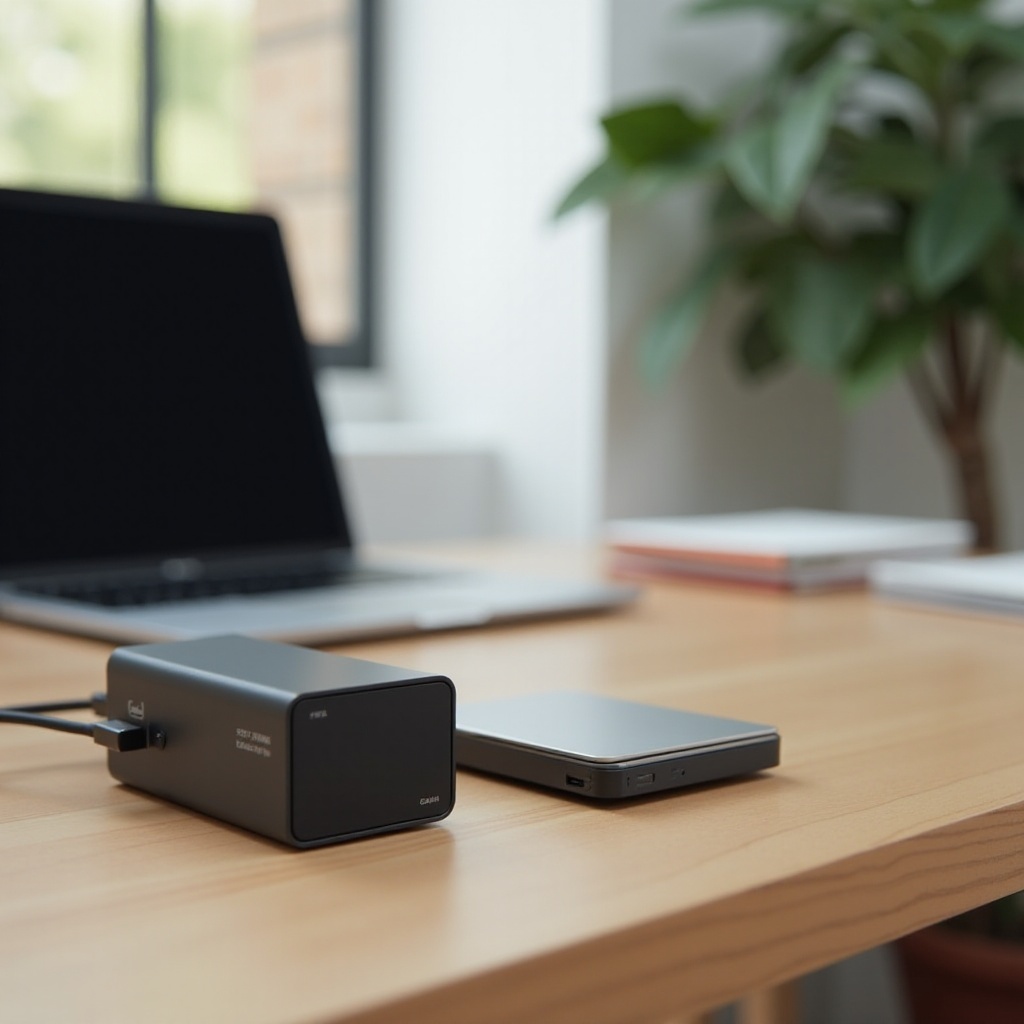
Yhteys aseman ja laitteesi välillä määrittää todellisen nopeuden enemmän kuin moni uskoo. USB 3.2 Gen 1 tarjoaa jopa 5 Gbps. USB 3.2 Gen 2 kaksinkertaistaa sen 10 Gbps:iin. USB4 ja Thunderbolt 3 tai 4 yltävät jopa 40 Gbps:iin yhteensopivissa isännissä ja kaapeleissa. Jotkin laitteet tukevat USB 3.2 Gen 2×2:ta 20 Gbps:llä. Myös aseman ja kotelon on tuettava samaa tilaa, jotta hyödyt toteutuvat.
Kaikki USB-C-kaapelit eivät ole samanlaisia. Osa on vain lataukseen tai rajoittaa tiedonsiirtonopeutta. Käytä lyhyitä, sertifioituja kaapeleita tunnetuilta merkeiltä. Kytke suoraan kannettavaan tai pöytäkoneeseen eikä vähävirtaiseen hubiin, erityisesti kannettavilla HDD:illä, jotka tarvitsevat käynnistyksessä enemmän virtaa. Windowsissa ja macOS:ssä voit tarkistaa linkkinopeuden järjestelmätietotyökaluista. Jos käytät USB-C–USB-A-sovitinta, varaudu matalampaan nopeuteen, jos portti tukee vain Gen 1:tä.
Parita aseman liitäntä nopeimpaan vakaaseen porttiin, joka sinulla on. NVMe-SSD Thunderbolt-kotelossa on erittäin nopea Thunderbolt-portissa, mutta putoaa USB-nopeuksiin perus USB-C -portissa. 2,5 tuuman HDD ei voi ylittää mekaanisia rajojaan, joten USB 3.2 Gen 1 riittää usein. Kun yhteys on kunnossa, voit keskittyä tehtäviin, jotka hyötyvät eniten — ne on jaoteltu seuraavaksi.
Yleisimmät käyttötapaukset: varmuuskopiointi, tallennustilan laajennus, luovat työnkulut, pelaaminen ja matkustus
Voit räätälöidä asematyypin ja portin tarkasti tehtävälistasi mukaan.
- Varmuuskopiot: Kotikäyttäjille ja pienille toimistoille suuri HDD tarjoaa parhaan vastineen ajastetuille varmuuskopioille ja arkistoille. Jos haluat nopeammat varmuuskopiot ja hiljaisen toiminnan, tilava SSD toimii myös hyvin, erityisesti kannettavilla.
- Tallennustilan laajennus: Pienillä sisäisillä SSD:illä varustetut kannettavat hyötyvät ulkoisesta HDD:stä massatallennukseen tai ulkoisesta SSD:stä ajankohtaisille projekteille. Nimeä asemat selkeästi ja pidä kansiorakenne järjestyksessä välttääksesi sekaannukset.
- Luovat työnkulut: Valokuvaajat ja videokuvaajat saavat parhaat tulokset, kun nykyiset projektit ja välimuistit ovat nopealla SSD:llä, ja valmis työ siirretään suurelle HDD:lle tai toiselle SSD:lle pitkäaikaista säilytystä varten. Käytä nopeita portteja välttääksesi tuonti- ja vientipullonkaulat.
- Pelaaminen: Monet PC:t ja konsolit ajavat pelejä ulkoisilta SSD:iltä vain minimaalisin latausviivein. HDD:t toimivat massaasennuksiin tuetuilla alustoilla, mutta lataavat hitaammin. Tarkista alustasi säännöt ja alusta asema suositusten mukaan.
- Matkustus: Kestävät SSD:t, joilla on pudotus- ja roiskesuojaus, kestävät paremmin repussa. Ne painavat vähemmän, kuluttavat vähemmän virtaa ja kopioivat tiedostoja nopeasti lyhyissä sessioissa.
Nämä skenaariot osoittavat, miten sama laitteisto palvelee erilaisia tavoitteita. Saadaksesi oikean tasapainon kapasiteetin, nopeuden ja hinnan välillä, tee suunnitelma ennen ostoa. Seuraava osio muuttaa suunnitelman yksinkertaiseksi tarkistuslistaksi.
Kuinka valita oikea ulkoinen asema (kapasiteetti, nopeus, kestävyys, budjetti)
Aloita nykyisestä datamäärästäsi ja ensi vuoden kasvusta. Jos sinulla on tänään 1 Tt dataa, 2–4 Tt asema antaa pelivaraa. 4K- tai 8K-videolle varaa enemmän tilaa kuin uskot tarvitsevasi.
- Kapasiteetti: Varmuuskopiot toimivat parhaiten, kun asema on vähintään 2–3 kertaa datamääräsi kokoinen. Mediakirjastot ja kuvakatalogit kasvavat nopeasti, joten älä pihistele.
- Nopeus: Käytä HDD:itä kylmäsäilytykseen ja suuriin sekventiaalisiin siirtoihin. Valitse SSD:t aktiiviseen editointiin, koodiin ja peleihin. USB 3.2 Gen 2 -SSD on hyvä perusvalinta useimmille.
- Liitäntä ja kotelo: Jos laitteesi tukee USB4:ää tai Thunderboltia, harkitse NVMe-SSD-koteloa, jotta saat korkeammat jatkuvat nopeudet. Yksinkertaisiin varmuuskopioihin SATA-SSD tai kannettava HDD riittää.
- Kestävyys: Matkakäyttöön valitse pudotus- ja roiskesuojatut asemat. Kumireunat ja liikkuvien osien puuttuminen auttavat SSD:tä selviytymään.
- Tietoturva: Jos kannat mukanasi arkaluonteisia tiedostoja, valitse asema, jossa on laitteistosalaus ja kumppanisovellus, tai suunnittele ottavasi käyttöön järjestelmätason salaus.
- Takuu ja tuki: Pidemmät takuut ja selkeät tukisivut viittaavat parempaan luotettavuuteen ja helpompaan vianmääritykseen.
- Budjetti: Laske hinta per teratavu HDD:ille ja SSD:ille ja punnitse sitä vasten aika, jonka nopeampi asema säästää.
Tee lyhyt lista kahdesta tai kolmesta mallista, jotka täyttävät kriteerisi, ja vertaa aitoja arvosteluja ja testituloksia. Ostaessa lisää mukaan varakaapeli ja suojapussi aseman suojaamiseksi. Kun valinta on tehty, seuraava askel on siisti käyttöönotto ja alustus.
Käyttöönoton ja alustuksen perusteet Windowsille, macOS:lle ja pelikonsoleille
Selkeä käyttöönotto ehkäisee virheitä myöhemmin.
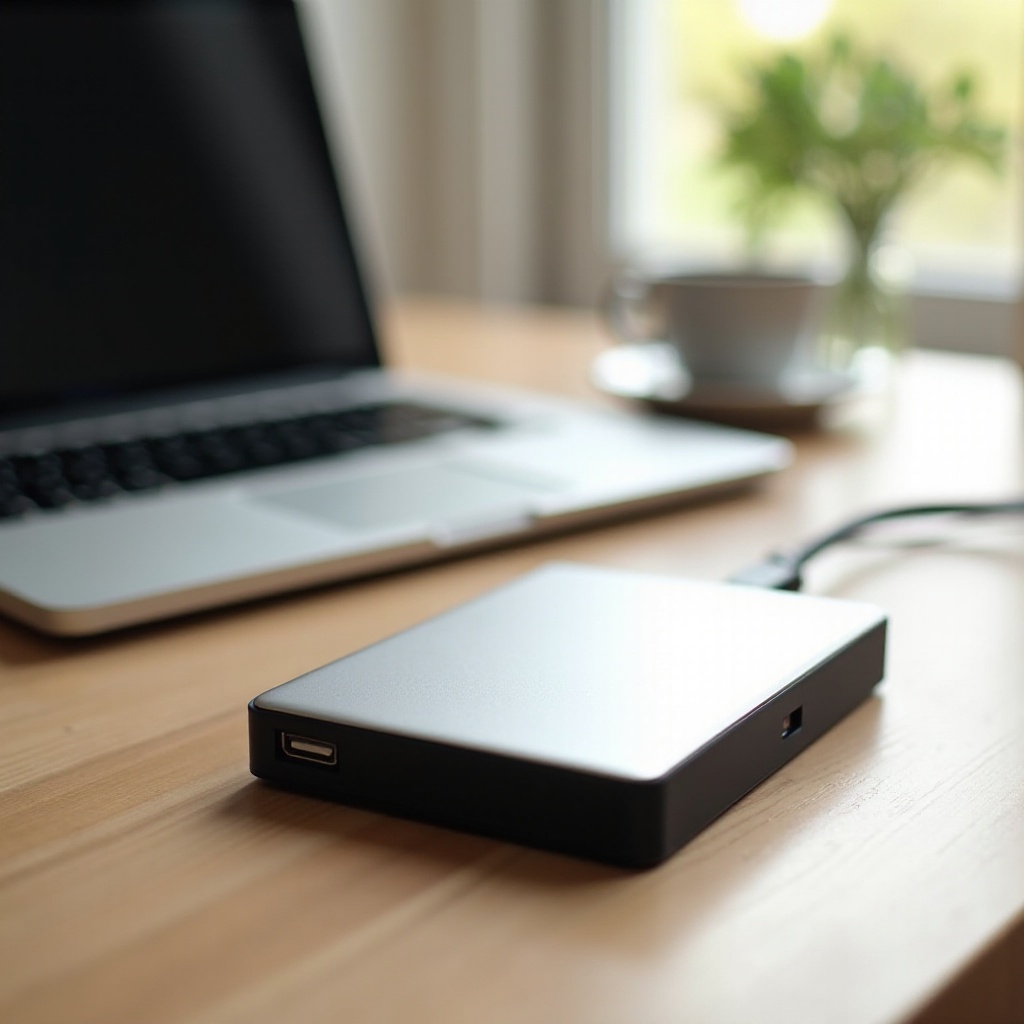
- Pura pakkaus, tarkista ja yhdistä: Tarkista kaapeli ja liitintyyppi. Kytke asema laitteesi nopeaan porttiin.
- Alusta Windowsissa: Avaa Levynhallinta, alusta GPT:ksi, luo uusi yksinkertainen taltio, valitse NTFS vain Windows-käyttöön tai exFAT alustojen väliseen käyttöön ja anna selkeä nimi.
- Tyhjennä ja alusta macOS:ssä: Avaa Levytyökalu, valitse asema, klikkaa Tyhjennä, valitse APFS Time Machinea ja moderneja Mac-laitteita varten tai exFAT jakamiseen Windowsin kanssa, ja nimeä selkeästi.
- Valmistele konsoleille: Seuraa näytön ohjeita pelien tai median tallennusta varten. Jokaisella konsolilla on omat sääntönsä siitä, miten pelejä ajetaan ulkoisilta asemilta.
Ennen datan siirtämistä tee nopea tiedostokopiointi varmistaaksesi suorituskyvyn ja vakauden. Päivitä valmistajan mahdolliset työkalut tai laiteohjelmisto, jos valmistaja suosittelee. Poista asema aina turvallisesti ennen irrottamista. Tämä puhdas perusta tekee varmuuskopioista luotettavia ja projekteista sujuvia. Seuraavaksi laitetaan fiksu varmuuskopiointisuunnitelma kuntoon.
Fiksumpi varmuuskopiointi 3-2-1-säännöllä
3-2-1-sääntö suojaa sinua laiterikoilta, vahingoilta ja katastrofeilta ilman monimutkaisia järjestelmiä.
- Pidä kolme kopiota datastasi: yksi ensisijainen ja kaksi varmuuskopiota.
- Käytä kahta eri tallennustyyppiä: esimerkiksi ulkoista asemaa ja pilvipalvelua.
- Säilytä yksi kopio erillään: kierrätä toinen asema toiseen sijaintiin tai käytä pilveä tuon kopion säilytykseen.
Windowsissa aseta Tiedostohistoria (File History) tai levykuvat ajastetusti. macOS:ssä ota Time Machine käyttöön ja anna sen toimia automaattisesti. Testaa varmuuskopiot palauttamalla näytetiedostoja ja avaamalla ne. Kierrätä asemia kuukausittain tai neljännesvuosittain ja pidä yksinkertaista lokia. Kun varmuuskopiot pyörivät, lukitse tietosi salaamalla ja hyvillä käytännöillä, joista seuraavaksi.
Tietoturva ja yksityisyys: salaaminen, salasanat ja turvalliset käytännöt
Kohtele ulkoista asemaa kuin tärkeää tietoa sisältävää lompakkoa. Jos kadotat sen, haluat tiedostojesi pysyvän yksityisinä.
- Ota salaus käyttöön: Windows Pro -versioissa ota BitLocker käyttöön ulkoiselle taltiolle. macOS:ssä klikkaa asemaa Finderissa oikealla ja valitse Salaa. Joissakin asemissa on sisäänrakennettu laitteistosalaus ja numeronäppäimistöllisiä malleja.
- Käytä vahvoja salasanoja ja säilytä palautusavaimet: Pidä avaimet salasananhallintaohjelmassa. Älä kierrätä salasanoja.
- Suojaa vioittumiselta: Poista asema aina turvallisesti ennen irrottamista. Vältä aseman liikuttelua kirjoituksen aikana.
- Rajoita altistusta: Älä jaa henkilökohtaisia asemia muiden kanssa. Luo erillisiä salattuja taltioita yhteistyötä varten tarvittaessa.
- Puhdista ennen jälleenmyyntiä: Käytä turvallista tyhjennystyökalua tai täyttä ylikirjoitusta ja varmista pistokoetarkistuksella.
Kun suojaus on kunnossa, mieti missä tietosi sijaitsevat arjessa. Seuraava osio vertaa päävaihtoehtoja tallennukseen yksittäisen aseman lisäksi.
Ulkoinen asema vs. pilvitallennus vs. NAS: mitä käyttää milloinkin
Jokaisella tallennusmallilla on vahvuutensa. Paras valinta riippuu tavastasi työskennellä ja siitä, kenellä on pääsy.
- Ulkoinen asema: Nopea, edullinen ja yksinkertainen. Paras ensisijaisiin varmuuskopioihin, nopeisiin palautuksiin ja suuriin tiedonsiirtoihin. Hallitset laitteistoa ja yksityisyyttä.
- Pilvitallennus: Ulkopuolinen suoja ja pääsy mistä tahansa. Erinomainen yhteistyöhön ja etätyöhön. Nopeus riippuu internetistäsi. Kustannukset kasvavat kapasiteetin ja ajan myötä.
- NAS verkossasi: Jaettu, aina päällä oleva tallennus kotona tai toimistossa. Ihanteellinen tiimeille, median suoratoistoon ja automatisoituihin varmuuskopioihin. Vaatii käyttöönottoa ja ylläpitoa sekä varmuuskopion myös NAS:lle itselleen.
Useimmat saavat parhaat tulokset hybridimallilla. Pidä paikallinen ulkoinen asema nopeita varmuuskopioita ja aktiivista työtä varten. Synkkaa keskeiset kansiot pilveen ulkopuolista turvaa varten. Jos tarvitset jaettuja kirjastoja tai mediaservereitä, lisää NAS ja varmuuskopioi se ulkoiselle asemalle tai pilveen. Valinnasta riippumatta seuraava askel on pysyä edellä ongelmia yksinkertaisilla vianmääritystavoilla.
Vianmääritys ja yleiset sudenkuopat
Useimmat asemavaivat johtuvat kaapeleista, porteista, virrasta tai alustuksesta, eivät itse asemasta.
- Aloita yhteydestä: Kokeile toista lyhyttä, sertifioitua USB-C-kaapelia ja toista porttia. Vältä vähävirtaisia hubeja ja kytke laitteeseen suoraan.
- Tarkista tiedostojärjestelmä: Windowsissa katso Levynhallinnasta, liittyikö taltio. macOS:ssä käytä Levytyökalua. Korjaa tiedostojärjestelmä tarvittaessa.
- Päivitä ja testaa uudelleen: Päivitä käyttöjärjestelmäsi ja mahdolliset valmistajan laiteohjelmistot tai työkalut. Testaa uudelleen suuren tiedoston kopioinnilla mieluummin kuin monilla pienillä tiedostoilla.
- Hallitse virtaa ja lepotilaa: Kytke lepotimerit pois pitkien siirtojen ajaksi. Pidä laite vakaassa virrassa.
- Tarkkaile varoitusmerkkejä: Nakutusäänet, tiheät irtoamiset tai toistuvat tiedostovirheet tarkoittavat, että varmuuskopioi heti ja vaihda osia. Vaihda kaapeli tai virtalähde ennen kuin toteat aseman kuolleeksi.
Vianmääritys auttaa pitämään aseman käynnissä, mutta ehkäisy toimii vielä paremmin. Seuraava osio kertoo, miten huollat asemaa, jotta se kestää pidempään.
Hoito, ylläpito ja käyttöiän vinkit
Hyvä hoito pitää suorituskyvyn tasaisena ja pienentää vikaantumisriskiä.
- Käsittele varoen: Vältä pudotuksia ja kovaa painetta. Pidä HDD:t vakaalla alustalla käytön aikana.
- Pidä viileänä: Älä peitä pöytämallisten asemien tuuletusaukkoja. Tarjoa kannettaville asemille ilmankiertoa pitkien kopioiden aikana.
- Tarkista kaapelit ja portit: Vaihda rispaantuneet tai löysät kaapelit. Pidä portit puhtaina.
- Seuraa kuntoa: Käytä valmistajan työkaluja SMART-tietojen tarkistukseen ja pikatesteihin. Vaihda asema, jos virheet lisääntyvät ajan myötä.
- Päivitä tarvittaessa: Asenna laiteohjelmistopäivitykset, jotka korjaavat vakaus- tai suorituskykyongelmia.
- Testaa palautukset: Palauta muutaman kuukauden välein muutama tiedosto varmuuskopiosta varmistaaksesi, että kaikki toimii.
Suunnittele varmuuskopioasemien ennakoiva vaihto, kun takuu päättyy tai kun kuntotiedot heikkenevät. SSD:t sietävät liikehdintää paremmin ja tarjoavat nopeat pääsyt, mutta tarvitsevat silti varmuuskopiot. HDD:t tarjoavat ylivoimaisen kapasiteetin per euro, mutta kaipaavat hellää käsittelyä. Huolellisella hoidolla ja aikataululla ulkoinen asema pysyy luotettavana kumppanina.
Yhteenveto
Ulkoinen kiintolevy antaa lisää tilaa, nopeuttaa työnkulkuja ja tarjoaa hallinnan tietoihisi kohtuulliseen hintaan. Käytä HDD:itä, kun kapasiteetti on tärkeintä, ja SSD:itä, kun nopeus ja kestävyys ovat tärkeimpiä. Sovita asema ja kotelo nopeimpaan vakaaseen porttiisi ja käytä sertifioituja kaapeleita. Alusta asema laitteillesi sopivaksi, ota salaus käyttöön ja noudata 3-2-1-varmuuskopiointisääntöä. Selkeällä suunnitelmalla ja muutamalla hyvällä rutiinilla suojaat tiedostosi, vältät hidastelun ja pidät jokaisen projektin liikkeessä luottavaisesti.
Usein kysytyt kysymykset
Kannattaako ulkoinen kovalevy yhä, jos käytän jo pilvitallennusta?
Kyllä. Paikallinen levy mahdollistaa nopeat varmuuskopioinnit ja palautukset ilman internetin odottelua. Voit kopioida teratavuja tunneissa päivien sijaan, pitää täydellisiä järjestelmäkuvia ja työskennellä offline-tilassa matkoilla tai katkoksien aikana. Yhdistä ulkoinen levy ensisijaisiin varmuuskopioihin ja suuriin siirtoihin, ja käytä pilveä etäsuojaukseen ja yhteistyöhön. Yhdistelmä vähentää riskiä ja säästää aikaa.
Voinko suorittaa pelejä ja sovelluksia suoraan ulkoiselta levyltä, ja onko se hitaampaa?
Usein kyllä, erityisesti ulkoisilla SSD-levyillä. Suorituskyky riippuu levystä, liitännästä ja alustasta. USB 3.2 Gen 2 – tai Thunderbolt -liitännällä varustettu SSD tuntuu monissa peleissä ja sovelluksissa lähes sisäisen tallennuksen veroiselta. HDD-levyt latautuvat hitaammin. Jotkin konsolit rajoittavat sitä, mitä voi ajaa USB:stä, tai vaativat tietyille peleille sisäisen tallennuksen. Tarkista laitteesi tukisivut ja käytä nopeinta vakaata liitäntää.
Kuinka kauan ulkoiset kovalevyt kestävät, ja milloin sellainen kannattaa vaihtaa?
Useimmat levyt toimivat vuosia normaalissa käytössä. HDD-levyt kuluvat mekaanisesta rasituksesta; SSD-levyt kuluvat kirjoitussykleistä. Seuraa SMART-terveyttä valmistajan työkalulla ja tarkkaile lisääntyviä virheitä, yhteyskatkoksia tai poikkeavia ääniä. Vaihda levy, jos testit epäonnistuvat tai terveystila heikkenee. Noudata 3-2-1-sääntöä, jotta yksittäinen vika ei koskaan uhkaa tietojasi, ja kierrätä varmuuskopiolevyjä aikataulun mukaan.