
Kannettavan tietokoneen tuulettimen korjaus: täydellinen vaiheittainen opas hiljaiseen ja viileään toimintaan
Johdanto
Kovaääninen tai jumittuva tuuletin tekee kannettavasta häiriötekijän ja riskin. Voit korjata kannettavan tuuletinongelmat yksinkertaisella suunnitelmalla. Aloita ohjelmistotarkistuksilla. Puhdista sen jälkeen pöly tuuletusaukoista. Siirry sisäiseen huoltoon vain, jos melu ja kuumuus jatkuvat. Vaihda tuuletin viimeisenä keinona. Tämä menetelmä säästää aikaa, vähentää virheitä ja suojaa tietojasi.
Tämä opas antaa selkeät toimet ja turvalliset käytännöt. Tunnistat tuulettimen normaalin toiminnan ja havaitset varoitusmerkit. Puhdistat jäähdytysilman reitin ilman vahinkoja. Uusit lämmönsiirtomateriaalit vain tarvittaessa. Säädät tuuletinkäyriä ja tehorajoja hiljaista suorituskykyä varten. Kukin osio rakentuu edellisen päälle. Suorita jokainen vaihe loppuun. Testaa tulokset. Mene syvemmälle vasta sitten.
Aseta nyt odotukset. Tiedä milloin tuulettimen kuuluu pyöriä kovaa ja milloin ei. Se konteksti estää hukkajuoksun ja auttaa valitsemaan oikean korjauksen.

Mikä on normaalia ja mikä ei: merkit, että kannettavan tuuletin kaipaa korjausta
Yleiset ääniprofiilit: vinkuna, räminä, rahina, suhina
Eri äänet viittaavat eri vikoihin.
– Korkea vinkuna viittaa pölyyn siivissä tai kuluneisiin laakereihin.
– Räminä tai surina tarkoittaa usein roskaa tuulettimessa tai löysää ruuvia.
– Rahina viittaa laakerivaurioon tai siihen, että siipi osuu suojukseen.
– Jatkuva suhina joutokäynnillä viittaa suureen taustakuormaan tai tukkeutuneisiin ripoihin.
Lämpötilarajat, kuristus ja äkilliset sammutukset
Lämpö kertoo tarinan. Joutokäyntilämpötilat yli noin 55 °C viittaavat ongelmaan. Kuormituksessa pysyvät 90–100 °C lämpötilat ja kellotaajuuden laskut kertovat, että jäähdytys kamppailee. Äkilliset sammutukset kuormituksessa kertovat lämpöturvatoimintojen aktivoitumisesta. Kuumat rannelepuut tai kuuma ilma heikolla ilmavirralla tuuletusaukolla viittaavat myös tukoksiin.
Milloin korkea kierrosnopeus on odotettua ja milloin oire
Lyhyet korkeat kierrokset käynnistyksen, sovellusten avauksen tai raskaiden tehtävien jälkeen ovat normaaleja. Järjestelmä kiihdyttää, tekee työn ja tasaantuu. Jatkuvasti korkea kierrosnopeus työpöydällä, vaikka CPU- ja GPU-kuorma on pieni, on oire. Varmista laitteistonvalvontasovelluksella. Jos näet korkeita kierroksia järjestelmän ollessa joutokäynnillä, aloita ohjelmistokorjauksista. Jos melu jatkuu, puhdista ilmankierto seuraavaksi.
Näiden merkkien tunteminen luo pohjan. Seuraavaksi poista hiljaiset ohjelmistosyylliset, jotka pakottavat tuulettimen tekemään liikaa työtä.
Nopeat ohjelmistokonstit tuuletinongelmien korjaamiseen ennen kuin avaat kannettavan
Sulje taustatehtävät ja tarkista haittaohjelmien varalta
Aloita poistamalla näkymättömät lämmönlähteet.
– Avaa Tehtävienhallinta tai Activity Monitor. Lajittele CPU-, GPU- ja levykuorman mukaan.
– Sulje tai poista raskaat päivitysohjelmat, louhijat tai käyttämättömät käynnistyssovellukset.
– Skannaa luotettavalla virustorjunta- ja haittaohjelmatyökalulla.
– Poista tarpeettomat käynnistyskohteet käytöstä. Käynnistä uudelleen. Tarkista uudelleen joutolämpötilat ja tuulettimen RPM.
Säädä virta- ja suorituskykytiloja sekä tuuletinkäyriä
Säätäminen vähentää lämpöä heikentämättä tuntumaa.
– Käytä päivittäisessä työssä tasapainoista virrankäyttösuunnitelmaa.
– Rajoita prosessorin enimmäistila 95–99 prosenttiin vähentääksesi turbopiikkejä.
– Valitse valmistajan ohjauspaneelista hiljainen tai tasapainoinen lämpöprofiili.
– Jos kannettavasi tukee sitä, säädä tuuletinkäyrää välttääksesi aggressiivista kiihdytystä.
Päivitä käyttöjärjestelmä, ajurit, BIOS tai UEFI ja laiteohjelmisto
Vanhentunut laiteohjelmisto voi aiheuttaa epävakaata tuuletinlogiikkaa.
– Päivitä piirisarja-, grafiikka- ja tallennusajurit luotettavista lähteistä.
– Päivitä BIOS tai UEFI ja sulautettu ohjain valmistajan työkalulla.
– Nollaa ohjaimen logiikka, jos valmistaja suosittelee sitä. Joissakin malleissa tämä on EC-nollaus. Maceissa tämä on SMC-nollaus.
Jos melu ja kuumuus jatkuvat näiden vaiheiden jälkeen, syynä on todennäköisesti pölyn kertyminen tai ilmavirran tukos. Ennen kuin avaat kuoren, kokeile huolellista ulkoista puhdistusta.

Turvallinen puhdistus ilman täydellistä purkua
Paineilman käytön parhaat käytännöt ja tuulettimen tuenta
Puhdista turvallisesti välttääksesi vauriot.
– Sammuta virta ja irrota virtajohto. Jos mallisi sallii, irrota ensin sisäinen akku.
– Tue tuulettimen siipiä kevyesti muovityökalulla, jotta ne eivät pyöri ylikierroksilla.
– Käytä lyhyitä ilmapuhalluksia ensin poistopuolelta, sitten imupuolelta.
– Pidä purkki pystyasennossa nestemäisen ponneaineen pääsyn estämiseksi.
Puhdista tuuletusaukot, ritilät ja pölysuodattimet
Avartaa ilmavirtareitit reunoilla.
– Harjaa ritilät ja tuuletusaukot pehmeällä harjalla.
– Jos mallissa on irrotettava suodatin, pese ja kuivaa se huolellisesti.
– Nosta takaosaa telineellä parantaaksesi ilmanoton tilaa.
Mitä ei pidä tehdä: imurit, öljyt, rajut suihkeet
Vältä riskialttiita tapoja.
– Älä käytä kotipölynimuria porteissa tai tuuletusaukoissa staattisen sähkön vuoksi.
– Älä öljyä suljettuja kannettavan tuulettimia. Se kerää pölyä ja voi mitätöidä takuun.
– Älä suihkuta puhdistusaineita tuuletusaukkoihin. Nesteet voivat vahingoittaa elektroniikkaa.
Jos pöly jää jäljelle tai melu palaa nopeasti, hallittu sisäinen puhdistus auttaa. Valmistaudu avaamaan kuori ja huoltamaan jäähdytysjärjestelmää huolella.
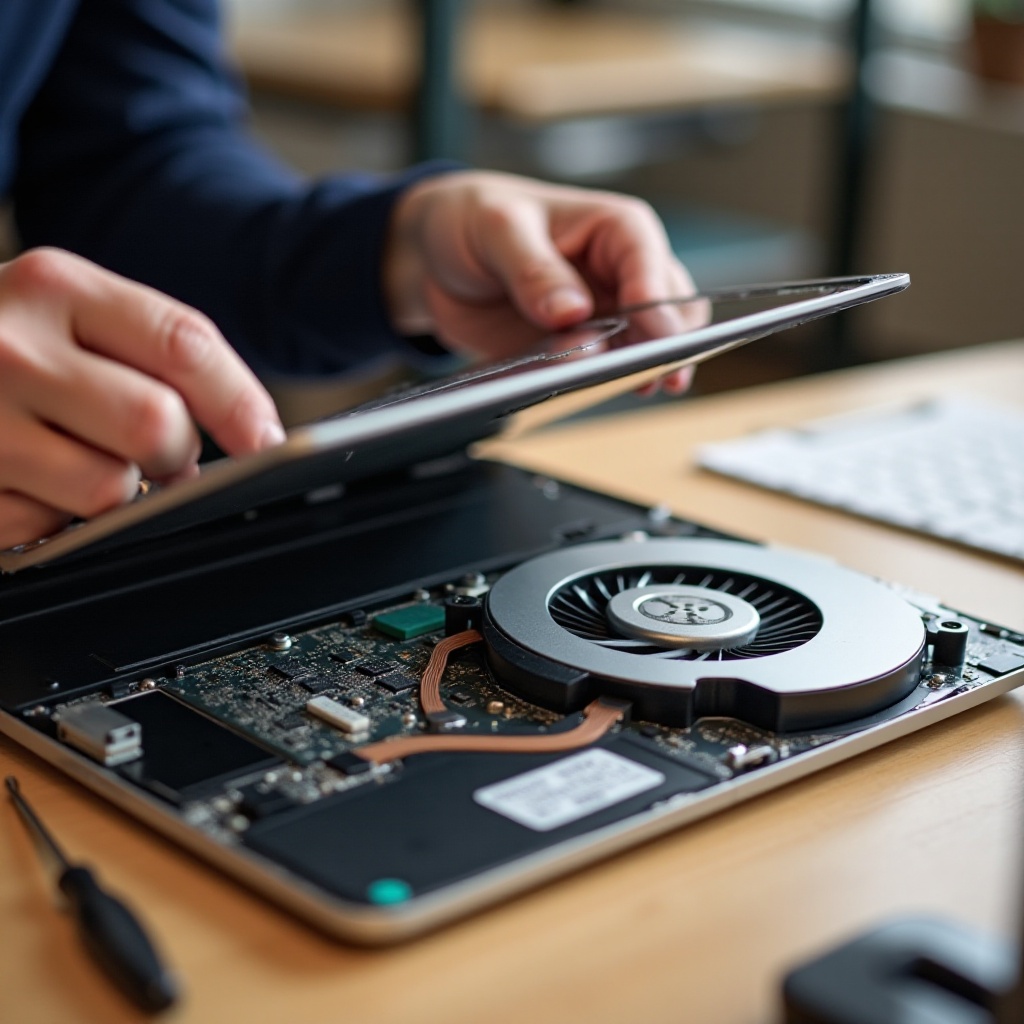
Perusteellinen puhdistus: avaa kannettava tuulettimen ja jäähdyttimen huoltoa varten
Työkalut, ESD-turvallisuus ja takuuselvitykset
Suunnittele ennen kuin kosket mihinkään.
– Tarkista takuuehdot. Jotkin merkit edellyttävät avaamisen teettämistä huoltoliikkeessä.
– Hanki tarkkuusruuvimeisselisarja, muovinen avaustyökalu, ESD-ranneke, pinsetit, pehmeä harja ja korkeapuhdas isopropyylialkoholi.
– Työskentele sähköä johtamattomalla pinnalla ja maadoita itsesi.
Pääsy tuulettimeen: pohjakansi, näppäimistö, huoltoluukku
Rakenne vaihtelee mallin mukaan.
– Useimmat modernit kannettavat avautuvat pohjakannesta. Irrota ruuvit, myös kumijalkojen alta, jos sellaisia on.
– Vapauta klipsit muovisella työkalulla. Älä työnnä metallityökaluja saumoihin väkisin.
– Joissakin vanhemmissa malleissa on irrotettava näppäimistö tai pieni huoltoluukku.
– Tee ruuvikartta tai ota valokuvia sijaintien ja pituuksien seuraamiseksi.
Poista pöly, oio rivat, tarkista lämpöputket
Puhdista koko jäähdytyspolku.
– Irrota akku ennen työtä tuulettimen tai jäähdyttimen parissa.
– Harjaa pöly pois rivastoista samalla kun puhallat ilmaa poistokanavan läpi.
– Oikaise vääntyneet rivat varovasti muovisella työkalulla.
– Tarkista lämpöputkista lommat tai värimuutokset, jotka viittaavat vuotoihin.
Perusteellinen puhdistus laskee lämpötiloja nopeasti, kun rivat ovat tukossa. Jos tahna näyttää kuivalta tai jäähdytin on irrotettu, lisää uusi tahna nyt paremman lämmönsiirron varmistamiseksi.
Uusi lämpötahna ja -tyynyt alempia lämpöjä varten
Milloin uudelleentahnaus auttaa ja milloin ei
Tahnan uusiminen auttaa selkeissä tapauksissa.
– Kuormalämpötilat ovat 10–20 °C korkeammat kuin mallillesi tyypillisesti.
– Tahna näyttää liituiselta, kuivalta tai epätasaiselta.
– Olet jo irrottanut jäähdyttimen puhdistusta tai tuulettimen vaihtoa varten.
Uudelleentahnaus ei korjaa kulunutta tuuletinmoottoria eikä puhdistamatonta, tukossa olevaa poistoa.
Tahnan ja tyynyjen valinta sekä levitysmallit
Valitse materiaalit huolella.
– Käytä laadukasta, sähköä johtamatonta lämpötahnaa. Vältä nestemetallia, ellet täysin ymmärrä riskejä ja eristystä.
– Vaihda kuluneet lämpötyynyt samapaksuisiin. Älä purista tyynyjä liikaa.
– Levitä CPU:n tai GPU:n päälle herneen kokoinen nokare tai ohut kerros. Varmista täydellinen peitto ilman ylivalumia.
Uudelleenkokoamisen kiristysjärjestys ja kosketuspaine
Hyvä kontakti on tärkeä.
– Noudata jäähdyttimeen merkittyä numeroitua kiristysjärjestystä, jos se on painettu.
– Kiristä pienin, vuorottelevin askelin tasaisen paineen saavuttamiseksi.
– Kytke tuuletin ja akku tukevasti. Varmista, ettei jäähdyttimen alle jää kaapeleita.
Tahnan uusimisen jälkeen odota alempia lämpötiloja samalla kuormalla. Jos kova ääni tai pysähdykset jatkuvat, itse tuuletin voi vaatia vaihtoa.
Tuuletinvaihto: kuinka löytää ja asentaa oikea osa
Tunnista osanumerot, jännite ja liittimen pinnijärjestys
Valitse osa täsmälleen oikein yllätyksien välttämiseksi.
– Lue tuulettimen tarrasta malli- ja osanumerot.
– Vahvista jännite, usein 5 volttia, ja liittimen nastojen määrä.
– Kaksituuletinjärjestelmissä varmista vasemman ja oikean tuulettimen suunta. Ne voivat erota toisistaan.
Luotettavat lähteet ja väärennösten välttäminen
Osta luotettavista lähteistä.
– Tilaa kannettavan valmistajalta, valtuutetulta jälleenmyyjältä tai hyvämaineisesta varaosaliikkeestä.
– Vertaa kiinnityskorvien, kaapelin pituuden ja liittimen avaimoinnin kuvia.
– Vältä epäselviä ilmoituksia, joissa kuvat eivät täsmää tai tekniset tiedot puuttuvat.
Asennuksen jälkeiset testit: kierrosluvut, lämpötilat, ääni
Varmista korjauksen onnistuminen.
– Käynnistä ja seuraa tuulettimen RPM:ää ja lämpötiloja joutokäynnillä.
– Aja 10 minuutin CPU- ja GPU-rasitustesti.
– Kuuntele hankaus- tai epätasapainoääniä. Jos tulokset ovat vakaat ja hiljaiset, voit seuraavaksi säätää toimintaa mukavuuden mukaan.
Kun laitteisto on uusi tai puhdistettu, ohjelmistosäädöt voivat vähentää melua kevyessä käytössä ilman, että vakaus kärsii.
Tuuletinkäyttäytymisen säätäminen ohjelmistolla
Windows: FanControl, OEM-työkalut, tehorajat
Hio toiminta rauhalliseksi.
– Käytä valmistajan ohjaussovellusta tai FanControlia, jos tuettu, asettaaksesi järkevät tuuletinkäyrät.
– Nosta lämpötilakynnystä hieman vähentääksesi tiheitä ylöskiihdytyksiä.
– Rajoita alustan tehorajoja pitkäkestoisissa kuormissa, jos lämpötilat nousevat.
macOS: tuuletinohjaustyökalut ja turvalliset tavoitteet
Pidä Macit turvallisina ja hiljaisina.
– Käytä luotettavaa tuuletinohjaussovellusta asettaaksesi maltillisen minimikierrosluvun kuumissa huoneissa.
– Tavoittele kuormituksessa CPU:n lämpötiloja noin 80 °C:ssä, joutokäynnillä alempia.
– Vältä liian alhaisia minimejä, jotka heikentävät ilmavirtaa VRM:ien tai SSD:iden ympärillä.
Linux: governorit, TLP tai auto cpufreq, thermald
Tasapainota suorituskyky ja lämpö Linuxissa.
– Vaihda powersave- tai balanced-governoriin kevyissä tehtävissä.
– Määritä TLP tai auto cpufreq hillitsemään boostia ja vähentämään piikkejä.
– Käytä thermald-profiileja tuetuilla alustoilla kuumakohtien hallintaan.
Kun olet asettanut käyrät ja tehorajat, huomioi eri kannettavatyyppien käyttäytyminen. Rakenneratkaisut muokkaavat melu- ja lämpökuvioita.
Erityistapaukset kannettavatyypeittäin
Pelikannettavat, joissa on kaksi tuuletinta ja jaetut lämpöputket
Suorituskykyiset osat tuottavat tasaista lämpöä.
– Puhdista molemmat tuulettimet ja keskimmäinen rivasto päästä päähän.
– Vaihda lämpötahna useammin voimakkaan lämpösyklin vuoksi.
– Käytä jäähdytysalustaa parantamaan ilmanottoa pitkissä peleissä tai renderöinneissä.
– Pidä tuuletusaukot vapaina pöydän roinasta ilman uudelleenkierron estämiseksi.
Ultrabookit ja tuulettimettömien tilojen odotukset
Ohuet mallit käyttävät pieniä jäähdyttimiä.
– Odota lyhyitä, jyrkkiä ylöskiihdytyksiä. Se on pienten tuulettimien normaalia.
– Pidä sivu- tai pohjaimuaukot vapaina. Jopa nukka voi rajoittaa ilmavirtaa.
– Tuulettimettömät tilat edellyttävät viileää ympäristölämpöä ja kevyttä kuormaa.
– Käytä telinettä parantamaan konvektiota ja vähentämään kuumia kosketuskohtia.
Apple Siliconin lämpökäyttäytyminen vs. Intel tai AMD
Apple Silicon toimii usein viileänä arkitöissä.
– Yhden tuulettimen mallit voivat pysyä lähes äänettöminä toimistotyössä.
– Raskaat GPU- tai neurokuormat silti lämmittävät runkoa.
– Pidä tuuletusaukot nukattomina. Päivitykset voivat muuttaa tuuletinkäyriä hienovaraisesti.
Kun mallikohtaiset piirteet ovat mielessä, vakiinnuta tavat, jotka estävät pölyn kertymistä ja paljastavat uudet ongelmat varhain.
Ennaltaehkäisevä hoito ja pitkäaikaishuolto
Puhdistusrytmi ja ihanteelliset käyttöolosuhteet
Laadi yksinkertainen rutiini, joka välttää isot purut.
– Kevyt käyttö: pölytä tuuletusaukot kuukausittain, tee syväpuhdistus vuosittain.
– Raskas käyttö, lemmikit tai pölyiset huoneet: pölytys kahden viikon välein, syväpuhdistus puolen vuoden välein.
– Vältä pehmeitä pintoja, jotka tukkeavat ilmanoton. Käytä telinettä paremman ilmankierron takaamiseksi.
– Pidä huone siistinä. Vähennä savua, kynttilöitä ja hienojakoista pölyä työpisteellä.
Seuraa lämpöjä ja kierroslukuja koontinäkymillä ja hälytyksillä
Seuraa trendejä, jotta havaitset ongelmat ajoissa.
– Asenna kevyt valvontatyökalu ilmaisinalueelle tai valikkoriville.
– Kirjaa jouto- ja kuormalämpötilat sekä tuulettimen kierrosluvut tavanomaisen työn aikana.
– Tutki poikkeamat: kohonneet joutolämmöt, äänekkäämmät purskeet tai nopeat vaihtelut.
– Dokumentoi korjaukset ja tulokset, jotta voit vertailla myöhemmin.
Matkavinkit: telineet, suojataskut, pölysuojaus
Suojaa jäähdytysjärjestelmä liikkeellä ollessa.
– Käytä ohutta matkajalustaa tai kiinnitettävät koroketassut takaosan nostamiseen.
– Anna kannettavan jäähtyä muutama minuutti ennen kuin laitat sen suojataskuun.
– Pidä ilmanottoaukot erossa nukasta laukuissa tai pehmeissä suojissa.
– Puhalla tuuletusaukot puhtaiksi matkojen jälkeen, jos työskentelit hiekkaisissa tai pölyisissä paikoissa.
Yhteenveto
Voit korjata kannettavan tuuletinmelun ja kuumenemisen selkeällä, vaiheittaisella prosessilla. Poista ensin taustakuorma, säädä virranhallintaa ja päivitä laiteohjelmisto. Jos tuuletin on yhä kuuma tai äänekäs, puhdista tuuletusaukot ja ritilät. Käytä paineilmaa tuuletin tuettuna. Jos pöly on pakkautunut sisälle, avaa kuori ja huolla jäähdytin ja rivat. Lisää uusi lämpötahna vain, kun jäähdytin irrotetaan tai tahna on selvästi kulunut. Vaihda tuuletin, jos se rahisee, pysähtelee tai raportoi nollakierroksia, vaikka virtaa on. Kun laitteisto on kunnossa, säädä tuuletinkäyriä ja tehorajoja työhösi sopiviksi. Omaksu lopuksi yksinkertaiset hoitotavat: säännöllinen pölytys, ilmankiertoa tukevat jalustat ja lämpötilojen seuranta. Nämä vaiheet pitävät kannettavasi viileänä, hiljaisena ja luotettavana pitkällä aikavälillä.
Usein kysytyt kysymykset
Onko paineilman käyttö kannettavan tietokoneen tuulettimen puhdistamiseen turvallista?
Kyllä, jos käytät sitä oikein. Sammuta laite, irrota virtajohto ja tue tuulettimen siivet ylipyörimisen estämiseksi. Käytä lyhyitä puhalluksia sekä poisto- että imuaukkojen puolelta. Pidä purkki pystyasennossa, jotta ponneainetta ei pääse ulos nestemäisenä. Vältä kotitalousimureita staattisen sähkön riskin vuoksi. Jos pölykertymiä jää tai melu jatkuu, avaa kannettava hallittua puhdistusta varten tai käänny ammattilaisen puoleen.
Kuinka usein minun tulisi vaihtaa lämpötahna tai puhdistaa kannettavan tuuletin?
Poista pölyt ilma-aukoista kuukausittain ja tee perusteellinen puhdistus 6–12 kuukauden välein. Jos pelaat, asut lemmikkien kanssa tai työskentelet pölyisissä tiloissa, puhdista useammin. Vaihda lämpötahna, kun irrotat jäähdytyselementin tai havaitset kuivunutta, halkeillutta tahnaa ja korkeat lämpötilat kuormituksessa. Pelikannettavat hyötyvät usein lämpötahnan vaihdosta 12–18 kuukauden välein; ultrabookit voivat pärjätä pidempään, jos lämpötilat pysyvät vakaina.
Miksi kannettavani tuuletin on yhä äänekäs tuoreen Windows- tai macOS-asennuksen jälkeen?
Uudet asennukset käynnistävät indeksoinnin, ajurien lataukset ja päivitykset, jotka nostavat prosessorin kuormitusta ja tuulettimen nopeutta tuntien ajaksi. Anna järjestelmän suorittaa taustatehtävät loppuun, päivitä kaikki ajurit ja laiteohjelmistot ja aseta tasapainoinen virranhallintasuunnitelma. Jos melu jatkuu tyhjäkäynnillä vielä päivänkin jälkeen, tarkista pölyt, säädä tuuletinkäyrät, tarkista lämpötilat ja harkitse perusteellista puhdistusta.