
Verizonin reitittimen kaapelien asennus: Täydellinen vuoden 2025 opas koaksiaali- ja Ethernet-liitäntöihin
Johdanto
Verizon Fios tuo valokuidun kotiisi, mutta viimeiset muutamat kaapelit, jotka kytket, ratkaisevat tuntuuko verkko nopealta ja luotettavalta vai tahmealta ja epävakaalta. Tämä opas vie sinut läpi tarkan Verizon‑reitittimen kaapeloinnin sekä koaksiaalilla että Ethernetillä, jotta johdotat järjestelmän oikein heti ensimmäisellä kerralla. Tunnistat reitittimesi ja ONT:n, valitset oikean WAN‑tavan ja valmistelet täsmälleen oikeat kaapelit ja jakajat. Pidät myös Verizonin TV‑boksit toiminnassa MoCA:n yli samalla kun aktivoit ja turvaat Wi‑Fi‑verkon, minkä jälkeen varmistat nopeudet ja vakauden. Jos käytät yhä koaksiaali‑WAN:ia, opit milloin ja miten päivittää Ethernetiin paremman suorituskyvyn vuoksi. Aloita selventämällä, mitä sana kaapeli tarkoittaa Fios‑kodissa.
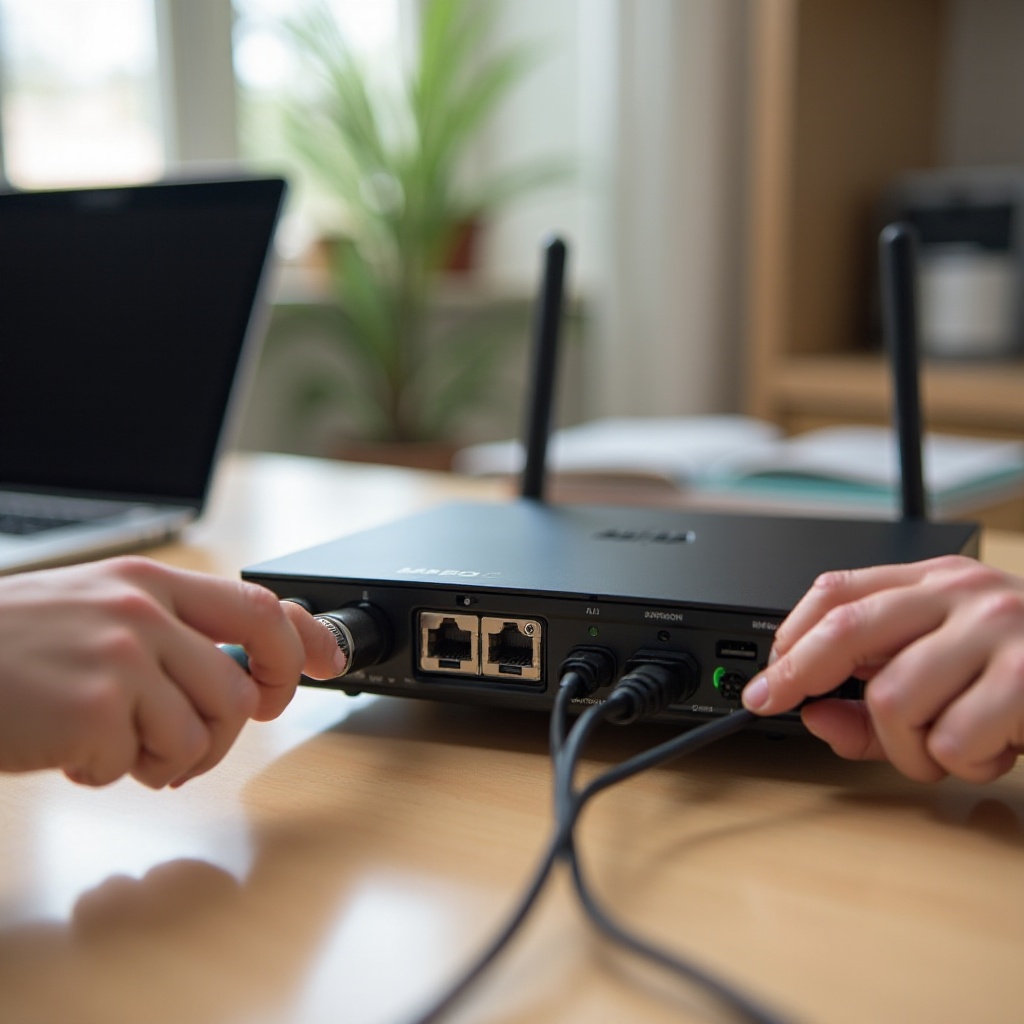
Mitä ’kaapeli’ tarkoittaa Verizonilla: koaksiaali vs. Ethernet
Fios‑asennuksessa kaapeli tarkoittaa yleensä kahta reittiä ONT:n ja reitittimen välillä. Koaksiaali‑WAN käyttää MoCA:a kuljettamaan internetin RG6‑koaksiaalin kautta ONT:ltä reitittimelle. Monet varhaisemmat asennukset toimivat yhä hyvin tällä menetelmällä, erityisesti alemmilla nopeustasoilla. Ethernet‑WAN käyttää kierrettyä parikuparia ONT:ltä reitittimen WAN‑porttiin ja on oletus nykysuunnitelmissa, tukien nopeampia paketteja ja monigigaisia vaihtoehtoja uudemmissa ONT‑laitteissa ja reitittimissä. Kodin sisällä koaksiaali voi toimia myös MoCA‑LAN:ina, joka kuljettaa verkkodataa Verizonin TV‑bokseille opastietoja, VOD:ia ja DVR‑ominaisuuksia varten. Kun roolit ovat selvillä, seuraava askel on tunnistaa laitteistosi, jotta voit kartoittaa portit ja valita oikean kytkennän.
Tunnista Verizon‑reitittimesi ja ONT (G1100, G3100, CR1000A)
Tarkista etiketti tai katso tarkasti laitteen etu‑ ja takaportteja. G1100 Quantum Gateway sisältää koaksiaaliliittimen, merkityn Internet‑ tai WAN‑portin ja neljä LAN‑porttia. G3100 Fios Home Router on valkoinen tornimallinen laite, jossa on 2,5G WAN‑ tai LAN‑portti, neljä lisä‑LAN‑porttia ja MoCA:ta varten käytettävä koaksiaaliliitin. CR1000A Fios Router lisää Wi‑Fi 6E:n ja 10G WAN‑ tai LAN‑portin sekä useita 2,5G‑ ja 1G‑portteja, lisäksi koaksiaaliliittimen MoCA:lle. Etsi ONT, joka on usein sijoitettu autotalliin, kellariin, komeroon tai tekniseen koteloon. Pane merkille, mikä ONT:n lähtö on tällä hetkellä aktiivinen. Ethernet‑hyppykaapeli reitittimelle viittaa Ethernet‑WAN:iin; yksittäinen koaksiaaliveto viittaa koaksiaali‑WAN:iin tai MoCA‑LAN‑reittiin. Kun tiedät laitteet ja portit, kokoa oikeat työkalut ja tarvikkeet.
Työkalut, kaapelit ja jakajat, joita tarvitset Verizon‑reitittimen kaapelointiin
Valmistele puhtaat, varmasti toimivat osat välttääksesi myöhemmän arvailun:
– Ethernet: Cat6- tai Cat6a‑paikkauskaapelit (patch) WAN‑ ja LAN‑vetoihin; merkitse molemmat päät.
– Koaksiaali: RG6 puristus‑F‑liittimillä pienen vaimennuksen ja paremman kestävyyden takaamiseksi.
– Jakajat: MoCA‑luokitellut 5–1675 MHz tai korkeammat, mahdollisimman vähillä lähtöporteilla.
– Virta: Vakaa virransyöttö ONT:lle ja reitittimelle; vältä epäilyttäviä ylijännitesuojia.
– Valinnaiset työkalut: Kaapelinhakulaitteet (tone tracer), lävistystyökalut (punchdown), kaapelintesteri, nippusiteet ja tarrat.
– Tunnukset: My Fios ‑sovellus asennettuna, Verizon‑tilin kirjautuminen, reitittimen ylläpitosalasana.
Kun varusteet ovat valmiina, voit valmistella ONT:n ja kotiverkon kaapeloinnin, jotta fyysinen reitti on siisti ja dokumentoitu ennen siirtymistä koaksiaali‑ tai Ethernet‑asennukseen.
Valmistele ONT ja kotikaapelointi ennen kytkentää
Aloita pikakuntotarkastuksella. Varmista, että ONT:ssa on vakaa virta ja normaalit optiset tai palveluindikaattorit. Seuraa nykyistä kaapelia ONT:ltä reitittimen sijaintiin. Jos suunnittelet Ethernet‑WAN:ia, vahvista että ONT:n Ethernet‑portti on käyttöönotettu; ellei, suunnittele pyytäväsi aktivointia Verizonilta. Tarkasta koaksiaaliosuudet vanhojen krimppiliittimien, korroosion tai taitosten varalta. Korvaa jakajat MoCA‑luokitelluilla versioilla ja poista mahdollinen vahvistin datareitiltä. Varmista, että reitittimen sijainti on lähellä koaksiaali‑ tai Ethernet‑sisääntulon ensipistettä, jotta vedot pysyvät lyhyinä ja siisteinä. Merkitse ONT‑reititin‑yhteys WAN:ksi ja eri huoneisiin menevät vedot LAN:iksi, jotta sekaannukset vältetään myöhemmin. Kun reitti on selvä, voit kaapeloida toimivan koaksiaali‑WAN‑yhteyden vanhempiin asennuksiin tai siirtyä nopeampaan Ethernet‑WAN:iin.
Vaiheittain: Koaksiaali‑WAN‑asennus vanhempiin Verizon Fios ‑kokoonpanoihin
Jos palvelusi käyttää koaksiaali‑WAN:ia nyt, toimi näin päästäksesi nopeasti verkkoon:
1) Virta ja valot: Varmista, että ONT näyttää normaalit virta‑ ja optiset/palveluvalot.
2) Koaksiaali reitittimelle: Kytke RG6 ONT:n koaksiaaliliittimestä reitittimen koaksiaaliliittimeen. Jos tarvitset jakajan, käytä MoCA‑luokiteltua 5–1675 MHz mallia ja pidä lähtöjen määrä mahdollisimman pienenä.
3) Kiristä liittimet: Kiristä F‑liittimet käsin ja sen jälkeen kevyesti avaimella ilman ylikiristystä.
4) Käynnistä reititin: Kytke reititin päälle. Odota, että tila‑LED saavuttaa normaalin online‑tilan. Monet mallit osoittavat valmiuden tasaisella valkoisella tai vastaavalla valolla.
5) TV‑laitteet: Jos käytät Verizonin TV‑bokseja, varmista että niiden koaksiaalisyötöt ovat samassa koaksiaaliverkossa MoCA‑luokitellun jakajan takana.
6) Vahvista WAN: Avaa My Fios ‑sovellus tai reitittimen verkkokäyttöliittymä ja vahvista, että reititin sai IP‑osoitteen koaksiaali‑WAN:iin.
7) Testaa nopeus: Suorita langallinen nopeustesti kannettavalla, joka on kytketty LAN‑porttiin, varmistaaksesi odotetun läpäisyn.
Kun olet varmistanut vakaan yhteyden, harkitse hyötyisivätkö liittymäsi ja laitteesi Ethernet‑WAN:ista, joka tarjoaa yleensä paremman nopeuden ja pienemmän viiveen.
Vaiheittain: Ethernet‑WAN‑asennus nykyaikaisiin Verizon Fios ‑kokoonpanoihin
Ethernet‑WAN tarjoaa eniten liikkumavaraa nykyisille ja tuleville liittymille. Toimi näin:
1) Käyttöönotto: Pyydä ONT:n Ethernet‑portin aktivointi, ellei se ole jo käytössä.
2) Kaapeloi WAN: Vedä Cat6- tai Cat6a‑kaapeli ONT:n Ethernet‑portista reitittimen WAN‑porttiin.
– G1100: Käytä merkittyä Internet‑ tai WAN‑porttia.
– G3100: Käytä 2,5G‑porttia WAN:ina liittymiin jopa 2 Gbit/s saakka.
– CR1000A: Käytä 10G‑porttia monigigaisille tasoille tai 2,5G‑/1G‑porttia alemmille tasoille.
3) Säilytä MoCA‑LAN tarvittaessa: Jos käytät Verizon TV:tä, jätä koaksiaali reitittimeen MoCA‑LAN:ia varten samalla kun käytät Ethernetiä WAN:iin.
4) Virta ja vakautus: Käynnistä reititin ja odota vakaata tila‑LED:iä.
5) Vahvista DHCP: Tarkista sovelluksesta tai verkkokäyttöliittymästä, että WAN‑liittymä sai DHCP‑osoitteen.
6) Vuokran uusiminen: Jollei, vapauta ja uusi WAN‑vuokra (lease). Käynnistä ensin ONT virrattomaksi ja takaisin, sitten reititin.
7) Varmenna nopeus: Suorita langallinen testi gigabitti‑ tai monigigabitti‑verkkokortilla.
Kun Ethernet‑WAN on aktiivinen, varmista TV‑palvelujen vakaus tarkistamalla MoCA‑LAN, jakajat ja digiboksien tila.
Pidä Verizon TV toiminnassa: MoCA‑LAN, jakajat ja digiboksit
Verizonin TV‑boksit tukeutuvat MoCA‑LAN:iin ohjetietoihin, VOD:iin ja DVR‑toimintoihin. Jos vaihdat Ethernet‑WAN:iin, pidä reitittimen koaksiaali kytkettynä MoCA‑LAN:in ylläpitämiseksi. Sijoita MoCA‑luokiteltu jakaja kohtaan, jossa koaksiaali haarautuu huoneisiin, ja valitse mahdollisimman pieni lähtömäärä signaalihäviöiden vähentämiseksi. Vältä vahvistimia ja vanhentuneita jakajia, jotka eivät läpäise MoCA‑taajuuksia. Kaapeloinnin jälkeen käynnistä digiboksit ja anna niiden parittua reitittimen kanssa. Jos opastiedot puuttuvat tai VOD‑virheitä ilmenee, käynnistä reititin ja ensisijainen TV‑boksi uudelleen MoCA‑yhteyksien virkistämiseksi. Kun TV on vakaa, voit viimeistellä reitittimen aktivoinnin ja määrittää Wi‑Fi:n sovelluksella tai verkkokäyttöliittymällä.
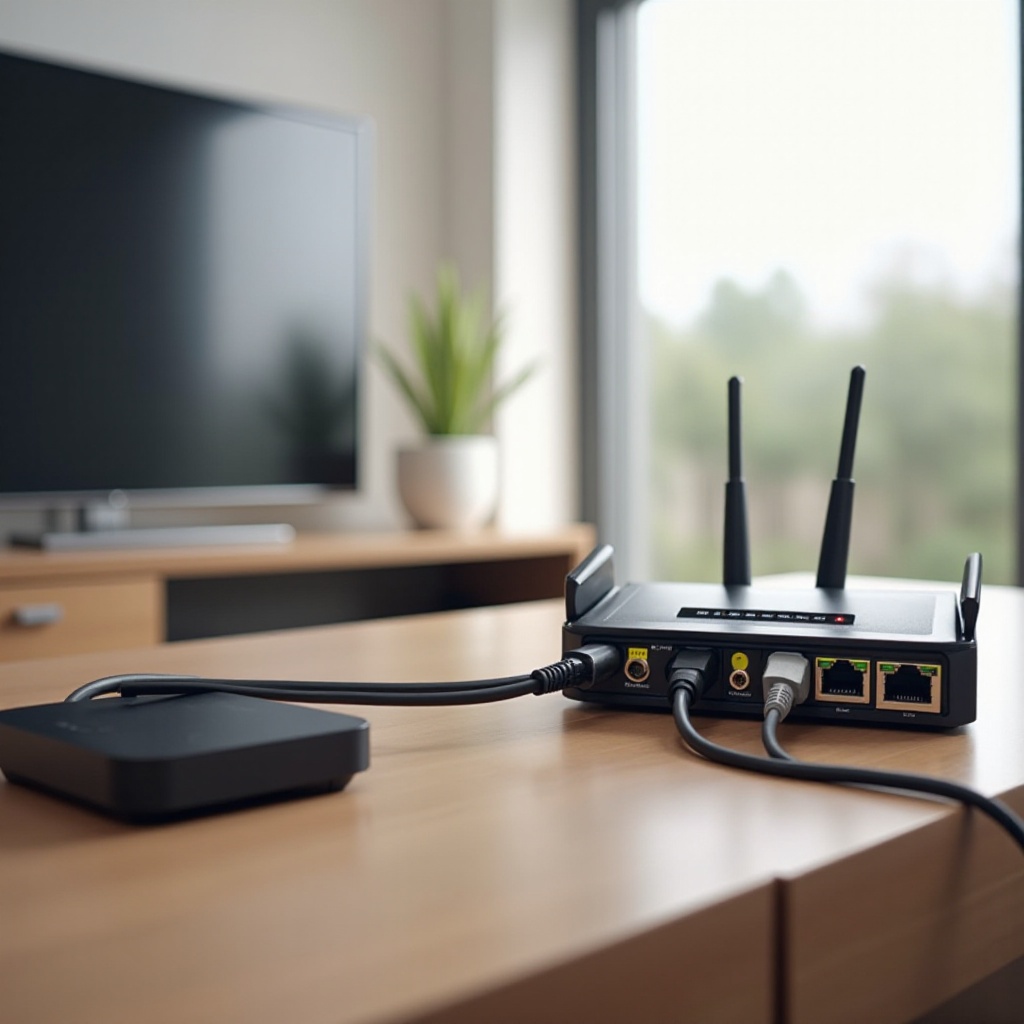
Aktivointi ja Wi‑Fi‑asetukset: My Fios ‑sovellus ja verkkokäyttöliittymä
Avaa My Fios ‑sovellus ja kirjaudu Verizon‑tililläsi. Valitse reititin ja seuraa aktivointiohjeita. Jos sovellus ei tavoita reititintä, yhdistä tietokone LAN‑porttiin ja selaa reitittimen oletusosoitteeseen, joka on painettu etikettiin. Nimeä SSID yksilölliseksi, helposti tunnistettavaksi nimeksi ja aseta vahva salasana. G3100‑ ja CR1000A‑malleissa ota käyttöön kaistojen ohjaus (band steering) tai Smart Connect helpottamaan siirtymistä, ellei testaus edellytä erillisiä SSID:itä. Luo vierasverkko vierailijoille eristääksesi heidän laitteensa. Asenna laiteohjelmistopäivitykset kehotettaessa, tallenna ja varmista, että puhelimesi, kannettavasi ja TV:si yhdistyvät uudelleen. Kun Wi‑Fi on toiminnassa, voit tarkistaa linkkivalot ja suorituskyvyn vahvistaaksesi, että Verizon‑reitittimen kaapelointi toimii suunnitellusti.
Varmenna yhteydet: reitittimen LEDit, nopeustestit ja ONT‑tila
Aloita visuaalisilla tarkistuksilla. ONT:ssa virta‑ ja optiset tai palveluvalot tulisi olla tasaiset. Reitittimessä vakaa tila‑LED osoittaa normaalia toimintaa; monivärisillä LED‑malleilla tarkista merkitykset etiketistä tai pikaoppaasta. WAN‑portin LEDin tulisi näyttää linkin aktiivisuus ja joissakin reitittimissä myös neuvoteltu nopeus. Suorita sitten testit:
– Langallinen testi: Käytä kannettavaa tai pöytätietokonetta, jossa on gigabitti‑ tai monigigabitti‑verkkokortti, ja lyhyttä Cat6‑kaapelia. Testaa Verizonin nopeustyökalulla ja muutamalla kolmannen osapuolen työkalulla vertailun vuoksi.
– Langaton testi: Mittaa samassa huoneessa reitittimen kanssa ja sitten kaukaisessa huoneessa peiton ymmärtämiseksi.
Jos tulokset laahaavat, vaihda paikkauskaapeli, kokeile toista LAN‑porttia ja varmista, että ONT:n valot pysyvät normaaleina. Jos WAN putoaa tai et saa vuokraa (lease), suorita vapautus ja uusiminen ja käynnistä sitten ONT ja reititin virrattomaksi ja takaisin siinä järjestyksessä. Kun perusasiat on varmistettu, voit käsitellä yleisiä kompastuskiviä, jotka hidastavat tai katkaisevat yhteyden.
Yleiset virheet ja nopeat korjaukset Verizon‑reitittimen kaapeloinnissa
Vältä nämä virheet säästääksesi aikaa ja tukipuheluita:
– Väärä portti: Varmista, että kaapeli on reitittimen WAN‑portissa, ei LAN‑portissa.
– Vanhat tai väärät jakajat: Vaihda MoCA‑luokiteltuihin 5–1675 MHz tai parempiin malleihin.
– Löysät koaksiaalipäät: Kiristä kaikki F‑liittimet ja vaihda huonosti krimpatut päät.
– Vahvistimet datareiteillä: Poista TV‑signaalivahvistimet MoCA‑osuuksilta.
– DHCP‑vuokralukko: Vapauta ja uusi WAN‑vuokra, kun vaihdat ONT‑portteja.
– Huonot paikkausjohdot: Käytä Cat6- tai Cat6a‑kaapeleita ja testaa uudelleen varmasti toimivilla johdoilla.
– Väärä uudelleenkäynnistysjärjestys: Käynnistä virrattomaksi ja takaisin ensin ONT, sitten reititin, sitten TV‑boksit.
Kun nämä on korjattu, päätä pidätkö koaksiaali‑WAN:in vai päivitätkö Ethernet‑WAN:iin saavuttaaksesi paremman suorituskyvyn ja pienemmän viiveen.
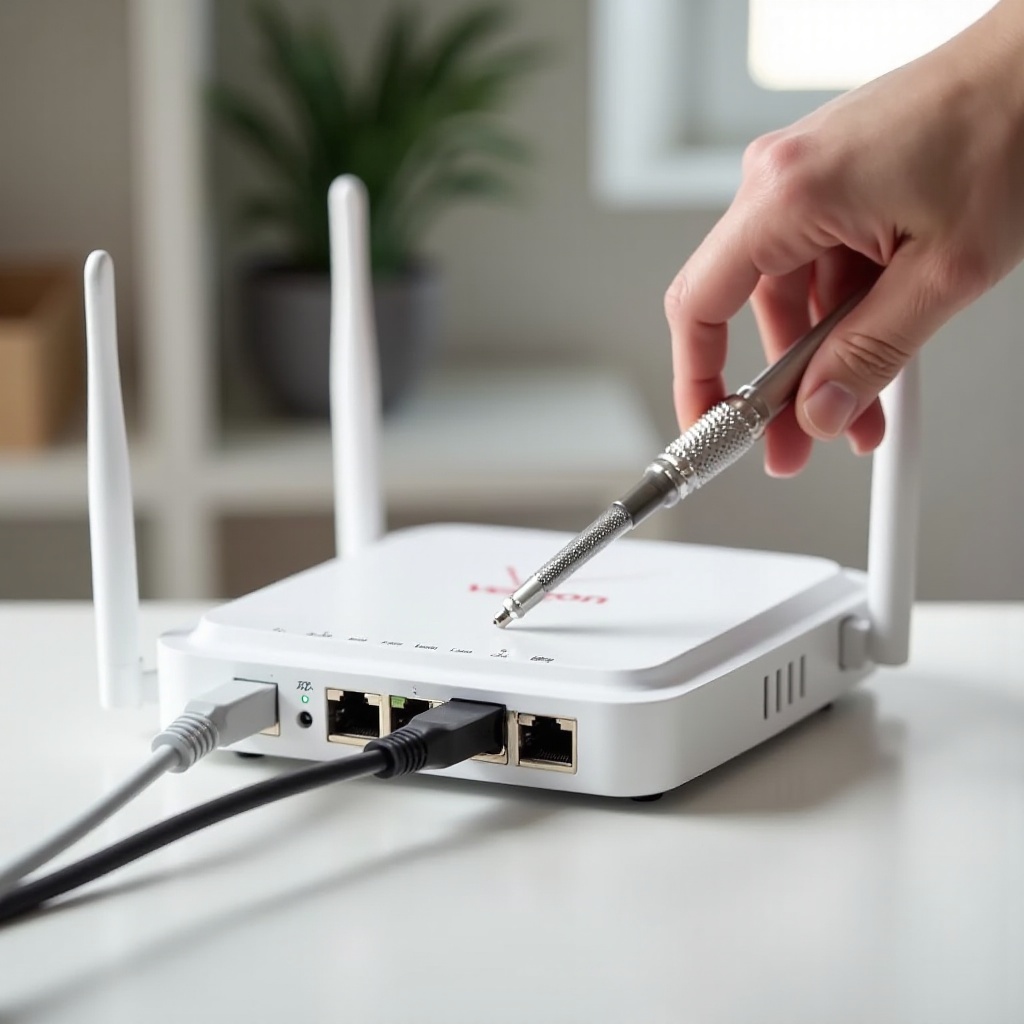
Milloin ja miten siirtyä koaksiaalista Ethernetiin paremman suorituskyvyn vuoksi
Ethernet‑WAN tukee suurempaa läpäisyä ja pienempää viivettä ja valmistelee kotisi nopeampiin liittymiin ja uudempiin Wi‑Fi‑standardeihin. Suunnittele siirto tällä yksinkertaisella etenemällä:
1) Vahvista valmius: Tarkista, että ONT:ssa on Ethernet‑portti, ja pyydä Verizonia ottamaan se käyttöön.
2) Vedä tai uudelleenkäytä kaapelia: Vedä suora Cat6- tai Cat6a‑kaapeli ONT:ltä reitittimen sijaintiin. Pidä veto alle 100 metrissä ja vältä tiukkoja mutkia.
3) Siirrä WAN: Vaihda reititin koaksiaali‑WAN:ista Ethernet‑WAN:iin. Pidä koaksiaali kytkettynä reitittimeen MoCA‑LAN:in ylläpitämiseksi, jos käytät Verizon TV:tä.
4) Päivitä osoitteistus: Vapauta WAN‑vuokra ja käynnistä ONT ja reititin virrattomaksi ja takaisin, jotta DHCP antaa puhtaan osoitteen.
5) Testaa suorituskyky uudelleen: Varmenna langalliset nopeudet ja vahvista TV‑palvelut.
Jos laajennat myöhemmin verkkoasi, harkitse Ethernet‑vetoja mediapisteisiin ja työhuoneisiin. Jos kuparin veto on epäkäytännöllistä, sidotut MoCA 2.5 ‑sovittimet voivat silloittaa pelkän koaksiaalin varassa olevat huoneet suurilla nopeuksilla. Kun WAN‑reitti on päivitetty, vahvista tietoturva ja viritä Wi‑Fi tasaisiin tuloksiin laitteissasi.
Tietoturvan ja optimoinnin parhaat käytännöt asennuksen jälkeen
Turvaa käyttö ensin, jotta nopeampi yhteys ei muutu riskiksi:
– Vaihda reitittimen ylläpitosalasana ja säilytä se turvallisesti.
– Käytä WPA3:a tai WPA2‑ ja WPA3‑sekamuotoa, jos vanhemmat laitteet eivät tue WPA3:a.
– Poista WPS käytöstä pienentääksesi hyökkäyspintaa.
– Aikatauluta automaattiset laiteohjelmistopäivitykset.
Paranna suorituskykyä fiksulla sijoittelulla ja kanavavalinnoilla:
– Sijoita reititin keskelle ja korkealle, kauas paksuista seinistä, akvaarioista ja suurista metalliesineistä.
– Käytä 20, 40 tai 80 MHz:n kanavia kuormituksen ja laitteiden kyvykkyyden mukaan.
– CR1000A:ssa ota 6 GHz käyttöön tuetuilla laitteilla välttääksesi 5 GHz:n ruuhkautumisen.
– Suorita langalliset ja langattomat testit uudelleen virityksen jälkeen.
Jos tarvitset enemmän hallintaa, voit integroida oman reitittimen tai meshin säilyttäen Verizon TV‑ ja MoCA‑toiminnot.
Edistyneet vaihtoehdot: sillatila, oman reitittimen käyttö ja MoCA‑sovittimet
Voit lisätä haluamasi reitittimen tai mesh‑järjestelmän ominaisuuksien, peiton tai joustavuuden vuoksi:
– Tukiasema‑lähestymistapa: Pidä Verizon‑reititin ensisijaisena reititykseen ja MoCA‑LAN:iin, ja käytä kolmannen osapuolen reititintä tai meshia vain tukiasematilassa. Tämä välttää kaksinkertaisen NATin ja säilyttää TV‑toiminnot.
– DMZ‑ tai läpivientitapa: Missä tuettu, sijoita oma reitittimesi Verizon‑reitittimen DMZ:aan tai läpivientiin keskittääksesi kehittyneen reitityksen omille laitteillesi ja jättäen MoCA‑LAN:in aktiiviseksi TV‑bokseille.
– Täysi korvaus MoCA‑sovittimilla: Jos poistat Verizon‑reitittimen, ylläpidä MoCA sidotuilla MoCA 2.5 ‑sovittimilla ja syötä TV‑digibokseille erillisestä MoCA‑sillasta.
Valitsitpa minkä lähestymistavan tahansa, dokumentoi kaapelireitit, merkitse portit ja pidä palautussuunnitelma. Jos jokin epäonnistuu, palaa viimeksi toimineeseen kokoonpanoon ja tuo muutokset takaisin yksi kerrallaan. Kun vaihtoehdot ja suojatoimet ovat kunnossa, olet valmis viimeistelemään.
Yhteenveto
Oikea Verizon‑reitittimen kaapelointi alkaa ONT:n ja reitittimen tunnistamisesta, WAN‑reitin valinnasta koaksiaalin ja Ethernetin välillä sekä kaapeloinnista siisteillä, MoCA‑luokitelluilla jakajilla ja Cat6‑ tai Cat6a‑kaapeleilla. Pidä koaksiaali kytkettynä MoCA‑LAN:ia varten, jos käytät Verizonin TV‑bokseja. Aktivoi My Fios ‑sovelluksella, suojaa Wi‑Fi ja varmista suorituskyky langallisilla testeillä ennen kuin luotat langattomiin tuloksiin. Vältä yleisiä virheitä ja suunnittele siirtymä Ethernet‑WAN:iin, jos luotat yhä koaksiaaliin. Siistin asettelun, dokumentoitujen kaapeleiden ja selkeän vianetsintärutiinin avulla Fios‑verkkosi toimii nopeasti, vakaasti ja on valmiina tuleviin päivityksiin.
Usein kysytyt kysymykset
Mistä tiedän, pitäisikö Verizon-kokoonpanossani käyttää koaksiaalikaapelia vai Ethernetiä?
Tarkista ONT:lta reitittimelle menevä kaapeli. Koaksiaalikaapeli viittaa koaksiaaliseen WAN-yhteyteen tai MoCA-LAN-polkuun, kun taas Ethernet-kaapeli osoittaa Ethernet-WANiin. Reitittimen käyttöliittymässä vahvista, millä WAN-liitännällä on DHCP-osoite. Jos haluat suuremmat nopeudet tai pienemmän viiveen, pyydä Verizonia ottamaan ONT:n Ethernet-portti käyttöön ja siirrä WAN Cat6- tai Cat6a-kaapelille. Pidä reitittimen koaksiaalikaapeli kytkettynä MoCA-LANia varten, jos käytät Verizonin TV-bokseja.
Voinko pitää Verizon TV:n toiminnassa, jos vaihdan reitittimen koaksiaalista Ethernetiin?
Kyllä. Siirrä vain WAN-yhteys ONT:n ja reitittimen välillä Ethernetiin. Jätä reitittimen koaksiaalikaapeli kytkettynä, jotta MoCA-LAN toimii TV-bokseille. Käytä MoCA-yhteensopivia jakajia, vältä vahvistimia ja käynnistä reititin sekä pää-TV-boksi uudelleen, jos ohjelmaopas tai VOD ei ilmesty muutoksen jälkeen.
Mitkä jakajat ja kaapelit ovat parhaat luotettavaan Verizon Fios -reitittimen kaapelointiin?
Käytä RG6-koaksiaalikaapelia kompressio-F-liittimillä ja MoCA-luokiteltuja jakajia, joiden taajuusalue on merkitty 5–1675 MHz tai korkeammaksi. Valitse mahdollisimman vähän jakajaportteja vähentääksesi signaalihäviötä. Ethernetiä varten vedä WAN- ja keskeisiin LAN-yhteyksiin Cat6- tai Cat6a-kaapelit. Pidä vedot lyhyinä, vältä tiukkoja mutkia ja vaihda hapettuneet liittimet pakettihäviöiden ja yhteyskatkojen ehkäisemiseksi.