
Dell-kannettavan näyttö ei käynnisty: täydellinen vianmääritysopas
Johdanto
Musta näyttö Dell-kannettavassa voi pysäyttää työn kuin seinään. Tuuletin pyörii. Näppäimistön valot näkyvät. Silti näyttö ei näytä mitään. Hyvä uutinen on, että useimmissa tapauksissa on selkeät syyt ja yksinkertaiset korjaukset, kun testaat oikeassa järjestyksessä. Tässä oppaassa käydään läpi todistetusti toimiva etenemisjärjestys, joka erottaa ohjelmisto- ja laitteistoviat minuuteissa. Aloitat nopeilla tarkistuksilla, käytät Dellin sisäänrakennettuja diagnostiikkoja, siirryt Windowsin palautustyökaluihin ja päätät turvallisiin laitteistotoimiin.
Kussakin osassa selitetään, miksi vaihe on tärkeä ja mitä tulosta odottaa. Käytä toista laitetta seurataksesi ohjeita ja ladataksesi ajureita tarvittaessa. Jos tarvitset korjausta, tiedät, mikä osa vaihtaa tai miten puhua tuen kanssa. Aloitamme tunnistamalla tarkasti mustan näytön tilanteesi, jotta jokainen seuraava toimenpide on kohdennettu ja tehokas.
Nopea triage: tunnista mustan näytön skenaario
Ennen kuin muutat asetuksia tai irrotat osia, määritä ongelmasi. Eri mustat näytöt viittaavat eri juurisyihin. Käytä näitä nopeita tarkistuksia tapauksen lajitteluun:
– Ei logoa, ei taustavaloa, ei ääntä: epäile virransyöttöä, logiikkalevyä tai RAM-muistia.
– Dell-logo tulee näkyviin, sitten musta: epäile näytönohjaimen ajureita, päivityksiä tai Windowsin käynnistyksen vioittumista.
– Musta näyttö liikkuvalla osoittimella: Resurssienhallinnan kaatuminen, käyttäjäprofiiliongelma tai GPU-ajuriongelma.
– Musta kirjautumisen jälkeen: käynnistyssovellus, näytön ulostulon valinta tai hybridigrafiikan kytkentä.
– Taustavalon hehku mutta ei kuvaa: paneelin signaalitie tai näytönohjaimen ulostulo-ongelma.
– Ei taustavaloa mutta himmeä kuva näkyy taskulampulla: taustavalovika tai taustavalon syöttövirta.
– Toimii vain ulkoisella näytöllä: sisäinen paneeli tai eDP-kaapeli viallinen.
– Piippaukset tai LED-vilkuntakoodit: laitteistovika; kirjaa kuvio diagnostiikkaa varten.
Yhdistä skenaario seuraaviin vaiheisiin välttääksesi satunnaisen yrityksen ja erehdyksen. Kun todennäköinen syy on mielessä, voit tehdä kohdistettuja tarkistuksia. Nyt kun ymmärrät oireet, järjestä turvallinen työtila ja kerää tarvittavat välineet.
Turvallisuus ja valmistelulista
Hyvä valmistelu suojaa dataasi ja kannettavaa. Tee tämä ensin:
– Sammuta kannettava ennen minkään paneelin avaamista.
– Irrota laturi ja kaikki lisälaitteet sekä telakat.
– Jos mahdollista, irrota akku; jos ei, etene varovasti.
– Maadoita itsesi staattisen sähkön purkauksien välttämiseksi.
– Pidä toinen laite lähellä ohjeita, BIOS-tiedostoja ja ajureita varten.
– Valmistele USB-muisti palautustyökaluja tai Windows-asennusohjelmaa varten.
– Hanki BitLocker-palautusavaimesi, jos käytät laitesalausta.
Nämä perusasiat vähentävät riskiä ja nopeuttavat prosessia. Kun turvallisuus on kunnossa, varmista virransyötön toimivuus ennen kuin jahtaat näyttöongelmia.
Vaihe 1: Varmista virta, adapterin teho, akun varaus ja merkkivalot
Virtaviat esiintyvät usein näyttöongelmina. Tarkista nämä kohdat järjestyksessä:
1) Testaa pistorasia toisella laitteella varmistaaksesi virran.
2) Tarkasta adapterin johto ja pyöreä liitin tai USB C -pää taitosten, palojälkien tai heilumisen varalta.
3) Käytä mallillesi oikean tehoista adapteria. Alimitoitettu adapteri voi käynnistää järjestelmän mutta epäonnistua näytön tai GPU:n virransyötössä kuormituksessa.
4) Kytke virta ja tarkista adapterin ja kannettavan LED. Tasainen valo tarkoittaa yleensä, että virta kulkee. Jos se vilkkuu tietyllä kuviolla, kirjaa se.
5) Pidä virtapainiketta painettuna 10 sekuntia pakottaaksesi sammumisen. Paina kerran käynnistääksesi. Tarkkaile näppäimistön taustavaloa, Caps Lockin vasteita tai tuulettimen pyörimistä elonmerkkeinä.
6) Jos mallissasi on akun tilan mittari, paina sitä. Jos varaus on vähissä, lataa 30 minuuttia ja yritä uudelleen.
Jos valot pysyvät poissa tai vilkkuvat virhekoodin mukaisesti, tallenna koodi myöhempää käyttöä varten. Jos perusvirtatarkistukset menevät läpi mutta näyttö pysyy mustana, kokeile seuraavaksi yksinkertaisia näppäinyhdistelmiä.
Vaihe 2: Käytä kirkkausnäppäimiä, näytön vaihtoa ja Ctrl + Shift + Win + B
Yksi pikanäppäin palauttaa usein kuvan:
– Nosta kirkkautta painamalla Fn ja kirkkauden lisäys -näppäintä.
– Vaihda näyttötiloja näppäinyhdistelmällä Win + P, sitten nuolinäppäimet ja Enter kokeillaksesi jokaista tilaa.
– Joissakin malleissa Fn + F8 tai Fn + F4 vaihtaa sisäisen ja ulkoisten näyttöjen välillä.
– Nollaa näytönohjaimen ajuri yhdistelmällä Ctrl + Shift + Win + B. Sinun pitäisi kuulla äänimerkki ja nähdä lyhyt välähdys.
Irrota telakat ja lisänäytöt testauksen ajaksi. Jos kuva palaa, säädä näyttöasetuksia ja pidä ajurit ajan tasalla. Jos mikään ei muutu, poista jäännösvirta sulautettujen ohjainten nollaamiseksi ennen syvempiä testejä.
Vaihe 3: Pakota sammutus ja suorita virranpurku
Jumiutunut sulautettu ohjain voi pitää näytön pimeänä. Tyhjennä se virranpurulla:
1) Pidä virtapainiketta painettuna 10–15 sekuntia, kunnes kannettava sammuu.
2) Irrota laturi. Jos akku on irrotettava, poista se.
3) Paina ja pidä virtapainiketta 30 sekuntia jäännösvirran purkamiseksi.
4) Asenna akku takaisin, jos poistit sen. Kytke laturi. Käynnistä.
Tämä nollaus elvyttää usein taustavalon tai paneelin. Jos näyttö pysyy mustana, testaa videoulostulo toisella näytöllä eristääksesi paneeli- ja järjestelmäviat.
Vaihe 4: Testaa ulkoinen näyttö HDMI:n, USB C:n tai DisplayPortin kautta ja sulje telakat pois
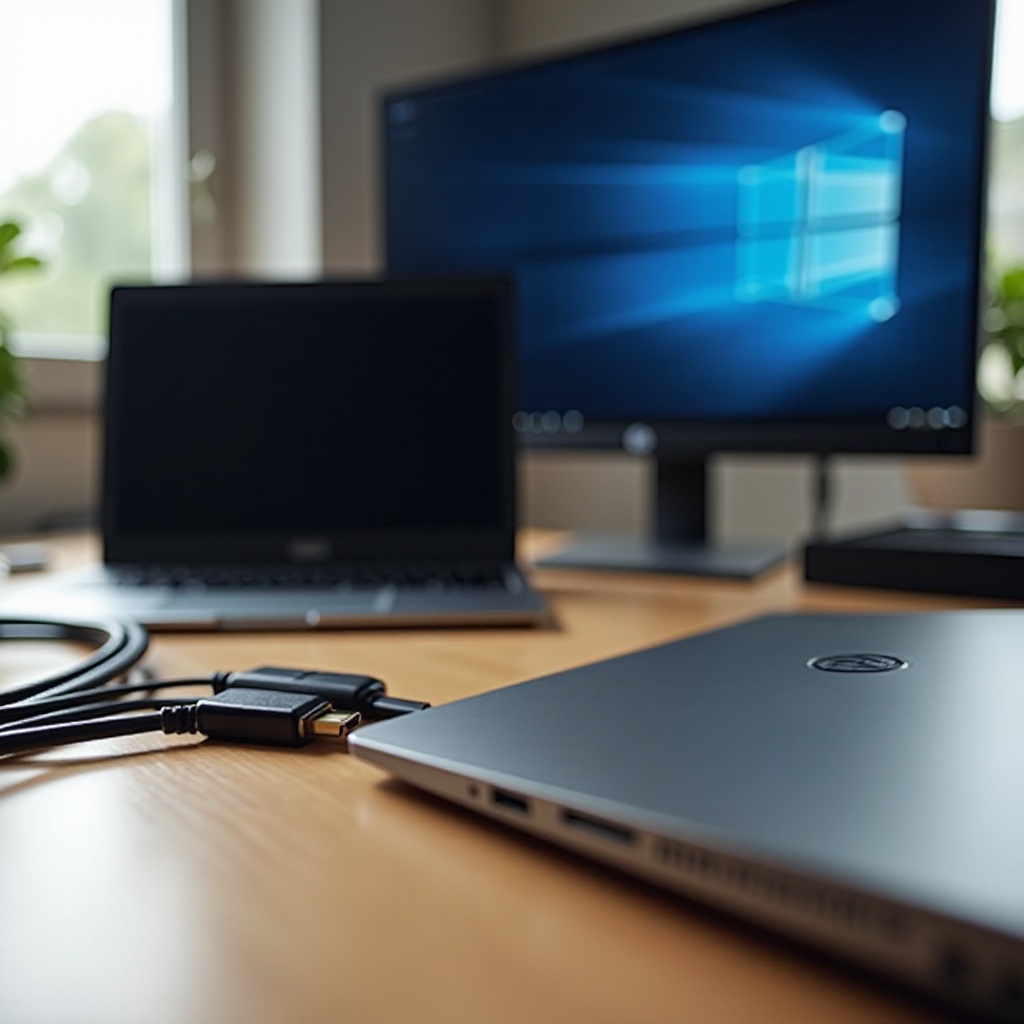
Ulkoinen näyttö paljastaa nopeasti, missä ongelma on:
1) Kytke ulkoinen näyttö HDMI-, DisplayPort- tai USB C Alt Mode -yhteydellä.
2) Kytke näyttö päälle ensin, sitten kannettava.
3) Käytä Win + P -yhdistelmää näyttötilojen vaihtoon. Kokeile Kopioi ja Vain toinen näyttö -tiloja.
4) Jos kuva näkyy ulkoisessa näytössä muttei sisäisessä paneelissa, epäile sisäistä kaapelia tai paneelia.
5) Jos kuva ei näy millään näytöllä, epäile GPU:ta, RAM-muistia tai käynnistysongelmia.
Poista kaikki telakat, hubit ja adapterit testauksen ajaksi. Viallinen telakka voi estää ulostulon. Kun ulostulon tila on selvillä, käytä Dellin sisäänrakennettuja diagnostiikkoja erottamaan paneeliviat järjestelmävioista.
Vaihe 5: Suorita Dell LCD BIST ja ePSA-diagnostiikka paneeli- ja järjestelmävikojen erottamiseksi
Dell sisältää kaksi keskeistä testiä, jotka toimivat Windowsin ulkopuolella:
– LCD BIST, sisäinen itsekoe: Kun kannettava on pois päältä, pidä D painettuna ja paina virtapainiketta. Pidä D painettuna, kunnes väripalkit näkyvät. Jos näet väripalkit, paneeli ja taustavalo toimivat.
– ePSA-diagnostiikka: Käynnistä ja paina F12 toistuvasti avataksesi kertakäynnistysvalikon. Valitse Diagnostics. Anna testien pyöriä. Jos ePSA näyttää grafiikan ulostulon ulkoiseen näyttöön mutta ei paneeliin, kaapeli tai paneeli on todennäköisesti viallinen.
Kirjaa virhekoodit tukea varten. Jos BIST epäonnistuu tai ei näytä kuvaa, paneeli tai sen taustavalon virta on todennäköisesti vialla. Jos molemmat testit läpäisevät mutta Windows on musta, keskity ohjelmistoon ja laiteohjelmistoon. Seuraava vaihe nollaa grafiikkapolkuja ohjaavat BIOS-asetukset ja päivittää kriittiset laiteohjelmistot.
Vaihe 6: Nollaa BIOS tai UEFI, tarkista hybridigrafiikan tai Optimus-asetukset ja päivitä laiteohjelmisto
Väärin määritetty laiteohjelmisto voi piilottaa näyttöulostulon tai ohjata sen väärin. Korjaa näin:
1) Avaa BIOS tai UEFI painamalla F2 käynnistyksen yhteydessä.
2) Lataa oletusasetukset. Tallenna ja poistu mis-konfiguraatioiden poistamiseksi.
3) Tarkista grafiikka-asetukset. Hybridigrafiikkaa käyttävissä malleissa testaa vaihtamista hybridin tai Optimuksen ja pelkän erillisgrafiikan välillä. Tallenna ja käynnistä uudelleen jokaisen muutoksen jälkeen.
4) Päivitä BIOS uusimpaan versioon Dell Supportista käyttämällä Service Tagiasi. Pidä laturi kytkettynä päivityksen aikana äläkä katkaise virtaa.
5) Varmista BIOSissa, että adapteri tunnistetaan ja teho on täydellä nimellisarvolla. Jos lukema on tuntematon tai vähätehoinen, vaihda adapteri tai tarkista DC-in -liitäntä.
Jos BIOS-muutokset eivät palauta kuvaa, Windows saattaa ladata huonon näytönohjainajurin tai käynnistyssovelluksen, joka pimennää näytön. Vikasietotila auttaa siivoamaan tämän pienellä riskillä.
Vaihe 7: Käynnistä vikasietotilaan, asenna näytönohjaimen ajurit puhtaasti uudelleen ja testaa
Vikasietotila lataa perusajurit, jotka harvoin pettävät, ja sallii näyttöohjelmiston korjaukset:
1) Keskeytä käynnistys kolme kertaa käynnistääksesi Windowsin palautuksen, tai pidä Shift painettuna valitessasi Käynnistä uudelleen virtavalikosta.
2) Siirry kohtaan Vianmääritys, Lisäasetukset, Käynnistysasetukset, ja paina 4 vikasietotilaa varten.
3) Vikasietotilassa avaa Laitehallinta ja laajenna Näyttösovittimet.
4) Poista jokainen GPU-laite. Jos vaihtoehto on näkyvissä, ruksaa ruutu Poista tämän laitteen ohjainohjelmisto.
5) Voit halutessasi käyttää Display Driver Uninstalleria täydelliseen siivoukseen. Seuraa sen vikasietotilaohjetta ja käynnistä uudelleen, kun se on valmis.
6) Asenna uusimmat näytönohjaimen ajurit mallillesi Dell Supportista. Suosi Dellin paketteja satunnaisten valmistajaversioiden sijaan parhaan yhteensopivuuden takaamiseksi.
7) Testaa useita herätyssyklejä, kannen avaamisia ja sulkemisia sekä ulkoisen näytön vaihtoja vakauden varmistamiseksi.
Jos näyttö toimii vikasietotilassa mutta pettää ajurin asennuksen jälkeen, kokeile vanhempaa Dellin ajuria tai puhdasta käynnistystä ristiriitojen eristämiseksi. Jos vikasietotilassakaan ei näy kuvaa, käytä Windowsin palautustyökaluja käynnistys- ja järjestelmätiedostojen korjaamiseen.
Vaihe 8: Käytä Windowsin palautusvaihtoehtoja: Käynnistyksen korjaus, Järjestelmän palautus, päivityksen poisto ja datan varmuuskopiointi
Windowsin työkalut voivat perua muutokset, jotka aiheuttivat pimenemisen:
1) Suorita Windowsin palautuksesta Käynnistyksen korjaus ja anna sen tehdä korjaukset.
2) Käytä Järjestelmän palautusta palauttaaksesi pisteeseen ennen ongelman alkua.
3) Poista viimeisimmät laatu- tai ominaisuuspäivitykset, jos ongelma alkoi päivityksen jälkeen.
4) Avaa Komentokehote ja suorita nämä komennot järjestyksessä:
– sfc /scannow
– DISM /Online /Cleanup-Image /RestoreHealth
5) Varmuuskopioi tiedostot Komentokehotteen, palautusaseman tai Linux live -USB:n avulla tarvittaessa.
6) Jos mikään ei auta, suorita Windowsin paikallaan tehtävä korjausasennus säilyttäen tiedostot.
Jos palautustyökalut valmistuvat ja sisäänrakennettu paneeli on silti pimeä, tarkista laitteisto uudelleen. Keskity liitäntöihin, saranoihin ja yleisiin mekaanisiin vikakohtiin, jotka vaikuttavat paneelin signaaliin.
Vaihe 9: Korjaa lepotila- tai horrostila-silmukat: poista Nopea käynnistys käytöstä ja säädä virta-asetuksia
Mustat näytöt seuraavat usein lepotilan tai Modern Standbyn ongelmia. Vakiinnuta virrankäytös estääksesi toistumisen:
1) Ohjauspaneelissa, Virranhallinta-asetuksissa, valitse mitä virtapainikkeet tekevät ja poista Nopea käynnistys käytöstä.
2) Laajennetuissa virta-asetuksissa aseta Näytön sammutus ja Lepotila pidemmiksi testauksen ajaksi ja poista hybridi-lepotila.
3) Laitehallinnassa näyttösovittimien ja verkkokorttien kohdalla poista ruksi kohdasta Salli tietokoneen sammuttaa tämä laite virran säästämiseksi, kun se on saatavilla.
4) Sulje tai poista käytöstä sovelluksia, jotka estävät puhtaan herätyksen, kuten raskaat GPU-peittokuvat.
Testaa useita lepotilasta herätyksiä ja kannen sulkemisia. Jos näyttö herää nyt luotettavasti, ongelma oli virranhallintatilassa. Ellei, tarkasta sisäinen laitteisto seuraavaksi.
Vaihe 10: Laitteistotarkistukset: aseta RAM uudelleen, tarkista eDP-näyttökaapeli ja saranat sekä etsi vaurioita
Löysät tai vaurioituneet osat voivat katkaista videon paneeliin. Etene varoen ja seuraa mallisi huolto-ohjetta:
1) Sammuta. Irrota laturi. Tyhjennä virta painamalla virtapainiketta 30 sekuntia.
2) Irrota pohjakansi. Pidä ruuvit järjestyksessä paikan mukaan.
3) Aseta RAM uudelleen: poista kukin moduuli, harjaa kontaktit varovasti ja asenna takaisin, kunnes lukitukset napsahtavat. Jos mahdollista, testaa tunnetusti toimivalla kammalla jokaisessa paikassa.
4) Seuraa eDP-kaapelia emolevyltä paneeliin. Etsi puristumia saranan lähellä, rispaantunutta suojausta tai löysiä lukituksia liittimissä.
5) Tarkista nestejäljet, korroosio tai palaneet komponentit näyttöliittimen ja virransyötön lähistöltä.
6) Varmista, että tuuletin ja jäähdytyselementin alue on pölytön. Kova kuumuus voi aiheuttaa GPU-vikoja ja ajoittaisia mustia näyttöjä.
7) Kokoa ja testaa. Jos ongelma paranee kannen asennosta riippuen, kaapeli on todennäköisesti rasittunut ja vaatii vaihdon.
Jos uudelleenasennus ja tarkistus korjaavat satunnaiset pimennykset, varmista kaapelin reitti oikealla vedonpoistolla. Jos löydät selviä vaurioita, suunnittele osan vaihto seuraavan osion ohjaamana.
Vaihe 11: Erota taustavalovika ja videoulostulon puute
Kun tiedät vian lajin, säästät aikaa ja rahaa:
– Taskulampputesti: osoita kirkas valo kulmassa näyttöön. Jos näet himmeästi työpöydän, taustavalo tai sen virta on pettänyt.
– Ei himmeää kuvaa valon alla: todennäköisesti ei videosignaalia paneeliin tai paneelin ohjain on kuollut.
– Ulkoinen näyttö toimii mutta sisäinen pysyy pimeänä: paneeli- tai kaapelivika on todennäköisin.
– BIST näyttää väripalkit mutta Windows pysyy mustana: ohjelmisto- tai ajuriongelma.
– BIST ei näytä mitään ja ulkoinen toimii: paneeli- tai taustavalovika.
Nämä vihjeet osoittavat oikean korjauksen. Kun todennäköinen osa on tunnistettu, voit valita kustannustehokkaimman korjauspolun ja välttää tarpeettomat emolevyn vaihdot.
Vaihe 12: Korjauspolut, kustannukset ja takuu: paneeli, kaapeli, emolevy ja huoltovaihtoehdot
Kun olet rajannut viallisen osan, valitse korjaussuunnitelma budjettiisi ja taitoihisi sopivaksi:
– eDP-kaapeli: halvin korjaus; vaihda, jos näkyvissä on puristumia tai haljennutta eristettä, tai jos kuvan tila muuttuu saranan liikkuessa.
– LCD-paneeli: vaihda, jos BIST epäonnistuu tai taskulampputesti näyttää himmeän kuvan. Tilaa oikea koko, resoluutio, virkistystaajuus ja liitintyyppi.
– Emolevy tai GPU: harkitse vain, jos ulkoinen näyttökin epäonnistuu ja diagnostiikka osoittaa järjestelmälevyn vikoja. Vertaa kustannusta uuden kannettavan hankintaan.
– DC-in -kortti tai virtalinjat: vaihda, jos adapterin tunnistus ja järjestelmän virta ovat epävakaita.
Kustannusarviot vaihtelevat mallin ja saatavuuden mukaan:
– Kaapeli: edullinen osa ja noin tunti työtä.
– Paneeli: keskihintainen osa, yhdestä kahteen tuntia työtä rungosta riippuen.
– Emolevy: kallis ja riskialtis; turvaa data ensin ja punnitse kokonaisarvo.
Tarkista takuun tila Service Tagilla Dell Supportissa. Paikan päällä tehtävä tai postitettava huolto saattaa kattaa osat ja työn. Takuuajan ulkopuolella käytä valtuutettua huoltoliikettä ja pyydä kirjallinen kustannusarvio ja osanumerot. Kun korjausvaihtoehdot ovat selvät, vakiinnuta hyvät käytännöt mustan näytön ehkäisemiseksi.
Ennaltaehkäisyvinkit Dellin mustan näytön ongelmien välttämiseksi
Ennaltaehkäisy vähentää seisokkia ja suojaa sijoitustasi:
– Pidä BIOS ja GPU-ajurit ajan tasalla Dell Supportista, ei satunnaisista lähteistä.
– Käytä oikean tehoista adapteria ja vältä heikkolaatuisia kolmannen osapuolen latureita.
– Tue kantta saranan läheltä avattaessa vähentääksesi eDP-kaapelin rasitusta.
– Puhdista ilmanottoaukot ja tuulettimet GPU:n ja VRM:n lämpövikojen estämiseksi.
– Vältä pakotettuja sammutuksia; anna Windowsin sulkea sovellukset ennen lepotilaa tai horrostilaa.
– Poista Nopea käynnistys käytöstä, jos koet toistuvia heräämisongelmia.
– Varmuuskopioi tärkeät tiedostot säännöllisesti, jotta vianmääritys on stressitöntä.
Nämä tavat pitävät näyttösignaalin vakaana ja pidentävät paneelin ikää. Jos musta näyttö palaa, voit käydä tämän oppaan nopeasti läpi ja korjata ongelman nopeasti.
Päätelmä
Nyt sinulla on selkeä, vaiheittainen polku korjata Dell-kannettavan näyttö, joka ei käynnisty. Aloita virtatarkistuksista ja näytön pikanäppäimistä. Käytä ulkoista näyttöä vian rajaamiseen. Aja BIST ja ePSA erottaaksesi paneeli- ja järjestelmäviat. Nollaa laiteohjelmisto, asenna näytönohjaimet puhtaasti uudelleen ja hyödynnä Windowsin palautusta, kun ohjelmisto rikkoo näytön. Tarvittaessa aseta RAM uudelleen ja tarkista eDP-kaapeli ja saranan alue. Vaihda paneeli tai kaapeli vasta, kun testit vahvistavat vian. Pidä BIOS ja ajurit ajan tasalla ja käsittele kantta varoen. Näillä askelilla useimmat mustan näytön tapaukset etenevät paniikista ratkaisuun yhden istunnon aikana.
Usein kysytyt kysymykset
Miksi Dell-kannettavani käynnistyy mutta näyttö pysyy mustana, ja miten voin selvittää onko kyse näyttö- vai järjestelmäviasta?
Liitä ulkoinen näyttö. Jos ulkoisessa näytössä näkyy kuva, sisäinen paneeli tai eDP-kaapeli on todennäköisesti viallinen. Suorita LCD BIST pitämällä D-näppäintä pohjassa samalla kun painat virtapainiketta; väripalkit tarkoittavat, että paneeli ja taustavalo toimivat, joten keskity ajureihin tai Windowsiin. Jos BIST epäonnistuu ja ulkoinen toimii, vaihda paneeli tai kaapeli. Jos mitään ei näy millään näytöllä, epäile RAM-muistia, näytönohjainta (GPU) tai emolevyä ja suorita ePSA-diagnostiikka F12-käynnistysvalikosta.
Miten suoritan Dellin LCD BISTin ja ePSA-diagnostiikan, jos en näe mitään näytöllä?
LCD BISTiä varten sammuta laite, pidä D-näppäin painettuna, paina virtapainiketta ja pidä D painettuna, kunnes kuulet äänimerkkejä tai näet väripalkit. ePSA-diagnostiikkaa varten käynnistä laite ja paina F12-näppäintä toistuvasti avataksesi käynnistysvalikon, valitse sitten Diagnostics. Jos näyttö on tyhjä, paina silti F12 useita kertoja ja paina Enteriä lyhyen tauon jälkeen käynnistääksesi ePSA:n. Kirjaa kaikki koodit ja tarkista ne Dell Support -sivustolla Service Tag -tunnuksellasi.
Onko musta näyttö Dell-kannettimessa yleensä ohjelmisto- vai laitevika, ja milloin kannattaa hakea ammattikorjausta?
Monet tapaukset alkavat ohjelmisto- tai virranhallintatilan ongelmina, kuten huonot GPU-ajurit tai epäonnistuneet päivitykset. Vikasietotilassa tehty ajureiden puhdistus ja Windowsin palautus korjaavat ne usein. Jos LCD BIST epäonnistuu tai taskulampputesti paljastaa himmeän kuvan, paneeli tai taustavalo on viallinen. Jos ulkoisiin näyttöihin ei tule kuvaa, näytönohjain (GPU) tai emolevy voi olla vioittunut. Hakeudu korjaukseen, kun ePSA-diagnostiikka ilmoittaa virheistä, kun saranakaapeli on vaurioitunut, tai kun päivitykset ja vikasietotila eivät palauta kuvaa.