
Missä on Dell-kannettavan WiFi-kytkin? Vuosien 2024–2025 vaiheittainen opas
Johdanto
Haluat Wi‑Fi:n päälle päästäksesi verkkoon tai Wi‑Fi:n pois päältä suojataksesi yksityisyyttäsi tai säästääksesi virtaa. Sitten sama kysymys nousee esiin yhä uudelleen: missä on Wi‑Fi-kytkin Dell-kannettavassa? Joissakin vanhemmissa Dell-laitteissa oli rungossa pieni liukukytkin, joka katkaisi virran langattomilta radioilta. Uudemmista malleista liukukytkin on poistettu ja se on korvattu näppäimistö- ja ohjelmistosäädöillä. Tämä muutos voi saada sinut etsimään kannettavan reunoilta kytkintä, jota ei enää ole.
Tämä opas antaa nopeat vastaukset ja selkeät vaiheet. Se alkaa nopeimmista tavoista kytkeä langaton päälle ja pois uudemmissa Dell-malleissa. Sen jälkeen se selittää, mitä on muuttunut laite- ja ohjelmistokytkimien välillä, miten kukin Dell-sarja käsittelee Wi‑Fi:tä ja mitä näppäimiä painaa. Opit myös Windows 11:n polut, jotka toimivat aina, BIOS-asetukset, joilla saat syvemmän poiskytkennän, sekä ohjainohjelmistot ja työkalut, jotka pitävät kytkimet vakaina. Jos Wi‑Fi‑vaihtoehto puuttuu tai on harmaana, vianetsintäpolku vie sinut yksinkertaisista tarkistuksista edistyneempiin korjauksiin.
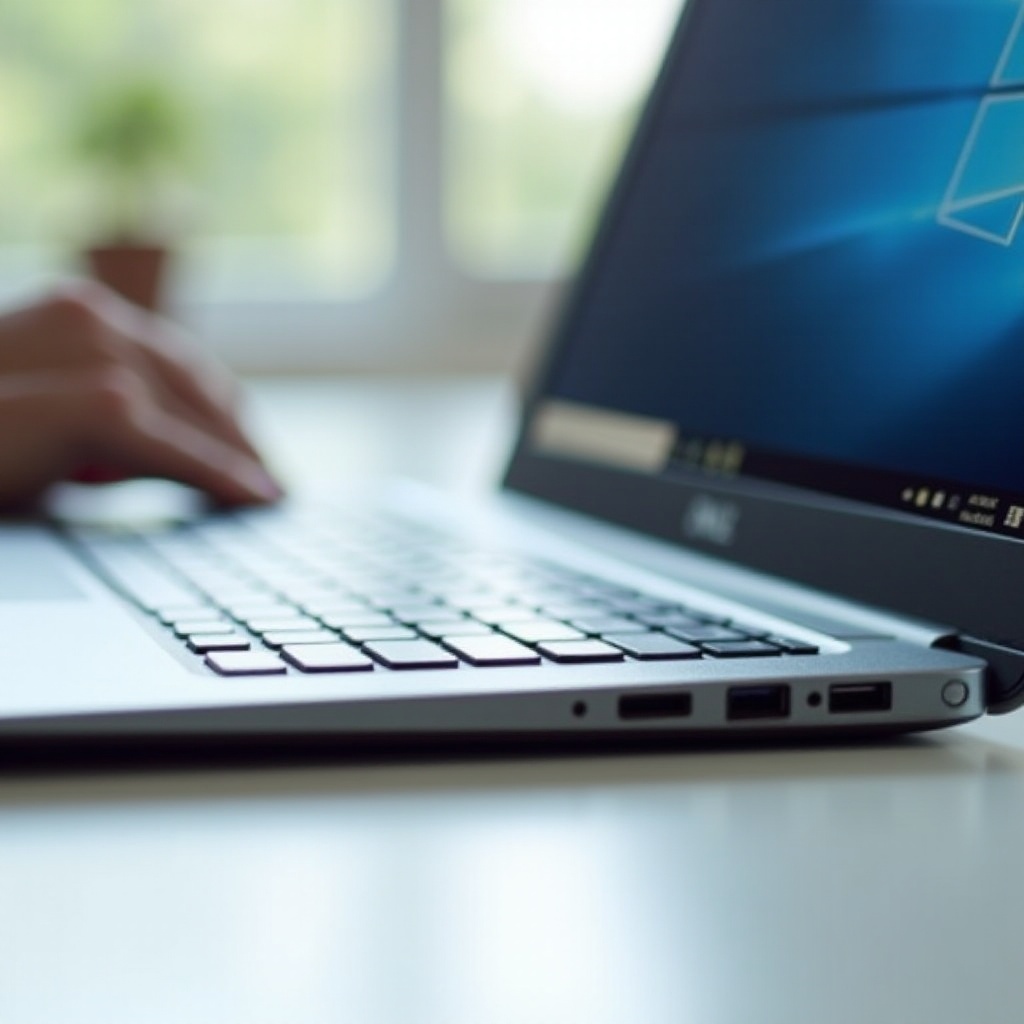
Pikavastaus: Nopeimmat tavat kytkeä Wi‑Fi päälle/pois uudemmissa Dell‑kannettavissa
Useimmissa vuosien 2024–2025 Dell‑kannettavissa ei ole fyysistä radioliukukytkintä. Käytä sen sijaan jotakin näistä nopeista tavoista:
- Tehtäväpalkin Pikavalinnat: Valitse tehtäväpalkin verkon kuvake. Napsauta Wi‑Fi‑laattaa kytkeäksesi sen päälle tai pois. Jos Lentotila on käytössä, poista se käytöstä palauttaaksesi Wi‑Fi:n.
- Asetuspolku: Avaa Asetukset > Verkko ja Internet > Wi‑Fi. Vaihda Wi‑Fi:n tilaa. Tämä toimii, vaikka tehtäväpalkin laatta olisi piilotettu tai näppäimistökytkin ei toimisi.
- Näppäimistön pikanäppäin: Paina sitä toimintonäppäintä, jossa on radio‑ tai aaltokuvake. Monissa malleissa sinun on pidettävä Fn pohjassa samalla. Jos mitään ei tapahdu, vaihda Fn‑Lukko ja yritä uudelleen.
- BIOS-kovatasoinen ohjaus: Saat laitetasoisen poiskytkennän poistamalla WLANin käytöstä BIOSin Wireless‑asetuksissa. Ota se uudelleen käyttöön, kun tarvitset Wi‑Fi:tä.
Jos mikään näistä tavoista ei muuta radion tilaa, jatka näppäimistöosioon ja vianetsintäpolkuun. Näissä vaiheissa käsitellään toimintonäppäinten toimintaa, ohjainongelmia ja BIOS-käytäntöjä.
Onko Dell‑kannettavissa yhä fyysinen Wi‑Fi‑kytkin? Mitä muuttui vuosina 2024–2025
Vanhemmissa Dell‑kannettavissa oli joskus pieni liukukytkin etureunassa tai sivussa. Kytkimessä oli usein pieni antennikuvake ja joskus LED. Sen siirtäminen kytki langattomat radiot laitetasolla pois päältä riippumatta siitä, mitä käyttöjärjestelmä yritti tehdä. Tämä toteutus toimi hyvin aikana, jolloin näppäimistöissä ei ollut johdonmukaisia toimintonäppäimiä ja käyttöjärjestelmän kytkimet olivat epäluotettavampia.
Modernit Dell‑kannettavat painottavat ohutta muotoilua, siistejä reunoja ja yhtenäisiä ohjaimia. Useimmissa 2024–2025 malleissa rungon liukukytkin on korvattu kolmella ohjaustasolla: toimintonäppäinrivissä olevalla Wi‑Fi‑ tai lentotilanäppäimellä, Windows 11:n Pikavalinnoilla ja Wi‑Fi‑säätimillä sekä BIOSin Wireless Radio Control ‑asetuksilla syvempää poiskytkentää varten. Yritysmalleissa voi lisäksi olla järjestelmänvalvojan käytäntöjä, jotka turvallisuussyistä ohittavat käyttäjän kytkimet. Jos et löydä fyysistä liukukytkintä kannettavan rungosta, olettamuksena on, että mallissasi käytetään näppäimistö‑ ja ohjelmistopolkuja.
Tämä kehitys luo taustan seuraaville osioille. Selvitä ensin, mitä sarjaasi todennäköisesti kuuluu. Vahvista sitten tarkka näppäin ja toiminta omassa näppäimistössäsi ja Windowsissa.
Missä Wi‑Fi‑kytkin on sarjoittain? Latitude, Inspiron, XPS, Vostro, Precision, G‑sarja ja Alienware
Eri Dell‑sarjat on suunnattu eri käyttäjille, mutta Wi‑Fi‑säädöissä on samoja piirteitä vuosina 2024–2025.
- Latitude: Tämä yrityssarja painottaa vakautta ja IT‑hallintaa. Odota toimintonäppäinrivissä olevaa radionäppäintä ja vahvoja BIOSin Wireless‑asetuksia. Joissakin IT‑kokoonpanoissa käytännöt voivat harmauttaa Windowsin kytkimet tai poistaa Wi‑Fi:n automaattisesti käytöstä kiinteän LANin ollessa käytössä.
- Inspiron: Tämä kuluttajamalli käyttää toimintonäppäinrivissä olevaa radio‑ tai lentotilakuvaketta sekä Windows 11:n säätimiä. Fyysisiä liukukytkimiä ei ole uudemmissa Inspiron‑malleissa.
- XPS: Premium‑tason XPS‑malleissa on siisti kansi ilman rungon kytkimiä. Ohjaat Wi‑Fi:tä toimintonäppäinrivillä, Pikavalinnoilla ja Asetusten Wi‑Fi‑sivulla.
- Vostro: Pk‑yrityssarja, joka noudattaa Inspironin käytöstä. Käytä radioikonilla varustettua F‑näppäintä ja Windowsin kytkimiä. BIOSin Wireless Radio Control tarjoaa tarkat päälle/pois‑asetukset WLANille ja Bluetoothille.
- Precision: Mobiilityöasemat korostavat luotettavuutta ja ylläpitokäytäntöjä. Käytössä on näppäimistökytkin ja Windowsin säätimet sekä yksityiskohtaiset BIOS‑asetukset. Telakointi‑ ja Ethernet‑käytännöt voivat kytkeä Wi‑Fi:n automaattisesti pois, kun kaapeli on kytketty.
- G‑sarja ja Alienware: Pelinäppäimistöissä on yleensä radio‑ tai lentotilakuvake. Nämä mallit toimivat myös Windowsin Pikavalintojen kanssa. Varo makro‑ohjelmistoa, joka voi uudelleenkartoittaa tai estää radionäppäimen.
Jos toimintonäppäinrivin kuvake on epäselvä, seuraava osio näyttää, miten oikea näppäin tunnistetaan ja sitä käytetään. Se yhdistää sarjakohtaisen yleiskatsauksen täsmällisiin, toistettaviin näppäimistövaiheisiin.
Näppäimistön pikanäppäimet, jotka ohjaavat langatonta: Fn‑näppäimet, Fn‑Lukko ja radiokuvakkeet
Näppäinoikotiet ovat usein nopein tapa kytkeä Wi‑Fi. Useimmissa moderneissa Dell‑näppäimistöissä yhdessä toimintonäppäimessä on pieni antenni‑ tai aaltokuvake. Joissakin malleissa tähän näppäimeen on liitetty Lentotila, joka poistaa kaikki radiot käytöstä. Toimi näin:
1) Etsi toimintonäppäinrivistä radio‑ tai aaltokuvake. Se voi olla välillä F2–F12 asettelusta riippuen.
2) Paina näppäintä kerran. Jos mikään ei muutu, pidä Fn pohjassa ja paina uudelleen. Monissa kannettavissa ylin rivi on oletuksena medianäppäimiä.
3) Vaihda Fn‑Lukkoa vaihtaaksesi toiminto‑ ja medianäppäinten käyttäytymistä. Monissa Delleissä Fn + Esc ohjaa Fn‑Lukkoa. Kokeile sitten radionäppäintä uudelleen.
4) Avaa Pikavalinnat vahvistaaksesi tuloksen. Tarkkaile Wi‑Fi‑laattaa tai Lentotilan laattaa tilamuutosten varalta.
5) Jos näppäin vaihtaa Lentotilaa, poista se käytöstä uudelleen, kun haluat vain Wi‑Fi:n pois päältä.
Jos näppäimistö ei vieläkään reagoi, ohjaimet tai BIOS‑asetukset voivat estää sitä. Seuraava osio kattaa Windows 11:n säätimet, jotka toimivat näppäimistön tilasta riippumatta ja kertovat, näkeekö käyttöjärjestelmä sovittimesi.
Windows 11 ‑säätimet, jotka korvaavat laitekytkimen: Pikavalinnat, Lentotila ja Asetuspolut
Windows 11 tarjoaa selkeitä, luotettavia tapoja hallita Wi‑Fi:tä, vaikka toimintonäppäimet eivät toimisi. Käytä näitä polkuja:
- Pikavalinnat: Valitse tehtäväpalkin verkko‑, äänenvoimakkuus‑ ja akkuklusteri. Napauta Wi‑Fi‑laattaa kytkeäksesi sen päälle tai pois. Käytä laatan vieressä olevaa nuolta verkkojen tarkastelemiseen ja valitsemiseen. Jos Lentotila on päällä, poista se käytöstä palauttaaksesi Wi‑Fi:n ja Bluetoothin.
- Asetukset: Siirry kohtaan Asetukset > Verkko ja Internet > Wi‑Fi. Käytä pääkytkintä. Valitse Hallitse tunnettuja verkkoja unohtaaksesi, muodostaksesi yhteyden uudelleen tai vaihtaaksesi prioriteettia. Tällä alueella näkyvät myös laitteisto‑ ja ohjaintiedot.
- Verkkoluettelo: Valitse tehtäväpalkin verkon kuvake avataksesi verkkojen luettelon. Yhteyden muodostaminen täällä kytkee Wi‑Fi:n automaattisesti päälle, jos se oli pois päältä.
Nämä ohjelmistopolut vahvistavat, havaitseeko Windows langattoman laitteistosi. Jos Wi‑Fi‑sivu puuttuu tai on harmaana, siirry suoraan vianetsintäpolkuun. Se tarkoittaa yleensä poistettua laitetta käytöstä, puuttuvaa ohjainta tai BIOS‑/käytäntöestettä.
BIOS/UEFI‑tason langattomien radioiden ohjaus Dellissä: WLAN‑, Bluetooth‑ ja WWAN‑kytkimet
Kun tarvitset Windowsia syvemmän poiskytkennän, käytä BIOSia tai UEFI:tä. Dellin laiteohjelmisto sisältää usein Wireless‑osion, jossa on erilliset kytkimet WLANille, Bluetoothille ja joskus WWANille. Saatat nähdä myös asetuksia, joilla Wi‑Fi kytketään automaattisesti pois, kun kiinteä LAN on käytössä.
Toimi näin:
1) Käynnistä uudelleen ja paina näytöllä ilmoitettua näppäintä (usein F2) siirtyäksesi BIOSiin tai UEFI:hin.
2) Avaa Wireless‑ tai Wireless Radio Control ‑osio.
3) Ota WLAN käyttöön tai poista se käytöstä tarpeen mukaan. Poista käytöstä saadaksesi laitetasoisen poiskytkennän, jota Windows ei voi ohittaa. Ota käyttöön palauttaaksesi Wi‑Fi:n käyttöjärjestelmälle.
4) Tarkista LAN/WLAN‑vaihtoasetukset. Päätä, pitäisikö Wi‑Fi kytkeä pois, kun Ethernet on kytketty.
5) Tallenna muutokset ja poistu.
Jos Windows ei näytä lainkaan Wi‑Fi‑vaihtoehtoa, varmista, että WLAN on otettu täällä käyttöön. Monissa yrityskannettavissa IT voi lukita nämä asetukset. Jos et voi muokata niitä, ota yhteyttä järjestelmänvalvojaan.
Dellin ohjelmisto, ohjaimet ja laiteohjelmistot, jotka vaikuttavat Wi‑Fi‑kytkimiin
Vakaa Wi‑Fi:n kytkentä riippuu ajan tasalla olevista ohjaimista ja laiteohjelmistoista. Vanhentuneet tai vioittuneet paketit voivat rikkoa toimintonäppäimen tai piilottaa Wi‑Fi‑laatan. Pidä nämä komponentit ajan tasalla:
- Dell Command | Update: Etsi ja asenna Dellin hyväksytyt päivitykset ohjaimille, BIOSille ja laiteohjelmistoille.
- Piirisarjaohjaimet: Nämä hallitsevat virtaa ja laiteväyliä. Niiden on oltava ajan tasalla, jotta langattoman toiminta on johdonmukaista.
- WLAN‑ohjaimet: Päivitä Intelin tai muun toimittajan ohjain palauttaaksesi kytkimet ja yhteyden.
- BIOS‑ tai UEFI‑päivitykset: Uudempi laiteohjelmisto voi korjata langattoman ohjauksen ongelmia ja parantaa näppäimistön käsittelyä.
- Windows Update: Asenna koontipäivitykset, jotka parantavat verkkopinon vakautta.
Päivitysten jälkeen käynnistä uudelleen. Testaa sitten tehtäväpalkin Wi‑Fi‑laattaa ja paina näppäimistökytkintä uudelleen. Jos mikään ei muutu, käytä vianetsintäpolkua laitteen tilan tarkistamiseen ja verkon nollaamiseen.
Jos Wi‑Fi‑kytkin puuttuu tai on harmaana: vaiheittainen vianetsintäpolku
Jos Windows ei näytä Wi‑Fi‑vaihtoehtoa tai kytkin jumittuu, etene tässä järjestyksessä:
1) Lentotila: Avaa Pikavalinnat. Varmista, että Lentotila on pois päältä. Jos näppäimistön näppäin kytki sen päälle, kytke se nyt pois.
2) Tehtäväpalkin Wi‑Fi‑laatta: Jos laatta puuttuu, siirry Laitehallintaan. Jos se on näkyvissä mutta ei reagoi, yritä vaihtaa tilaa uudelleenkäynnistyksen jälkeen.
3) Laitehallinta: Napsauta hiiren kakkospainikkeella Käynnistä > Laitehallinta > Verkkosovittimet. Etsi WLAN‑merkintä.
– Jos poistettu käytöstä, ota käyttöön ja testaa uudelleen.
– Jos näkyy virheen kanssa, poista se ja asenna ohjaimet uudelleen.
– Jos puuttuu, valitse Näytä > Näytä piilotetut laitteet. Jos se puuttuu edelleen, ohjain voi olla asentamatta tai BIOS voi poistaa WLANin käytöstä.
4) Asenna ohjaimet uudelleen: Lataa uusimmat piirisarja‑ ja WLAN‑paketit Dellin tuesta käyttämällä Service Tag ‑tunnustasi. Poista Wi‑Fi‑sovittimen ohjain ja valitse ruutu ohjainohjelmiston poistamiseksi, kun se on tarjolla. Käynnistä uudelleen ja asenna uudet paketit.
5) Virranhallinta: Siirry kohtaan Laitehallinta > Wi‑Fi‑sovittimesi > Ominaisuudet > Virranhallinta ja poista valinta kohdasta ’Salli tietokoneen sammuttaa tämä laite virran säästämiseksi’. Käynnistä uudelleen.
6) Windowsin verkon nollaus: Siirry kohtaan Asetukset > Verkko ja Internet > Lisäverkon asetukset > Verkon nollaus. Käynnistä uudelleen, kun sitä pyydetään.
7) BIOS‑tarkistus: Siirry BIOSiin ja varmista, että WLAN on käytössä Wireless‑asetuksissa. Tarkista myös LAN/WLAN‑vaihtoasetukset.
8) Käytäntöjen tarkistus: Työ‑ tai koulukannettavissa ryhmäkäytäntö tai laitehallinta voi poistaa radiot käytöstä. Ota yhteyttä IT‑tukeen vahvistusta ja apua varten.
Näiden vaiheiden jälkeen Wi‑Fi‑laatta yleensä palaa ja näppäimistön näppäin alkaa toimia taas. Ellei näin käy, epäile laitteistoa, kuten löysää antennia, viallista Wi‑Fi‑korttia tai vaurioitunutta näppäimistömatriisia. Ota Service Tag talteen ja ota yhteyttä Dellin tukeen.
Mallikohtaiset vihjeet ja miten käytät Service Tagia täsmäohjeisiin
Jokaisessa Dell‑mallissa on pieniä eroja näppäinkuvakkeissa ja rungon merkinnöissä. Käytä Service Tagia saadaksesi tarkat ohjeet:
- Löydä Service Tag pohjakannesta tai BIOSista.
- Siirry Dellin tukeen ja syötä Service Tag.
- Avaa Dokumentaatio löytääksesi juuri sinun mallisi asennus‑ ja näppäimistöoppaat.
- Avaa Ohjaimet ja lataukset noutaaksesi uusimmat piirisarja‑ ja WLAN‑paketit.
Etsi näitä vihjeitä oppaasta ja kuvista:
- Radio‑ tai aaltokuvake toimintonäppäimessä, joskus jaettuna Lentotilan kanssa.
- Etureunan tai sivun laitteellinen liukukytkin vain hyvin vanhoissa malleissa.
- Näppäimistökaaviot, jotka vahvistavat oikeat Fn‑yhdistelmät ja Fn‑Lukon toiminnan.
Kun oikeat mallikohtaiset tiedot ovat käsillä, voit soveltaa edellisiä osioita täysin luottavaisin mielin.
Erikoistapaukset: Työkäytännöt, Ethernetin automaattinen poiskytkentä ja Linuxin rfkill
Joskus Wi‑Fi ei suostu kytkeytymään päälle tai pois käytäntöjen tai automaation vuoksi. Tarkista nämä tapaukset:
- Työ‑ tai koulukäytännöt: IT voi lukita WLANin BIOSissa, pakottaa Lentotilan tai estää Wi‑Fi‑palvelun. Asetuksissa voi puuttua Wi‑Fi‑sivu tai laatta voi olla harmaana. Vain järjestelmänvalvoja voi muuttaa näitä sääntöjä.
- Ethernetin automaattinen poiskytkentä: BIOSin Wireless Radio Control tai Dellin työkalut voivat kytkeä Wi‑Fi:n pois, kun verkkokaapeli kytketään. Valitse haluatko LAN/WLAN‑vaihdon käyttöön vai pois.
- Linuxin rfkill: Linuxissa suorita rfkill list nähdäksesi soft‑ ja hard‑eston. Käytä rfkill unblock all poistaaksesi soft‑estot. Hard‑esto viittaa BIOS‑asetuksiin tai fyysiseen kytkimeen hyvin vanhassa laitteistossa.
Nämä tapaukset voivat näyttää ohjainvioilta. Varmista ne ennen ohjainten uudelleenasennusta säästääksesi aikaa ja välttääksesi ongelmien toistumisen uudelleenkäynnistyksen jälkeen.
Nopea vaatimustenmukaisuuslista matkustusta ja yksityisyyttä varten
Kun sinun on kytkettävä radiot nopeasti pois ja varmistettava tila, seuraa tätä lyhyttä listaa:
- Kytke Wi‑Fi pois Pikavalinnoista; varmista, että laatan tilana on Pois.
- Poista Bluetooth käytöstä, jos säännöt edellyttävät kaikkien radioiden pois kytkemistä.
- Käytä tarpeen mukaan näppäimistön radionäppäintä Fn:n kanssa; tarkista, vaihtaako se Lentotilaa Wi‑Fi:n sijaan.
- Laitetasoista poiskytkentää varten poista WLAN käytöstä BIOSin Wireless‑asetuksissa; ota se uudelleen käyttöön, kun se on sallittua.
- Päätä LAN/WLAN‑vaihdosta, jos käytät Ethernetiä; aseta mieltymyksesi BIOSissa.
- Tarkista vielä avaamalla Asetukset > Verkko ja Internet > Wi‑Fi vahvistaaksesi tilan ja estääksesi automaattisen yhdistämisen.
Tämä tarkistuslista varmistaa, että noudatat vaatimuksia nopeasti lennoilla, sairaaloissa ja suojatuissa kohteissa ja säilytät hallinnan, kun yhdistät myöhemmin uudelleen.
Yhteenveto
Nyt tiedät, mistä löydät ja miten käytät Wi‑Fi‑kytkintä Dell‑kannettavassa silloinkin, kun fyysistä liukukytkintä ei ole. Useimmat 2024–2025 mallit tukeutuvat toimintonäppäinriviin, Windows 11:n Pikavalintoihin ja Asetusten Wi‑Fi‑sivuun. BIOSin Wireless Radio Control tarjoaa laitetasoisen poiskytkennän tiukkoihin ympäristöihin ja vianetsintään.
Aloita tehtäväpalkin Wi‑Fi‑laatasta nopeita tuloksia varten. Vahvista näppäinyhdistelmä Fn:n ja Fn‑Lukon avulla. Pidä BIOS‑, piirisarja‑ ja WLAN‑ohjaimet ajan tasalla Dell Command | Update ‑työkalulla. Jos Wi‑Fi‑kytkin katoaa tai pysyy harmaana, seuraa vaiheittaista polkua sen palauttamiseksi ja tarkista sitten käytännöt tai LAN/WLAN‑vaihto, jotka voivat ohittaa valintasi. Näillä menetelmillä voit kytkeä Wi‑Fi:n nopeasti päälle tai pois millä tahansa uudemmalla Dell‑kannettavalla ja korjata ne harvinaiset tapaukset, joissa kytkin näyttää puuttuvan.
Usein kysytyt kysymykset
Onko Dell-kannettavassani fyysinen Wi‑Fi-kytkin vai pelkät ohjelmistosäätimet vuosina 2024–2025?
Useimmat nykyiset Dell-kannettavat käyttävät ohjelmistosäätöjä ja näppäimistön pikanäppäinkytkintä. Etsi toimintonäppäinriviltä langattoman verkon kuvake. Jos et näe rungossa liukukytkintä, voit olettaa, ettei fyysistä kytkintä ole. Käytä Windowsin Pika-asetuksia ja Asetusten Wi‑Fi-sivua. Laitetason poiskytkentää varten kytke WLAN pois päältä BIOSin langattomista asetuksista.
Mitä teen, jos Wi‑Fi-näppäinyhdistelmä tai Windowsin vaihtokytkin ei tee mitään Dell-koneessani?
Käy läpi nopea toimintaketju: poista Lentotila käytöstä, tarkista Laitehallinta ja ota käyttöön WLAN-sovitin, ja päivitä tai asenna uudelleen piirisarja- ja Wi‑Fi-ajurit Dellin tukisivustolta. Suorita tarvittaessa Windowsin verkkoasetusten palautus. Varmista BIOSissa, että WLAN on käytössä. Jos se ei edelleenkään toimi, organisaatiosi saattaa olla asettanut rajoituksia tai Wi‑Fi-kortti voi olla viallinen. Ota yhteyttä IT-tukeen tai Dellin tukeen ja ilmoita Service Tag -tunnuksesi.
Miten voin kytkeä Wi‑Fi:n laitetasolla pois lennoilla tai turvallisissa tiloissa 2024–2025-mallisessa Dell-kannettavassa?
Käytä tarvittaessa kahta tasoa. Ensin kytke Wi‑Fi ja Bluetooth pois tehtäväpalkin Pika-asetuksista. Toiseksi siirry BIOSiin ja poista WLAN ja Bluetooth käytöstä tarpeen mukaan. Tämä luo laitetason eston, jota Windows ei voi ohittaa. Ota nämä radiot uudelleen käyttöön BIOSissa, kun poistut rajoitetulta alueelta.