
Tapo S505D ei yhdisty HomeKitiin? Täydellinen Apple Home -vianmääritysopas
Johdanto
Jos Tapo S505D -himmentimesi ei yhdisty HomeKitiin, tarvitset selkeän etenemispolun korjaukseen. Tämä opas antaa sinulle vaiheittaiset toimet, joilla palautat parituksen ja pidät himmentimen vakaana Apple Homessa. Vahvistat Matter-tuen, tarkistat Apple Home -ympäristösi ja valmistelet Wi‑Fisi käyttöönottoa varten. Sen jälkeen paritat kytkimen luotettavimmalla menetelmällä ja opit varareitin Tapo-sovelluksen kautta. Käsittelemme myös yleisiä virheilmoituksia, vakautta heikentäviä sähkötarkistuksia sekä käyttöönoton jälkeisiä vinkkejä, joilla pidät kytkimen verkossa.
Voit edetä nopeasti, jos noudatat järjestystä. Aloita tarkistamalla yhteensopivuus ja Apple-tilisi asetukset. Säädä sitten verkkoasi, päivitä ohjelmistot ja nollaa himmennin tarvittaessa. Kun perusasiat ovat kunnossa, voit lisätä S505D:n Koti-sovelluksen kautta tai jakaa sen Taposta Multi‑Admin-toiminnolla. Jos näet yhä virheitä kuten No Response, vianetsintäosio yhdistää oireet toimiviksi korjauksiksi. Lopuksi käymme läpi yksinkertaiset vaiheet, joilla pidät himmentimen luotettavana päivittäin.
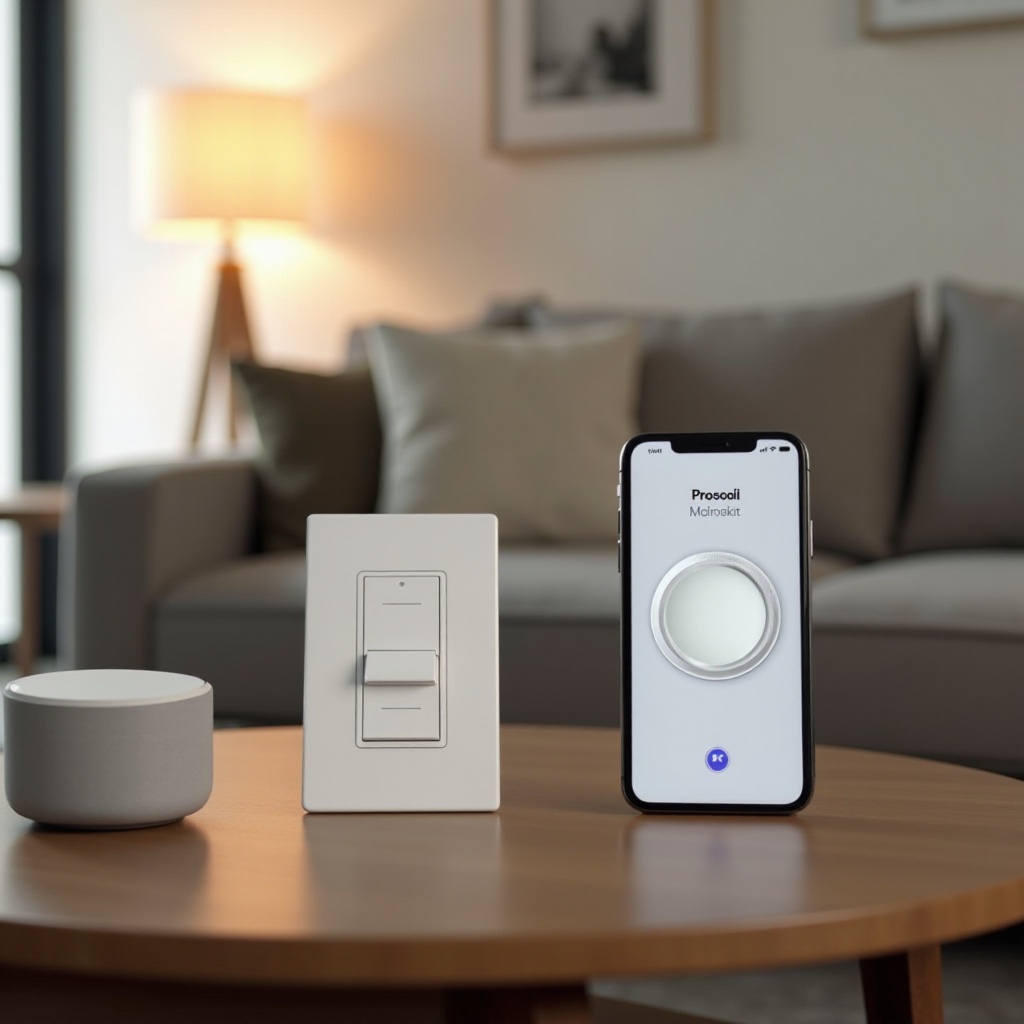
Nopea yhteensopivuuslista: Tukeeko Tapo S505D Apple Homea Matterin kautta?
Vahvista malli S505D, laitteistoversio ja pakkauksen logot
Ennen kuin alat selvittää verkko-ongelmia, varmista että sinulla on oikea laitteisto. Tarkista laitteen tarrasta ja pakkauksesta malli S505D. Etsi Matter- ja Apple Home -logot pakkauksesta, käyttöohjeesta tai erillisestä kortista laatikon sisällä. Joissakin varhaisissa laite-eriissä on vanhempi laiteohjelmisto, joka voi vaatia päivityksen Matter-ominaisuuksien käyttöön ottamiseksi. Avaa Tapo-sovelluksessa laite ja huomioi laitteisto- ja laiteohjelmistoversiot.
Tarkista Tapo-laiteohjelmiston julkaisumuistiinpanot Matter-tuen varmistamiseksi
Laiteohjelmisto määrittää, voiko laite liittyä Apple Homeen. Valitse Tapo-sovelluksessa S505D ja napauta laiteohjelmistopäivitystä. Lue julkaisumuistiinpanot ja varmista, että niissä mainitaan Matter, Apple Home tai Multi‑Admin. Jos S505D:tä ei ole vielä lisätty Tapoon, vieraile TP‑Linkin S505D-tukisivuilla varmistaaksesi Matter-tuen laitteistoversiollesi. Suunnittele laiteohjelmiston päivitys, kun perusyhteys Tapo-sovellukseen on kunnossa.
Varmista Apple Home/Matter -QR-tarra ja 11-numeroisen käyttöönoton koodi
Tarvitset voimassa olevan parituskoodin. Etsi Matter-QR-tarra laitteesta, käyttöohjeesta tai lisäkoodikortista. Varmista, että 11-numeroinen asennuskoodi on selkeä ja luettavissa. Ota siitä kuva ja tallenna se turvalliseen paikkaan varmuuskopioksi. Jos tarrat puuttuvat tai ovat vaurioituneet, tarkista Tapo-sovelluksesta digitaalinen koodivaihtoehto tai ota yhteyttä TP‑Linkin tukeen ohjeita varten.
Olet varmistanut, että laite tukee Matteria. Seuraavaksi varmista, että Apple Home ja iCloud ovat valmiita ottamaan sen vastaan.
Apple Home- ja iCloud-edellytykset, jotka on täytettävä
iPhone/iPad ja Koti-sovellus uusimmalla käyttöjärjestelmällä
iPhone tai iPad hoitaa parituksen. Päivitä iOS tai iPadOS uusimpaan versioon. Avaa App Store ja päivitä Tapo uusimpaan julkaisuun. Koti-sovellus päivittyy iOS:n mukana, joten ajan tasalla pysyminen ehkäisee asennusvirheitä.
Koti-yhdyskäytävä valmiina: HomePod tai Apple TV verkossa ja päivitettynä
Koti-yhdyskäytävä mahdollistaa automaatiot ja etäkäytön. HomePod, HomePod mini tai Apple TV toimii Apple Homen yhdyskäytävänä. Kytke se asennuksen ajaksi lähelle reititintä ja päivitä sen ohjelmisto. Varmista Koti-sovelluksen asetuksista, että yhdyskäytävä näkyy tilassa Yhdistetty. Jos sinulla on useampi yhdyskäytävä, Apple valitsee ensisijaisen automaattisesti. Pidä vähintään yksi yhdyskäytävä S505D:n lähellä ensimmäisen vuorokauden ajan testauksen aikana.
iCloud-avainnippu, Koti käytössä ja oikeat Koti-jäsenten oikeudet
Apple Home tukeutuu iCloud-tiliisi avainten synkronointiin. Avaa iPhonessa Asetukset, napauta nimeäsi ja laita iCloud Drive ja Avainnippu päälle. Varmista myös, että Koti-kytkin on päällä. Jos jaat Kotisi perheen kanssa, varmista että Apple ID:lläsi on oikeus lisätä lisälaitteita. Nämä tarkistukset suojaavat näkymättömiltä tiliongelmilta, jotka estävät käyttöönoton.
Kun Apple-tilit ovat kunnossa, valmistele verkko. Matter Wi‑Fi:n yli käyttää 2,4 GHz:n kaistaa ja paikallisetsintää. Muutamat reitittimen asetukset ratkaisevat, sujuuko paritus vai päättyykö se umpikujaan.
Verkko- ja reititinvaatimukset luotettavalle Matterille Wi‑Fi:n yli
Varmista 2,4 GHz SSID:n saatavuus; harkitse erillisiä SSID:itä
S505D yhdistää 2,4 GHz:n kaistalle. Varmista, että reitittimesi lähettää 2,4 GHz:n SSID:n. Jos reitittimesi yhdistää kaistat samaan nimeen kaistaohjauksella (band steering) tai Smart Connect -toiminnolla, harkitse erillisen 2,4 GHz:n SSID:n luomista käyttöönottoa varten. Vältä vieras-SSID:itä himmentimelle, koska ne usein estävät paikallisliikenteen.
Käytä WPA2/WPA3‑Personal (AES) -salausta; vältä TKIP:iä ja kirjautumisportaaleja
Käytä nykyaikaista, yhteensopivaa suojausta. Aseta Wi‑Fi-salaus WPA2‑Personal (AES) -tilaan tai WPA2/WPA3-sekatilaan. Älä käytä WEP:iä, WPA‑Enterprisea tai WPA:ta TKIP:llä. Korkeakoulujen tai hotellien kirjautumisportaalit (captive portal) estävät myös käyttöönoton, koska laite ei voi hyväksyä kirjautumissivua.
Salli mDNS/multicast; poista AP-/asiakaseristys käytöstä SSID:lläsi
Matter perustuu paikallisetsintään. Ota mDNS ja multicast käyttöön reitittimessä. Jotkin reitittimet kutsuvat tätä IGMP- tai multicast-suodatukseksi; noudata valmistajasi ohjeita. Poista AP-eristys tai asiakaseristys käytöstä sillä SSID:llä, jota iPhonesi ja S505D käyttävät. Jos sinulla on vierasverkko, älä sijoita S505D:tä sinne.
Mesh ja kaistaohjaus: milloin Smart Connect kannattaa poistaa käytöstä
Mesh-ominaisuudet voivat häiritä paritusta. Poista tilapäisesti käytöstä kaistaohjaus, asiakasohjaus tai optimointitoiminnot, kunnes käyttöönotto on valmis. Jos järjestelmäsi tarjoaa 802.11k-, v- tai r-asetuksia, jotka pakottavat laitteita vaeltamaan, kytke ne pois päältä siltä SSID:ltä, jota käytät asennuksessa. Voit ottaa ne uudelleen käyttöön, kun vakaus on varmistettu.
DHCP-vakaus: IP-varaukset ja terveet vuokra-ajat
Anna kytkimelle ennustettava osoite. Aseta DHCP-vuokra-ajaksi vähintään 24 tuntia. Luo parituksen jälkeen DHCP‑varaus S505D:n MAC-osoitteelle. Tämä estää kesken päivän tapahtuvat IP-vaihdokset, jotka voivat aiheuttaa lyhyen No Response -tilan.
Kun verkko on vakaa, tarkista että ohjelmistot ovat ajan tasalla. Uudemmat laiteohjelmistot ja käyttöjärjestelmät sisältävät Matter-korjauksia, jotka vähentävät paritusvirheitä.
Päivitä kaikki ennen paritusta
Päivitä iOS/iPadOS sekä tvOS/HomePodin ohjelmisto
Päivitä iPhone tai iPad uusimpaan versioon. Päivitä myös Apple TV tai HomePod. Yhtenäiset ohjelmistoversiot laitteiden välillä estävät arkkitehtuuriristiriitoja, jotka voivat rikkoa käyttöönoton.
Päivitä Tapo-sovellus ja S505D:n laiteohjelmisto Tapo-sovelluksessa
Asenna uusin Tapo-sovellus App Storesta. Jos olet jo lisännyt S505D:n Tapoon, avaa sen asetukset ja tarkista, onko laiteohjelmistopäivitystä saatavilla. Asenna päivitys ja odota sen valmistumista ennen Apple Home -parituksen yrittämistä.
Käynnistä reititin, puhelin ja Koti-yhdyskäytävä uudelleen vanhentuneiden sessioiden tyhjentämiseksi
Käynnistä Wi‑Fi-reititin uudelleen DHCP- ja multicast-taulujen virkistämiseksi. Käynnistä myös iPhonesi ja Koti-yhdyskäytäväsi uudelleen. Tämä yksinkertainen toimi tyhjentää vanhentuneet istunnot, jotka usein pysäyttävät käyttöönoton 20, 50 tai 90 prosenttiin.
Jos päivitykset eivät ratkaise ongelmaa, poista vanhat paritukset ja aloita puhtaalta pöydältä. Puhdas nollaus poistaa haamuyhteydet, jotka laukaisevat Already added -virheet.
Aloita puhtaasti: poista, nollaa ja valmistele kytkin
Poista laite Apple Homesta ja Tapo-sovelluksesta
Jos S505D näkyy Koti-sovelluksessa, poista se. Poista laite myös Tapo-sovelluksesta. Sulje molemmat sovellukset, odota 30 sekuntia ja avaa ne uudelleen varmistaaksesi, että laite on poistettu.
Matter‑fabric‑nollaus vs. täydellinen tehdasasetusten palautus: milloin käyttää kumpaakin
Käytä Matter‑fabric‑nollausta ohjainlinkkien poistamiseen säilyttäen Wi‑Fi-tiedot. Käytä täydellistä tehdasasetusten palautusta, kun kytkin ei siirry paritustilaan tai käyttäytyy epänormaalisti. Seuraa S505D:n käyttöoppaan painikeseurantoa. Tarkkaile LEDiä ja odota oikeaa vilkkukuviota.
LED-tilojen merkitykset ja ajoitus paritustilaan siirtymiseen
LED ilmaisee paritus- ja virhetilat. Vahvista merkitykset käyttöoppaastasi. Nollauksen jälkeen aseta puhelimesi 10–15 jalan päähän kytkimestä ja aloita paritus muutaman minuutin kuluessa. Jos odotat liian kauan, laite voi poistua paritustilasta ja vaatia uuden nollauksen.
Nyt olet valmis ottamaan S505D:n käyttöön suorinta reittiä: Koti-sovelluksessa Matter-koodilla.
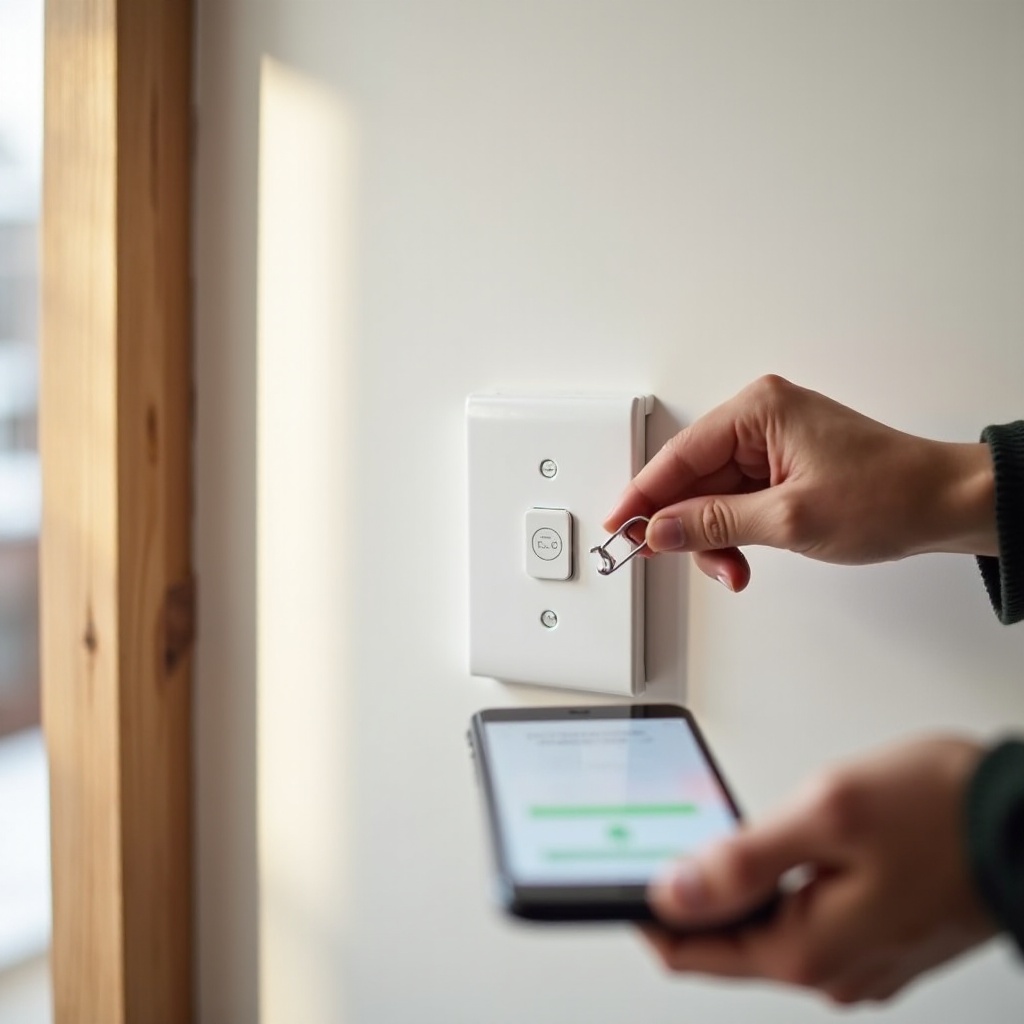
Lisää S505D suoraan Apple Homen Koti-sovelluksessa (Matter)
Avaa Koti, skannaa QR tai syötä 11-numeroinen koodi käsin
Avaa Koti-sovellus ja napauta plus-kuvaketta lisätäksesi lisälaitteen. Skannaa laitteen tai koodikortin Matter‑QR. Jos skannaus epäonnistuu, napauta Lisää vaihtoehtoja ja syötä 11-numeroinen asennuskoodi käsin. Vahvista oikea Koti ja Huone.
Pysy kytkimen lähellä; älä poistu Koti-sovelluksesta siirron aikana
Pidä iPhone lähellä kytkintä. Pysy samassa Wi‑Fi-verkossa. Älä vaihda sovellusta käyttöönoton aikana. Koti-sovelluksen on vaihdettava suojausavaimia, yhdistettävä tilapäiseen lisälaiteverkkoon ja välitettävä Wi‑Fi-tunnukset. Keskeytykset voivat pysäyttää etenemisen.
Valitse 2,4 GHz:n verkko; odota käyttöönoton valmistumista
Jos Koti-sovellus pyytää verkkoa, valitse 2,4 GHz:n SSID ja syötä salasana huolellisesti. Seuraa etenemistä vaiheittain. Odota, kunnes Koti-sovellus vahvistaa onnistumisen ja lisälaite näkyy valitussa huoneessa. Testaa päälle, pois ja himmennystasot heti.
Jos suora paritus silti epäonnistuu, voit lisätä laitteen ensin Tapo-sovellukseen ja jakaa sen Apple Homeen Multi‑Adminin kautta. Tämä vaihtoehto toimii usein hyvin hankalissa mesh-verkoissa.
Vaihtoehtoinen polku: lisää Tapo-sovelluksessa ja jaa sitten Apple Homeen
Ota ensin käyttöön Tapo-sovelluksessa ja varmista paikallisohjaus
Avaa Tapo-sovellus ja lisää S505D. Liitä se 2,4 GHz:n Wi‑Fiin. Varmista, että voit kytkeä valot päälle ja pois sekä säätää himmennystä Tapo-sovelluksesta. Paikallisohjaus todistaa, että laite ja Wi‑Fi toimivat.
Käytä Multi‑Adminia jakamiseen Apple Homeen turvallisesti
Avaa Tapo-laitteen asetuksista vaihtoehto, kuten Linkitä Matteriin tai Jaa muihin ekosysteemeihin. Seuraa ohjeita Matter-koodin näyttämiseksi ja hyväksy laite Apple Homessa. Kun olet valmis, varmista, että himmennin näkyy ja reagoi molemmissa sovelluksissa.
Vältä Already added to another home -virhe nollaamalla fabric
Jos Apple Home ilmoittaa Already added tai Already paired to another controller, suorita S505D:lle Matter‑fabric‑nollaus. Poista vanhat ohjaimet Tapo-sovelluksesta. Yritä sitten jakamista Apple Homeen uudelleen. Tämä poistaa vanhat linkit ilman täydellistä tehdasasetusten palautusta.
Kun virheet jatkuvat, kohdenna korjaus oireen mukaan. Seuraava osio yhdistää yleiset viestit toimiviin korjauksiin.
Korjaa ’Tapo S505D Will Not Connect to HomeKit’ ja ’No Response’ -virheet
Lisälaite ei löydy tai QR- tai numerokoodia ei voi skannata
Puhdista kooditarra ja paranna valaistusta. Kokeile eri kulmaa ja tuo puhelinta lähemmäs. Jos skannaus yhä epäonnistuu, syötä 11-numeroinen koodi käsin. Varmista, että kytkin on paritustilassa ja puhelimesi on samassa verkossa. Kytke pois päältä VPN:t tai yksityiset välitykset, jotka voivat estää paikalliset yhteydet.
Paritus jumittuu käyttöönotossa 20, 50 tai 90 prosenttiin
Laita iPhonen Wi‑Fi pois päältä ja takaisin päälle ja yritä uudelleen. Poista tilapäisesti kaistaohjaus reitittimestäsi tai jaa 2,4 ja 5 GHz erillisiksi SSID:iksi. Käynnistä reititin uudelleen ja kokeile uudelleen seisten lähellä kytkintä. Jos mesh-solmu on reitittimen ja huoneen välissä, kytke solmu pistorasiaan lähemmäs kytkintä asennusta varten.
Already paired to another controller tai Already added
Poista lisälaite Tapo-sovelluksesta ja Koti-sovelluksesta. Suorita Matter‑fabric‑nollaus. Jos se ei poista virhettä, tee täydellinen tehdasasetusten palautus ja yritä käyttöönottoa ensin Koti-sovelluksessa. Pidä puhelin lähellä kytkintä koko prosessin ajan.
Näkyy Apple Homessa, mutta No Response muutaman tunnin jälkeen
Luo S505D:lle DHCP‑varaus ja käynnistä reititin uudelleen. Varmista, että mDNS ja multicast ovat sallittuja SSID:lläsi. Poista AP-eristys käytöstä. Lukitse 2,4 GHz:n kanava arvoon 1, 6 tai 11 alueesi vähiten ruuhkaisen kanavan mukaan. Vähennä häiriöitä siirtämällä vauvamonitorit, mikroaaltouunit tai muut 2,4 GHz:n laitteet pois kytkimen läheltä.
Toimii Tapossa, mutta puuttuu tai on rikki Apple Homessa
Varmista, että olet suorittanut Multi‑Admin-jaon loppuun. Pelkkä pilviliitos ei riitä. Tarkista, että Koti-yhdyskäytävä näkyy tilassa Yhdistetty ja että Apple ID:si omistaa Kotisi tai sillä on oikeus lisätä lisälaitteita. Päivitä S505D:n laiteohjelmisto ja käynnistä Koti-yhdyskäytävä uudelleen.
SSID- tai salasanamerkkiongelmat, piilotetut SSID:t ja vierasverkot
Vältä salasanoja, joissa on alussa tai lopussa välilyöntejä. Käytä standardeja ASCII-merkkejä. Poista SSID:n piilotus käytönoton ajaksi. Älä sijoita S505D:tä vieras- tai kirjautumisportaaliin sidottuun verkkoon. Siirrä sekä puhelin että kytkin samalle ei-vieras-SSID:lle parituksen ajaksi.
Kaikkein täydellisinkään verkko ei ratkaise johdotusongelmia. Jos kytkin käynnistyy uudelleen tai valot vilkkuvat, tarkista seuraavaksi sähköpuoli.
Sähkö- ja asennustarkistukset, jotka vaikuttavat yhteyteen
Nollajohdon olemassaolo, oikein kytketyt linja ja kuorma sekä turvallisuus
Useimmat älyhimmennimet vaativat nollajohdon. Varmista, että nollajohto on kojerasiassa. Varmista, ettet ole vaihtanut linjaa ja kuormaa keskenään. Väärä kytkentä voi aiheuttaa jännitekuoppia tai uudelleenkäynnistyksiä, jotka rikkovat parituksen. Katkaise aina virta sulaketaulusta ennen johtojen käsittelyä. Jos olet epävarma, palkkaa valtuutettu sähköasentaja.
Vähimmäiskuorma ja himmennysyhteensopivuus valaisimillesi
Käytä himmennettäviä LED-lamppuja, jotka vastaavat himmennintyyppiä. Täytä himmentimen vähimmäiskuormavaatimus. Liian pieni kuorma voi aiheuttaa välkkymistä, jälkivaloa tai uudelleenkäynnistyksiä. Lisää tarvittaessa yhteensopiva lamppu tai vähimmäiskuormasovitin vakauttamaan piiriä.
Lämpö, kojerasian tila ja monikehysasennusten derating-huomiot
Lämpö voi pakottaa uudelleenkäynnistyksiin. Varmista, että kojerasiassa on tilaa, äläkä tunge liikaa johtoa kytkimen taakse. Monikehysasennuksissa noudata käyttöoppaan derating-ohjeita. Jos himmennin käy kuumana, harkitse enimmäishimmennystason pienentämistä tai ilmanvaihdon parantamista rasiassa.
Kun johdotus on kunnossa, keskity pitkän aikavälin vakauteen. Pienet verkon hienosäädöt ja ylläpitotavat pitävät S505D:n reagoivana.
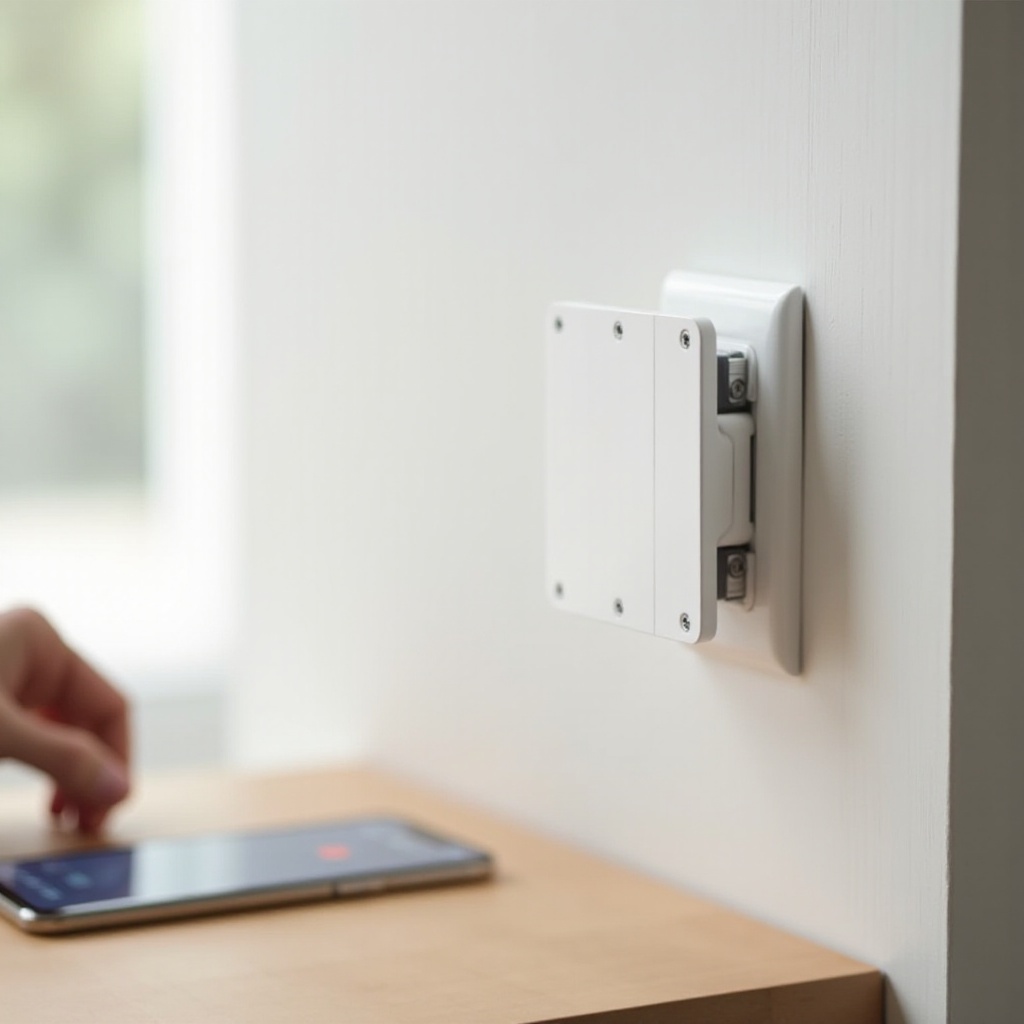
Käyttöönoton jälkeen: pidä S505D vakaa Apple Homessa
Tee DHCP-IP‑varaus ja valitse vakaat 2,4 GHz:n kanavat
Luo DHCP‑varaus, jotta himmennin säilyttää saman IP-osoitteen. Aseta 2,4 GHz:n kanavaksi 1, 6 tai 11 pikaskannauksen perusteella reitittimelläsi tai Wi‑Fi‑analysoijalla. Vakaat kanavat vähentävät häiriöitä ja parantavat viivettä.
Hillitse kaistaohjausta ja aggressiivista roamingia mesh-järjestelmissä
Ota ohjaus uudelleen käyttöön, kun laite on vakaa, mutta kevennä sitä, jos näet uusia No Response -tiloja. Sijoita mesh-solmu lähemmäs kytkintä vahvemman signaalin saamiseksi. Jos mesh-järjestelmäsi sallii IoT-laitteille 2,4 GHz:n suosimisen, ota se käyttöön SSID:llä.
Seuraa reitittimen työkaluilla ja Apple Homen diagnostiikalla
Käytä reitittimen asiakaslistaa himmentimen signaalinvoimakkuuden ja käyttöajan tarkistamiseen. Tarkista Koti-sovelluksessa lisälaitteen tiedoista vasteen tila. Jos himmennin putoaa verkosta, merkitse aika muistiin ja etsi kuvioita, kuten ajastettuja reitittimen uudelleenkäynnistyksiä tai muiden laitteiden aiheuttamia häiriöitä.
Suunnittele laiteohjelmistopäivitykset ja säilytä varakoodit Matterille turvallisesti
Päivitä S505D ja Koti-yhdyskäytävä ruuhkattomina aikoina. Testaa peruskytkentä päälle/pois päivitysten jälkeen. Tallenna kuva QR:stä ja 11-numeroisesta koodista salasananhallintaan, jotta toipuminen on nopeaa, jos nollaat laitteen tai siirrät sen uuteen kotiin.
Jos et edelleenkään saa vakaata ohjausta näiden vaiheiden jälkeen, tarvitset todennäköisesti apua TP‑Linkiltä tai Applelta. Seuraava osio näyttää, miten eskaloit asian tehokkaasti.
Milloin eskaloida: yhteys TP‑Linkin tai Applen tukeen
Kerää parituslokit, kuvakaappaukset ja virheilmoitukset
Kirjoita ylös täsmällinen virheteksti ja ajankohta, jolloin se ilmenee. Tallenna kuvakaappaukset reitittimesi asetuksista, Koti-yhdyskäytävän tilasta ja käyttöönoton näkymistä. Tallenna myös kytkimen laiteohjelmistoversio ja iOS-versiosi.
Toimita selkeät toistovaiheet ja aikaleimat
Listaa tekemäsi vaiheet ja kunkin toimen kellonaika. Sisällytä reitittimen malli, laiteohjelmisto ja SSID:n suojaus. Nämä tiedot auttavat tukitiimejä toistamaan vian ja toimittamaan täsmällisen korjauksen.
Takuu, RMA ja milloin kutsua sähköasentaja
Jos laite kieltäytyy siirtymästä paritustilaan tai käynnistyy uudelleen kevyelläkin kuormalla, pyydä TP‑Linkiltä RMA:ta. Jos epäilet johdotusongelmia, tilaa tarkastus valtuutetulta sähköasentajalta. Laitteisto- ja johdotusviat tapahtuvat; on turvallisempaa ja nopeampaa ratkaista ne suoraan.
Yhteenveto
Tapo S505D, joka ei yhdisty HomeKitiin, tarvitsee yleensä jonkin kolmesta ratkaisusta: varmista Matter-tuki, siivoa Apple Home ja Wi‑Fi tai nollaa ja parita kytkin uudelleen. Vahvista ensin yhteensopivuus ja iCloud-asetukset. Valmistele verkko vakaalla 2,4 GHz:n SSID:llä, oikealla suojauksella ja mDNS:n ollessa käytössä. Päivitä puhelin, yhdyskäytävä ja laiteohjelmisto, ja parita sitten suoraan Koti-sovelluksessa pysyen lähellä himmennintä. Jos se epäonnistuu, lisää laite Tapo-sovellukseen ja jaa se Apple Homeen Multi‑Adminilla. Kun virheitä ilmenee, yhdistä oire oikeaan korjaukseen ja testaa uudelleen. Tarkista johdotus ja kuorma, jos laite käynnistyy uudelleen tai vilkkuu. DHCP‑varauksella, järkevillä mesh-asetuksilla ja talteen talletetuilla Matter-koodeilla S505D:n pitäisi reagoida nopeasti ja pysyä verkossa.
Usein kysytyt kysymykset
Miksi Tapo S505D ilmoittaa ’Already added to another home,’ ja miten korjaan sen?
Tämä viesti tarkoittaa, että kytkin luottaa yhä aiempaan ohjaimeen. Poista S505D Tapo‑sovelluksesta ja Home‑sovelluksesta, jos se näkyy. Suorita Matter‑fabric‑nollaus, jotta ohjainlinkitykset poistuvat. Jos tämä ei auta, tee täydellinen tehdasasetusten palautus ja parita se Home‑sovelluksessa samalla, kun puhelimesi pysyy samassa 2,4 GHz:n SSID:ssä. Pidä puhelin lähellä kytkintä ja syötä 11‑numeroinen koodi, jos QR‑koodia ei voi skannata.
Voiko S505D toimia Apple Homen kanssa ilman TP‑Link‑keskitintä?
Kyllä, jos S505D:n laiteohjelmisto tukee Matteria Wi‑Fi:n yli. Et tarvitse TP‑Link‑keskitintä Apple Homea varten. Tarvitset kuitenkin Apple Home ‑keskittimen, kuten HomePodin tai Apple TV:n, automaatioita ja etäkäyttöä varten. Varmista, että näkyvissä ovat Matter‑ ja Apple Home ‑logot, päivitä himmentimen laiteohjelmisto Tapo‑sovelluksessa ja lisää se sitten suoraan Apple Home ‑sovelluksessa.
Tarvitsenko pelkän 2,4 GHz:n verkon, jotta S505D voi yhdistyä HomeKitiin?
Et tarvitse pysyvästi pelkkää 2,4 GHz:n verkkoa, mutta 2,4 GHz:n on oltava käytettävissä. Parituksen aikana jotkin mesh‑järjestelmät voivat sekoittaa laitteita kaistanohjauksen vuoksi. Jos käyttöönotto jumittuu, jaa SSID:t väliaikaisesti niin, että sekä puhelin että himmennin käyttävät 2,4 GHz:n taajuutta. Kun laitteen toiminta vakiintuu, voit palauttaa ohjauksen. Vältä vieras‑ tai captive‑verkkoja, koska ne estävät paikallisen liikenteen, jota Matter tarvitsee.