
Miksi Windowsin taustakuva on musta? Korjaa musta työpöytä Windows 11:ssä ja Windows 10:ssä
Johdanto
Musta työpöydän tausta Windowsissa tuntuu oudolta. Avaat kannettavasi tai istuudut tietokoneen ääreen, ja valitsemasi taustakuva on poissa. Sen tilalla on pelkkä musta näyttö. Ongelma esiintyy Windows 11:ssä ja Windows 10:ssä. Se voi tapahtua uudelleenkäynnistyksen, näyttömuutoksen tai teeman vaihtamisen jälkeen. Se voi myös seurata isoa päivitystä, näytönohjaimen ajurin asennusta tai siirtymistä uuteen näyttöön.
Tämän voi korjata. Useimmat tapaukset liittyvät asetukseen, polkuongelmaan tai pieneen välimuistin häiriöön. Joissain tapauksissa käytäntö tai ajurimuutos estää taustakuvan. Tämä opas alkaa nopeilla tarkistuksilla ja etenee sitten syvempiin korjauksiin. Opit testaamaan paikallisella kuvalla, puhdistamaan taustakuvan välimuistitiedostot, poissulkemaan OneDrive- tai diaesitysongelmat sekä korjaamaan käytäntö- tai rekisteriasetukset. Käsittelemme myös ajureita, HDR:ää ja usean näytön erikoisuuksia. Jokainen vaihe on yksinkertainen, turvallinen ja selkeä.
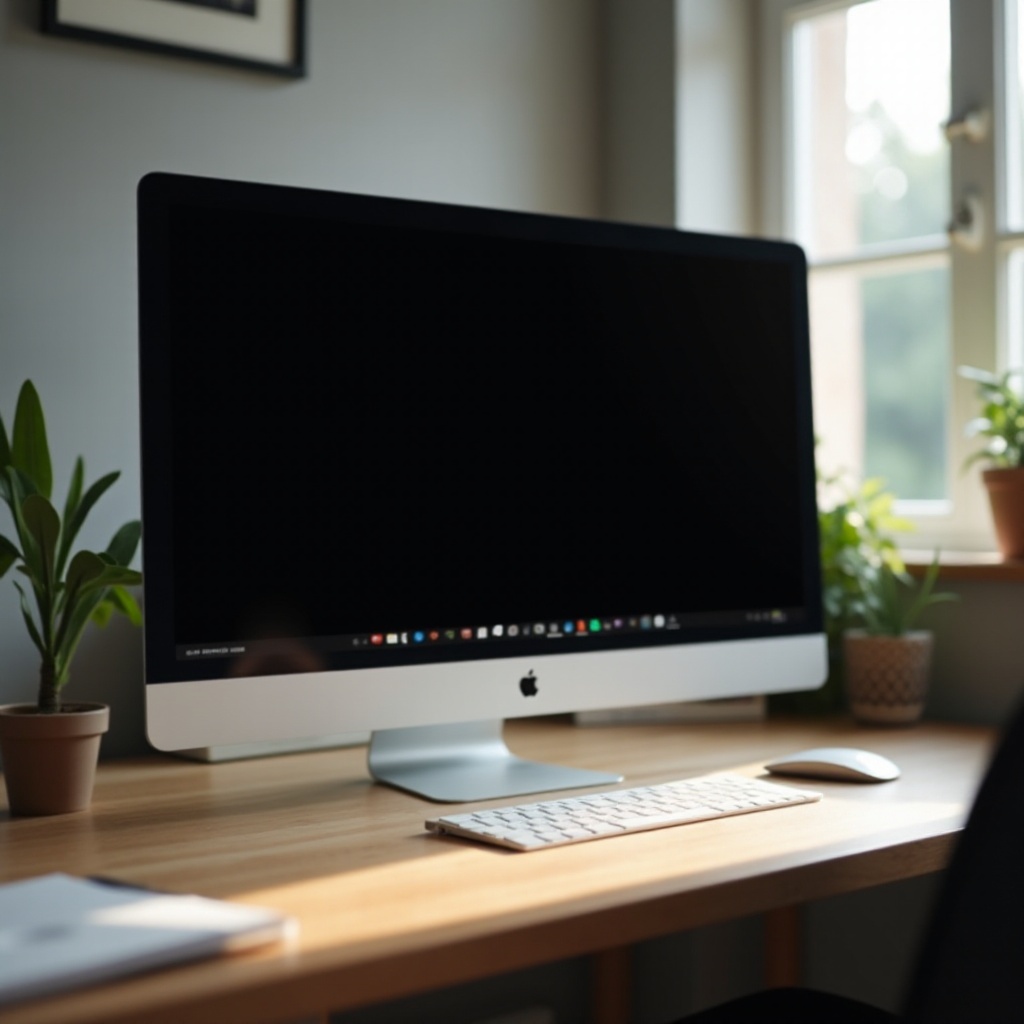
Miltä musta tausta näyttää verrattuna tummaan tilaan
Varmista ensin, mitä näet. Tumma tila muuttaa sovellusten ja järjestelmän värit tummiksi sävyiksi. Se ei pakota työpöydän taustakuvaa mustaksi. Musta työpöydän tausta on eri asia. Työpöydällä näkyy tasaisen musta tausta, vaikka tehtäväpalkki ja sovellukset noudattavatkin teemaasi.
Etsi näitä merkkejä:
– Valitset taustakuvaksi kuvan, mutta työpöytä pysyy mustana.
– Napsautat työpöytää hiiren kakkospainikkeella ja valitset ’Seuraava työpöydän taustakuva’, mutta mitään ei tapahdu.
– Diaesitys näyttää olevan käytössä, mutta työpöytä pysyy mustana yhdellä tai useammalla näytöllä.
– Lukitusnäytöllä kuvasi näkyy yhä, mutta työpöydällä ei.
Jos tumma tila on käytössä, Aloitus-valikko ja sovellukset näyttävät tummilta, mutta kuvakkeiden taustalla olevan kuvan pitäisi silti näkyä. Jos tausta on musta, kyse on taustakuvan latausvirheestä, ei teema-asetuksesta. Kun tämä on varmistettu, voit siirtyä nopeatarkistuksiin ennen kuin säädät taustatilan asetuksia.
Nopeat tarkistukset ennen syvällisiä korjauksia
Tee muutama nopea testi säästääksesi aikaa:
– Aseta Windowsin vakiotaustakuva. Siirry kohtaan Asetukset > Mukauttaminen > Tausta ja valitse sisäänrakennettu kuva.
– Vaihda Tausta-tilaksi Kuva, ei Diaesitys tai Yksivärinen. Valitse kuva, joka on tallennettu C:-asemalle.
– Vaihda ’Valitse sovitus’ kohtaan Täyttö.
– Jos käytät useita näyttöjä, aseta taustakuva kerran jokaiselle näytölle.
– Käynnistä Resurssienhallinta uudelleen: Paina Ctrl+Vaihto+Esc, etsi ’Resurssienhallinta’, napsauta hiiren kakkospainikkeella ja valitse Käynnistä uudelleen.
– Käynnistä tietokone uudelleen kerran varmistaaksesi, että käytös toistuu.
Jos taustakuva näkyy sisäänrakennetulla kuvalla, alkuperäinen tiedostosi tai polkusi saattaa olla ongelma. Jos työpöytä on yhä musta, jatka alla olevilla vaiheilla. Seuraavaksi palauta taustatila Kuvat-tilaan muuttujien vähentämiseksi ja vakaan asetelman testaamiseksi.
Nollaa taustasi: Kuva, Yksivärinen ja Diaesitys -asetukset
Windows voi näyttää Kuvan, Yksivärisen tai Diaesityksen. Vianmääritystä varten pakota puhdas Kuva-asetus.
1) Windows 11: Asetukset > Mukauttaminen > Tausta. Valitse kohdassa Mukauta tausta -asetusta vaihtoehto Kuva. Napsauta Selaa valokuvia ja valitse paikallinen JPG- tai PNG-tiedosto Kuvat-kansiostasi. Aseta ’Valitse sovitus’ kohtaan Täyttö.
2) Windows 10: Asetukset > Mukauttaminen > Tausta. Valitse Kuva. Selaa paikalliseen JPG- tai PNG-tiedostoon. Valitse Täyttö.
Vältä:
– Yksivärinen (voi peittää ongelman tarkoituksella).
– Diaesitys testauksen aikana (lisää muuttujia).
Jos tämä toimii, kokeile uudelleen Diaesitystä:
– Luo uusi paikallinen kansio: Kuvat\Taustakuvat.
– Kopioi siihen muutama JPG/PNG-tiedosto.
– Aseta Tausta-tilaksi Diaesitys ja osoita kyseiseen kansioon.
– Kytke ’Sekoita’ pois päältä toistaiseksi. Testaa verkkovirralla.
Jos diaesitys epäonnistuu, mutta Kuva toimii, diaesityksen lähde tai välimuisti on rikki. Jatka lukemista ja tarkista helppokäyttötoiminnot, jotka joskus pakottavat tummat tai mustat näkymät.
Esteettömyys- ja kontrastiasetukset, jotka voivat pakottaa mustan työpöydän
Esteettömyysominaisuudet voivat ohittaa visuaaliset asetukset. Tarkista nämä:
– Windows 11: Asetukset > Esteettömyys > Kontrastiteemat. Aseta Ei mitään ja valitse sitten Käytä.
– Windows 10: Asetukset > Helppokäyttötoiminnot > Korkea kontrasti. Kytke pois päältä.
– Vain Windows 10: Asetukset > Helppokäyttötoiminnot > Näyttö. Varmista, että ’Näytä työpöydän taustakuva’ on käytössä.
Tarkista myös Värisuodattimet:
– Windows 11/10: Asetukset > Esteettömyys > Värisuodattimet. Kytke pois päältä, jos se on päällä.
Jotkut käyttäjät ottavat Korkean kontrastin käyttöön pikanäppäinyhdistelmällä Vasen Alt + Vasen Vaihto + Print Screen. Jos näet kehoteikkunan tai värien muuttuvan, hylkää se ja varmista, että kontrastiteemat pysyvät pois päältä. Kun olet poistanut nämä ominaisuudet käytöstä, aseta taustakuva uudelleen Asetuksissa ja testaa uudelleen. Jos ongelma jatkuu, diaesityksen lähteet ja pilvipolut aiheuttavat usein seuraavat ongelmat.
Diaesityksen sudenkuopat: OneDrive, verkkojakamiset, siirrettävät asemat ja tyhjät kansiot
Diaesitys epäonnistuu, jos Windows ei löydä kuvia tai ei ehdi lukea niitä ajallaan.
Yleisiä kompastuskiviä:
– OneDriven vain verkossa olevat tiedostot. Kuvat näkyvät Resurssienhallinnassa, mutta niitä ei ole tallennettu paikallisesti.
– Verkkojaot, jotka katkeavat tai menevät lepotilaan.
– Siirrettävät asemat, jotka liitetään myöhään käynnistyksen yhteydessä.
– Tyhjät kansiot tai kansiot, joissa on ei-tuettuja tiedostoja.
Korjaa diaesityksen lähde:
1) Luo paikallinen kansio: C:\Users\YourName\Pictures\Wallpapers.
2) Kopioi siihen useita JPG/PNG-kuvia. Vältä HEIC/WEBP-tiedostoja testauksen aikana.
3) Napsauta OneDrive-kuvia hiiren kakkospainikkeella ja valitse ’Pidä aina tässä laitteessa’, jos haluat pitää ne OneDrivessa ja myös paikallisesti.
4) Siirry kohtaan Asetukset > Mukauttaminen > Tausta, valitse Diaesitys ja osoita paikalliseen Wallpapers-kansioon.
5) Aseta ’Vaihda kuvaa’ -väliksi testin ajaksi 1 minuutti, jotta näet vaihtumisen.
6) Kannettavissa salli tilapäisesti diaesitykset akulla, jotta virransäästö ei keskeytä ominaisuutta.
Jos musta tausta palaa vain pilvi- tai verkkolähteiden kanssa, pidä diaesitys paikallisena luotettavuuden vuoksi. Jos myös Kuva-tila epäonnistuu, on aika tyhjentää taustakuvan välimuistitiedostot ja nollata teemaosat.
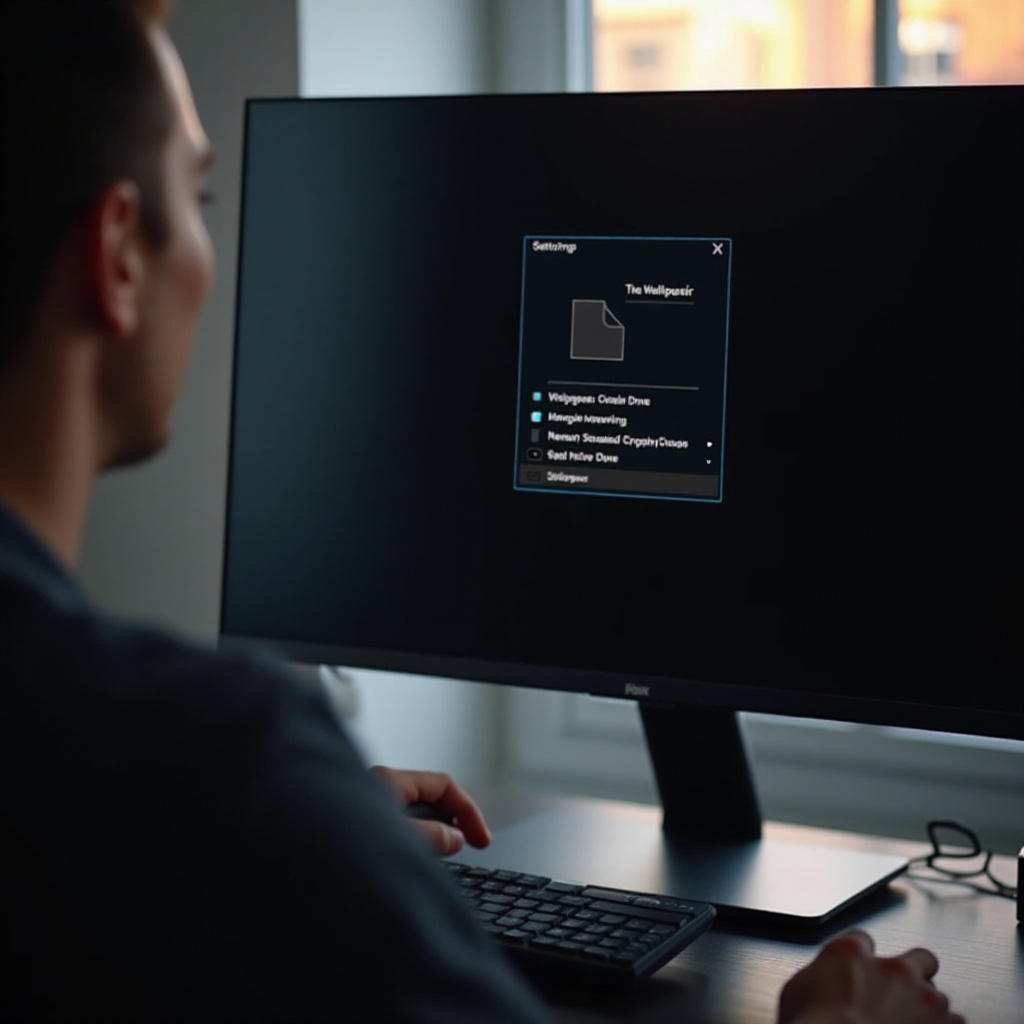
Tyhjennä taustakuvan välimuisti ja korjaa teeman häiriöt
Windows välimuistittaa nykyisen taustakuvan. Jos välimuisti vioittuu, työpöytä voi pysyä mustana, kunnes nollaat sen.
Toimi näin:
1) Sulje Asetukset ja sovellukset.
2) Paina Win+R ja liitä: %AppData%\Microsoft\Windows\Themes
3) Poista nämä tiedostot, jos ne ovat olemassa: TranscodedWallpaper, TranscodedWallpaper.bak ja Slideshow.ini.
4) Avaa Asetukset > Mukauttaminen > Tausta ja valitse taustakuvasi uudelleen.
Jos käytät Teemoja:
– Asetukset > Mukauttaminen > Teemat. Vaihda teemaan Windows (vaalea) tai Windows (tumma). Vaihda sitten takaisin omaan mukautettuun teemaasi tai luo se uudelleen.
– Jos ongelma palaa, poista teeman synkronointi tilapäisesti käytöstä (seuraava osio) ja rakenna teema uudelleen alusta paikallisilla kuvilla.
Välimuistin nollauksen jälkeen testaa paikallisella kuvalla korjauksen varmistamiseksi. Jos taustakuva yhä palautuu mustaksi, tarkista seuraavaksi teeman synkronointi ja käyttäjäprofiilisi.
Teemat, synkronointi ja profiiliasetukset, jotka palauttavat taustakuvan
Teeman synkronointi voi palauttaa huonon asetuksen toisesta tietokoneesta. Jos taustakuva muuttuu mustaksi kirjautumisen jälkeen, poista synkronointi käytöstä:
– Windows 11/10: Asetukset > Tilit > Windowsin varmuuskopiointi tai Synkronoi asetukset. Poista Teema käytöstä.
Seuraavaksi ota käyttöön oletusteema:
– Asetukset > Mukauttaminen > Teemat. Valitse Windows (vaalea) tai Windows (tumma). Aseta sitten taustakuvasi uudelleen.
Jos itse profiili on vioittunut, luo uusi paikallinen käyttäjätili:
– Asetukset > Tilit > Perhe ja muut käyttäjät > Lisää tili > Minulla ei ole tämän henkilön kirjautumistietoja > Lisää käyttäjä ilman Microsoft-tiliä.
Kirjaudu sisään uudella käyttäjällä ja testaa taustakuva. Jos se toimii siellä, siirrä tiedostosi ja harkitse siirtymistä uuteen profiiliin. Kun käyttäjäkohtaiset ongelmat on suljettu pois, siirry näyttöasetelmiin, jotka mutkistavat taustakuvan määritystä.
Usean näytön erikoisuudet: näyttökohtaiset taustat, ulotus ja määritys
Usean näytön kokoonpanot tuovat lisäsääntöjä. Windows voi määrittää eri kuvan kullekin näytölle tai ulottaa yhden kuvan kaikkien näyttöjen yli. Jos yksi näyttö on musta:
– Avaa Asetukset > Mukauttaminen > Tausta ja valitse Kuva.
– Napsauta kuvien pikkukuvia hiiren kakkospainikkeella (Windows 10) tai käytä ohjausta Valitse kuva (Windows 11) määrittääksesi kuvan tietylle näytölle.
– Kokeile poistaa Ulota käytöstä ja käytä Täyttöä jokaisessa näytössä.
– Irrota ja kytke lisänäyttö uudelleen kerran ja määritä taustakuva uudelleen.
Jos musta tausta ilmestyy vain toissijaiseen näyttöön, tarkista kaapeli ja varmista, että näyttö on aktiivinen ennen kirjautumista, jotta Windows lataa sille taustakuvan. Jos useat näytöt ovat kunnossa, tarkista lähdekuvan muoto ja näyttöketjun ominaisuudet kuten HDR.
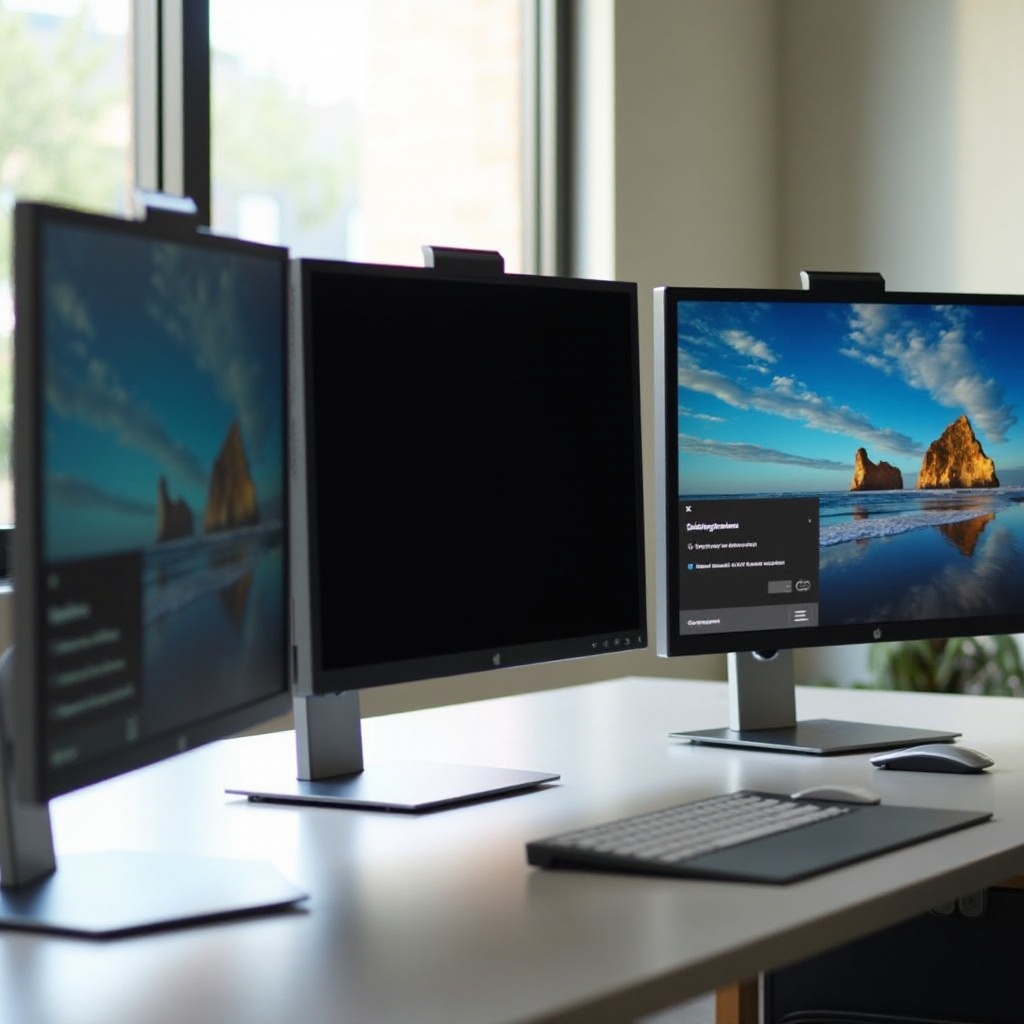
Kuvatiedostomuoto, resoluutio, HDR ja automaattinen värihallinta
Jotkin muodot tai resoluutiot aiheuttavat ongelmia, erityisesti diaesityksissä:
– Käytä testauksessa JPG- tai PNG-muotoa. Vältä hyvin suuria HEIC/WEBP-kuvia, kunnes varmistat vakauden.
– Muuta äärimmäisen suuria kuvia pienemmiksi. Kokeile tiedostoa, jonka koko on lähellä näyttösi resoluutiota (esimerkiksi 3840×2160 4K:lle).
– Jos HDR on päällä (Windows 11: Asetukset > Järjestelmä > Näyttö > HDR), pidä taustakuvasi SDR-muodossa (tavallinen JPG/PNG). HDR ei vaadi HDR-taustakuvia, mutta laajat HDR-työnkulut voivat kuormittaa näyttöketjua.
– Jos Automaattinen värihallinta on käytössä, sen ei pitäisi estää taustakuvia; testaa silti se pois päältä, jos epäilet näyttöketjun erikoisuutta.
Pidä se yksinkertaisena: paikallinen, alle 10 Mt:n JPG on turvallisin testikuva. Jos jopa yksinkertaiset kuvat epäonnistuvat, näytönohjaimen ajuri tai näyttöketju vaatii todennäköisesti huomiota.
Näytönohjaimen ajurit ja näyttöketjun muutokset, jotka tyhjentävät taustakuvan
Uusi tai rikkoutunut näyttöajuri voi häiritä työpöydän koostamista. Kokeile tätä järjestystä:
1) Päivitä GPU:n ajuri Windows Updaten tai GPU-/OEM-sovelluksesi (NVIDIA, AMD, Intel tai kannettavasi valmistajan apuohjelma) kautta.
2) Jos ongelma alkoi päivityksen jälkeen, palaa edelliseen versioon:
– Laitehallinta > Näytönohjaimet > Oma GPU > Ominaisuudet > Ohjain-välilehti > Palauta ohjain (jos käytettävissä).
3) Asenna puhtaasti uusin vakaa ajuri valmistajan sivustolta.
4) Tarkista GPU:n ohjauspaneelista väri- tai näyttöylikirjoitukset. Palauta oletusasetukset.
Kunkin muutoksen jälkeen aseta paikallinen Kuva-taustakuva uudelleen. Jos taustakuva palaa näkyviin, löysit syyn. Jos se pysyy mustana, siirry tarkistamaan Ryhmäkäytännön ja rekisterin rajoitukset, jotka voivat pakottaa tyhjän taustan.
Ryhmäkäytäntö, MDM ja rekisterirajoitukset, jotka pakottavat mustan taustan
Työ- tai koulutietokoneissa käytäntö voi pakottaa taustakuvan polun, jota ei enää ole olemassa. Kun Windows ei tavoita polkua, se voi näyttää mustan taustan.
Tarkista käytäntö (jos sinulla on oikeudet):
– Paina Win+R, suorita gpedit.msc.
– Käyttäjän kokoonpano > Hallintamallit > Työpöytä > Työpöydän taustakuva.
– Aseta arvoksi Ei määritetty tai varmista, että polku osoittaa kelvolliseen paikalliseen tiedostoon.
Rekisterin tarkistukset kotikoneilla:
– Paina Win+R, suorita regedit.
– Siirry kohtaan HKEY_CURRENT_USER\Control Panel\Desktop.
– Varmista, että ’Wallpaper’ osoittaa kelvolliseen tiedostoon. Jos ’DisableWallpaper’ on olemassa ja asetettu arvoon 1, muuta arvoksi 0.
– Tarkista myös HKEY_CURRENT_USER\Software\Microsoft\Windows\CurrentVersion\Policies\System -avaimesta ’Wallpaper’-merkinnät. Poista virheelliset pakotetut polut tai aseta käytäntö tilaan Ei määritetty.
Muutosten jälkeen kirjaudu ulos ja takaisin sisään. Aseta taustakuva uudelleen Asetuksissa. Jos et voi muuttaa mitään rajoitusten tai aktivoinnin takia, tarkista seuraavaksi Windowsin aktivointi ja versio.
Aktivoinnin ja mukauttamisen saatavuuden tarkistus
Jos Windows ei ole aktivoitu, jotkin mukautusominaisuudet voivat olla rajoitettuja. Vahvista aktivointi:
– Asetukset > Järjestelmä > Aktivointi. Jos näet, että Windows on aktivoitu, sinulla pitäisi olla täydet mukautusmahdollisuudet.
Jos aktivointi puuttuu tai käytössä on organisaation hallinnoima rajoitettu Windows-versio, et välttämättä pysty vaihtamaan taustakuvaa. Siinä tapauksessa ota yhteyttä ylläpitäjään tai ratkaise aktivointi ensin. Kun aktivointi on kunnossa, palaa Asetuksiin ja aseta taustakuva. Jos aktivointi on kunnossa, sulje pois kolmannen osapuolen sovellusten häiriöt puhtaalla käynnistyksellä.
Puhdas käynnistys ja kolmannen osapuolen taustakuvasovellusten aiheuttamat ristiriidat
Wallpaper Engine, Rainmeter-teemat, OEM-työpöytätyökalut ja jotkin tietoturvasovellukset voivat ohittaa työpöydän. Testaa puhtaalla käynnistyksellä:
1) Paina Win+R, suorita msconfig.
2) Palvelut-välilehdellä valitse ’Piilota kaikki Microsoftin palvelut’ ja napsauta sitten Poista kaikki käytöstä.
3) Käynnistys-välilehdellä napsauta ’Avaa Tehtävienhallinta’ ja poista käynnistyskohteet käytöstä.
4) Käynnistä uudelleen ja aseta paikallinen Kuva-taustakuva.
Jos taustakuva näkyy puhtaassa käynnistyksessä, ota palvelut ja käynnistykset uudelleen käyttöön pienissä erissä. Kun musta tausta palaa, olet löytänyt ristiriitaisen sovelluksen. Poista se tai määritä se uudelleen. Jos ristiriidat eivät ole syynä, korjaa Windowsin ydintiedostot työpöydän renderöintipolun palauttamiseksi.
Järjestelmän eheyden korjaukset: SFC, DISM ja paikallaan tehtävä korjausasennus
Jos mikään yllä olevista ei toimi, korjaa Windowsin järjestelmätiedostot:
1) Avaa korotettu komentokehote.
2) Suorita: sfc /scannow
3) Kun se valmistuu, suorita:
– DISM /Online /Cleanup-Image /CheckHealth
– DISM /Online /Cleanup-Image /ScanHealth
– DISM /Online /Cleanup-Image /RestoreHealth
4) Käynnistä uudelleen ja testaa taustakuva.
Jos näet yhä mustan taustan, harkitse paikallaan tehtävää korjausta:
– Lataa uusin Windowsin asennusmedia Microsoftilta.
– Suorita asennus Windowsin sisältä ja valitse ’Säilytä omat tiedostot ja sovellukset’.
Tämä päivittää järjestelmäkomponentit pyyhkimättä dataasi ja palauttaa usein työpöydän toiminnan. Korjauksen jälkeen tarkastele viimeisimpiä päivityksiä, jos ongelma alkoi jonkin päivityksen tai ajurin julkaisun yhteydessä.
Kun päivitykset rikkovat taustakuvat: palautus, koontipäivitykset ja ajurikorjaukset
Joskus viimeaikainen päivitys laukaisee ongelman. Voit palauttaa sen:
– Asetukset > Windows Update > Päivityshistoria > Poista päivitysten asennus. Poista viimeisin koontipäivitys, joka ajoittuu ongelman alkuun.
– Jos poistaminen korjaa ongelman, keskeytä päivitykset lyhyeksi aikaa ja asenna seuraava koontipäivitys, kun se tulee saataville.
– Vahvista myös näyttöajurit ja GPU:n ohjauspaneelin asetukset päivitysten jälkeen, sillä ne voivat palautua oletuksiin.
Jos hallinnoit ajureita OEM-sovelluksen kautta, pidä ajuri- ja BIOS/UEFI-päivitykset linjassa, jotta näyttöstack pysyy johdonmukaisena. Palautuksen tai päivityksen jälkeen aseta paikallinen Kuva-taustakuva uudelleen ja varmista, että se säilyy myös uudelleenkäynnistyksen jälkeen. Kun kaikki on vakaata, omaksu hyvät käytännöt estääksesi toistumisen.
Varmista pysyvyys: parhaat käytännöt vakaan taustakuvan ylläpitämiseksi
Kun työpöytä näyttää oikealta, lukitse se näillä tavoilla:
– Tallenna taustakuvat paikalliseen kansioon, ei siirrettäville asemille tai verkkojakamisiin.
– Jos käytät OneDrivea, merkitse taustakuvatiedostot ’Pidä aina tässä laitteessa’.
– Suosi JPG- tai PNG-muotoa. Pidä tiedostokoot kohtuullisina ja näytön resoluution mukaisina.
– Käytä vakauden vuoksi Kuva-tilaa. Jos pidät diaesityksistä, pidä kansio paikallisena ja kuratoituna.
– Vältä kolmannen osapuolen taustakuvien vaihtajia, ellei niitä tarvita. Jos käytät niitä, kytke päällekkäiset Windowsin diaesitysominaisuudet pois päältä.
– Pidä GPU- ja Windows-päivitykset ajan tasalla, mutta vältä beetaohjaimia, jos vakaus on tärkeää.
– Poista Teemojen synkronointi käytöstä, jos omistat useita tietokoneita, jotka taistelevat asetuksista.
– Siivoa Taustakuvat-kansiosi muutaman kuukauden välein, jotta puuttuvia tai vioittuneita tiedostoja ei jää.
Nämä toimenpiteet vähentävät mustan työpöydän palaamisen riskiä ja säästävät aikaa näyttöjä tai teemoja vaihtaessasi.
Yhteenveto
Mustaan Windows-työpöydän taustaan on monia syitä, mutta useimmat korjaukset ovat nopeita. Aloita yksinkertaisesti: aseta paikallinen Kuva-taustakuva, kytke kontrastiteemat pois päältä ja testaa ilman diaesitystä. Jos se epäonnistuu, tyhjennä välimuisti ja tarkista OneDrive tai polut. Siirry sitten ajureihin, käytäntöihin ja rekisteriavaimiin. Puhdas käynnistys ja järjestelmäkorjaukset auttavat sitkeissä tapauksissa.
Sinun ei tarvitse elää tyhjän työpöydän kanssa. Muutamalla kohdistetulla tarkistuksella taustakuvasi palaa ja pysyy. Käytä vakaata lähdekansiota, pidä ajurit ajan tasalla ja vältä ristiriitaisia työkaluja. Jos kohtaat harvinaisen käytäntö- tai aktivointirajoituksen, ratkaise se ja personoi sitten työpöytäsi luottavaisin mielin.
Usein kysytyt kysymykset
Miksi Windowsin taustakuvani muuttuu mustaksi uudelleenkäynnistyksen tai päivityksen jälkeen?
Uudelleenkäynnistys voi ladata uudelleen vioittuneen välimuistin, puuttuvan diaesityskuvan tai uuden ohjaimen. Päivitykset voivat nollata GPU-asetukset tai rikkoa välimuistiin tallennetun teeman. Korjaa ongelma vaihtamalla paikalliseen kuvaan, tyhjentämällä TranscodedWallpaper ja Slideshow.ini sekä päivittämällä tai palauttamalla näytönohjaimen ohjain. Jos ongelma alkoi heti Windows-päivityksen jälkeen, poista kyseinen päivitys tai asenna uusin kumulatiivinen päivitys ja testaa uudelleen.
Miten estän taustakuvaa palautumasta mustaksi useilla näytöillä?
Aseta jokaiselle näytölle paikallinen kuva käyttämällä Kuva-tilaa ja Täytä-asetusta. Vältä Levitä-tilaa testauksen aikana. Varmista, että toissijainen näyttö tunnistetaan ennen sisäänkirjautumista kytkemällä se ensin päälle ja käyttämällä vakaata liitäntää. Jos vain yksi näyttö menee mustaksi, määritä kyseisen näytön taustakuva uudelleen Asetuksista. Päivitä näytönohjaimen ajurit ja aseta sama väri- ja skaalausasetus molemmille näytöille. Jos taustakuvia hallitsee kolmannen osapuolen työkalu, poista se käytöstä tai määritä näyttökohtaiset kuvat kyseisessä sovelluksessa.
Voivatko OneDrive tai diaesitys aiheuttaa sen, että Windowsin tausta muuttuu mustaksi?
Kyllä. Jos diaesitys osoittaa kansioon, jossa on vain verkossa olevia tiedostoja, tai verkkolevyjakoon, joka on lepotilassa tai ei käytettävissä, Windows ei voi ladata kuvaa ja palaa mustaan taustaan. Laita muutama JPG/PNG-tiedosto paikalliseen Wallpapers-kansioon ja aseta diaesitys käyttämään sitä. Jos käytät mieluummin OneDrivea, merkitse kuvat ’Säilytä aina tässä laitteessa’. Pidä kansio pienenä ja siistinä. Testaa verkkovirralla niin, että diaesitys vaihtuu minuutin välein, ja palauta sitten haluamasi ajoitus.